


Jeśli używasz postów chronionych hasłem do treści premium lub obszarów tylko dla członków, być może zauważyłeś coś frustrującego: WordPress ukrywa te posty z kanału bloga i stron archiwum.
Oznacza to, że odwiedzający nie mają pojęcia, jaka cenna zawartość czeka za ścianą z hasłem. A to może utrudnić pozyskiwanie zapisów lub utrzymanie zainteresowania ludzi. 😕
Dobra wiadomość jest taka, że możesz wyświetlić krótki podgląd (lub fragment) swoich chronionych postów. Daje to ludziom przedsmak tego, co tracą, bez ujawniania pełnej treści.
Po wypróbowaniu różnych metod, znaleźliśmy najłatwiejszy sposób na zrobienie tego za pomocą WPCode. W tym przewodniku pokażemy krok po kroku, jak wyświetlać fragmenty chronionych hasłem postów bez psucia Twojej strony WordPress.
Dlaczego wyświetlać fragment chronionych hasłem wpisów?
Czasami całkowite ukrywanie postów chronionych hasłem może przypominać stawianie muru, który odstraszy odwiedzających. Jeśli nie widzą, co tracą, mogą nie czuć się zmotywowani do odblokowania treści. Właśnie tutaj może pomóc fragment!
Pokazanie fragmentu daje czytelnikom przedsmak tego, co jest w środku. To jak dzielenie się pierwszym rozdziałem książki: wzbudza ciekawość i sprawia, że chcą więcej.
Niezależnie od tego, czy jest to treść premium, ekskluzywny film, czy przewodnik tylko dla członków, podgląd może być tym impulsem, którego ktoś potrzebuje, aby się zarejestrować, zalogować lub wprowadzić hasło.
Jest to szczególnie pomocne dla firm lub twórców, którzy oferują członkostwa. Dobrze przygotowany fragment pokazuje wartość Twoich treści i wzmacnia zaufanie Twoich odbiorców, pokazując im dokładnie, na co się zapisują.
Jest to również pomocne w prostszych przypadkach, takich jak udostępnianie osobistych treści rodzinie i przyjaciołom za pomocą ochrony hasłem.
Ostatecznie chodzi o znalezienie równowagi między zapewnieniem bezpieczeństwa Twoich treści a sprawieniem, by były one na tyle kuszące, aby odwiedzający się nimi zainteresowali. Wyświetlanie fragmentów to prosty sposób, aby to osiągnąć.
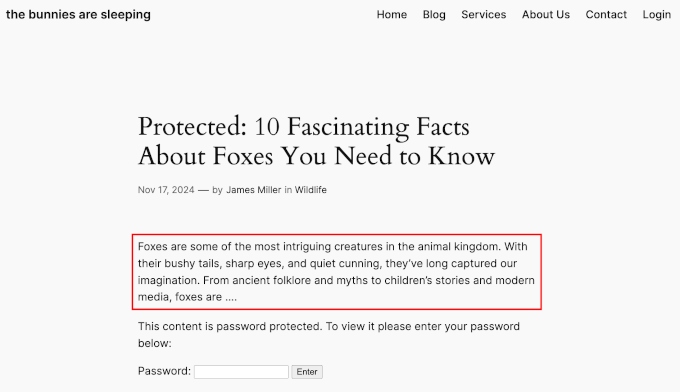
Pamiętaj, że opcja „Dodaj fragment…” jest zawsze dostępna w edytorze WordPress.
Jednak w przypadku postów chronionych hasłem fragmenty nie będą wyświetlane, chyba że dodasz niestandardowy fragment kodu, aby je uwidocznić.
Mając to na uwadze, pokażemy Ci, jak wyświetlać fragmenty chronionych hasłem postów za pomocą wtyczki niestandardowych kodów. Oto szybki przegląd wszystkich kroków, które omówimy w tym przewodniku:
- Krok 1: Instalacja wtyczki do fragmentów kodu WordPress
- Krok 2: Dodawanie niestandardowego fragmentu do wyświetlania fragmentów
- Krok 3: Wstawianie fragmentu posta za pomocą edytora bloków
- Dodatkowa wskazówka: Sprzedaż treści premium i tworzenie paywalla
- FAQ: Wyświetlanie fragmentów dla postów WordPress chronionych hasłem
- Więcej sposobów na kontrolowanie dostępu i rozwijanie witryny WordPress
Gotowi? Zacznijmy!
Krok 1: Instalacja wtyczki do fragmentów kodu WordPress
Zazwyczaj ludzie powiedzą Ci, aby dodać niestandardowy fragment kodu do pliku functions.php Twojego motywu lub do wtyczki specyficznej dla witryny WordPress.
Jednak ta metoda nie jest zbyt przyjazna dla początkujących. Jeden drobny błąd i ryzykujesz całkowite zepsucie swojej witryny WordPress.
Dlatego zawsze zalecamy korzystanie z wtyczki do fragmentów kodu, a naszą ulubioną jest WPCode. Na stronach naszych marek partnerskich używamy WPCode do dodawania i zarządzania niestandardowymi fragmentami kodu, więc z pierwszej ręki wiemy, jak potężne, a jednocześnie łatwe w użyciu może być to narzędzie.
Szczegółowe informacje o wtyczce znajdziesz w naszej recenzji WPCode.

Aby dodać niestandardowe fragmenty kodu, możesz użyć bezpłatnej wersji WPCode. Jednak uaktualnienie do WPCode Pro odblokuje znacznie więcej funkcji, takich jak przeglądanie pełnej historii rewizji wszystkich Twoich fragmentów i planowanie kodu.
W tym poradniku użyjemy darmowej wersji WPCode.
Zainstalujmy i aktywujmy wtyczkę WPCode. Jeśli potrzebujesz pomocy, zapoznaj się z naszym przewodnikiem jak zainstalować wtyczkę WordPress.
Po aktywacji możesz przejść do Fragmenty kodu » + Dodaj fragment kodu. Następnie najedź kursorem na „Dodaj swój niestandardowy kod (nowy fragment kodu)” i kliknij przycisk „+ Dodaj niestandardowy fragment kodu”.

Na następnym ekranie będziesz musiał wybrać typ kodu dla swojego niestandardowego fragmentu kodu.
Możesz kliknąć „Fragment PHP”.

Spowoduje to przejście do edytora fragmentów kodu WPCode.
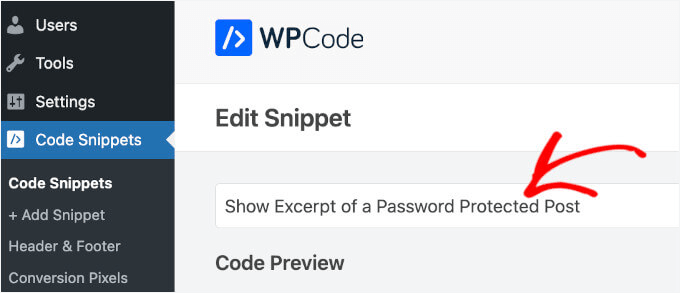
Stąd możesz dodać nazwę dla swojego fragmentu. Jest to tylko do Twojej wiadomości, ale nadal warto użyć czegoś jasnego, aby móc się do tego łatwo odwołać później.
Na przykład, nazwaliśmy nasz „Wyświetl fragment chronionego hasłem wpisu”.
Po wykonaniu tej czynności możesz przejść do następnego kroku.
Krok 2: Dodawanie niestandardowego fragmentu do wyświetlania fragmentów
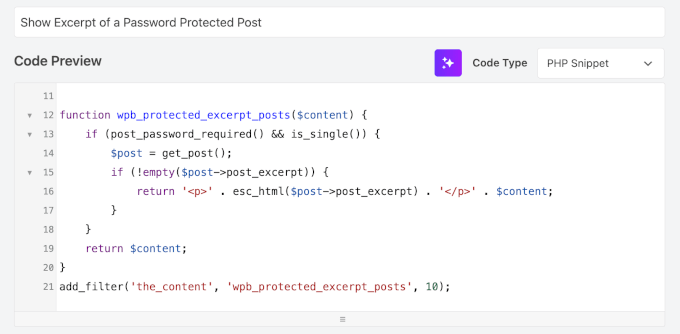
W tym kroku musisz skopiować i wkleić następujący fragment kodu do pola „Podgląd kodu” WPCode:
function wpb_protected_excerpt($excerpt) {
    if (post_password_required()) {
        $post = get_post();
        if (!empty($post->post_excerpt)) {
            return '<p>' . esc_html($post->post_excerpt) . '</p>';
        }
    }
    return $excerpt;
}
add_filter('the_excerpt', 'wpb_protected_excerpt');

function wpb_protected_excerpt_posts($content) {
    if (post_password_required() && is_single()) {
        $post = get_post();
        if (!empty($post->post_excerpt)) {
            return '<p>' . esc_html($post->post_excerpt) . '</p>' . $content;
        }
    }
    return $content;
}
add_filter('the_content', 'wpb_protected_excerpt_posts', 10);
Oto jak może to wyglądać w interfejsie:
Następnie po prostu przełącz przełącznik z „Nieaktywny” na „Aktywny”.
Następnie kliknij przycisk „Zapisz fragment”.

Krok 3: Wstawianie fragmentu posta za pomocą edytora bloków
Teraz, gdy niestandardowy fragment kodu jest aktywowany na Twojej stronie, możesz otworzyć post i dodać swoje fragmenty.
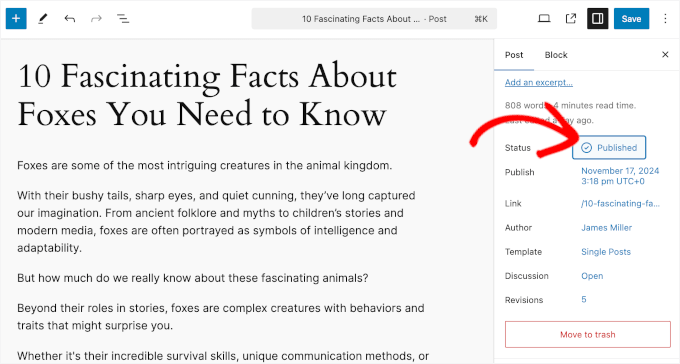
Przede wszystkim upewnij się, że Twój post jest chroniony hasłem. Jeśli tego nie zrobiłeś, możesz znaleźć to ustawienie w sekcji „Status”.
W naszym przypadku klikniemy link statusu „Opublikowano”.
Następnie po prostu zaznacz opcję „Chronione hasłem”.
Następnie możesz dodać hasło do odpowiedniego pola.
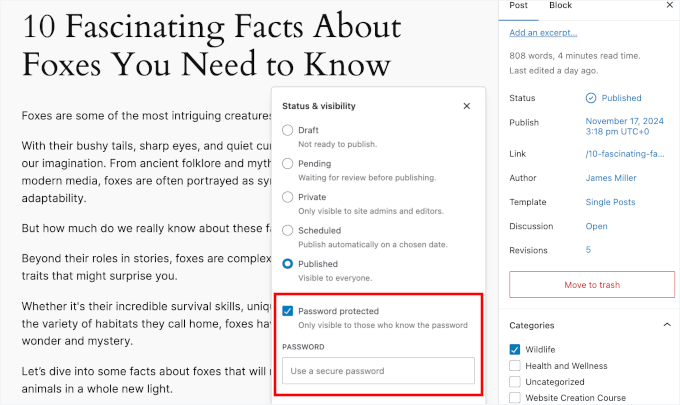
Gdy to zrobisz, możesz zamknąć okno dialogowe, klikając w dowolnym miejscu edytora treści poza oknem.
Następnym krokiem jest dodanie fragmentu postu. Aby ułatwić sobie zadanie, możesz po prostu skopiować pierwsze linie swojego wpisu na blogu.
🧑💻 Pro Wskazówka: WordPress nie narzuca limitu znaków, które można dodać w polu „Wyciąg”. Jednak sposób wyświetlania wyciągów na Twojej stronie zależy od ustawień motywu lub widżetu – mogą one obcinać dłuższe wyciągi, aby dopasować je do projektu.
Zalecamy, aby fragmenty miały około 55 słów. Ale warto sprawdzić, jak fragmenty wyglądają na Twojej stronie i dostosować je do swojego stylu!
Następnie klikniesz link „Dodaj fragment…” i pojawi się okno podręczne, w którym możesz dodać fragment.
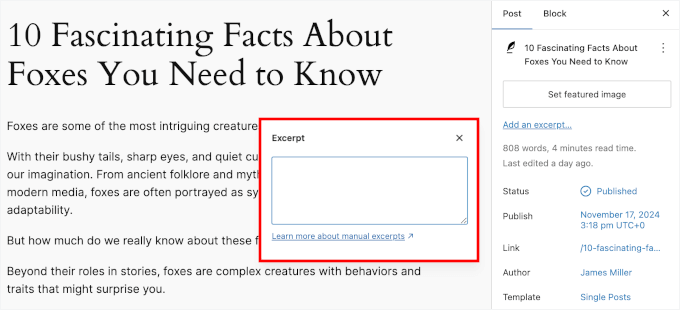
Po wklejeniu fragmentów do pola „Fragment” kliknij gdziekolwiek poza oknem podręcznym w edytorze treści.
Powinieneś teraz widzieć fragment postu poniżej ustawień „Ustaw obrazek wyróżniający”.
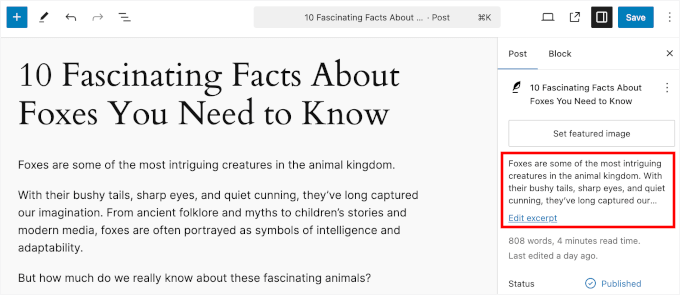
W razie potrzeby zawsze możesz dostosować swój fragment, klikając link „Edytuj fragment”.
Na koniec kliknij przycisk „Zaktualizuj”, „Zapisz” lub „Opublikuj”, aby zmiany stały się aktywne.
Teraz możesz odwiedzić swoją stronę internetową i zobaczyć fragment posta chronionego hasłem w WordPress.
Dodatkowa wskazówka: Sprzedaż treści premium i tworzenie paywalla
Jeśli chcesz monetyzować swoje treści, dodanie paywalla może być lepszym wyborem.
Paywall blokuje Twoje treści, dopóki czytelnicy nie wykonają określonych czynności, takich jak płatność za dostęp. Jest to skuteczny sposób na zarabianie, zwłaszcza jeśli chcesz unikać wyświetlania reklam. Możesz pobierać opłaty za bieżące subskrypcje lub oferować jednorazową opłatę za dostęp dożywotni.
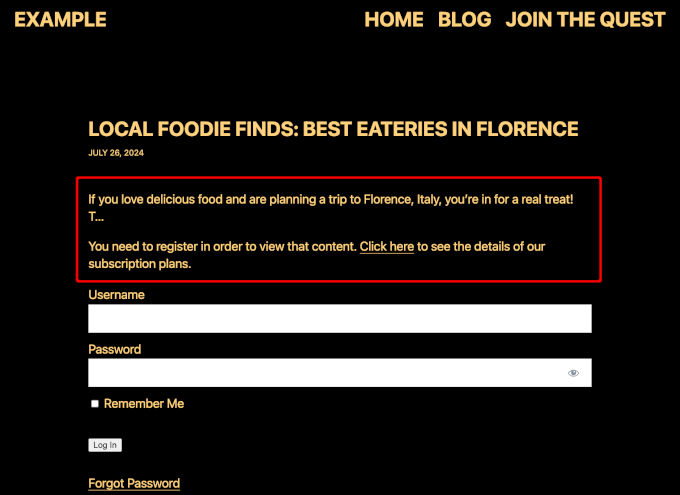
Dzięki MemberPress tworzenie i zarządzanie paywallami jest proste. Jest to jedna z najlepszych wtyczek paywall, a my sami używamy jej do zarządzania naszą darmową witryną wideo.
Aby dowiedzieć się więcej o wtyczce, zapoznaj się z naszą szczegółową recenzją MemberPress.
MemberPress pozwala na tworzenie różnych pakietów subskrypcji i decydowanie, które treści są dostępne na każdym poziomie. Ta elastyczność pozwala oferować wiele poziomów członkostwa dostosowanych do potrzeb odbiorców.
Więcej szczegółów znajdziesz w naszym przewodniku na temat tworzenia paywalla w WordPressie.
💡 Uwaga: Blokady płatności nie zawsze dotyczą pieniędzy. Na przykład The New York Times używa ich do rozbudowy list e-mail, prosząc odwiedzających o subskrypcję biuletynu lub utworzenie bezpłatnego konta. Tymczasem The Washington Post oferuje wersje próbne lub bezpłatne artykuły przed wymaganiem płatności.
FAQ: Wyświetlanie fragmentów dla postów WordPress chronionych hasłem
Masz pytania? Poniżej znajdują się niektóre z najczęściej zadawanych pytań podczas konfigurowania fragmentów chronionych hasłem w WordPress.
Czy ta metoda zadziała z każdym motywem WordPress?
Tak, ta metoda zadziała z każdym motywem WordPress. Kod wykorzystuje standardową funkcję WordPressa, znaną jako hook filtra, która nie jest zależna od Twojego konkretnego motywu. Oznacza to, że zmienia ona działanie WordPressa u jego podstaw, dzięki czemu pozostaje kompatybilna z różnymi projektami.
Czy bezpieczne jest dodanie tego kodu za pomocą wtyczki WPCode?
Absolutnie. Użycie wtyczki do fragmentów kodu, takiej jak WPCode, jest najbezpieczniejszym sposobem dodawania niestandardowego kodu do witryny WordPress.
Posiada inteligentne obsługiwanie błędów, które może zapobiec zepsuciu witryny przez zły fragment kodu. Ponadto oddziela Twój kod od plików motywu, dzięki czemu nie stracisz swoich dostosowań podczas aktualizacji lub zmiany motywu.
Czy mogę również wyświetlać fragmenty chronionych hasłem stron?
Fragment kodu w tym przewodniku jest specjalnie zaprojektowany dla wpisów. Jeśli chcesz go użyć na stronach, musiałbyś zmodyfikować kod, aby sprawdzał również strony (zmieniając is_single() na is_page()).
Ponadto może być konieczne włączenie i dodanie fragmentów do stron najpierw, jeśli Twój motyw lub niestandardowy typ posta nie obsługuje ich od razu.
Jaka jest różnica między ochroną hasłem a wtyczką członkowską?
Ochrona hasłem działa dobrze w prostych sytuacjach, na przykład przy udostępnianiu jednego posta małej, zaufanej grupie. Wszyscy używają tego samego hasła do przeglądania treści.
A wtyczka członkowstwa, taka jak MemberPress, jest przeznaczona do sprzedaży dostępu. Pozwala tworzyć wiele poziomów subskrypcji, akceptować płatności i dawać każdemu użytkownikowi własne logowanie. Jest idealna, jeśli chcesz zbudować pełną witrynę członkowską lub sprzedawać kursy online.
Więcej sposobów na kontrolowanie dostępu i rozwijanie witryny WordPress
Mamy nadzieję, że ten artykuł pomógł Ci dowiedzieć się, jak wyświetlać fragmenty dla chronionych hasłem wpisów w WordPress. Teraz masz potężny sposób na zachęcenie czytelników i członków bez ujawniania wszystkiego lub osłabiania ochrony Twoich treści.
Następnie możesz zapoznać się z innymi przewodnikami dotyczącymi kontrolowania dostępu do treści i rozwijania swojej witryny:
- Jak dodać blokowanie treści w WordPress
- Jak dodać forum w WordPress
- Jak stworzyć swoją prywatną społeczność za pomocą WordPressa
- Jak ukryć chronione hasłem posty ze strony Twojego bloga
- Kompleksowy przewodnik po tworzeniu strony członkowskiej WordPress
Jeśli podobał Ci się ten artykuł, zasubskrybuj nasz kanał YouTube po samouczki wideo WordPress. Możesz nas również znaleźć na Twitterze i Facebooku.


Jiří Vaněk
To świetne i proste rozwiązanie. Szukałem czegoś w WordPress, co działałoby dokładnie jak Patreon, gdzie miałem treści premium. Pokazuje fragment artykułu, ale reszta jest dostępna dopiero po wpisaniu hasła. To rozwiązanie okazało się bardzo pomocne.
Kim
Witaj – użyłem twojego kodu do ręcznego wyświetlania fragmentu chronionego hasłem posta.
Działa świetnie, dopóki nie wprowadzisz hasła i nie przejdziesz do czytania chronionego wpisu – pojawia się pusty! Więc fragment jest wyświetlany na stronie kategorii. Przechodzę do wpisu, wprowadzam hasło, aby przeczytać całość, a pojawia się pusty, mimo że w panelu znajduje się napisany wpis.
Doceniłbym edycję tego prawie idealnego ręcznego zastąpienia fragmentów dla chronionych treści!
Jeff
Wygląda na to, że post_password_required zwraca FALSE, jeśli hasło zostało wprowadzone. W związku z tym oryginalna logika zawodzi. To może nie być do końca poprawne, ale u mnie działa.
if ( post_password_required() ) { $post = get_post();
return $post->post_excerpt.$content;
} else {
return $content;
}
Lori
jaki byłby kod dla strony? Powoduje to ukrycie wszystkich moich stron, widoczny jest tylko nagłówek i stopka.
Stefan
Cześć Lori,
Mam ten sam problem. Czy znalazłeś rozwiązanie tego problemu?
Oczywiście każdy inny jest również zaproszony do dzielenia się pomocą i informacjami! ;- )
Adrienne
Nie jestem pewien, czy to teraz działa. Ludzie uważają, że treści powinny być darmowe i dostępne…. Myślę, że mogłoby to zadziałać w przypadku pobierania lub darowizn.