


Czy słyszałeś o Facebook Instant Articles i chcesz dodać je do swojej witryny WordPress?
Artykuły błyskawiczne doskonale nadają się do szybkiego dostarczania treści użytkownikom Facebooka. Ładują się 10 razy szybciej i wykorzystują format mobilny. Pomaga to zapewnić wyjątkowe wrażenia użytkownika i zwiększa liczbę obserwujących.
W tym artykule pokażemy Ci, jak łatwo skonfigurować Facebook Instant Articles dla WordPress.
Czym są Facebook Instant Articles?
Instant Articles to funkcja Facebooka, która pozwala ładować Twoje treści 10 razy szybciej, używając niestandardowego formatu mobilnego. Opiera się na tej samej technologii, co aplikacje Facebooka na urządzenia mobilne.
Artykuły błyskawiczne ładują się do 10 razy szybciej niż zwykła strona internetowa. Ten niesamowity wzrost prędkości zapewnia lepsze wrażenia użytkownika dla użytkowników mobilnych.
Wiele popularnych stron medialnych, takich jak BuzzFeed, TechCrunch, Mashable i niezliczone inne, używa go na swoich stronach internetowych. Artykuły błyskawiczne można łatwo rozpoznać w swoim kanale na Facebooku po ikonie błyskawicy.
Zalety i wady Facebook Instant Articles
Jak wszystko inne, korzystanie z natychmiastowych artykułów na Twojej stronie internetowej ma swoje zalety i wady.
Zalety korzystania z artykułów natychmiastowych na Facebooku
- Szybszy czas ładowania oznacza znaczną poprawę doświadczenia użytkownika.
- Ze względu na szybkość, użytkownicy chętniej udostępniają Twoje treści.
- Dostęp do opcji monetyzacji za pośrednictwem Facebook Audience Network.
- Zwiększony zasięg strony na Facebooku.
- Ogromna baza użytkowników Facebooka może przynieść Twojej witrynie nową falę ruchu.
Wady korzystania z Facebook Instant Articles
- Użytkownicy nie zobaczą pełnego układu Twojej witryny WordPress, w tym pasków bocznych. Ukryje to Twoje przydatne widżety, formularze listy e-mailowej i wszystko inne, co nie jest częścią artykułu.
- Możesz zauważyć spadek przychodów z reklam, ponieważ artykuły błyskawiczne na Facebooku ograniczają reklamodawców i liczbę reklam, które możesz wyświetlać w artykule.
- Możesz używać niektórych obrazów i filmów w swoim artykule, ale Facebook Instant Articles również to ograniczy.
- Większość krótkich kodów, pól niestandardowych i innych funkcji bloga WordPress nie będzie wyświetlana w Twoich artykułach.
Biorąc pod uwagę zalety i wady korzystania z Facebook Instant Articles, jest to mieszana torba dla wydawców. W rzeczywistości zależy to od rodzaju tworzonych treści i celów biznesowych.
Jeśli jesteś stroną informacyjną, ma to sens. Jeśli jesteś stroną biznesową, może to nie mieć większego znaczenia.
Czego potrzebujesz, aby włączyć Facebook Instant Articles w WordPress?
Istnieje kilka wymagań dotyczących konfiguracji Facebook Instant Articles na Twojej stronie WordPress. Potrzebujesz:
- Strona na Facebooku dla Twojej witryny WordPress.
- Co najmniej 10 lub więcej artykułów na Twojej stronie internetowej.
- Wtyczka Instant Articles for WP (pokażemy, jak ją skonfigurować później w tym artykule).
Mając to na uwadze, zacznijmy od złożenia wniosku o Facebook Instant Articles.
Rejestracja w artykułach błyskawicznych na Facebooku
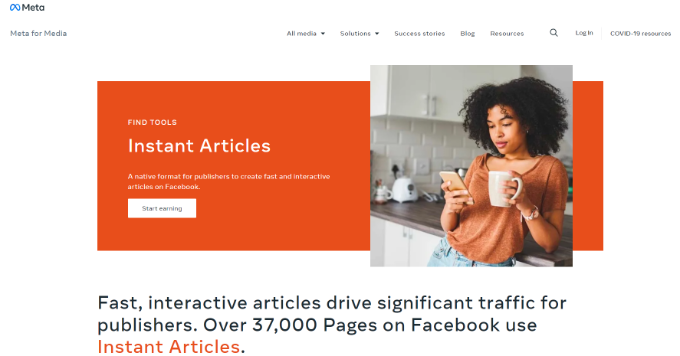
Najpierw musisz odwiedzić stronę Facebook Instant Articles i kliknąć przycisk „Zacznij zarabiać”, aby rozpocząć.
Następnie zaloguj się na swoje konto Facebook lub utwórz nowe, jeśli go nie masz.
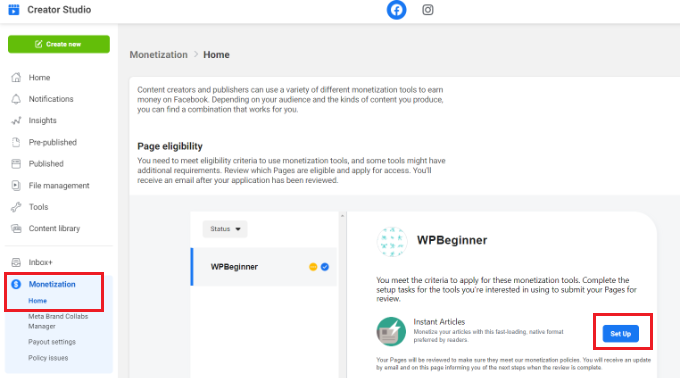
Po zalogowaniu zobaczysz Creator Studio. Facebook poprosi Cię teraz o wybranie strony w zakładce „Monetyzacja”.
Wybierz swoją stronę na Facebooku dla swojej witryny i kliknij przycisk „Ustaw”.
Następnie będziesz musiał wykonać zadania konfiguracyjne i przesłać swoją stronę do weryfikacji.
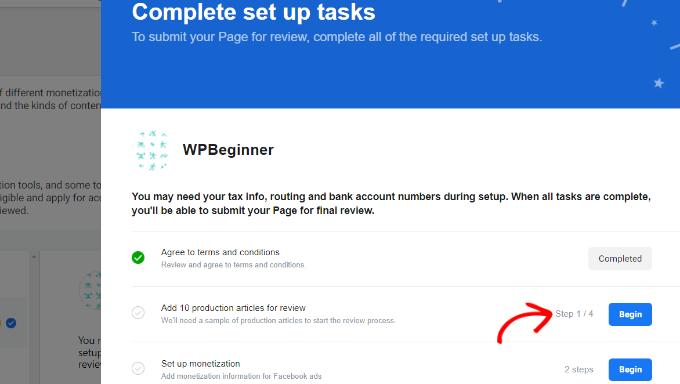
Najpierw musisz zaakceptować warunki.
Następnie kliknij przycisk „Rozpocznij”, aby dodać 10 artykułów produkcyjnych do przeglądu.
Po kliknięciu przycisku pojawią się dodatkowe opcje.
Musisz udowodnić własność swojej witryny, roszcząc sobie prawo do swojego adresu URL. Kliknij przycisk „Zażądaj” obok opcji „Zażądaj domeny”.
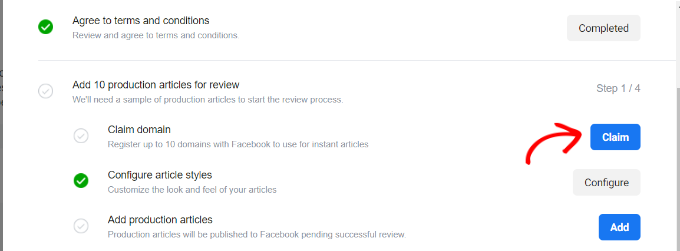
Facebook wyświetli fragment kodu, który musisz dodać do swojej witryny WordPress.
Możesz dodać do 10 stron internetowych dla Facebook Instant Articles.
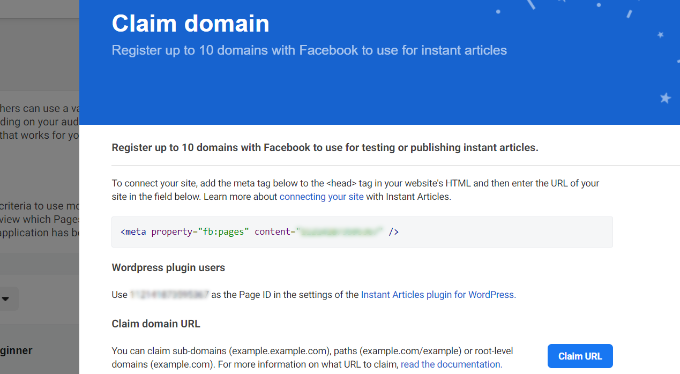
Musisz skopiować kod i wstawić go do sekcji <head> swojej witryny WordPress.
Istnieją dwa sposoby dodania tego kodu do Twojej witryny.
Możesz edytować plik header.php w swoim motywie potomnym i wkleić kod tuż przed tagiem <head>.
Jednakże, jeśli nie używasz motywu potomnego, możesz użyć wtyczki Insert Headers and Footers. Aby uzyskać więcej informacji, zobacz nasz przewodnik krok po kroku, jak zainstalować wtyczkę WordPress.
Po aktywacji wtyczki przejdź do strony Ustawienia » Wstaw nagłówki i stopki z panelu administracyjnego WordPress i wklej kod w sekcji nagłówka.
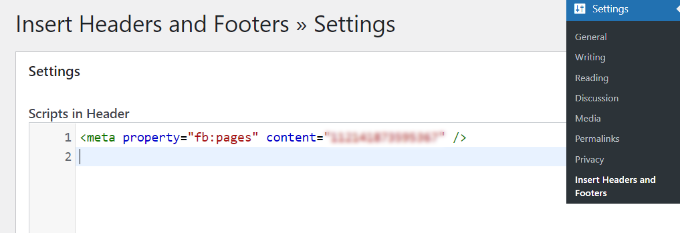
Kliknij przycisk Zapisz, aby zachować zmiany.
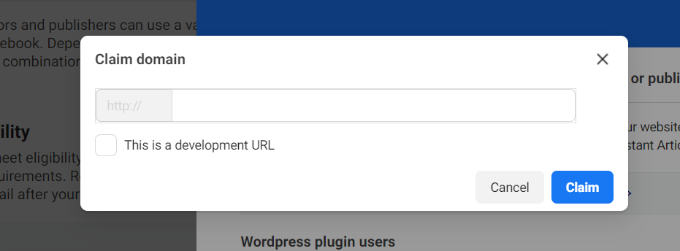
Po dodaniu kodu do swojej strony internetowej musisz przełączyć się z powrotem do zakładki Creator Studio i kliknąć przycisk „Claim URL”.
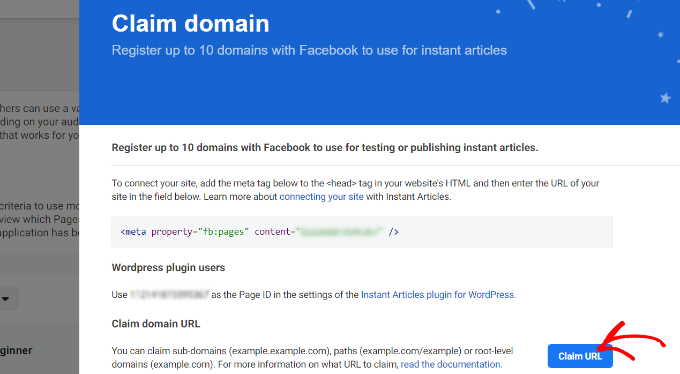
Teraz pojawi się okno podręczne.
Po prostu wprowadź swoją domenę i kliknij przycisk „Claim”. Jeśli Twoja witryna jest nadal w fazie rozwoju, możesz włączyć opcję „This is a development URL”.
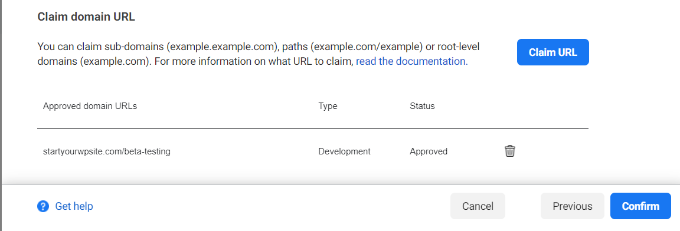
Następnie zobaczysz swoją domenę w polu „Zatwierdzone adresy URL domen”, gdy zostanie zatwierdzona.
Kliknij przycisk „Potwierdź”.
Następnym krokiem jest dodanie kanału RSS Instant Articles dla Twojej witryny.
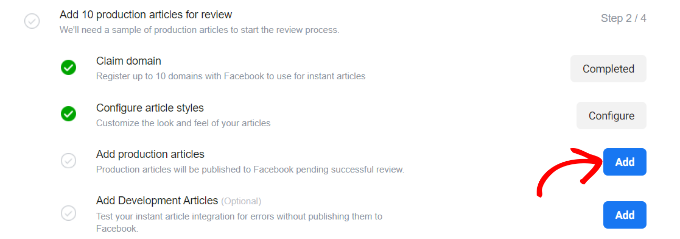
Aby to zrobić, przewiń w dół do sekcji „Dodaj artykuły produkcyjne” i po prostu kliknij przycisk „Dodaj”.
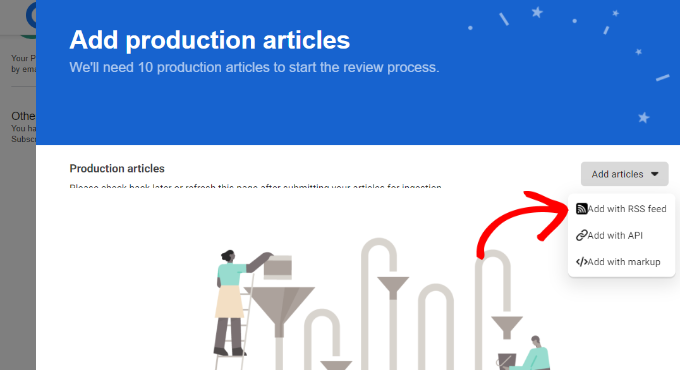
Na następnym ekranie zobaczysz menu rozwijane, w którym możesz wybrać, w jaki sposób chcesz dodać artykuły produkcyjne.
Kliknij menu rozwijane „Dodaj artykuły” i wybierz opcję „Dodaj za pomocą kanału RSS”.
Teraz pojawi się okno podręczne z informacjami o produkcyjnym kanale RSS.
Tutaj musisz wprowadzić adres URL kanału RSS.
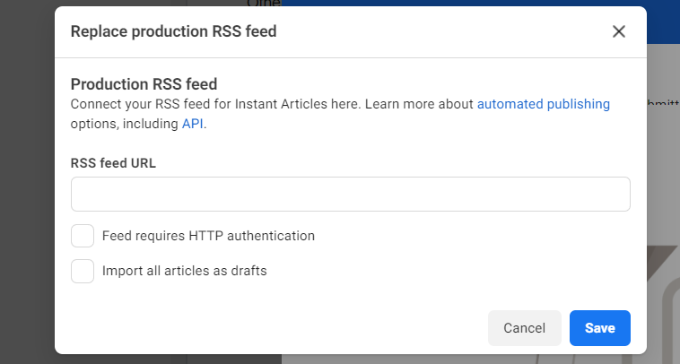
Aby utworzyć adres URL kanału RSS, możesz wrócić do panelu administracyjnego swojej strony WordPress i wygenerować kanał Instant Article.
Najpierw zainstaluj i aktywuj wtyczkę Instant Articles for WP. Jeśli potrzebujesz pomocy, zapoznaj się z naszym przewodnikiem jak zainstalować wtyczkę WordPress.
Po aktywacji możesz przejść do Instant Articles z panelu administracyjnego WordPress i wprowadzić identyfikator swojej strony na Facebooku. Identyfikator strony znajdziesz w sekcji Claim domain w Creator Studio.
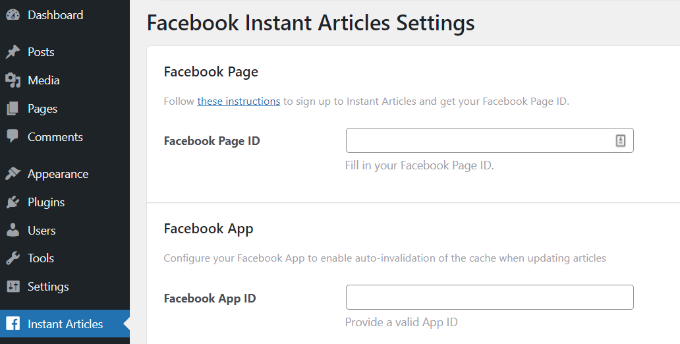
Po wprowadzeniu identyfikatora strony nie zapomnij zapisać ustawień.
Wtyczka wygeneruje kanał Instant Articles dla Twojej witryny WordPress.
Kanał można znaleźć, dodając /feed/instant-articles po adresie URL Twojej witryny, w ten sposób:
https://www.example.com/feed/instant-articles
Skopiuj adres URL swojego kanału Instant Articles i wróć do karty Facebook Creator Studio. Następnie wprowadź adres URL kanału RSS i kliknij przycisk „Zapisz”.
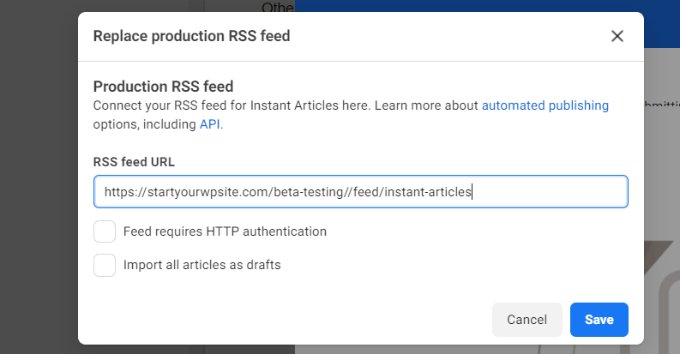
Facebook wyświetli komunikat o powodzeniu, że Twój kanał został dodany.
Ustaw styl i branding dla swoich artykułów błyskawicznych
Następnie możesz edytować styl swoich Facebook Instant Articles.
Po prostu przejdź do opcji „Skonfiguruj style artykułów” w sekcji „Dodaj 10 artykułów produkcyjnych do przeglądu” i kliknij przycisk „Konfiguruj”.
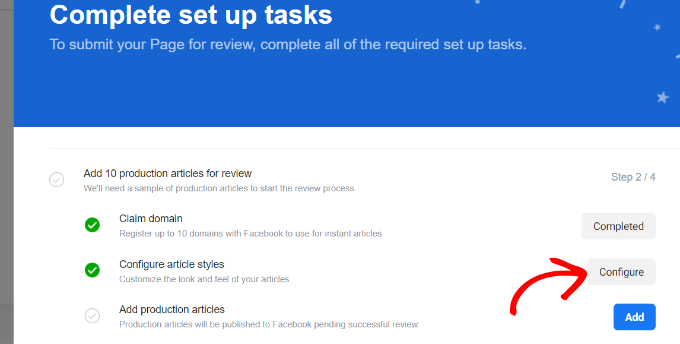
Następnie możesz zmienić wygląd swoich artykułów.
Kliknij przycisk „Dodaj styl”.
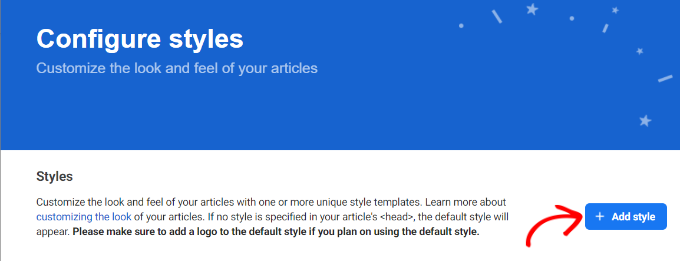
Otworzy się okno, w którym możesz dostosować domyślny styl artykułów błyskawicznych.
Istnieją opcje przesłania logo Twojej witryny i edycji stylu tytułu, tekstu głównego, podpisu, podtytułu i innych.
Najlepsze jest to, że możesz zobaczyć podgląd na żywo wprowadzonych zmian w oknie po prawej stronie.
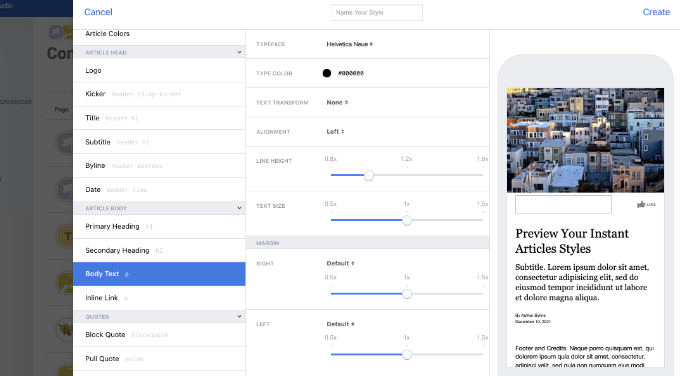
Po wprowadzeniu zmian nie zapomnij kliknąć Zapisz, a następnie kliknąć Gotowe.
Prześlij swój kanał artykułów natychmiastowych do przeglądu
Przed przesłaniem kanału Instant Articles do przeglądu musisz upewnić się, że masz co najmniej 10 artykułów w swoim kanale Instant Articles.
Jeśli opublikowałeś już ponad 10 artykułów na swojej stronie internetowej, ale kanał nie wyświetla ich wszystkich, musisz edytować swoje ostatnie 10 artykułów i po prostu kliknąć przycisk aktualizacji.
Gdy będziesz pewien, że masz 10 artykułów w swoim kanale artykułów błyskawicznych, możesz je przesłać do Facebooka w celu weryfikacji.
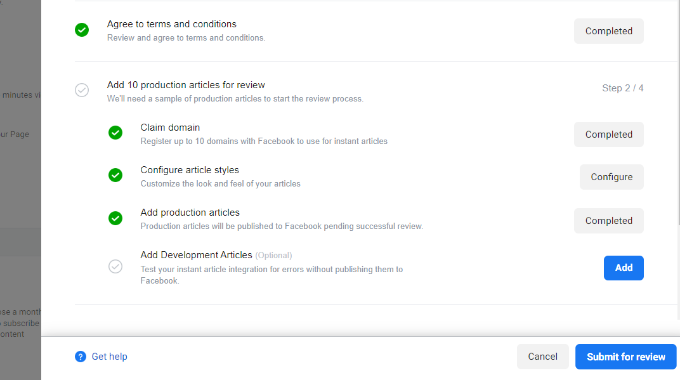
Jeśli nie ma błędów w kanale Instant Articles i wykonałeś wszystkie wymagane zadania, zobaczysz przycisk „Prześlij do weryfikacji”. Kliknij ten przycisk, aby wysłać swój kanał do weryfikacji.
To wszystko, Artykuły błyskawiczne będą dostępne dla Twojej witryny po tym, jak zespół Facebooka przeanalizuje i zatwierdzi Twój kanał.
Bonus: Śledź Facebook Instant Articles w Google Analytics
Teraz, gdy pomyślnie skonfigurowałeś artykuły natychmiastowe na Facebooku w WordPress, powinieneś również zobaczyć, jak sobie radzą.
Śledząc ich wydajność w Google Analytics, możesz zobaczyć, które artykuły generują najwięcej ruchu i jak użytkownicy wchodzą w interakcję z Twoimi treściami.
Najłatwiejszym sposobem śledzenia Facebook Instant Articles jest MonsterInsights. Jest to najlepsze rozwiązanie analityczne dla WordPress i pozwala na skonfigurowanie Google Analytics bez edycji kodu.
Należy pamiętać, że będziesz potrzebować wersji Pro MonsterInsights, ponieważ zawiera ona dodatek Facebook Instant Articles i inne zaawansowane funkcje śledzenia. Istnieje również wersja Lite MonsterInsights, której można używać bezpłatnie.
Najpierw zainstaluj i aktywuj wtyczkę MonsterInsights. Aby uzyskać więcej informacji, zapoznaj się z naszym przewodnikiem jak zainstalować wtyczkę WordPress.
Po aktywacji zobaczysz ekran powitalny MonsterInsights w swoim panelu WordPress. Kliknij przycisk „Uruchom kreatora”, aby połączyć swoją witrynę WordPress z Google Analytics.

Możesz skorzystać z naszego przewodnika krok po kroku jak zainstalować Google Analytics w WordPress, aby uzyskać więcej informacji.
Następnie przejdź do Statystyki » Dodatki z pulpitu WordPress i przejdź do dodatku „Artykuły natychmiastowe na Facebooku”.
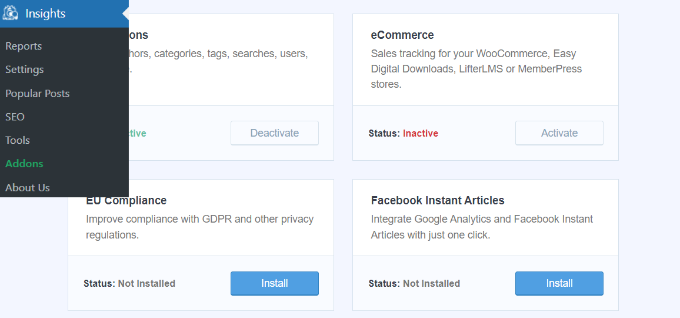
Następnie kliknij przycisk „Zainstaluj”, a dodatek zostanie automatycznie aktywowany.
To wszystko, nie ma potrzeby dodatkowej konfiguracji. MonsterInsights zacznie teraz śledzić Twoje artykuły Instant Articles na Facebooku w Google Analytics.
Wskazówki dotyczące rozwiązywania problemów z artykułami natychmiastowymi na Facebooku
Facebook wymaga, aby Twój kanał artykułów błyskawicznych odpowiadał specyfikacjom opisanym na ich stronie internetowej dla deweloperów. Wtyczka Instant Articles for WP zajmuje się tą częścią za Ciebie.
Jednakże, w zależności od motywu lub wtyczek używanych w Twojej witrynie, możesz zobaczyć błędy lub ostrzeżenia. Łatwiejszym sposobem rozwiązywania tych błędów jest edycja posta i przewinięcie w dół do pola meta Facebook Instant Articles poniżej edytora posta.
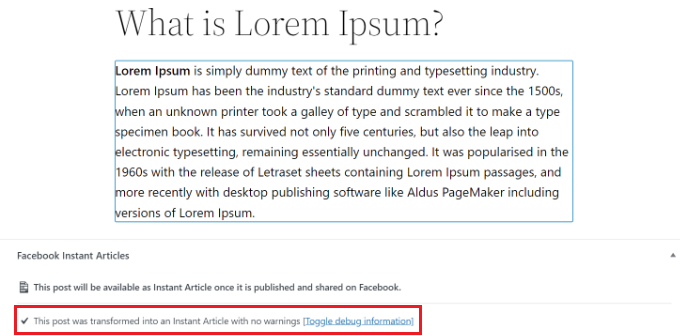
Większość błędów jest spowodowana przez wtyczki lub motywy dodające do Twoich postów treści, które nie są obsługiwane przez reguły transformacji używane przez wtyczkę Instant Articles for WP.
Możesz tworzyć własne niestandardowe reguły transformacji. Zapoznaj się z dokumentacją wtyczki, aby dowiedzieć się, jak dodać własne reguły transformacji.
Jednak uważamy, że dla większości początkujących byłoby to trudne do zrobienia samodzielnie, więc możesz potrzebować dewelopera. Możesz spróbować skonfigurować inne wtyczki i motywy, aby zapobiec dodawaniu bloków treści do Twoich postów.
Nieprawidłowe adresy URL
Jeśli stale otrzymujesz błąd pustego kanału podczas przesyłania kanału Instant Articles, sprawdź adres URL, który próbujesz dodać.
http://www.example.com/feed/instant-articles
http://example.com/feed/instant-articles
Są to dwa różne adresy URL, a w zależności od konfiguracji WordPress, wprowadzenie nieprawidłowego adresu URL może spowodować błąd 404.
Jeśli nadal widzisz błąd pustego kanału, spróbuj zaktualizować ostatnie dziesięć postów na swojej stronie. Zmieni to ich czas modyfikacji i doda je do kanału.
Mamy nadzieję, że ten artykuł pomógł Ci skonfigurować Facebook Instant Articles dla WordPress. Możesz również zapoznać się z naszą listą 40 przydatnych narzędzi do zarządzania i rozwijania Twojego bloga WordPress oraz jak założyć sklep internetowy.
Jeśli podobał Ci się ten artykuł, zasubskrybuj nasz kanał YouTube po samouczki wideo WordPress. Możesz nas również znaleźć na Twitterze i Facebooku.


tengkuputeh
jak zainstalować artykuły natychmiastowe dla wordpress.com, a nie dla samodzielnego hostingu?
Eduardo Pimentel
Cześć!
First of all, thanks for this article!
Ale mam problem, kiedy mówisz:
Po prostu zainstaluj i aktywuj wtyczkę Instant Articles for WP. Po aktywacji wtyczka wygeneruje kanał artykułów natychmiastowych dla Twojej witryny WordPress.
W moim przypadku mój adres URL RSS nie działa:
Czy wiesz dlaczego?
Dzięki wielkie, stary!
Wsparcie WPBeginner
Cześć Eduardo,
Spróbuj zaktualizować strukturę swoich permalinków. Po prostu przejdź do Ustawienia » Permalink, a następnie kliknij przycisk zapisz zmiany, niczego nie zmieniając.
Administrator
Lori
Zrobiłem to i jeszcze jedno...
Poszedłem na moją stronę na Facebooku > Narzędzia publikowania > Opublikowane posty na górze paska bocznego.
Stamtąd zlokalizowałem mój najnowszy udostępniony post na blogu i kliknąłem go, aby otworzyć pole Szczegóły posta.
Następnie pod małą strzałką w dół, która jest Twoim normalnym przyciskiem edycji posta, kliknąłem „Odśwież załącznik udostępniania”
That was the thing that made it all work.
vimesh
mam problem z procesem wyboru strony na Facebooku w WordPressie
Dexx
Witaj Administratorze. Dziękuję za świetny samouczek krok po kroku. Chciałbym tylko zapytać, jak dodać powiązane artykuły na dole artykułów instant. Czy wyświetlają się one automatycznie tylko dla odwiedzających, czy potrzebny jest jakiś kod, aby je wyświetlić?. Dziękuję.
Izzat
Dzięki za ten świetny post. Poszedłem za Twoimi krokami i udało mi się to skonfigurować na mojej stronie na Facebooku. Ale mam problem.
Dostosowałem style za pomocą edytora stylów Facebooka i wszystko było w porządku, gdy przeglądałem je za pomocą aplikacji fb pages. Ale problem polega na tym, że kiedy udostępniam artykuły, opublikowany post używa stylu „domyślny” zamiast innego. Proszę o pomoc.
Pallav Juneja
Na moim koncie WordPress pod każdym postem jest napisane, że Twój artykuł jest przesyłany bez ostrzeżeń, ale w narzędziach publikowania na Facebooku nadal nie mogę kliknąć przycisku "Prześlij", ponieważ pojawia się komunikat:
Automatycznie wykryliśmy jeden lub więcej typowych błędów, które należy naprawić przed przesłaniem do przeglądu.
Brak logo
Wszystkie artykuły muszą zawierać logo, które można przesłać w Edytorze stylu.
Przykłady
i lista moich postów
Mam nadzieję, że będziesz w stanie mi pomóc.
Eduardo
Fantastyczny artykuł. Nie mógłbym tego zrobić bez Ciebie. Dziękuję.
sitepu
dlaczego moje obrazy nie ładują się w moim artykule błyskawicznym?
proszę o pomoc
Marv
Niezależnie od tego, jakie zmiany wprowadzę, nie mogę przesłać artykułów. Musi istnieć lepsza wtyczka niż ta. Jest zawsze wadliwa lub niekompatybilna z „tą wersją WordPressa”. Udało mi się za pierwszym razem na stronie klienta, ale potem nie mogę publikować żadnych innych nowych artykułów. Próbowałem skonfigurować moją witrynę, ale w ogóle nie mogę przesyłać artykułów.
Rozbolała mnie głowa.
Marv
Odpowiadam na własny komentarz (dziwne), ponieważ rozwiązałem problem, z którym się borykałem. Brak logo. Moje artykuły były w porządku, ale bez względu na to, ile edytorów stylów stworzyłem, nie mogłem naprawić błędu „brak logo”. Zrobiłem tak, że wróciłem do „domyślnego” lub „predefiniowanego” edytora stylów i go dostosowałem. Voila! Artykuły zostały przesłane. Problem rozwiązany. Nadal to sprawdzam. Może to ja, ale uważam, że ten wtyczka jest trochę wadliwa.
Pallav Juneja
czy możesz mi szczegółowo powiedzieć, że mam ten sam problem
Nis
Cześć, prowadzę wielojęzyczną stronę internetową. Chcę uruchomić artykuły błyskawiczne na obu powyższych domenach. Jak to jest możliwe? Czy muszę połączyć dwa kanały RSS? Potrzebuję Twojej rady.
G. P. Gautam
Witaj, Zespole WB.
Świetny i szczegółowy przewodnik po Facebook InstantArticle.
Panie, ja również korzystam z tego narzędzia dla mojej strony internetowej. Moje posty zostały przesłane do InstantArticle z pewnymi błędami. Niektóre z nich naprawiłem. Ale nie mogę znaleźć rozwiązania dla tego problemu.
„nie zdefiniowano żadnych reguł dla w kontekście InstantArticle”.
Panie, jak naprawić ten problem. Proszę mi pomóc.
habelse
Cześć, bardzo pomocny przewodnik, ale mój blog zaczyna się od https, a nie http. po wstawieniu kodu podanego przez Facebooka w nagłówku, URL mógłby zostać zgłoszony, ale kiedy próbowałem wstawić URL zaczynający się od http, jest w porządku
Wszedłem na mój adres URL http://example.com/feed/instant-articles, ale pojawił się komunikat, że adres URL nie został znaleziony, ponieważ mój blog automatycznie przekierowuje z http na https
how to solve this, thanks
Chhunleang Say
Mój adres URL dla Rss Feed to 404 Not Found Jak to naprawić???
Rob Nugen
Jaki jest adres URL Twojego kanału RSS Instant Articles?
Prashant
Wszystkie linki, które udostępniam, są konwertowane na artykuły błyskawiczne. Chcę, aby tylko wybrane artykuły były publikowane jako artykuły błyskawiczne. Używam linków partnerskich w niektórych postach, które nie działają w artykułach błyskawicznych. Pomocy!
rohit mahadev
Następnie zaloguj się na swoje konto na Facebooku
Zaloguj się przez Facebook, aby dokończyć połączenie wtyczki Instant Articles z Twoim kontem.
Zaloguj się przez Facebooka
Po tym nie loguje się, tylko przeładowuje, nic się nie dzieje. Panie, czy może mi Pan pomóc w tej sprawie?
Ryan Hanley
To zdecydowanie najbardziej pomocne źródło, jakie znalazłem do dodawania FB Instant Articles.
Jedno pytanie, czy masz samouczek dotyczący wykluczania określonych kategorii postów z kanału Instant Articles?
Dzięki!
Geri
Cześć. Używam wordpress.com. Jak skonfigurować FB Instant Articles?
Wsparcie WPBeginner
Cześć Geri, zapoznaj się z naszym przewodnikiem na temat różnicy między samodzielnie hostowanym WordPress.org a darmowym blogiem WordPress.com.
Administrator
Sumair Mangi
na tym etapie „Strona ustawień wtyczki pokaże teraz przycisk logowania przez Facebook.” gdy klikam w logowanie przez Facebook, strona się przeładowuje i nic się nie dzieje, proszę o pomoc jak najszybciej
kalibbala
witajcie, świetny materiał, dzięki. Stworzyłem wszystko i wszystko wydaje się działać dobrze, jednak na stronie posta pojawia się ten błąd: *Ten post nie zostanie przesłany do Instant Articles z powodu reguły utworzonej na Twojej stronie.* Jak mogę to obejść, dzięki.
Princewill Ejiogu
cześć, dzięki za ten artykuł, ale instant article nie rozpoznaje krótkich kodów, ponieważ używam ich do osadzania moich filmów, czy jest na to jakieś obejście, proszę
Ejiogu Princewill
cześć, wykonałem wszystkie czynności, ale na ostatnim etapie nadal otrzymuję ten błąd: Błąd uprawnień, jak mogę to naprawić?
Ashwin
Możesz sprawdzić, co powoduje ten problem, przeglądając ustawienia Instant Articles na Facebooku. U mnie brakowało logo strony. Po jego przesłaniu błąd uprawnień zniknął.
Garland Smith
Zostałem właśnie zatwierdzony do korzystania z Facebook Instant Articles. Używam wtyczki „Instant Articles for FB” do publikowania moich artykułów natychmiastowych. Właśnie opublikowałem post na blogu i jest on wyświetlany jako „Live” w Instant Articles. Jak uzyskać link do Instant Articles? Nie widzę go nigdzie i nie mam pojęcia, jak uzyskać do niego dostęp. Będę wdzięczny za wszelką pomoc.
Dziękuję,
Garland Smith
Ilayaraja
Podoba mi się instant article, który jest bardzo podobny do stron GOOGLE AMP.
Henry
U mnie nie przechodzi dalej niż logowanie na Facebooku.. co mam zrobić?
Dipak Kumar
Właśnie uratowałeś mi dzień. Rzeczywiście wielka pomoc. Dziękuję bardzo.
Sampsa Daavitsainen
Cześć i dzięki za post. Ciągle otrzymuję duplikaty w moim kanale produkcyjnym? Czy masz pomysł, jak temu zapobiec?
Sampsa Daavitsainen
Aaand I just figured it out. It was due to the URL-structure change we did for the site. A lot of work deleting the duplicates after…. Take notice
Jahir Avdyli
Cześć! Mam problemy z tym pluginem. Jak mogę wylogować aplikację z tego pluginu, ponieważ ten plugin nie może już połączyć się z Facebookiem. Kiedy go zainstalowałem po raz pierwszy, nie mogłem wybrać mojej strony na FB, ponieważ w ogóle się nie wyświetlała, więc po prostu przekierowało mnie do pierwszego kroku. Próbowałem dezaktywować, usunąć plugin i zainstalowałem go ponownie, ale nadal utknął w tym samym stanie. Próbowałem również usunąć aplikację, ale to po prostu nie działa! Czy ktoś miał takie problemy?
Cheing
Mam ten sam problem, czy rozwiązałeś już swój problem?
Hannachi
Świetny tutorial, chcę zapytać, jak mogę naprawić komentarze na Facebooku i powiązane artykuły w Instant Articles. Dziękuję za Twoją opinię.
Lyssie
Dziękuję za ten artykuł! Był bardzo pomocny dzięki instrukcjom krok po kroku. Jestem w połowie drogi i wtyczka nie pokazuje strony ustawień w wordpress. Kiedy klikam Instant Articles na lewym pasku bocznym, jest to po prostu pusta strona. Kiedy próbuję innych sposobów, aby dostać się do strony ustawień, pozostaje ona pusta. Mówi, że jest kompatybilna z WP 4.6.1, co mam... jakieś pomysły, dlaczego nie mogę dostać się do strony ustawień w WP?
Shivankar Wadhwa
Stworzyłem identyfikator aplikacji przy użyciu innego adresu e-mail, ale ponieważ go już nie ma, chcę przenieść wszystko na mój adres e-mail… Stworzyłem nowy identyfikator aplikacji, ale otrzymuję błąd podczas przesyłania artykułów, taki jak „artykuły nie mogą być tworzone za pomocą tej strony, proszę je utworzyć i zaktualizować z oryginalnej strony”
Proszę o pomoc w tej sprawie.
Amit Bajaj
Cześć
To jest niesamowity post… Wielkie dzięki za jego przygotowanie. Mam jednak jeden problem – dodałem tag fb do nagłówka mojej witryny, ale w narzędziach nie pozwala mi to dodać mojego adresu URL (ta część pozostaje niepodświetlona). Co może być nie tak?
Aravindan
Zainstalowałem wtyczkę instant articles na moim blogu. ale kiedy próbuję otworzyć link do kanału RSS instant article, otrzymuję komunikat o błędzie „BŁĄD: To nie jest prawidłowy szablon kanału”. Jakieś sugestie, co zrobiłem źle?
Karan
Witaj Zespole,
Dziękuję za szczegółowy przewodnik po artykułach błyskawicznych na FB. Wszystko jest w porządku, ale chciałbym zadać jedno pytanie:
Wszyscy wiemy, że renderuje to stronę i przyspiesza ładowanie, dokonując pewnych dostosowań w projekcie i strukturze strony, jak wspomniałeś w wadach.
Chciałbym więc tylko wiedzieć, czy artykuły będą renderowane tylko dla osób odwiedzających z FB, czy dla wszystkich odwiedzających moją stronę z jakiegokolwiek źródła (organicznego lub bezpośredniego)?
Dziękuję,
Karan
Angela Tempest
Cześć, dziękuję za ten pomocny przewodnik. Myślę, że postępowałem zgodnie z instrukcjami, ale kiedy próbuję zalogować się do Facebooka z wtyczki WordPress, otrzymuję następujący komunikat:
Nie można załadować adresu URL: Domeny tego adresu URL nie ma na liście domen aplikacji. Aby móc załadować ten adres URL, dodaj wszystkie domeny i subdomeny swojej aplikacji do pola Domeny aplikacji w ustawieniach aplikacji.
Czy masz pomysł, co zrobiłem źle?
Wsparcie WPBeginner
Sprawdź ustawienia swojej aplikacji i pole URL. Powinno ono odpowiadać domenowi Twojej witryny WordPress.
Administrator
Calvin Courter
Miałem ten sam problem. Oto, co zadziałało. Dodaj adres URL z "www." i bez "www." do domen aplikacji w ustawieniach aplikacji w Facebook for Developers.
Bani Naveen
Dlaczego mój adres URL nie jest zgłaszany. pokazuje taki błąd
„Tag fb:pages pod adresem URL nie zawiera identyfikatora tej strony. Adres URL zawiera tag fb:pages, ale nie zawiera identyfikatora tej strony. Proszę współpracować ze swoimi programistami / webmasterem, aby dodać ten tag do swojej witryny”.
Swarna Shanmugalingam
Dziękuję za pomoc.
Thomas Hubert
Hej! Mam problemy ze zdjęciami w Instant Articles. Są pikselowate. Jednak mają wysoką rozdzielczość w moim wordpressie i dobrze wyglądają na mojej stronie. Co mam zrobić?
Mauricio
Cześć, czy używanie AMP i Instant Articles w tym samym czasie, jakieś problemy?? Czy można ich używać razem bez problemów, zwłaszcza w SEO??
Richard Brown
Świetny artykuł. Ale utknąłem. Kanał wydaje się działać poprawnie, ale żadne artykuły nigdy nie są przesyłane.
Wszyscy mówią: Ten post nie został jeszcze przesłany do Instant Articles.
Jestem naprawdę w kropce i potrzebuję pomocy.
NIEZNANY
Spróbuj zaktualizować jeden ze swoich artykułów, a Facebook powinien otrzymać o tym informację!
Pozdrawiam
Anah
Cześć!
Świetny artykuł, ale mam wątpliwość. Czy zrobienie tego zmniejszy liczbę wyświetleń stron w mojej witrynie? Czy każde wyświetlenie artykułu będzie liczone jako wyświetlenie strony w Google Analytics?
dzięki
Beshir
A co z darmowymi blogami na WordPressie? Jakaś szansa na ten cud?
Wsparcie WPBeginner
Zobacz nasz poradnik dotyczący różnic między samoobsługowym WordPress.org a darmowym blogiem WordPress.com.
Administrator
Mantas Rubsta
Naprawdę pomocny artykuł, wielkie dzięki.
Zion
Zrobiłem wszystko, ale moje artykuły produkcyjne i rozwojowe wyświetlają się puste.
Bob
Ten wstęp jest świetny... ale kończy się dokładnie tam, gdzie potrzebowałem pomocy. Czy jest kontynuacja dotycząca tego, jak skonfigurować reklamy na Facebooku w tych Instant Stories?
Wsparcie WPBeginner
Wkrótce postaramy się to omówić.
Administrator
Michael
Czy jest szansa, że omówisz również bardziej zaawansowane funkcje? Skonfigurowałem to i działa dobrze, ale chciałbym, aby automatycznie ustawiało obrazy dla polubień i komentarzy na Facebooku. Wierzę, że można to zrobić w jakiś sposób za pomocą opcji Transformacji. Chciałbym również, aby pobierało powiązane posty, co wydaje się pomijać.
Wsparcie WPBeginner
Nasza publiczność to głównie początkujący użytkownicy WordPress, więc staraliśmy się, aby było to tak proste, jak to możliwe. Postaramy się wkrótce poruszyć wspomniane tematy w osobnych artykułach.
Arpan Shah
Cześć BoB,
Możesz skonfigurować sieć odbiorców z sekcji narzędzi w ustawieniach i postępować zgodnie z instrukcjami. Napisałem szczegółowy przewodnik na ten temat i jest to dość proste.
Jamie
Thanks so much for this. I was wondering, once you have IA set up – if you post a link to a blog post in Facebook, do you need to use a specific IA link? Or does FB automatically detect that there’s an IA version of the link?
Wsparcie WPBeginner
Tak.
Administrator
puregrey
Czy to jest „tak, musisz użyć niestandardowego linku” czy „tak, Facebook automatycznie wykryje, że istnieje wersja Instant Articles do wyświetlenia”? Na przykład używam Edgara i mam setki postów w cyklu, więc gdy tylko skonfiguruję Instant Articles, czy muszę dostosować te linki, czy będą publikowane w ten sam sposób, a sam Facebook zdecyduje, którą wersję wyświetlić? Ponadto, czy użytkownicy na komputerach zobaczą wersję Instant Articles, czy nadal będą kierowani na stronę pełnej witryny? Na koniec, czy wyświetlenia Instant Article liczą się jako wyświetlenia strony w Twojej witrynie, czy są one zasadniczo serwowane z wersji buforowanej na serwerach Facebooka?
Dzięki, jak zwykle świetny tutorial.
Adrienne
Dziękuję!! Zacząłem, ale jest tak szczegółowe, że przerwałem w połowie!
hector
Wpbeginner po raz kolejny dostarcza świetny przewodnik!
Wsparcie WPBeginner
Glad you find it helpful
Administrator
ConnieM
Może napiszesz coś o innych sposobach udostępniania treści z WordPress na FB?
Jak na przykład Facebook Autopublish?
to byłoby bardzo cenne… Używam tego wtyczki i działa dobrze
Angelica Costa
Jak mogę to wyłączyć? Facebook nie mówi, a ja szukałem wszędzie.
Zaczęły się pojawiać na mojej stronie na FB, mimo że wykonano tylko 1 krok procesu.
Chcę, aby ludzie odwiedzali moją stronę internetową i powoduje to ogromny bałagan, gdy na moim blogu są rozdania.
Wsparcie WPBeginner
Możesz cofnąć wykonane kroki. Na przykład, usuń kanał z Produkcyjnego RSS w narzędziach publikowania na swojej stronie na Facebooku. Usuń adresy URL z Claim Your URL. Usuń tag Meta, który dodałeś do nagłówka. Usuń aplikację, którą utworzyłeś dla swojej strony.
Administrator