


Uważamy, że konfiguracja dzienników błędów jest niezbędna do skutecznego rozwiązywania problemów i konserwacji witryn WordPress.
Plik wp-config.php kontroluje ustawienia Twojej witryny WordPress i może być również używany do włączania rejestrowania błędów. Ta funkcja pomaga skuteczniej identyfikować i rozwiązywać problemy.
W tym artykule pokażemy, jak skonfigurować dzienniki błędów WordPress za pomocą pliku wp-config.php. Postępując zgodnie z tymi instrukcjami, możesz usprawnić proces rozwiązywania problemów i zapewnić płynne działanie swojej witryny.
Dlaczego konfigurować logi błędów WordPress za pomocą WP-Config?
Plik wp-config.php to ważny plik konfiguracyjny WordPress. Zawiera ustawienia, które informują Twoją witrynę, jak połączyć się z bazą danych WordPress, prefiks tabel bazy danych do użycia oraz klucze uwierzytelniające, aby uczynić Twoją witrynę WordPress bezpieczniejszą.
Oprócz domyślnych ustawień WordPress, plik wp-config może być również używany do włączenia trybu debugowania WordPress i zapisywania logów błędów WordPress.
Pomaga to w znajdowaniu błędów WordPress poprzez identyfikację wtyczek lub skryptów, które je powodują. Następnie możesz znaleźć rozwiązanie tych błędów WordPress.
Mając to na uwadze, przyjrzyjmy się, jak włączyć i skonfigurować logi błędów WordPress poprzez edycję pliku wp-config.
Konfiguracja logów błędów WordPress w pliku WP-Config
Najpierw musisz edytować plik wp-config.php. Jeśli nie robiłeś tego wcześniej, zapoznaj się z naszym przewodnikiem na temat edycji pliku wp-config w WordPress.
Możesz uzyskać dostęp do pliku, łącząc się ze swoją witryną za pomocą klienta FTP lub menedżera plików dostarczonego przez Twojego dostawcę hostingu.
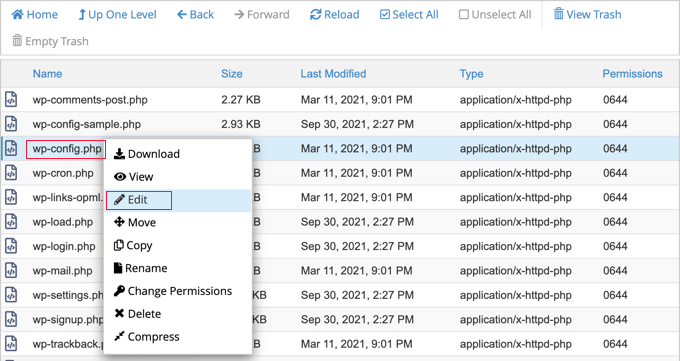
Plik wp-config.php znajdziesz w katalogu głównym swojej witryny.
Uwaga: Edycja plików rdzenia WordPress może być niebezpieczna i spowodować awarię Twojej witryny nawet przy niewielkim błędzie. Dlatego zalecamy, aby robili to tylko zaawansowani użytkownicy.
Włączanie trybu debugowania
Następnie musisz otworzyć plik w dowolnym edytorze tekstu i wyszukać linię, która mówi „To wszystko, przestań edytować! Miłego blogowania.”
Tuż przed tą linią musisz dodać następujący kod:
define( 'WP_DEBUG', true );
Możliwe, że ten kod znajduje się już w Twoim pliku wp-config.php i jest ustawiony na „false”. W takim przypadku wystarczy zmienić go na „true”.
Ta linia włączy tryb debugowania WordPress. Oznacza to, że błędy i ostrzeżenia WordPress będą wyświetlane w Twoim obszarze administracyjnym, a także na stronie głównej Twojej witryny.
Następnie musisz włączyć rejestrowanie błędów, aby komunikaty o błędach były zapisywane w pliku.
Włączanie logowania błędów
Jeśli chcesz, aby błędy były logowane, musisz również dodać poniższy kod do swojego pliku wp-config.php, tuż poniżej linii WP_DEBUG.
define( 'WP_DEBUG_LOG', true );
Nie zapomnij zapisać zmian i przesłać pliku wp-config.php z powrotem na swoją stronę internetową.
Gratulacje, włączyłeś rejestrowanie błędów WordPress. Następnie przyjrzymy się, jak używać dziennika do znajdowania i naprawiania błędów podczas rozwiązywania problemów.
Przeglądanie dzienników błędów WordPress
Najpierw musisz odwiedzić swoją witrynę WordPress i uzyskać dostęp do stron, które powodowały błędy lub ostrzeżenia. Następnie musisz połączyć się ze swoją witryną za pomocą klienta FTP lub menedżera plików w panelu cPanel hostingu WordPress.
Po połączeniu przejdź do folderu /wp-content/. Wewnątrz znajdziesz plik o nazwie debug.log.

Możesz pobrać, wyświetlić lub edytować ten plik.
Będzie zawierał wszystkie błędy, ostrzeżenia i uwagi WordPress, które zostały zarejestrowane.

Przewodniki eksperckie dotyczące rozwiązywania problemów i debugowania błędów WordPress
Teraz, gdy już wiesz, jak skonfigurować dzienniki błędów WordPress, możesz zapoznać się z innymi poradnikami dotyczącymi logowania, rozwiązywania problemów i debugowania błędów w WordPress.
- Jak znaleźć i uzyskać dostęp do dzienników błędów WordPress (krok po kroku)
- Jak łatwo włączyć tryb debugowania WordPress, aby naprawić błędy witryny
- Jak używać trybu odzyskiwania WordPress
- Jak monitorować aktywność użytkowników w WordPress za pomocą dzienników audytu bezpieczeństwa
- Najlepsze wtyczki do dziennika aktywności i śledzenia w WordPress (porównanie)
- Przewodnik dla początkujących: Rozwiązywanie błędów WordPress (krok po kroku)
- Najczęstsze błędy WordPress i jak je naprawić
- Co zrobić, gdy zostaniesz zablokowany z panelu administracyjnego WordPress (wp-admin)
- Jak naprawić znikające wtyczki z panelu WordPress
- Oznaki, że Twoja strona WordPress została zhakowana (porady ekspertów)
Mamy nadzieję, że ten artykuł pomógł Ci dowiedzieć się, jak skonfigurować dzienniki błędów WordPress w pliku wp-config. Możesz również zapoznać się z naszym przewodnikiem na temat tworzenia darmowego firmowego adresu e-mail oraz naszym wyborem ekspertów najlepszych usług marketingu e-mailowego dla małych firm.
Jeśli podobał Ci się ten artykuł, zasubskrybuj nasz kanał YouTube po samouczki wideo WordPress. Możesz nas również znaleźć na Twitterze i Facebooku.



Jiří Vaněk
Z punktu widzenia bezpieczeństwa, czy dobrze jest mieć tryb debugowania i dziennik błędów włączone na stałe, czy też lepszą praktyką jest włączanie ich tylko wtedy, gdy wystąpi problem?
Wsparcie WPBeginner
It is normally better to only have it on if you are searching for an error.
Admin
Jiří Vaněk
Dzięki za odpowiedź, zazwyczaj zostawiałem go włączonym przez dłuższy czas, a potem dowiedziałem się, że to nie jest dobra praktyka, więc chciałem sprawdzić u profesjonalistów. Dziękuję za Twój czas i nowe informacje.
mohadese esmaeeli
Witaj i szacunek;
Dodatkowo informuję użytkowników, że plik dziennika błędów z czasem staje się ciężki i obszerny. Zaleca się jego usunięcie. Za każdym razem, gdy wystąpi błąd, ten plik zostanie odtworzony. Odwiedź ścieżkę instalacji WordPress i sprawdź uprawnienia pliku error_log. Jeśli plik jest niepotrzebny, usuń go. Ten plik zawiera błędy, które wystąpiły na stronie WordPress.
Wsparcie WPBeginner
Zależałoby to od tego, jak często witryna ma błąd, ale dobrym pomysłem byłoby usuwanie pliku co jakiś czas.
Admin
Eddy
Cześć, szybkie pytanie, jedna z witryn mojego klienta ma ten plik z błędami error.log generowany/aktualizowany w folderze public_html, a mimo to WP_DEBUG jest ustawiony na false w pliku wp-config, czy ktoś wie, co generuje dziennik błędów w tym pliku?
Wsparcie WPBeginner
Może to zostać utworzone przez dostawcę hostingu z powodu błędów na tej stronie.
Admin
hassu
Moja własna wtyczka jest zepsuta i ta metoda nie pomaga, plik dziennika jest pusty i pozostaje pusty, cokolwiek spróbuję.
Wsparcie WPBeginner
Wtyczka może nie zawierać niczego, co zostałoby wysłane do dziennika błędów.
Admin
Muhammad Zeshan Akhtar
Hi Respected Sir,
Bundle of thanks for your kind help at each point. Hats off
Wsparcie WPBeginner
Glad our article was able to help
Admin
Sean
Dzięki za pomoc!!
Wsparcie WPBeginner
You’re welcome
Admin
Zippp
Och, na Boga
Jeśli mówisz, jak włączyć rejestrowanie, to dlaczego nie powiesz, jak dodać tam jakieś dane?
Erick Racancoj
I thought the same
Oto linia kodu, której możesz użyć po aktywacji WP_DEBUG_LOG:
error_log( ‘Witaj świecie!’ );
Frank Spade
Your test code can only work, when you use aposthrophs instead of accents!
error_log('Witaj świecie!');