


Docieranie do odbiorców za pośrednictwem wielu kanałów jest kluczowe dla skutecznej komunikacji. Chociaż biuletyny e-mailowe pozostają popularną metodą, wiadomości SMS oferują bezpośredni i natychmiastowy sposób nawiązania kontaktu z subskrybentami, zapewniając, że Twoje wiadomości zostaną zauważone.
Ostatnio jeden z naszych czytelników zapytał nas o najlepszy sposób wysyłania wiadomości SMS do swoich subskrybentów wraz z biuletynami e-mail. W naszych testach stwierdziliśmy, że Brevo jest jedną z najpotężniejszych i najbardziej przyjaznych dla użytkownika platform do wysyłania wiadomości SMS bezpośrednio z WordPressa.
W tym artykule pokażemy Ci, jak wysyłać wiadomości SMS do użytkowników WordPress, aby dodać poczucie pilności i natychmiastowości do Twojej komunikacji.
Dlaczego wysyłać wiadomości SMS do swoich użytkowników?
Wysyłanie wiadomości tekstowych może być bardzo skuteczne w przyciąganiu klientów z powrotem na Twoją stronę WordPress. Aby uzyskać najlepsze rezultaty, możesz połączyć wiadomości SMS z innymi narzędziami marketingowymi, takimi jak newsletter e-mail, powiadomienia push i ruch z wyszukiwarek.
Wiadomości tekstowe mają fantastyczny wskaźnik otwarć. Niektóre badania sugerują, że wskaźnik otwarć SMS-ów wynosi nawet 98%.
Porównaj to z typowym wskaźnikiem otwarć wynoszącym zaledwie 20% dla e-maili, a zobaczysz, dlaczego wiadomości SMS stają się preferowanym medium marketingowym.
Ludzie znacznie szybciej sprawdzają wiadomości tekstowe niż e-maile. Odpowiedź na SMS zajmuje średnio 90 sekund, a na e-mail 90 minut.
Oczywiście, nie chcesz przesadzać. Nawet jeśli wyrazili zgodę, większość użytkowników nie będzie chciała otrzymywać od Ciebie codziennych SMS-ów. Nawet cotygodniowe mogą być zbyt częste.
Ważne: Upewnij się, że przestrzegasz prawa. Różne kraje mają różne wymogi prawne dotyczące wiadomości tekstowych, zwłaszcza wiadomości marketingowych.
Możesz również chcieć używać wiadomości SMS do wysyłania potwierdzeń lub aktualizacji zamówień ze swojego sklepu WooCommerce. Pokażemy, jak to zrobić później w tym poradniku.
Na potrzeby tego poradnika będziemy korzystać z platformy Brevo. Możesz jednak również używać innych rozwiązań do e-mail marketingu, takich jak Omnisend, HubSpot i inne.
Mając to na uwadze, przyjrzyjmy się, jak wysyłać wiadomości SMS za pomocą Brevo.
Wysyłanie marketingowych wiadomości SMS za pomocą Brevo
Brevo (dawniej Sendinblue) to usługa e-mail marketingu, która pozwala również wysyłać wiadomości SMS do Twoich subskrybentów.
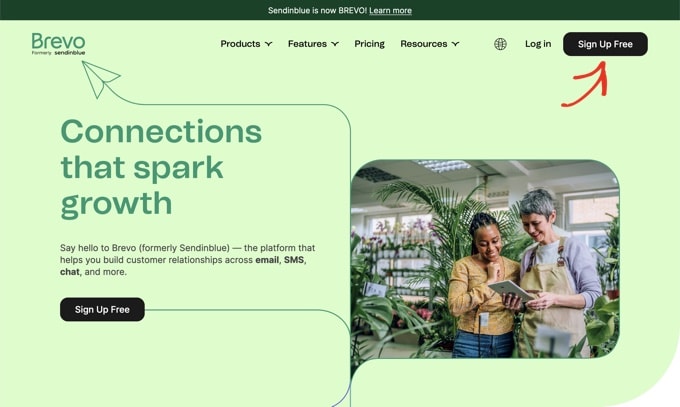
Aby rozpocząć, musisz założyć konto w Brevo, jeśli jeszcze go nie masz. Na stronie internetowej Brevo kliknij przycisk „Zarejestruj się za darmo”, aby zacząć tworzyć swoje konto.
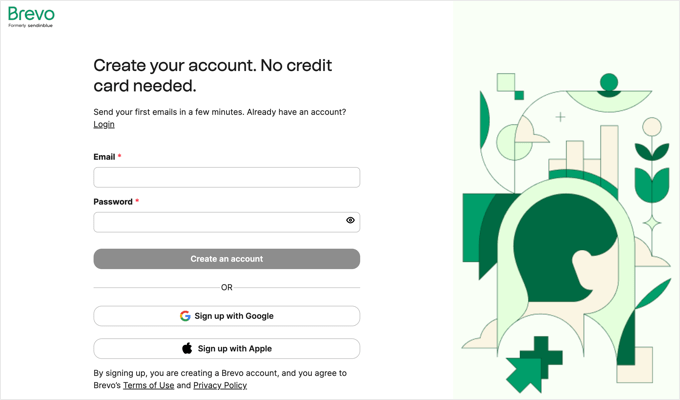
Możesz rozpocząć tworzenie konta, wpisując swój adres e-mail i hasło. Następnie musisz kliknąć przycisk „Utwórz konto”.
Alternatywnie, możesz użyć przycisków, aby zarejestrować się, korzystając z danych uwierzytelniających Google lub Apple.
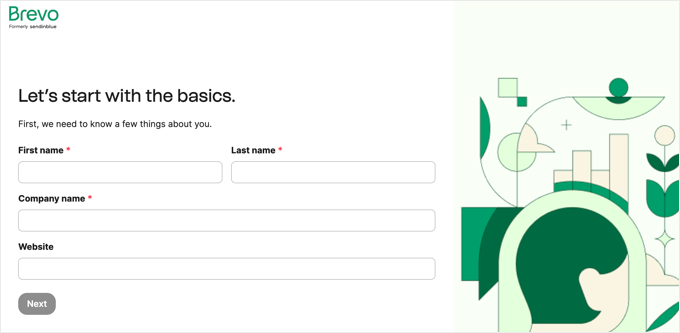
Spowoduje to przejście do ekranu, na którym możesz uzupełnić swój profil użytkownika. Po prostu wypełnij formularz, a następnie kliknij przycisk „Dalej”. Będzie kilka stron do wypełnienia.
Podczas tego procesu na Twój telefon zostanie wysłany kod aktywacyjny w wiadomości SMS, aby potwierdzić, że numer faktycznie należy do Ciebie.
Następnie będziesz mógł wybrać jeden z planów Brevo, w tym plan darmowy. Różne plany obejmują wysyłanie e-maili, zaczynając od 300 e-maili dziennie. Jednakże, aby wysyłać wiadomości SMS, będziesz musiał zakupić kredyty.
Po zakończeniu procesu konfiguracji konta zobaczysz pulpit Brevo.
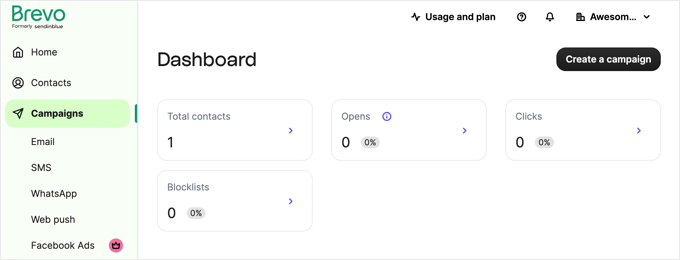
Zanim zaczniesz wysyłać wiadomości tekstowe, musisz skontaktować się z zespołem wsparcia. Przejdź do strony kontaktowej Brevo i napisz wiadomość zawierającą:
- Żądanie aktywacji Twojego konta
- Adres URL Twojej witryny WordPress
- Uwaga, że będziesz wysyłać wiadomości marketingowe
Po zatwierdzeniu konta otrzymasz e-mail od Brevo. Pamiętaj, że może to potrwać do 24 godzin.
Kupowanie kredytów SMS na konto Brevo
Podczas gdy czekasz na zatwierdzenie konta, możesz kontynuować konfigurację swojego konta Brevo. Pierwszą rzeczą, którą musisz zrobić, jest aktywacja aplikacji SMS w Brevo.
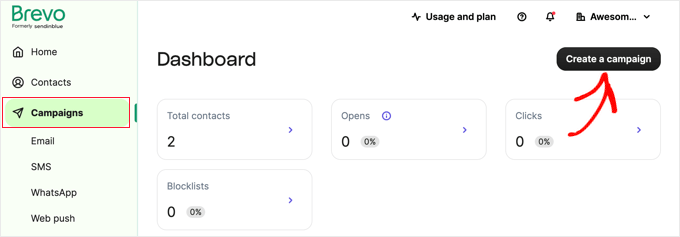
Z pulpitu kampanii kliknij przycisk „Utwórz kampanię”.
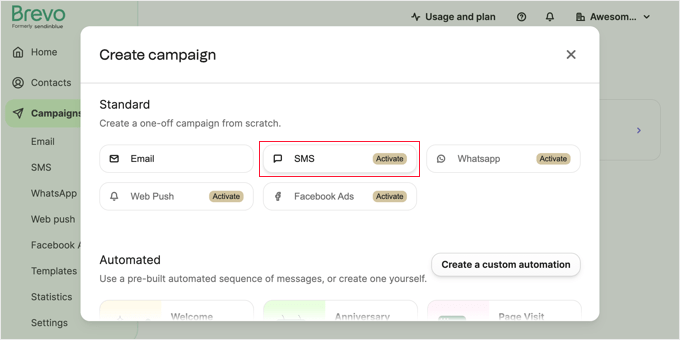
Zobaczysz różne typy kampanii, które możesz utworzyć. Zauważ, że kampanie e-mail są aktywne, podczas gdy inne typy kampanii nie są.
Wystarczy kliknąć „Aktywuj” obok SMS.
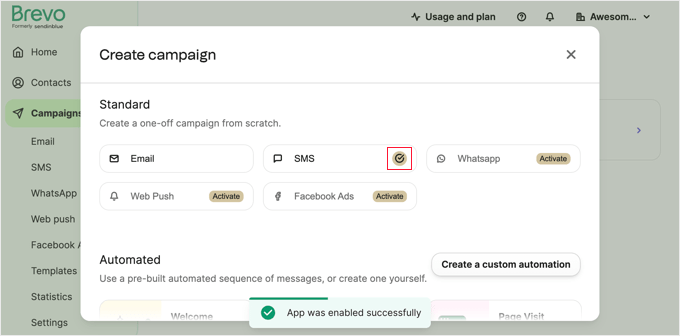
Po kilku sekundach zobaczysz komunikat o pomyślnym włączeniu aplikacji, a obok opcji „SMS” pojawi się zaznaczenie.
Możesz teraz zamknąć okno podręczne, klikając ikonę „X” w prawym górnym rogu.
Teraz, gdy aplikacja SMS jest aktywna, możesz kupić kredyty SMS.
Aby to zrobić, musisz kliknąć „Użycie i plan” na górze strony. Zobaczysz wtedy, ile masz dostępnych kredytów na e-maile i SMS-y do wykorzystania w swoich kampaniach.
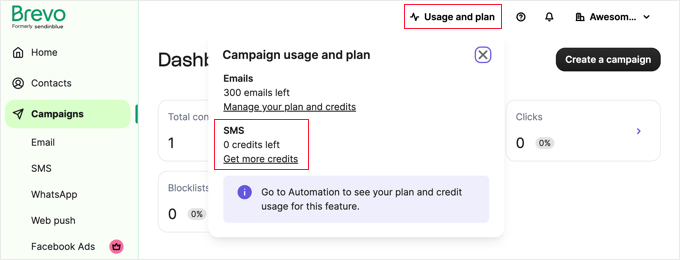
Twoje obecne saldo SMS wynosi 0, więc musisz kliknąć link „Uzyskaj więcej kredytów”.
Brevo domyślnie sprzedaje 100 wiadomości na raz. Jeśli chcesz, możesz kupić więcej kredytów, wpisując większą liczbę w polu „Liczba wiadomości”.
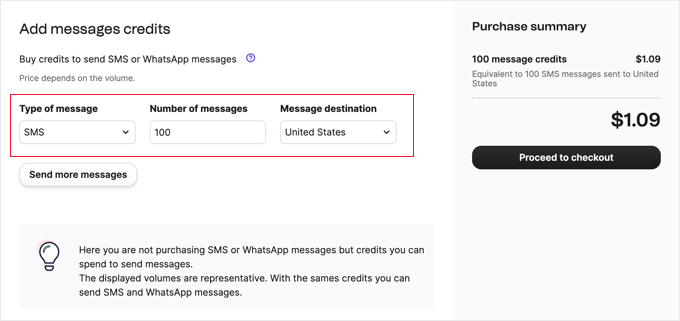
Uwaga: Wysyłka wiadomości tekstowej w USA kosztuje 1 kredyt, ale w innych krajach będziesz musiał zapłacić więcej niż 1 kredyt za wiadomość.
Po wybraniu liczby kredytów przejdź dalej i dokończ zakup.
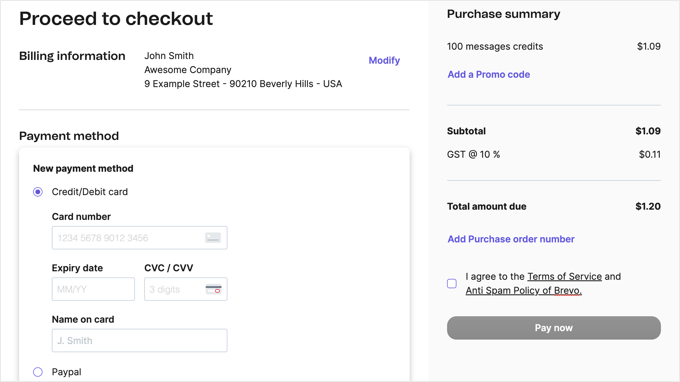
Po zakupie kredytów możesz musieć poczekać do 48 godzin, aż pojawią się one na Twoim koncie. Możesz również otrzymać e-mail od Brevo z prośbą o więcej szczegółów na temat tego, jaki rodzaj marketingu SMS planujesz prowadzić.
Ma to pomóc w przestrzeganiu przepisów dotyczących SMS-ów.
Będziesz musiał odpowiedzieć im, udzielając odpowiedzi na ich pytania, zanim Twoje kredyty zostaną dodane do Twojego konta.
Tworzenie listy marketingowej SMS
Aby wysłać wiadomości SMS, musisz zaimportować swoją listę kontaktów.
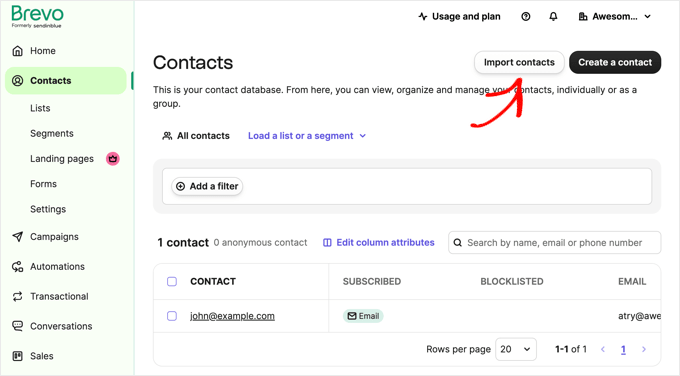
Możesz zacząć, klikając zakładkę „Kontakty” po lewej stronie. Lub, jeśli nadal patrzysz na pulpit kampanii, możesz kliknąć strzałkę „>” obok „Łączna liczba kontaktów”.
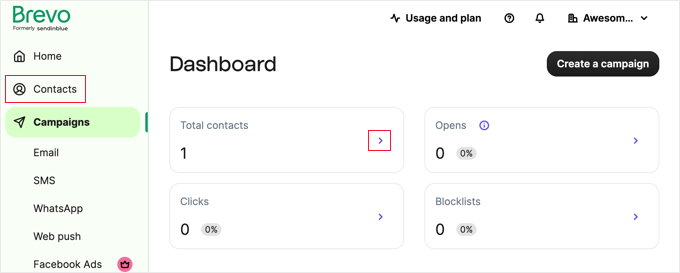
Spowoduje to wyświetlenie listy wszystkich Twoich kontaktów. Obecnie będziesz jedynym kontaktem na liście.
Teraz możesz kliknąć przycisk „Importuj kontakty” u góry strony.
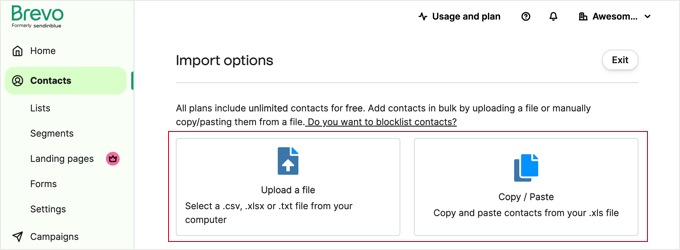
Spowoduje to przejście do strony „Opcje importu”. Będziesz mieć dwie opcje importowania kontaktów.
Możesz przesłać plik .csv z komputera lub skopiować i wkleić kontakty linia po linii. Niezależnie od wybranej opcji, Brevo zaoferuje przykłady, które Ci pomogą.
Ważne: Twoi użytkownicy muszą wyrazić zgodę na otrzymywanie wiadomości marketingowych SMS. Możesz zbierać numery telefonów odwiedzających witrynę i ich zgodę za pomocą wtyczki do formularzy WordPress, takiej jak WPForms, lub wtyczki do wyskakujących okienek marketingowych, takiej jak OptinMonster.
Wysyłanie pierwszej kampanii SMS
Gdy Twoje kredyty się pojawią, możesz zacząć wysyłać wiadomości.
Dobrym pomysłem jest najpierw wysłanie wiadomości testowej, aby upewnić się, że wszystko działa poprawnie. Numer telefonu użyty do wiadomości testowej musi należeć do kontaktu z Twojej listy.
Możesz użyć numeru, który dodałeś podczas pierwszej rejestracji. Lub, jeśli chcesz użyć innego numeru telefonu do testu, musisz dodać kontakt testowy w Brevo.
Po prostu przejdź do sekcji Kontakty na swoim pulpicie nawigacyjnym i kliknij przycisk „Utwórz kontakt”.
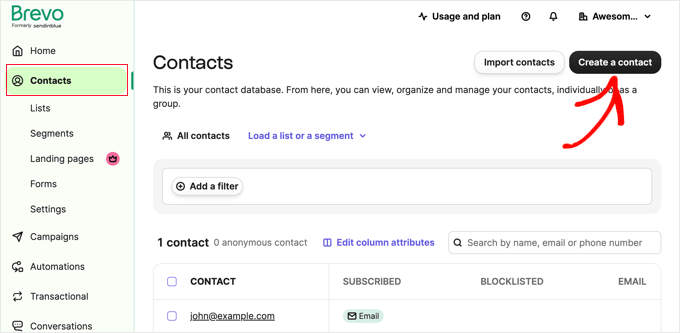
Po prawej stronie ekranu pojawi się panel, w którym możesz utworzyć kontakt.
Musisz podać swoje dane, w tym numer telefonu komórkowego.
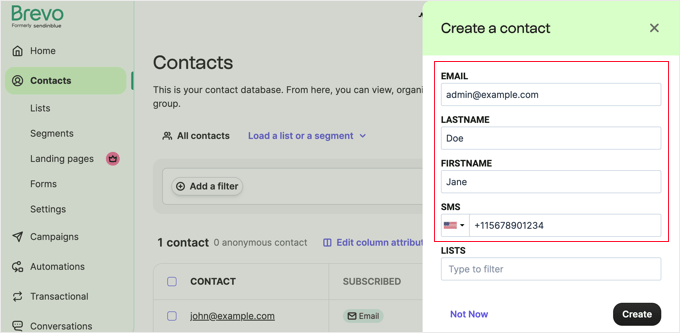
Następnie musisz dodać swój testowy kontakt do listy.
Możesz użyć istniejącej listy lub dodać nową.
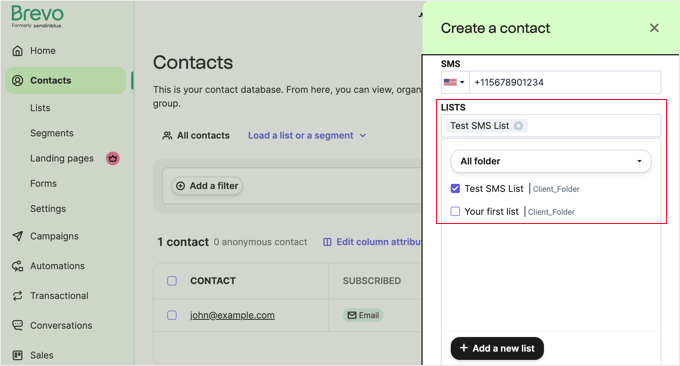
Po wykonaniu tej czynności należy kliknąć przycisk „Utwórz” u dołu strony. Powinieneś zobaczyć komunikat informujący o pomyślnym dodaniu subskrybenta.
Teraz możesz spróbować wysłać testowego SMS-a.
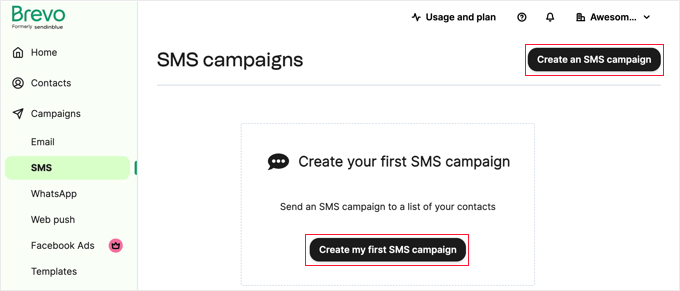
Najpierw przejdź do zakładki Kampanie » SMS w swoim panelu Brevo. Następnie kliknij przycisk „Utwórz kampanię SMS” lub „Utwórz moją pierwszą kampanię SMS”.
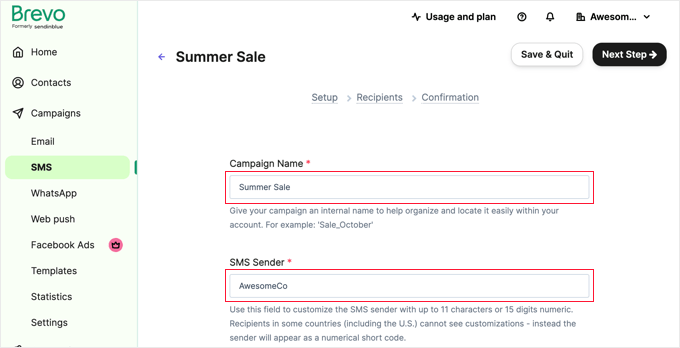
Możesz wpisać cokolwiek chcesz dla Nazwy Kampanii. Nie jest ona widoczna dla odbiorców, ale powinna mieć sens dla Ciebie, gdy będziesz przeglądać swoje kampanie w przyszłości.
Należy również podać nadawcę SMS. Będzie on wyświetlany użytkownikom w niektórych krajach.
Jeśli będziesz wysyłać wiadomości SMS do klientów w Stanach Zjednoczonych, musisz włączyć przełącznik „Zarządzaj zgodnością dla Stanów Zjednoczonych”.
Jest to ważne, ponieważ pomoże Ci przestrzegać amerykańskich przepisów dotyczących wiadomości tekstowych.
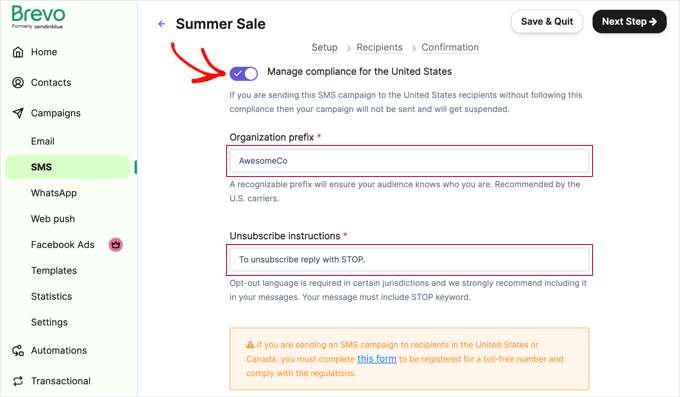
Da to Państwu dwie dodatkowe opcje do wypełnienia: prefiks organizacji, dzięki czemu klienci rozpoznają, od kogo pochodzi wiadomość, oraz instrukcje dotyczące rezygnacji z subskrypcji.
Jeśli klienci w Stanach Zjednoczonych lub Kanadzie będą odbierać tę wiadomość SMS, będziesz musiał również kliknąć link „ten formularz” w pomarańczowym polu, aby zarejestrować bezpłatny numer i przestrzegać przepisów.
Następnie wprowadź swoją wiadomość SMS. Pod polem wiadomości możesz zobaczyć, ile znaków zostało użytych i ile wiadomości SMS zostanie wysłanych.
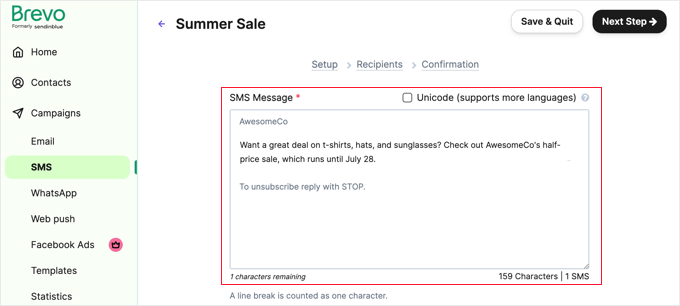
Jeśli użyjesz więcej niż 160 znaków, wiadomość zostanie zaliczona jako 2 wiadomości SMS.
Na dole ekranu kliknij przycisk „Wyślij test”, gdy będziesz gotowy.
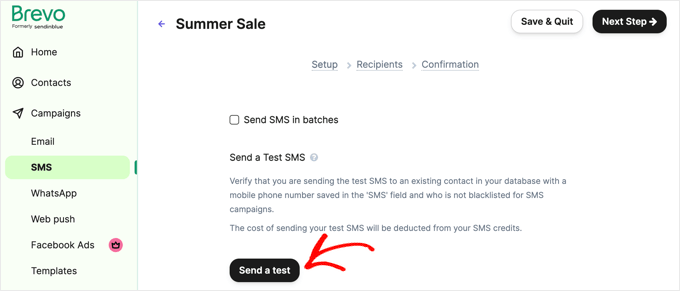
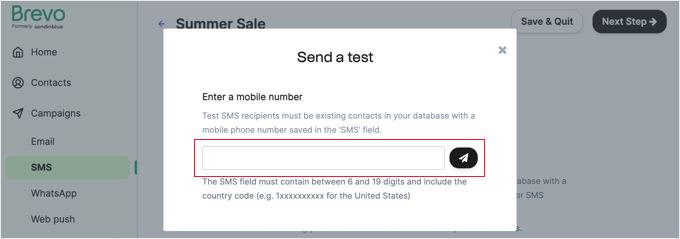
Spowoduje to wyświetlenie okna „Wyślij test”.
Jest tylko jedno pole, w którym powinieneś wprowadzić swój numer telefonu komórkowego, który podałeś, dodając siebie jako kontakt wcześniej. Następnie musisz kliknąć przycisk samolotu, aby wysłać SMS-a.
Powinieneś zobaczyć komunikat informujący, że wiadomość testowa została pomyślnie wysłana.
Teraz sprawdź swój telefon, czy wiadomość tekstowa dotarła. Oto nasza:
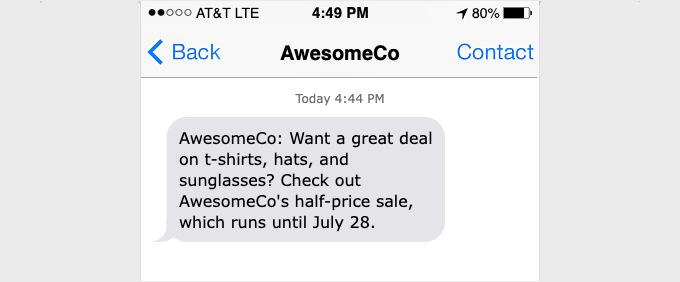
Jeśli Twój tekst nie dotarł, poczekaj minutę lub dwie, powinien się pojawić. Jeśli nie, sprawdź dokładnie, czy używasz właściwego numeru telefonu komórkowego.
Gdy już wiesz, że wszystko działa, możesz kontynuować konfigurację kampanii. Kliknij przycisk „X”, aby zamknąć okno „Wyślij test”, a następnie kliknij przycisk „Następny krok” w prawym górnym rogu ekranu.
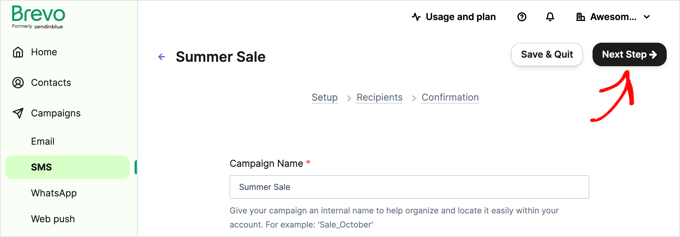
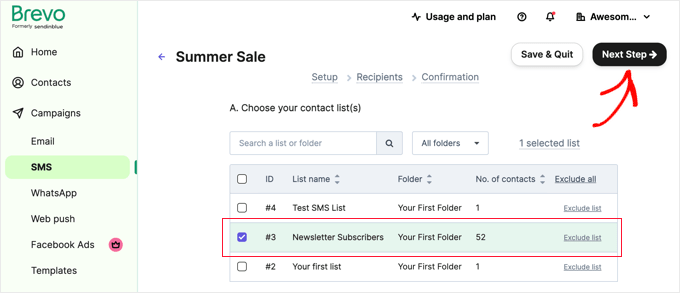
Teraz musisz wybrać listę kontaktów, do której chcesz wysłać wiadomość. Jeśli chcesz, możesz wybrać wiele list.
Po prostu zaznacz wszystkie listy, których chcesz użyć, a następnie kliknij przycisk „Następny krok”.
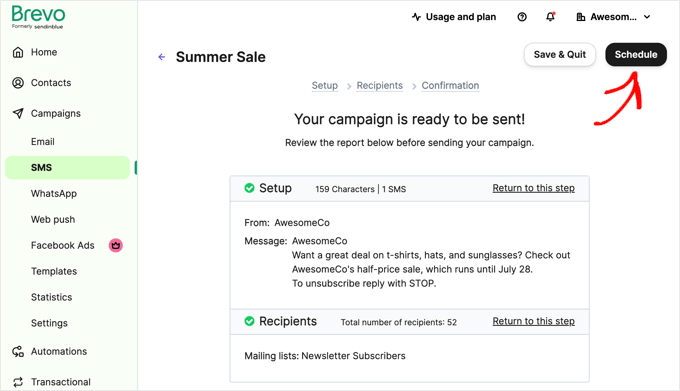
Twoja kampania SMS jest gotowa do wysłania.
Możesz przejrzeć szczegóły i zmienić je, jeśli chcesz, korzystając z linków „Wróć do tego kroku”. Gdy będziesz zadowolony, po prostu kliknij „Zaplanuj” w prawym górnym rogu.
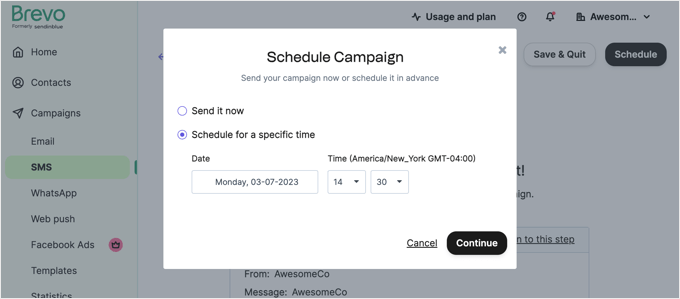
Możesz zaplanować kampanię, aby Twoje wiadomości tekstowe zostały wysłane o określonej godzinie, lub możesz wysłać wiadomości natychmiast.
Po prostu upewnij się, że unikasz wysyłania kampanii wcześnie rano lub późno w nocy. Pamiętaj również o strefach czasowych. Nie każdy pamięta o włączeniu trybu Nie przeszkadzać na noc.
Wysyłanie wiadomości SMS do klientów WooCommerce
Co jeśli chcesz wysyłać swoim klientom powiadomienia o ich zamówieniach?
Jeśli zdecydowałeś się na założenie sklepu internetowego, możesz wysyłać aktualizacje tekstowe, a także e-maile do swoich klientów.
Wysyłanie powiadomień SMS WooCommerce za pomocą YITH WooCommerce SMS Notifications
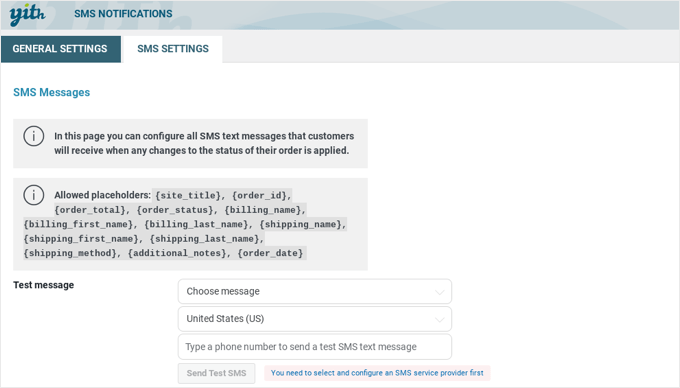
Najprostszym sposobem na zrobienie tego jest użycie wtyczki SMS, takiej jak YITH WooCommerce SMS Notifications. Ta wtyczka pozwala na użycie bramki SMS, takiej jak Twilio, do wysyłania wiadomości tekstowych do Twoich klientów. Otrzymują oni te wiadomości, gdy zmienia się status ich zamówienia, na przykład gdy jest ono wysyłane.
Możesz skonfigurować YITH WooCommerce SMS Notifications tak, aby było ono włączone dla wszystkich klientów, lub możesz pozwolić klientom na wyrażenie zgody podczas finalizacji zakupu.
Możesz również używać go do otrzymywania własnych powiadomień SMS o nowych zamówieniach. Ułatwia to śledzenie wszystkiego, gdy jesteś z dala od komputera.
Wysyłanie powiadomień SMS WooCommerce za pomocą automatyzacji FunnelKit
Jeśli szukasz alternatywy, możesz użyć FunnelKit Automations do wysyłania powiadomień SMS do Twoich klientów WooCommerce.
FunnelKit Automations to jedno z najlepszych narzędzi do automatyzacji marketingu dla stron WooCommerce. Pozwala łatwo konfigurować zautomatyzowane kampanie SMS i e-mail bezpośrednio z panelu WordPress.
Zawiera gotowe automatyzacje dla nowych klientów, pierwszych zamówień, sekwencji po zakupie, powiadomień o śledzeniu przesyłki, przypomnień o porzuconych koszykach, kuponów rocznicowych i innych. Możesz też tworzyć własne przepływy pracy za pomocą wizualnego kreatora automatyzacji.
Wysyłanie powiadomień SMS z WooCommerce za pomocą Uncanny Automator
Trzecią opcją jest użycie Uncanny Automator do wysyłania wiadomości SMS do Twoich klientów WooCommerce, a my napisaliśmy poradnik krok po kroku, aby Ci to pokazać.
Więcej informacji znajdziesz w naszym poradniku na temat wysyłania powiadomień SMS Twilio z WooCommerce.
Poradniki ekspertów dotyczące SMS-ów, telefonu i czatu w WordPressie
Teraz, gdy wiesz, jak wysyłać SMS-y do użytkowników WordPress, możesz zapoznać się z innymi poradnikami dotyczącymi SMS-ów, telefonu i czatu:
- Jak otrzymywać wiadomości SMS z formularzy WordPress
- Najlepsze wtyczki do marketingu SMS dla WordPress (wybór eksperta)
- Jak wysyłać powiadomienia SMS Twilio z WooCommerce (krok po kroku)
- Najlepsze aplikacje do wirtualnych numerów telefonów biznesowych (z opcjami darmowymi)
- Najlepsze wtyczki do wiadomości głosowych dla WordPress
- Najlepsze usługi transkrypcji poczty głosowej dla firm (tekst i e-mail)
- Jak dodać chatbota w WordPress (krok po kroku)
- Jak dodać LiveChat do swojego sklepu WooCommerce (i zwiększyć sprzedaż)
- Najlepsze wtyczki czatu WordPress (wybór eksperta)
Mamy nadzieję, że ten samouczek pomógł Ci dowiedzieć się, jak wysyłać wiadomości SMS do użytkowników WordPress. Możesz również zapoznać się z naszym przewodnikiem na temat wyboru najlepszego dostawcy usług VoIP dla firm oraz naszymi rekomendacjami ekspertów dotyczącymi najlepszego oprogramowania do czatu na żywo, aby zwiększyć sprzedaż.
Jeśli podobał Ci się ten artykuł, zasubskrybuj nasz kanał YouTube po samouczki wideo WordPress. Możesz nas również znaleźć na Twitterze i Facebooku.



Ralph
Chciałbym użyć tej metody do lepszych konwersji w moim sklepie, ale niestety mój kraj ma naprawdę surowe przepisy dotyczące przechowywania danych, takich jak numery telefonów, i nie jest tanio zapewnić wymaganego bezpieczeństwa. Ale jak zawsze świetny przewodnik i może użyję go w przyszłości, gdy mój biznes się poprawi. Życz mi szczęścia!
Wsparcie WPBeginner
Powodzenia!
Admin
kumarsumon
Naprawdę zawsze pomaga WP beginner dzięki udostępnieniu pomocnego artykułu.
Wsparcie WPBeginner
You’re welcome, glad our guide was helpful
Admin