


Kiedy po raz pierwszy pomogliśmy lokalnej firmie sprzątającej zbudować jej stronę internetową w WordPress, byliśmy zaskoczeni, jak szybko wzrosła liczba rezerwacji.
W ciągu zaledwie dwóch miesięcy przeszli od obsługi rozmów telefonicznych i papierowych harmonogramów do zarządzania wszystkim online, a ich przychody podwoiły się.📈
Pomogliśmy dziesiątkom firm sprzątających stworzyć udane systemy rezerwacji online za pomocą WordPress. Po drodze nauczyliśmy się dokładnie, jakie funkcje i narzędzia najlepiej sprawdzają się w usługach sprzątania, od planowania wizyt po przetwarzanie płatności.
W tym przewodniku pokażemy Ci, jak sprzedawać usługi sprzątania online za pomocą WordPress. 📋
Przetestowaliśmy niezliczone wtyczki i narzędzia i podzielimy się dokładną konfiguracją, która najlepiej sprawdziła się u naszych klientów, pomagając im zautomatyzować rezerwacje i rozwijać biznes.

💡Szybka odpowiedź: Jak sprzedawać usługi sprzątania w WordPress
Oto dwie skuteczne metody, które omówimy w tym przewodniku krok po kroku:
- Dla szczegółowych zleceń usług: Użyj WPForms do stworzenia szczegółowego formularza zamówienia. Ta metoda jest idealna, jeśli oferujesz różne usługi i potrzebujesz, aby klienci dokonywali konkretnych wyborów, takich jak wybór pomieszczeń lub dodawanie specjalnych instrukcji.
- Dla prostych pakietów płatności: Użyj WP Simple Pay dla prostego formularza płatności. Jest to najlepszy wybór, jeśli sprzedajesz gotowe pakiety sprzątania w stałych cenach i potrzebujesz szybkiej konfiguracji z zaawansowanymi funkcjami Stripe w swoim formularzu.
Dlaczego sprzedawać usługi sprzątania online za pomocą WordPress?
Sprzedaż usług sprzątania online za pomocą WordPress to najlepszy sposób na automatyzację rezerwacji i natychmiastowe otrzymywanie płatności. Daje Ci to pełną kontrolę nad Twoim biznesem i pomaga przyciągnąć więcej klientów.
Chociaż katalogi firm takie jak Yelp czy HomeAdvisor są przydatne, nie dają Ci pełnej kontroli nad Twoją listą. Na własnej stronie internetowej możesz zbudować profesjonalną markę, którą w pełni posiadasz.
Możesz również pozyskiwać potencjalnych klientów, aby zbudować listę e-mailową, co nie jest możliwe na stronach stron trzecich. Ponadto strona WordPress pozwala na pozyskiwanie ruchu z wielu źródeł, w tym z Google, mediów społecznościowych i płatnych reklam.
WordPress pozwala na stworzenie profesjonalnie wyglądającej strony internetowej, która prezentuje Twoje usługi sprzątania. Możesz dostosować jej projekt, układ i treść, aby odzwierciedlały Twoją markę i przyciągały potencjalnych klientów.
Jak stworzyć stronę internetową z usługami sprzątania za pomocą WordPressa
Zanim zaczniesz sprzedawać swoje usługi sprzątania, musisz stworzyć stronę internetową za pomocą kreatora stron internetowych. Polecamy WordPress.org, ponieważ jest to najlepsza opcja i jest używana przez ponad 43% stron w Internecie.
Jest darmowy, skalowalny, przyjazny dla początkujących i może integrować się z wtyczkami, aby pomóc Ci sprzedawać swoje usługi.
📌Uwaga: Pamiętaj, że istnieją dwa rodzaje WordPress. WordPress.com to platforma hostingowa blogów, podczas gdy WordPress.org to oprogramowanie open-source, self-hosted. Aby dowiedzieć się więcej, zobacz nasze porównanie WordPress.com i WordPress.org.
Teraz, gdy wybrałeś swój kreator stron internetowych, musisz wykupić plan hostingowy i nazwę domeny. Hosting to miejsce, w którym będą przechowywane wszystkie dane Twojej strony, podczas gdy nazwa domeny to nazwa Twojej strony w Internecie.
Może to być nieco kosztowne. Dlatego polecamy SiteGround. Jest to firma hostingowa polecana przez WordPress, która oferuje hojny rabat dla czytelników WPBeginner wraz z darmową nazwą domeny i certyfikatem SSL.
W zasadzie możesz zacząć już za 2,99 USD miesięcznie!

Aby skorzystać z oferty, po prostu odwiedź stronę SiteGround i kup odpowiedni plan.
Gdy to zrobisz, możesz zapoznać się z naszym przewodnikiem dla początkujących na temat tworzenia strony internetowej dla małej firmy, aby uzyskać więcej instrukcji. Następnie musisz utworzyć sekcję usług w WordPress.
Mając to na uwadze, zobaczmy, jak sprzedawać swoje usługi sprzątania online za pomocą WordPress. Omówimy dwa różne podejścia:
Metoda 1 jest idealna, jeśli potrzebujesz szczegółowego formularza zamówienia, w którym klienci mogą wybrać wiele usług i dodać specjalne instrukcje. Metoda 2 to prostsza opcja, idealna do przyjmowania płatności za pakiety sprzątania o stałej cenie.
Możesz użyć poniższych linków, aby przejść do wybranej metody:
Metoda 1: Sprzedawaj usługi sprzątania online za pomocą WPForms (zalecane)
WPForms to najlepszy wtyczka formularza kontaktowego na rynku, która pozwala również łatwo tworzyć formularze zamówień usług sprzątania, formularze rezerwacji i formularze kalkulatorów, aby przyciągnąć nowych potencjalnych klientów.
Ponadto posiada świetny kreator formularzy oparty na sztucznej inteligencji, który pozwala użytkownikom po prostu wprowadzić szczegóły dotyczące potrzebnego formularza. WPForms automatycznie utworzy formularz usług sprzątania, dostosowany do ich konkretnych wymagań.
Używamy tego narzędzia nawet w naszych markach partnerskich do dodawania wszelkiego rodzaju formularzy i mamy z nim pozytywne doświadczenia. Aby uzyskać więcej informacji, zobacz naszą kompletną recenzję WPForms.

Jeśli utworzysz formularz zamówienia usługi za pomocą WPForms, możesz automatycznie wysyłać wpisy z tych formularzy do Kalendarza Google bez konieczności robienia tego ręcznie. Oszczędzi to mnóstwo czasu i znacznie ułatwi zarządzanie terminami sprzątania.
Należy jednak pamiętać, że ta metoda nie sprawdza Kalendarza Google pod kątem istniejących terminów.
Nie zapobiegnie również sytuacji, w której klienci zarezerwują podwójnie termin, który jest już zajęty. Będziesz musiał ręcznie sprawdzić swój kalendarz i potwierdzić każde spotkanie z klientem.
Krok 1: Zainstaluj i aktywuj wtyczkę WPForms
Najpierw musisz zainstalować i aktywować wtyczkę WPForms. Aby uzyskać więcej szczegółów, zapoznaj się z naszym samouczkiem na temat instalacji wtyczki WordPress.
📌Uwaga: Chociaż WPForms ma darmową wersję, będziesz potrzebować płatnych planów, aby uzyskać dostęp do dodatków Zapier, które pozwalają połączyć Google Calendar z WPForms.
Krok 2: Wprowadź klucz licencyjny WPForms
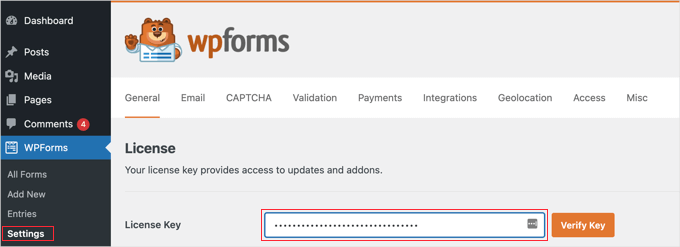
Po aktywacji odwiedź stronę Ustawienia » Ogólne w panelu WordPress, aby wprowadzić klucz licencyjny.
Te informacje możesz uzyskać ze swojego konta na stronie WPForms.
Krok 3: Połącz WPForms z bramką płatności
Teraz, zanim utworzysz formularz rezerwacji wizyt sprzątania, musisz połączyć WPForms z bramką płatności. Stripe jest naszym rekomendowanym wyborem, ponieważ pozwala łatwo akceptować płatności kartą kredytową.
Dodatkowo oferują mnóstwo innych opcji, takich jak możliwość skonfigurowania płatności jednym kliknięciem, dzięki czemu obecni użytkownicy Stripe nie muszą ręcznie wprowadzać danych swojej karty kredytowej.
Aby to zrobić, przejdź do strony WPForms » Ustawienia. Następnie, w zakładce Płatności, kliknij „Połącz ze Stripe”.
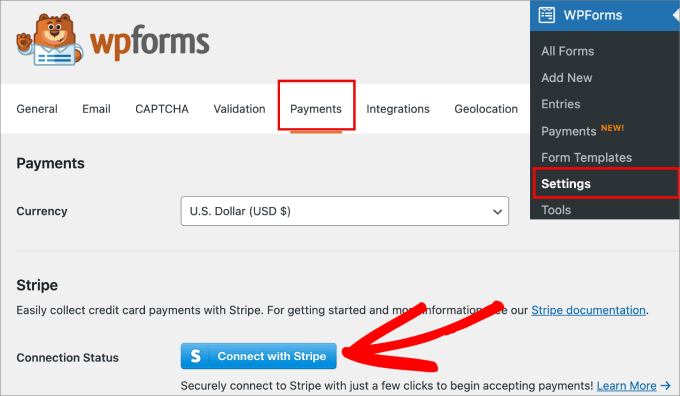
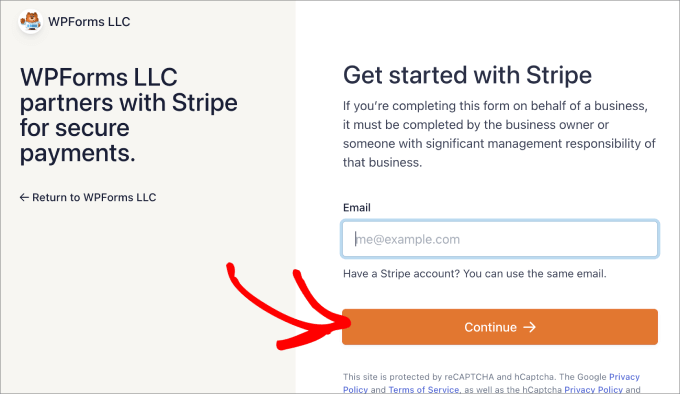
Spowoduje to przejście do kreatora połączenia Stripe. Po prostu wprowadź swój istniejący adres e-mail Stripe lub utwórz konto, jeśli jeszcze go nie masz.
Postępuj zgodnie z krokami, aby połączyć WPForms ze Stripe.
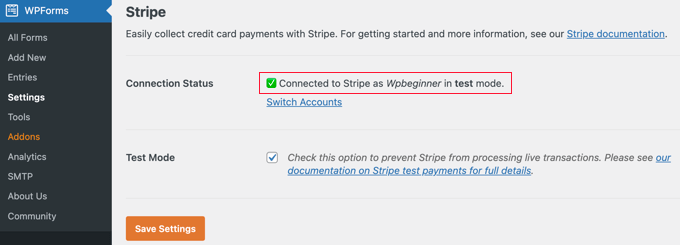
Stamtąd powinieneś zostać przeniesiony z powrotem do zakładki Płatności. Powinieneś również zobaczyć, że Stripe jest połączony z WPForms.
Teraz jesteś gotowy do przyjmowania płatności w WordPressie.
Krok 4: Utwórz formularz usług sprzątania
Aby rozpocząć proces, przejdź do strony WPForms » Dodaj nowy w panelu administracyjnym WordPress i nadaj formularzowi nazwę, aby móc się do niego później odwołać.
Następnie możesz wybrać opcję „Generuj za pomocą AI” w bibliotece WPForms, aby utworzyć formularz usług sprzątania za pomocą sztucznej inteligencji.
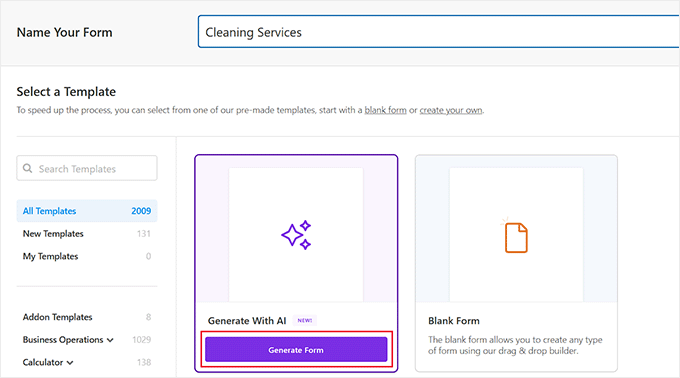
Spowoduje to otwarcie kreatora formularzy na ekranie. W pasku bocznym po lewej stronie możesz wpisać szczegóły swojego formularza usług sprzątania.
Tutaj możesz określić typ formularza, który odpowiada potrzebom Twojej witryny.
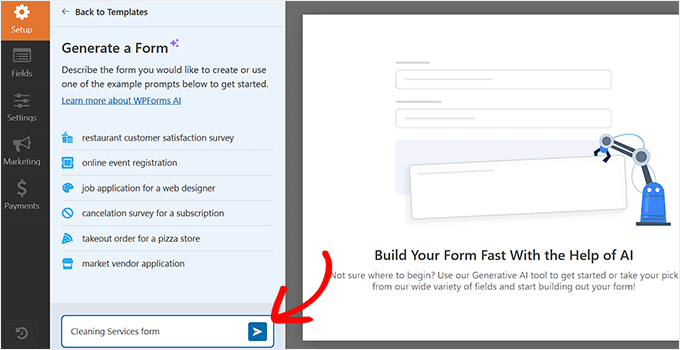
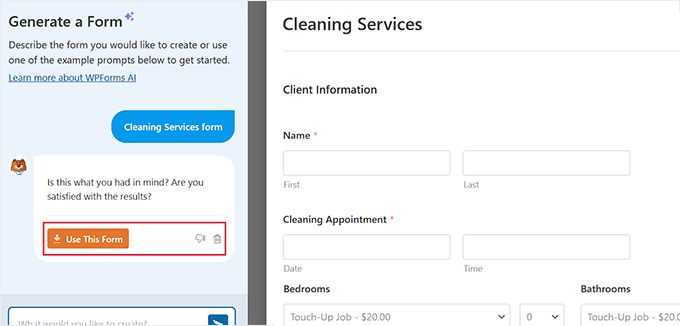
Kreator AI WPForms wygeneruje teraz formularz zgodnie z Twoim opisem. Po zakończeniu procesu zobaczysz podgląd po prawej stronie.
Następnie możesz wprowadzać dalsze polecenia, aby dostosować formularz za pomocą SI. Jeśli jednak jesteś zadowolony z wyników, po prostu kliknij przycisk „Użyj tego formularza” na pasku bocznym.
Nowo utworzony formularz zostanie teraz uruchomiony w kreatorze formularzy, gdzie możesz go edytować według własnych upodobań, postępując zgodnie z tym samouczkiem.
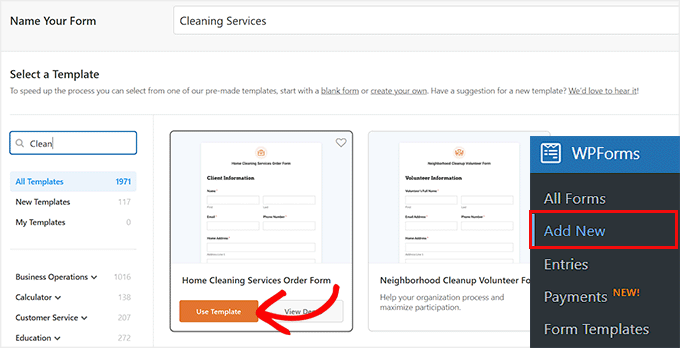
Jednak jeśli nie chcesz korzystać z AI, nie martw się – biblioteka WPForms zawiera również ponad 2000 szablonów do wyboru.
W tym poradniku użyjemy szablonu „Formularz zamówienia usług sprzątania domu”, ale możesz również użyć szablonów formularzy rezerwacji wizyt.
Po prostu najedź kursorem na opcję i kliknij przycisk „Użyj szablonu”.
Krok 5: Dostosuj pola formularza
Po wybraniu szablonu zostanie on otwarty w kreatorze formularzy. W tym formularzu zauważysz szeroki zakres pól już dodanych do szablonu, takich jak:
- Informacje o kliencie: Imię i nazwisko, adres e-mail, numer telefonu i adres domowy.
- Usługi sprzątania: Rodzaje usług sprzątania obejmują sypialnię, łazienkę, przestrzenie dzienne, kuchnię, garaż i obszary zewnętrzne.
- Specjalne instrukcje: Klienci wprowadzają wszelkie specjalne instrukcje dotyczące sprzątaczki.
- Data i godzina: Kiedy użytkownicy chcieliby zarezerwować spotkanie.
- Płatność: Koszt usług.
- Szczegóły karty kredytowej: Użytkownicy wprowadzają informacje o swojej karcie kredytowej, aby zarezerwować swoje miejsce.
Niemniej jednak nie jesteś ograniczony do tych pól.
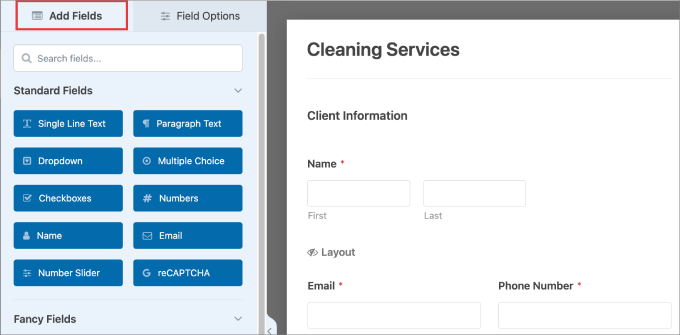
WPForms posiada kreator typu „przeciągnij i upuść”, w którym możesz po prostu przeciągnąć pola z zakładki „Dodaj pole” do edytora po prawej stronie.
Na przykład, możesz dodać do formularza opcję wyboru wielokrotnego, która może być przydatna, jeśli chcesz zapytać użytkowników o rodzaj usług, których potrzebują, takich jak sprzątanie gruntowne, czyszczenie dywanów, usługi sprzątania domu, pranie itp.
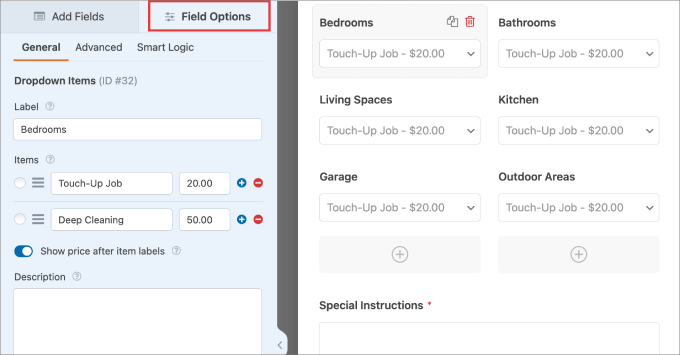
Ponadto możesz również edytować istniejące pola. Po prostu kliknij element, który chcesz edytować.
Spowoduje to otwarcie ustawień pola w lewej kolumnie, gdzie możesz edytować tekst, opcje wyboru wielokrotnego, cenę, opis i inne.
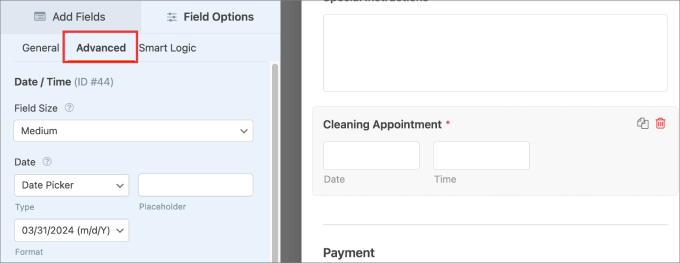
Innym polem, które możesz chcieć edytować, jest pole daty i godziny.
W tym celu otwórz ustawienia pola, a następnie przejdź do zakładki „Zaawansowane”.
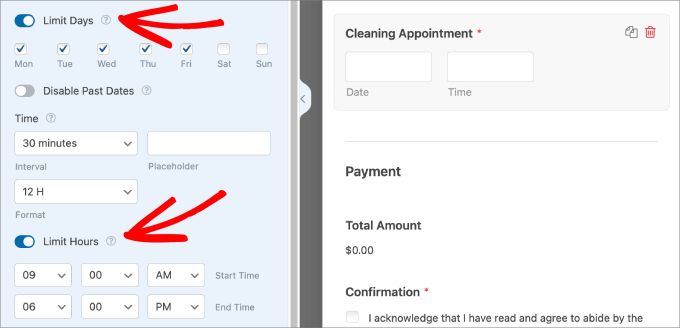
Następnie przewiń panel boczny, aby zobaczyć opcje, takie jak możliwość ograniczenia dni lub godzin.
Ta funkcja pozwala ustawić ogólną dostępność firmy, na przykład od poniedziałku do piątku, od 9:00 do 17:00.
Ważne jest, aby zrozumieć, że zapobiega to jedynie sytuacji, gdy klienci próbują zarezerwować czas, gdy jesteś nieczynny. Nie blokuje to konkretnych przedziałów czasowych, które zostały już zarezerwowane przez innych klientów.
Krok 6: Skonfiguruj potwierdzenia formularza
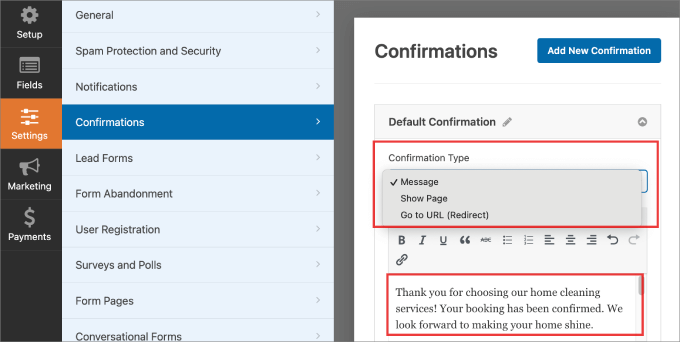
Po zakończeniu przejdź do strony Ustawienia » Potwierdzenia w kreatorze przeciągnij i upuść. Tutaj możesz dostosować wiadomość, którą klienci otrzymują po dokonaniu płatności i wypełnieniu formularza zamówienia sprzątania domu.
Komunikat potwierdzający powinien poinformować ich, że otrzymałeś ich prośbę. Możesz również poinformować ich, czego mogą się spodziewać, zwłaszcza w przypadku nowych klientów.
WPForms oferuje 3 rodzaje potwierdzeń:
- Wiadomość: Jest to wiadomość, która pojawia się natychmiast po wypełnieniu formularza przez klientów.
- Pokaż stronę: Przekierowuje odwiedzających na konkretną stronę internetową w Twojej witrynie.
- Przejdź do adresu URL (Przekierowanie): Ta opcja przenosi użytkowników na inną stronę internetową.
Szczegółowe instrukcje znajdziesz w naszym poradniku jak utworzyć stronę podziękowania w WordPress.
Krok 7: Osadź formularz na swojej stronie internetowej
Następnie musisz kliknąć przycisk „Zapisz” na górze, aby zachować ustawienia.
Stąd kliknij przycisk „Osadź”, aby dodać formularz do swojej witryny.
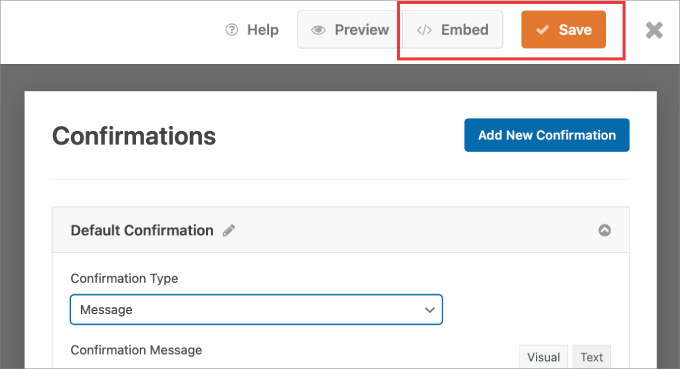
Powinieneś zobaczyć komunikat wyskakujący z prośbą o wybranie istniejącej strony lub utworzenie nowej.
Wybierz opcję, która najlepiej odpowiada Twoim potrzebom.
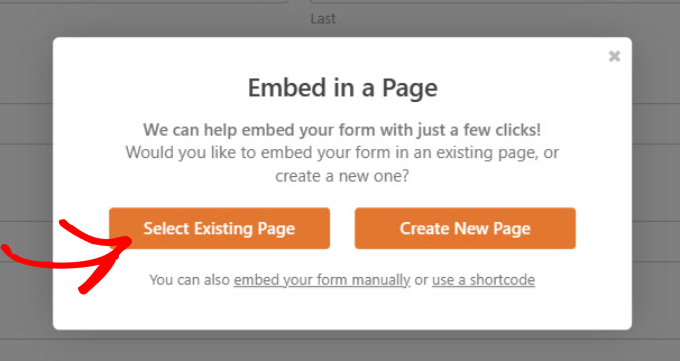
W naszym przykładzie wybieramy istniejącą stronę.
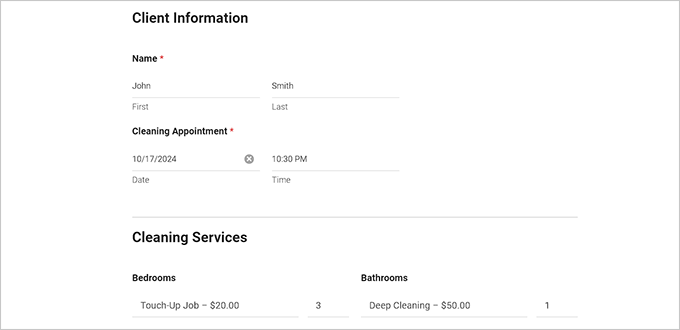
Utworzony formularz powinien pojawić się na Twojej stronie.
Upewnij się, że wszystko wygląda dobrze, a następnie kliknij przycisk „Opublikuj” lub „Zaktualizuj” u góry.
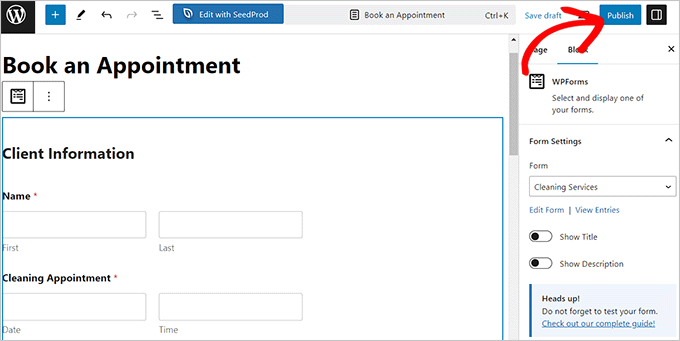
Teraz Twój formularz powinien być opublikowany na Twojej stronie internetowej.
Możesz odwiedzić stronę, aby zobaczyć formularz w akcji.
Krok 8: Utwórz testowe zgłoszenie formularza
Następnie musisz przesłać przykładowe zgłoszenie na swojej stronie internetowej, aby pojawiło się w Kalendarzu Google.
Po przesłaniu testowego wpisu odwiedź stronę WPForms » Wpisy z paska bocznego administratora. Powinieneś zobaczyć tutaj informacje takie jak Imię, Adres domowy i Data wpisu.
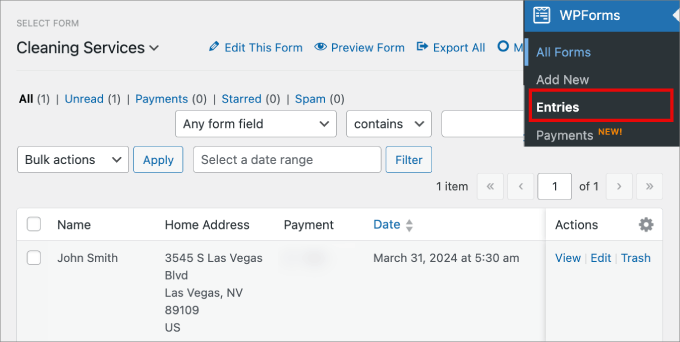
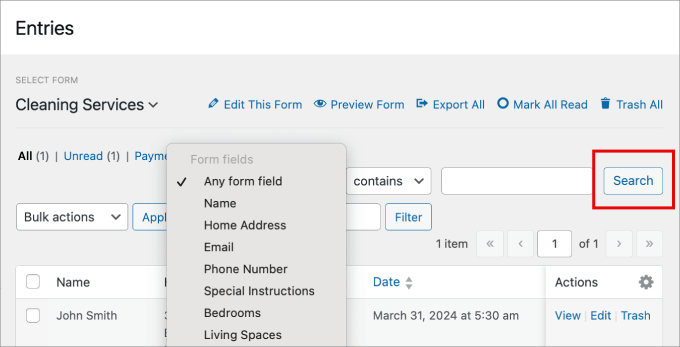
Dodatkowo możesz filtrować wpisy formularza według dowolnych pól, które dodałeś do formularza zamówienia sprzątania.
Możesz filtrować według pola, klikając „Szukaj”. Może to być przydatne, jeśli chcesz wyszukać według określonych kryteriów.
Krok 9: Utwórz nowy Zap w Zapier
Teraz pozostaje tylko zintegrować wpisy z formularza z Google Calendar , aby Twój zespół wiedział, które przedziały czasowe są już zarezerwowane, a klienci nie rezerwowali dwukrotnie niedostępnego terminu.
W tym celu przejdź na stronę Zapier i utwórz konto. Spowoduje to otwarcie pulpitu nawigacyjnego na ekranie.
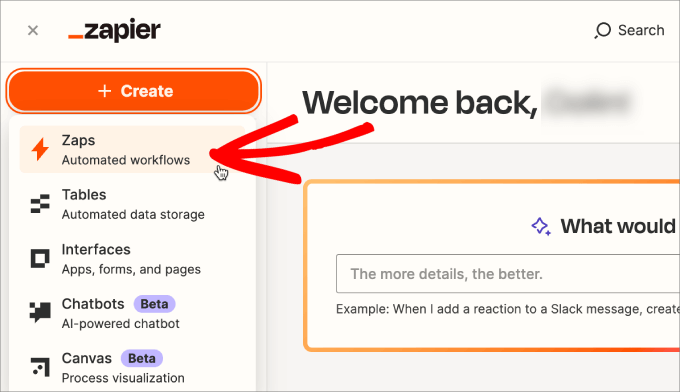
W panelu po lewej stronie kliknij przycisk „Utwórz”, a następnie wybierz „Zapy”.
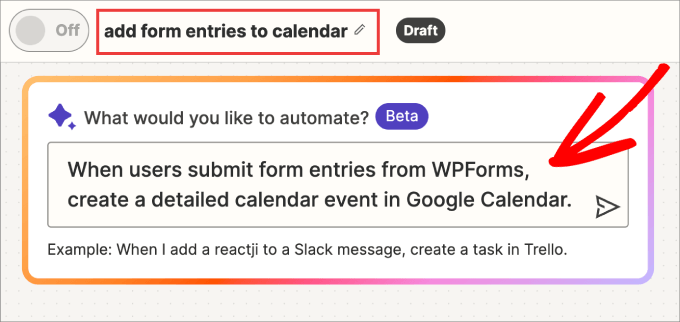
Zacznij od nadania swojej Zap nazwy na górze, abyś mógł się do niej później odwołać, jeśli zajdzie potrzeba wprowadzenia zmian.
Zapier to narzędzie, które pomaga różnym aplikacjom komunikować się ze sobą. Aby to zadziałało, skonfigurujemy „Wyzwalacz” (zdarzenie rozpoczynające proces) i „Akcję” (co dzieje się po wyzwalaczu).
W naszym przypadku Wyzwalaczem jest nowe zgłoszenie formularza w WPForms, a Akcją jest utworzenie nowego wydarzenia w Google Calendar.
Możesz dodać WPForms i Google Calendar indywidualnie. Jednak Zapier ma nową funkcję AI, w której możesz powiedzieć, co chcesz zautomatyzować.
W pasku wiadomości wpisz coś w stylu: „Gdy użytkownicy przesyłają wpisy z formularzy WPForms, utwórz wydarzenie w Kalendarzu Google”.
Następnie naciśnij Enter.
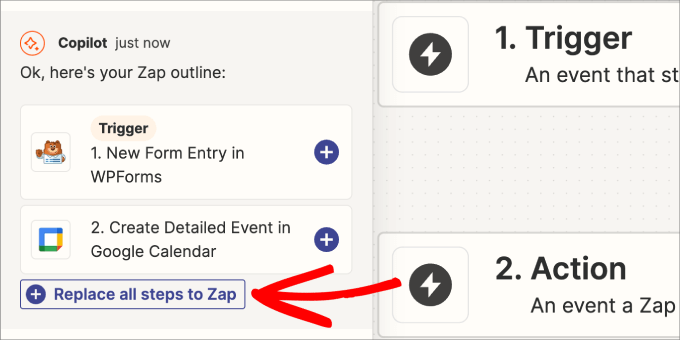
W panelu bocznym powinieneś zobaczyć, że system czatu AI sugeruje zapy, które najlepiej opisują to, czego szukasz.
Kliknij opcję „Zamień wszystkie kroki na Zap”, aby dodać nowe zgłoszenie formularza w WPForms jako wyzwalacz i „Utwórz szczegółowe wydarzenie w Kalendarzu Google” jako pożądane działanie.
Krok 10: Skonfiguruj wyzwalacz WPForms
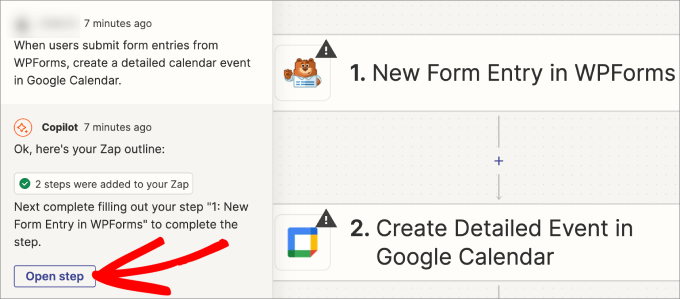
Po utworzeniu zarysu Zap, będziesz musiał połączyć swój formularz usług sprzątania z Zapierem.
Po prostu kliknij „Otwórz krok”.
W sekcjach „Aplikacja i wydarzenie” oraz „Konto” upewnij się, że Twoje konto WPForms jest połączone.
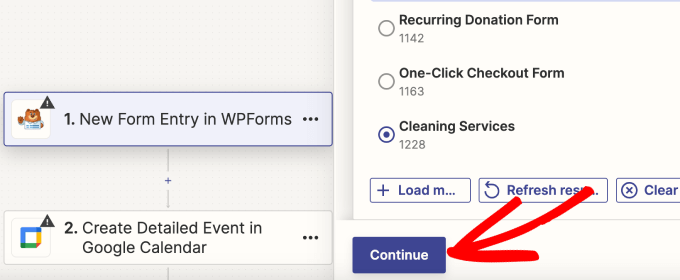
W sekcji „Wyzwalacz” wybierz swoje usługi sprzątania z menu rozwijanego „Formularz” lub użyj paska wyszukiwania.
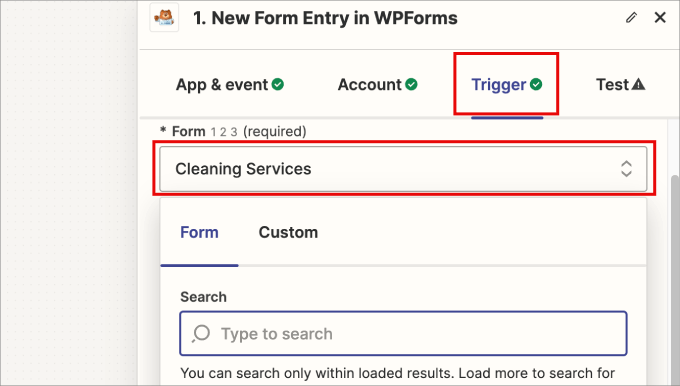
Powinieneś zobaczyć całą listę swoich formularzy z WPForms i po prostu wybrać formularz usług sprzątania, który właśnie utworzyłeś.
Następnie przewiń w dół i kliknij „Kontynuuj”.
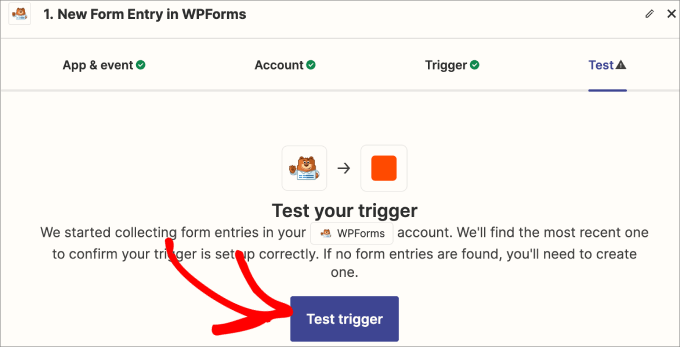
Następnie zostaniesz poproszony o przetestowanie wyzwalacza, aby sprawdzić, czy Zapier może połączyć się z Twoim kontem WPForms.
Kliknij „Przetestuj wyzwalacz”.
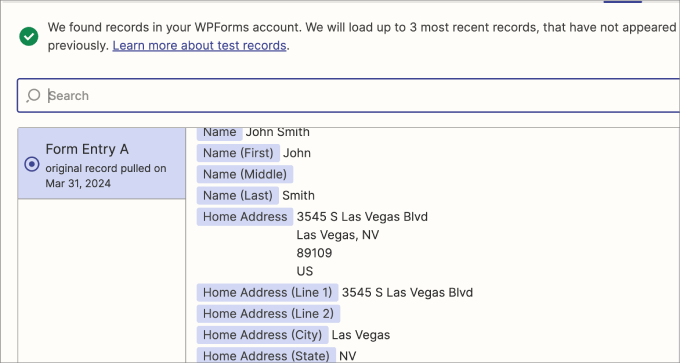
Powinieneś zobaczyć kilka najnowszych wpisów z formularza.
Upewnij się, że przejrzysz informacje, aby zobaczyć, czy poprawnie pobrały wszystkie pola z Twojego formularza.
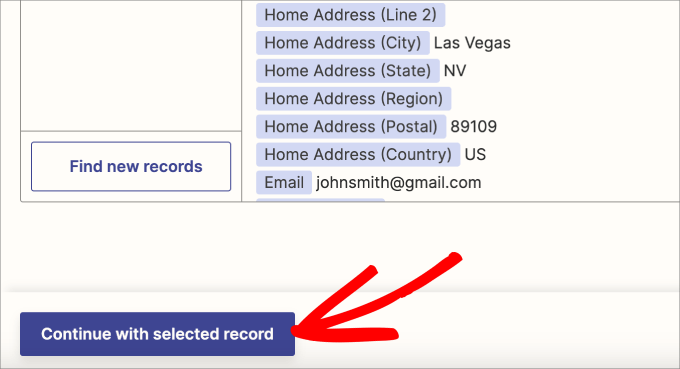
Następnie przewiń w dół do końca panelu.
Kliknij przycisk „Kontynuuj z wybranym rekordem”.
Krok 11: Skonfiguruj akcję Google Calendar
Teraz, gdy wpisy WPForm są już zarejestrowane, zostaniesz poproszony o połączenie swojego konta Google.
W zakładce Konto kliknij „Zaloguj się”, aby połączyć swój Kalendarz Google z Zapierem.
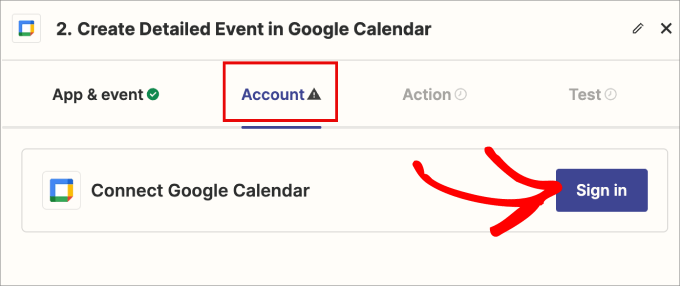
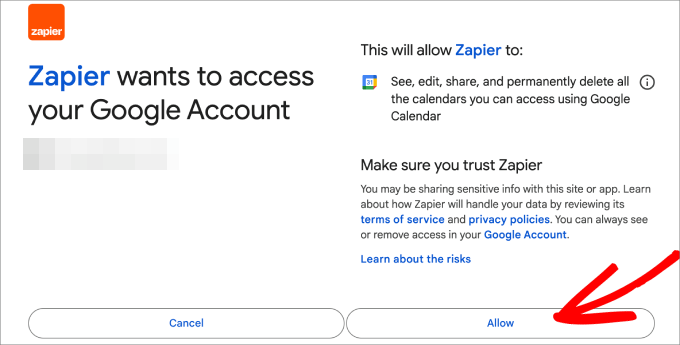
Otworzy się nowe okno, w którym zalogujesz się na swoje konto Gmail.
Następnie kliknij „Zezwól”, aby udostępnić wszystkie dane z Twojego Kalendarza Google dla Zapier.
W zakładce „Akcja” będziesz musiał poinformować Zapier, jakie pola dodać do każdego wydarzenia w kalendarzu.
Każde wydarzenie w kalendarzu automatycznie pobierze dane z każdego zgłoszenia formularza, więc będziesz musiał użyć tagów, aby wybrać informacje, które chcesz uwzględnić.
Aby dodać tag, kliknij każde pole, co automatycznie wyświetli listę rozwijaną dostępnych tagów pól w Twoim formularzu.
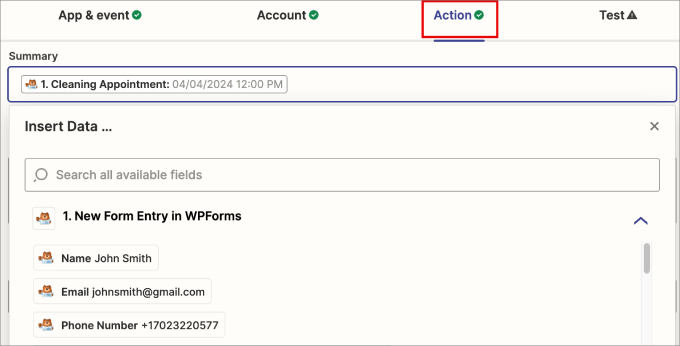
Na przykład, możesz dodać tag „wizyta sprzątania” w sekcji podsumowania. W opisie możesz chcieć dodać rodzaj usług sprzątania.
Dodatkowo, w lokalizacji, możesz dodać adres siedziby firmy nieruchomości mieszkalnej lub komercyjnej.
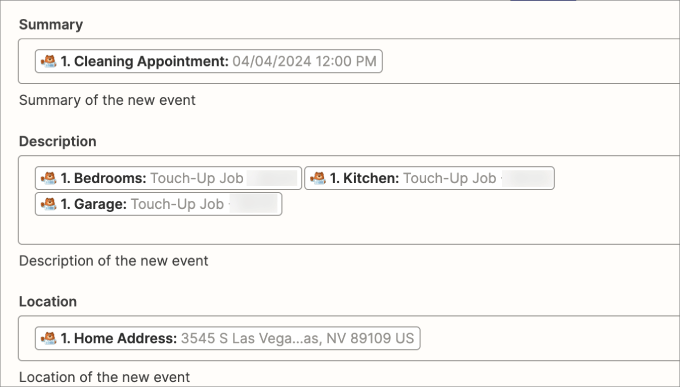
Jeśli przewiniesz w dół, możesz również dodać tag, który informuje o dacie i czasie spotkania.
Jeśli masz pole dla powtarzających się wizyt, możesz je dodać w opcji częstotliwości powtarzania.
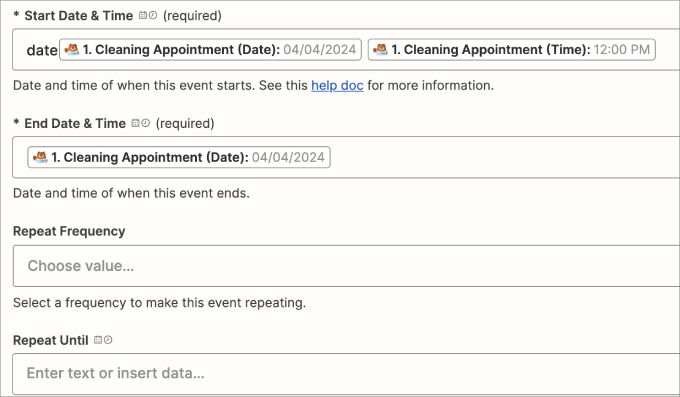
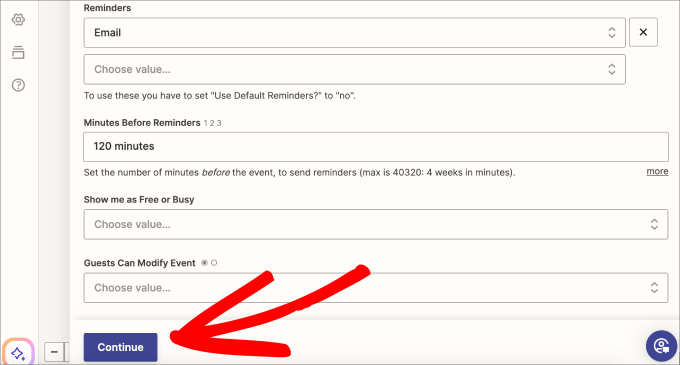
Na koniec warto ustawić przypomnienia, aby nie przegapić żadnego terminu sprzątania.
Możesz ustawić, gdzie mają być wysyłane przypomnienia, na przykład e-mailem lub SMS-em. W polu „minuty przed przypomnieniem” wpisz liczbę minut przed spotkaniem, o której chcesz otrzymać przypomnienie.
Po zakończeniu możesz kliknąć przycisk „Kontynuuj”, aby przejść dalej.
Krok 12: Przetestuj i opublikuj swój Zap
Na następnym ekranie zobaczysz podsumowanie wszystkich pól, które zostaną pobrane z Twojego formularza Zamówienia wizyt sprzątania i wysłane do Kalendarza Google.
Sprawdź, czy wszystkie szczegóły są poprawne, a następnie kliknij przycisk „Przetestuj krok”.
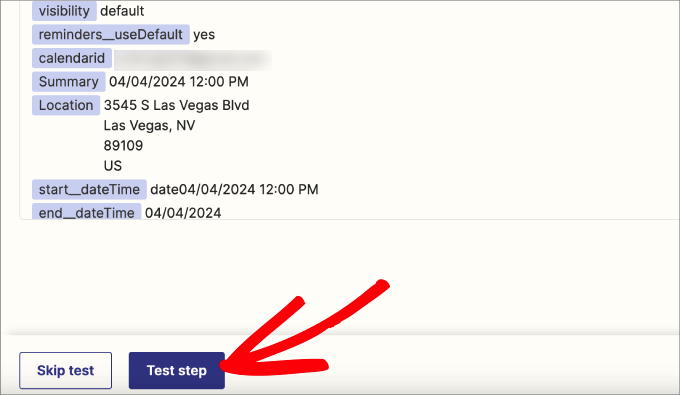
Powinieneś zobaczyć zielony znacznik wyboru obok Testu, wskazujący, że się powiodło. Jeśli wystąpi błąd, zostanie podane, gdzie i jak rozwiązać problem.
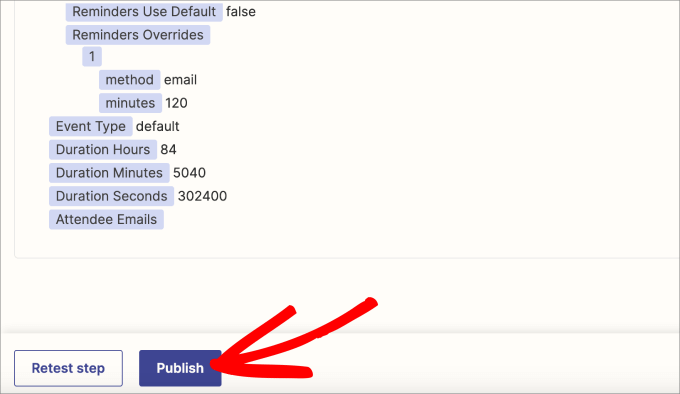
Niemniej jednak, przewiń podsumowanie połączenia i kliknij „Opublikuj”.
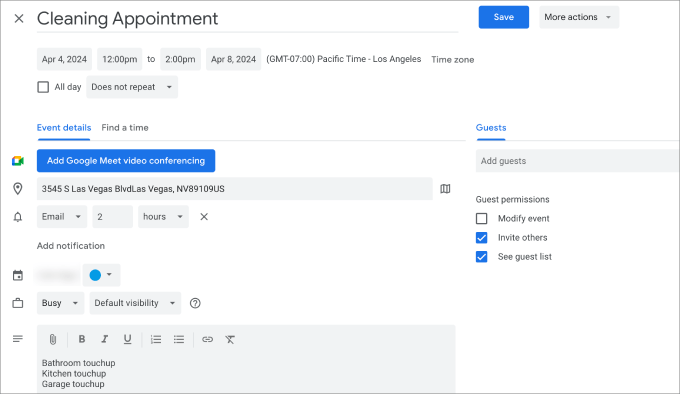
Na koniec możesz sprawdzić, czy wydarzenia znajdują się w Twoim Kalendarzu Google.
Wszystkie wybrane przez Ciebie pola formularza powinny zostać dodane do szczegółów wydarzenia w kalendarzu.
I oto masz. Teraz wiesz, jak skonfigurować potężny formularz zamówienia usług za pomocą WPForms.
Pamiętaj, aby regularnie sprawdzać kalendarz, aby zarządzać swoim harmonogramem i ręcznie potwierdzać wizyty, aby uniknąć wszelkich konfliktów.
Metoda 2: Sprzedawaj usługi sprzątania online za pomocą WP Simple Pay
Jeśli powyższa metoda wydaje się zbyt skomplikowana lub chcesz zaoferować więcej opcji płatności, możesz również użyć WP Simple Pay do sprzedaży usług sprzątania online. Jest to najlepsza wtyczka do płatności Stripe dla WordPress.
WPForms oferuje więcej szablonów formularzy i opcji pól, aby zebrać wszystkie informacje potrzebne od klientów. Niemniej jednak, WP Simple Pay jest świetny, jeśli chcesz zapewnić więcej opcji płatności.
Dzięki tej wtyczce otrzymujesz 13 metod płatności, w tym opcje kup teraz, zapłać później, płatność jednym kliknięciem i płatności cykliczne.
Podczas testów uznaliśmy, że jest ona bardzo przyjazna dla początkujących i skalowalna. Aby dowiedzieć się więcej, zapoznaj się z naszą recenzją WP Simple Pay.
Krok 1: Zainstaluj i aktywuj WP Simple Pay
Najpierw musisz zainstalować i aktywować wtyczkę WP Simple Pay. Szczegółowe informacje znajdziesz w naszym poradniku jak zainstalować wtyczkę WordPress.
📌Uwaga: WP Simple Pay ma darmowy plan, którego możesz użyć do tego poradnika. Jednak aby odblokować wszystkie opcje płatności, będziesz potrzebować planu pro.
Krok 2: Ukończ Kreator Konfiguracji
Po aktywacji na ekranie pojawi się kreator konfiguracji.
Tutaj kliknij przycisk „Rozpocznij”.

Spowoduje to przejście do nowej strony, na której musisz wprowadzić swój klucz licencyjny. Ta opcja dotyczy tylko użytkowników planu pro. Informacje te znajdziesz na swoim koncie na stronie WP Simple Pay.
Po zakończeniu kliknij przycisk „Aktywuj i kontynuuj”.

Następnie zostaniesz poproszony o połączenie wtyczki ze Stripe. Jest to popularna bramka płatności, która łatwo akceptuje płatności online.
Aby to zrobić, kliknij przycisk „Połącz ze Stripe”.

Zostaniesz teraz przeniesiony na nowy ekran, gdzie musisz zalogować się na swoje konto Stripe, aby połączyć je z WP Simple Pay. Jeśli jeszcze nie masz konta, możesz je utworzyć, odwiedzając stronę Stripe.
Instrukcje krok po kroku znajdziesz w naszym poradniku na temat akceptowania płatności Stripe w WordPress.
Następnie kreator konfiguracji poprosi o skonfigurowanie ustawień poczty e-mail. Możesz włączyć opcję otrzymywania powiadomień e-mail o potwierdzeniach płatności, nadchodzących fakturach i powiadomieniach o płatnościach, a także podać adres e-mail, na który mają być wysyłane.
Następnie kliknij przycisk „Zapisz i kontynuuj”.

Krok 3: Utwórz formularz płatności za usługi sprzątania
Teraz przejdź do strony WP Simple Pay » Dodaj nowy z panelu WordPress.
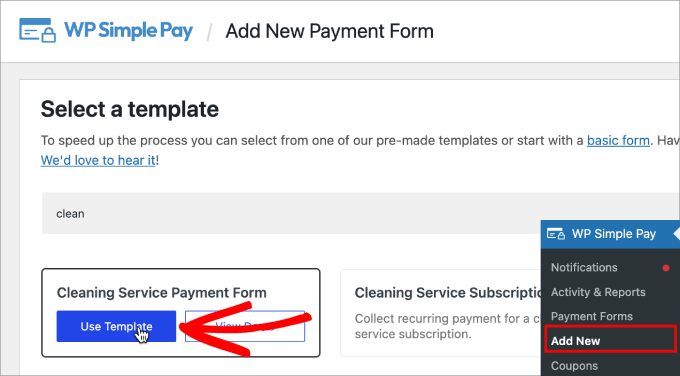
Tutaj zobaczysz na ekranie wiele gotowych szablonów formularzy płatności. Na potrzeby tego samouczka wybierzemy szablon „Formularz płatności za usługi sprzątania”.
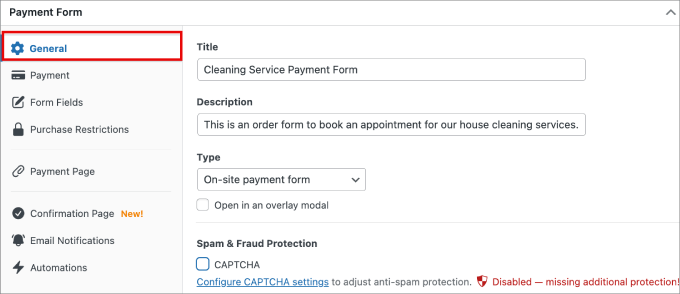
W zakładce „Ogólne” podaj tytuł i opis formularza płatności.
W ten sposób klienci wiedzą, czego dotyczy formularz.
Krok 4: Ustaw ceny i metody płatności
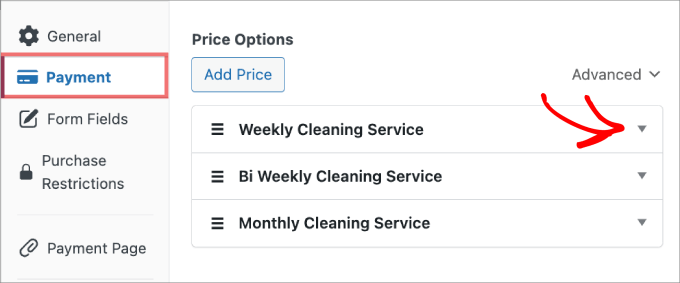
Następnie przejdź do zakładki „Płatność”. Tutaj możesz edytować wszystkie dostępne usługi.
Każdy wariant cenowy można edytować, klikając przycisk rozwijania. Możesz dodać kolejną usługę sprzątania, klikając opcję „Dodaj cenę”.
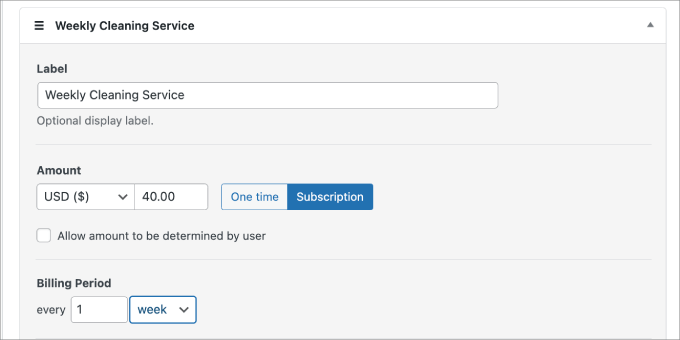
W ramach każdej usługi możesz dostosować jej nazwę, ustawić cenę i wybrać, czy naliczać opłatę jednorazową, czy subskrypcję.
Jeśli wybierzesz subskrypcję, możesz ustawić okres rozliczeniowy cykliczny na dni, tygodnie, miesiące lub lata.
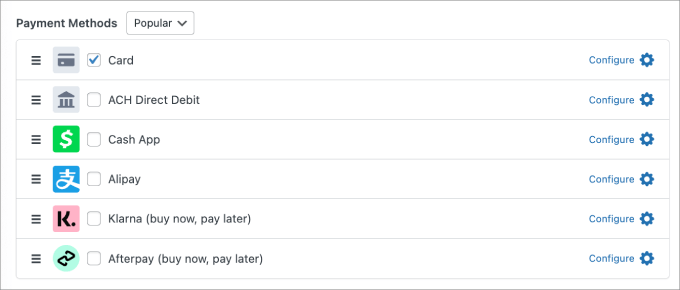
Przewijając w dół, możesz wybierać spośród 13 różnych metod płatności, takich jak płatności kartą kredytową, bezpośredni debet ACH, Cash App, Alipay, Klarna i Afterpay.
Po prostu zaznacz pole obok każdej wybranej metody płatności.
Krok 5: Dostosuj pola formularza i potwierdzenie
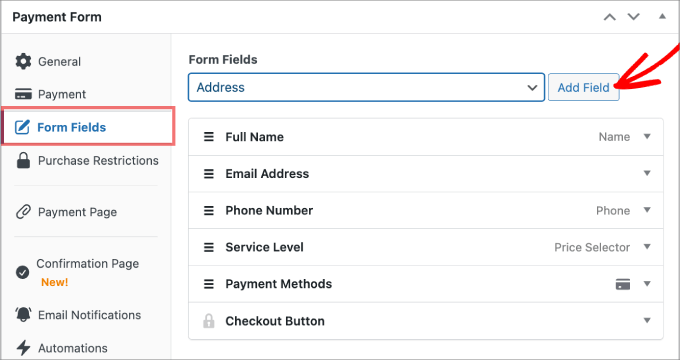
Następnie, w zakładce Pola formularza, możesz dostosować istniejące pola lub dodać nowe.
Na przykład, jeśli chcesz wymagać od użytkowników podania adresu domowego, możesz wybrać go z menu rozwijanego, a następnie kliknąć „Dodaj pole”.
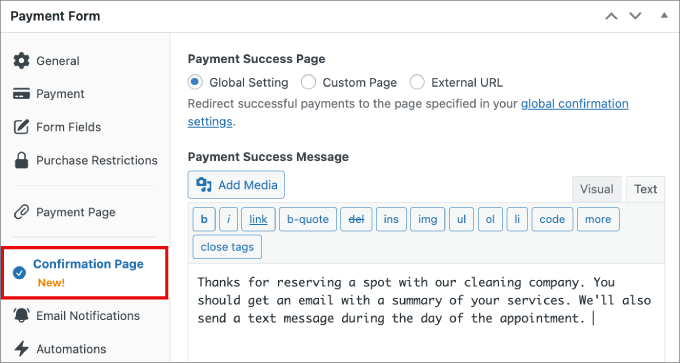
Następnie przejdź do zakładki Strona potwierdzenia, aby dodać wiadomość, która zapewni użytkowników, że ich zgłoszenie zostało odebrane.
Dodatkowo możesz poinformować ich, czego mogą się spodziewać w przyszłości.
Krok 6: Opublikuj i dodaj formularz do swojej strony internetowej
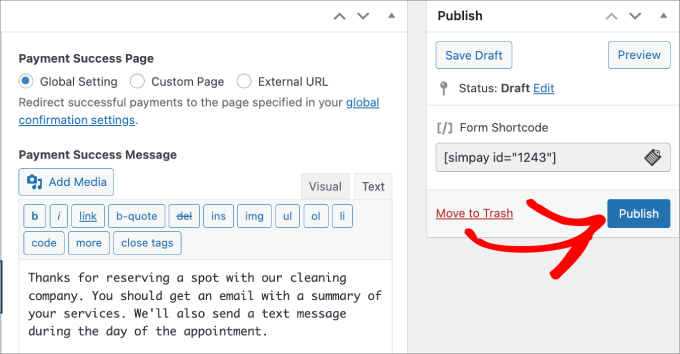
Po zakończeniu kliknij „Opublikuj” po prawej stronie ekranu.
Jesteś teraz gotowy do osadzenia formularza płatności za usługi sprzątania na stronie Twojej witryny.
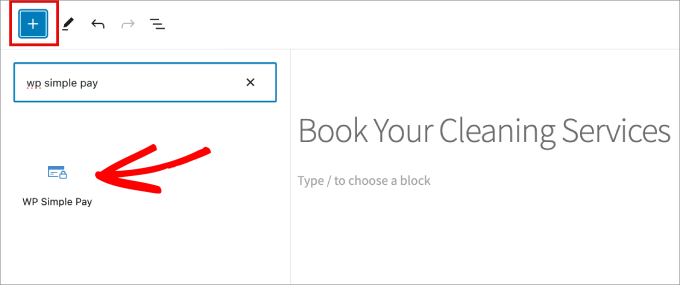
Następnie przejdź do strony, do której chcesz dodać formularz płatności.
Kliknij ikonę „+”, a następnie dodaj blok WP Simple Pay.
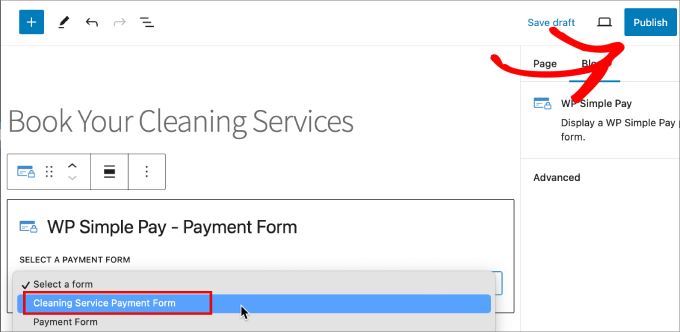
Następnie wybierz formularz płatności za usługi sprzątania, który właśnie utworzyłeś.
Następnie kliknij „Opublikuj” lub „Zaktualizuj”, aby formularz stał się aktywny.
Pomyślnie utworzyłeś formularz płatności za usługi sprzątania i możesz teraz zacząć przyjmować płatności z góry.
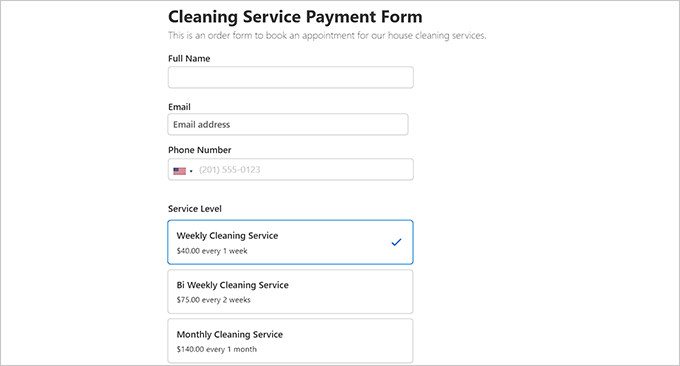
Oto podgląd formularza usług sprzątania, który stworzyliśmy.
Dodatkowe narzędzia pomagające rozwijać Twoją stronę z usługami sprzątania
Oto lista narzędzi, których możesz użyć na swojej stronie internetowej z usługami sprzątania, aby zwiększyć konwersje, pozyskać więcej odwiedzających i poprawić SEO:
- All in One SEO: Najlepszy zestaw narzędzi SEO, pozwalający tworzyć mapy witryn XML, dodawać schematy, generować nagłówki i wiele więcej, aby poprawić Twoje pozycje w wyszukiwarkach.
- OptinMonster: Jest to najlepsze narzędzie do generowania leadów do tworzenia wyskakujących okienek, banerów i pływających pasków, aby powiększyć Twoją listę e-mailową.
- Duplicator: Jest to najlepsza wtyczka do tworzenia kopii zapasowych do tworzenia kopii zapasowej Twojej witryny na wypadek, gdyby coś poszło nie tak.
- MonsterInsights: To świetne rozwiązanie analityczne pomaga zobaczyć, skąd pochodzą Twoi odwiedzający i optymalizować strategie marketingowe w oparciu o rzeczywiste dane.
- SeedProd: Najpotężniejszy kreator stron, który pomoże Ci tworzyć atrakcyjne strony docelowe.
Mamy nadzieję, że ten artykuł pomógł Ci dowiedzieć się, jak sprzedawać usługi sprzątania online za pomocą WordPress. Możesz również zapoznać się z naszym przewodnikiem krok po kroku, jak prawidłowo skonfigurować śledzenie eCommerce w WordPress, oraz z naszym kompletnym przewodnikiem po konfiguracji eCommerce w WordPress.
Jeśli podobał Ci się ten artykuł, zasubskrybuj nasz kanał YouTube po samouczki wideo WordPress. Możesz nas również znaleźć na Twitterze i Facebooku.



Masz pytanie lub sugestię? Zostaw komentarz, aby rozpocząć dyskusję.