


Zagnieżdżone bloki są jedną z najpotężniejszych funkcji edytora bloków WordPress — a opanowanie ich może przenieść Twoje projekty na wyższy poziom.
Pozwalają one grupować i organizować wiele elementów, takich jak akapity, obrazy i przyciski, w jednym układzie. Gdy zrozumiesz, jak ich używać, możesz tworzyć bardziej elastyczne, profesjonalnie wyglądające strony bez polegania na dodatkowych wtyczkach lub niestandardowym kodzie.
W WPBeginner używamy zagnieżdżonych bloków od momentu ich wprowadzenia i całkowicie zmieniły one sposób, w jaki podchodzimy do projektowania stron. Ułatwiają zarządzanie złożonymi układami i pomagają przekształcić podstawową treść w dopracowane, przyjazne dla użytkownika sekcje.
W tym przewodniku krok po kroku pokażemy Ci, jak wybierać i używać zagnieżdżonych bloków w WordPressie, abyś mógł pewnie zacząć tworzyć czystsze i bardziej efektywne układy.
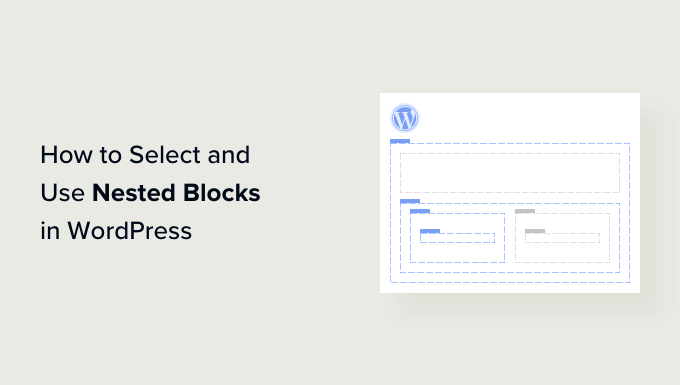
💡 Kluczowe wnioski: Czym są zagnieżdżone bloki?
Zagnieżdżone bloki to po prostu bloki umieszczone wewnątrz bloku kontenerowego, takiego jak Grupa lub Kolumna. Pozwalają one na tworzenie złożonych układów stron, organizowanie treści w sekcje i stosowanie stylów do wielu elementów jednocześnie bez użycia niestandardowego kodu.
Czym są zagnieżdżone bloki w WordPress?
Funkcja zagnieżdżonych bloków w WordPress Gutenberg pozwala na wstawianie (lub „zagnieżdżanie”) jednego lub więcej bloków wewnątrz innego bloku.
Zagnieżdżone bloki pomagają tworzyć bardziej złożone układy na Twojej stronie WordPress, dodając wiele bloków jeden w drugim. Pozwala to na większą elastyczność podczas projektowania i formatowania treści stron i wpisów.
Na przykład, możesz zagnieżdżać wiele bloków Obraz w bloku Grupa, aby wyświetlić zestaw zdjęć z konkretnego wydarzenia lub serię dzieł sztuki stworzonych przy użyciu konkretnej techniki.
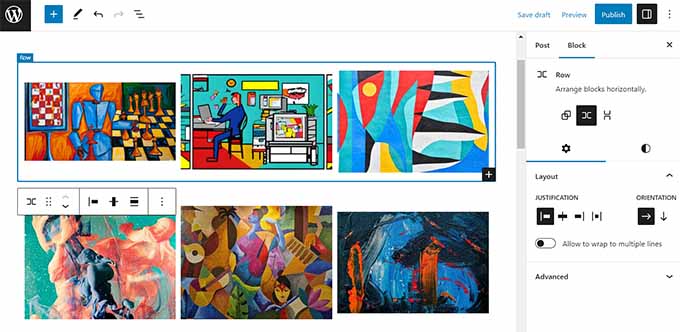
Dodatkowo funkcja zagnieżdżonych bloków pozwala na edycję poszczególnych bloków osobno. Umożliwia to dostosowanie każdego bloku do Twoich potrzeb bez wpływu na inne bloki.
To z kolei skutkuje lepszą organizacją treści, sprawia, że treści są bardziej atrakcyjne i usprawnia proces twórczy.
Mając to na uwadze, zobaczmy, jak można łatwo wybierać i używać zagnieżdżonych bloków WordPress Gutenberg.
Jak używać zagnieżdżonych bloków WordPress
Możesz łatwo zagnieżdżać wiele bloków razem za pomocą bloku Grupa lub Kolumny w edytorze bloków Gutenberga.
Najpierw musisz otworzyć istniejący lub nowy wpis w edytorze bloków z paska bocznego administracji WordPress.
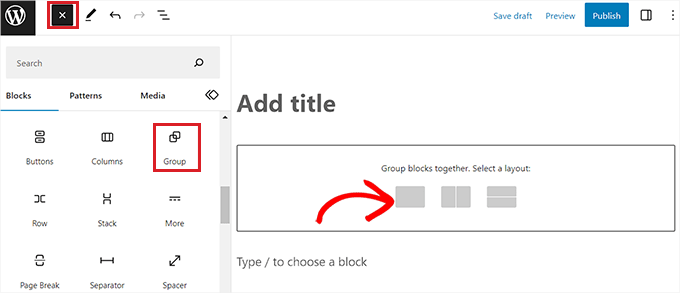
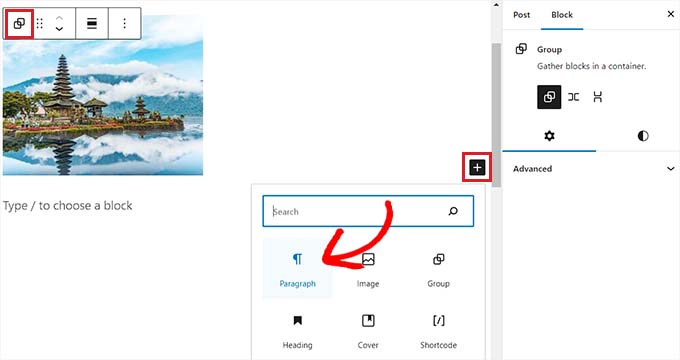
Stąd po prostu kliknij przycisk dodawania bloku „+” w lewym górnym rogu ekranu i znajdź blok Grupa. Po kliknięciu go i dodaniu do strony, musisz wybrać układ dla bloków, które zagnieździsz razem.
W tym samouczku wybierzemy układ „Grupa”.
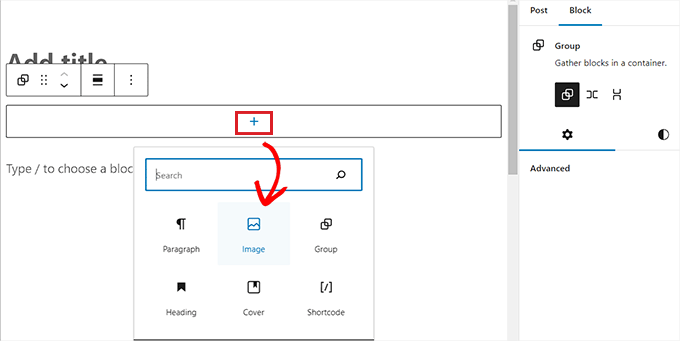
Następnie po prostu kliknij przycisk „+” na ekranie, aby zacząć dodawać zawartość w bloku nadrzędnym.
Na potrzeby tego samouczka dodamy blok Obraz.
Po dodaniu bloku kliknij przycisk „Grupuj” na pasku narzędzi bloku u góry, aby wybrać blok nadrzędny.
Następnie musisz kliknąć przycisk „+”, aby ponownie otworzyć menu bloków, z którego możesz wybrać inne bloki do dodania.
Jak skonfigurować ustawienia zagnieżdżonych bloków WordPress
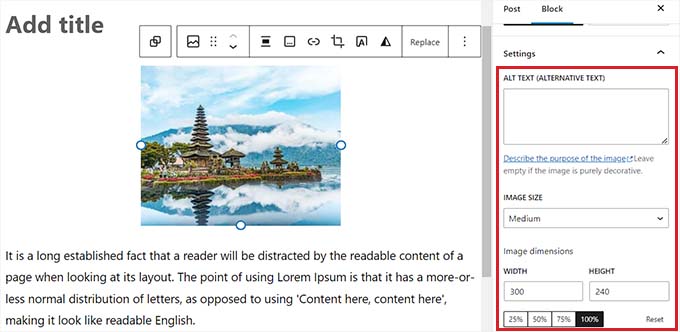
Po zagnieżdżeniu wielu bloków możesz skonfigurować ich indywidualne ustawienia, klikając na każdy blok. Ustawienia bloku pojawią się wtedy w prawej kolumnie ekranu.
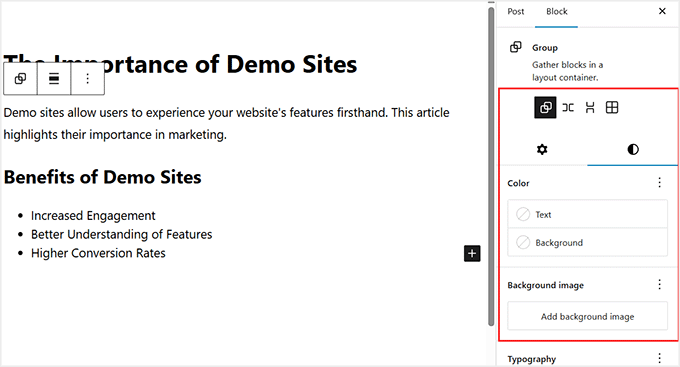
Stąd możesz dostosować kolor tła, kolor tekstu i rozmiar poszczególnych bloków, nie wpływając na inne bloki, które są w nich zagnieżdżone.
Aby skonfigurować ustawienia samego kontenera, musisz wybrać blok nadrzędny. Możesz to zrobić, klikając ikonę „Wybierz nadrzędny” na pasku narzędzi bloku. Często wygląda ona jak dwa ułożone na sobie kwadraty.
Alternatywnie, możesz użyć paska ścieżki nawigacyjnej na samym dole edytora, aby kliknąć nazwę nadrzędną, taką jak „Grupa” lub „Kolumny”.
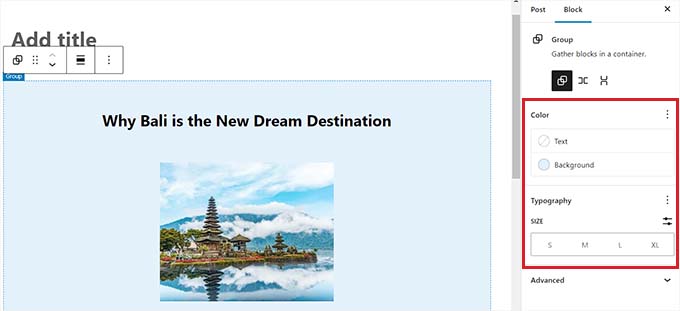
Spowoduje to otwarcie ustawień bloku nadrzędnego w prawym panelu. Możesz teraz skonfigurować układ, kolor tła i typografię dla całej sekcji.
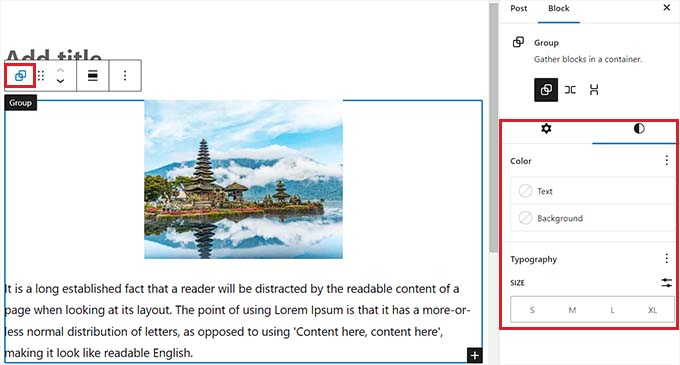
Pamiętaj, że te ustawienia wpłyną na wszystkie bloki zagnieżdżone w bloku nadrzędnym, chyba że zastosowałeś określone style do poszczególnych bloków wewnętrznych.
Jak grupować istniejące bloki
Możesz również przekształcić istniejącą treść w zagnieżdżone bloki. Jest to często szybsze niż najpierw tworzenie bloku Grupa i próba wypełnienia go później.
Po prostu zaznacz bloki, które chcesz połączyć. Możesz to zrobić, klikając i przeciągając myszą, lub przytrzymując klawisz Shift i klikając wiele bloków.
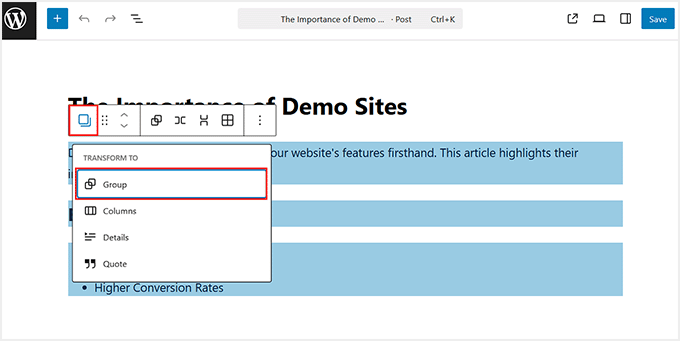
Po zaznaczeniu kliknij ikonę Grupa na pasku narzędzi bloku.
WordPress automatycznie umieści zaznaczoną treść w bloku Grupa. Teraz możesz edytować układ i tło, tak jak w przypadku każdej innej zagnieżdżonej sekcji.
Po zakończeniu nie zapomnij kliknąć przycisku „Opublikuj” lub „Zaktualizuj”, aby zapisać zmiany.
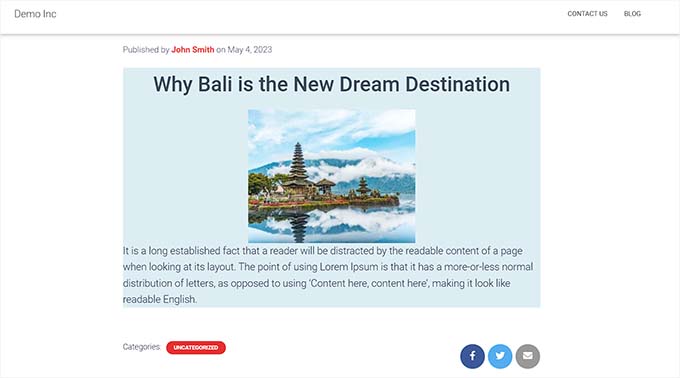
Tak wyglądały zagnieżdżone bloki na naszej stronie demonstracyjnej.
Bonus: Użyj wtyczki Wayfinder, aby łatwo wybierać zagnieżdżone bloki
Czasami trudno jest wybrać pojedynczy blok i skonfigurować go, gdy zagnieżdżonych jest wiele bloków.
Na szczęście wtyczka Wayfinder sprawia, że wybieranie zagnieżdżonych bloków z bloku nadrzędnego jest bardzo łatwe, a nawet informuje o typie i klasie bloków.
Najpierw musisz zainstalować i aktywować wtyczkę Wayfinder. Więcej instrukcji znajdziesz w naszym przewodniku dla początkujących na temat jak zainstalować wtyczkę WordPress.
Po aktywacji przejdź na stronę Ustawienia » Wayfinder z paska bocznego administratora WordPress.
Gdy już tam będziesz, wszystkie ustawienia będą już aktywne. Wystarczy odznaczyć pole obok ustawień, których nie chcesz używać.
Na przykład, jeśli chcesz, aby Wayfinder wyświetlał typy bloków dla wszystkich bloków w edytorze, zaznacz pole wyboru obok opcji „Wyświetl typ bloku”.
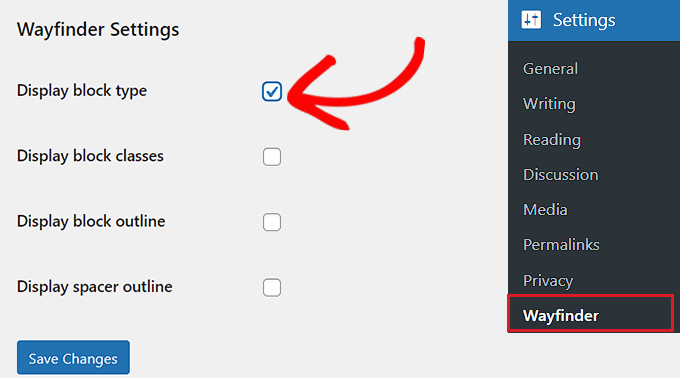
Jednak, jeśli nie chcesz, aby wtyczka wyświetlała klasy bloków, po prostu odznacz pole obok tej opcji.
Po skonfigurowaniu ustawień nie zapomnij kliknąć przycisku „Zapisz zmiany”.
Następnie musisz otworzyć istniejący lub nowy wpis w edytorze bloków WordPress z panelu administracyjnego.
Gdy tam będziesz, najechanie kursorem myszy na dowolny wewnętrzny blok wyświetli zarys z jego nazwą. Będziesz także mógł zobaczyć zarys i nazwę wszelkich zagnieżdżonych bloków w bloku nadrzędnym.
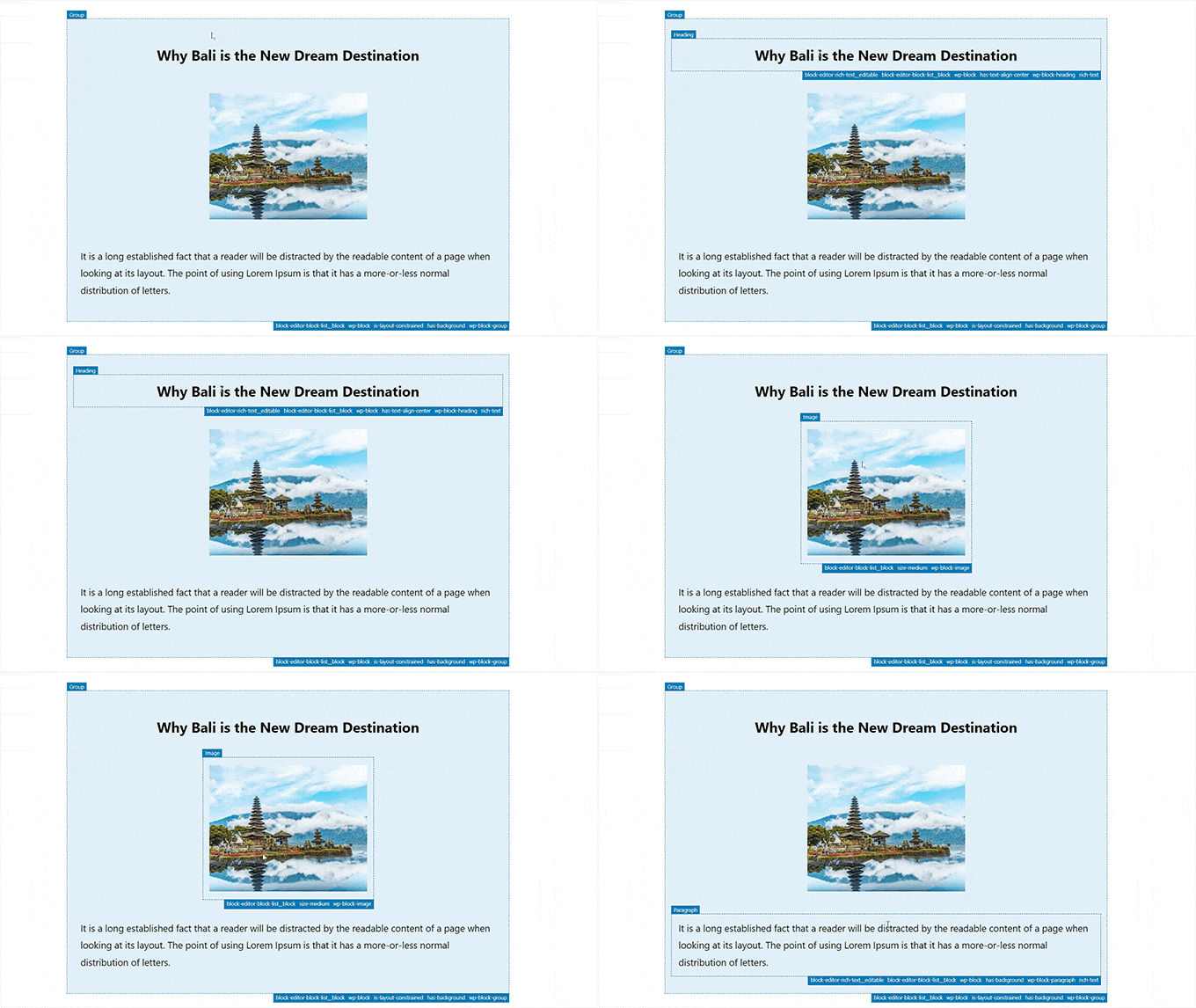
Pomoże Ci to zidentyfikować wszystkie różne bloki zagnieżdżone w bloku Grupa lub Kolumna.
Stąd możesz łatwo wybrać pojedynczy blok z bloku nadrzędnego, aby skonfigurować jego ustawienia.
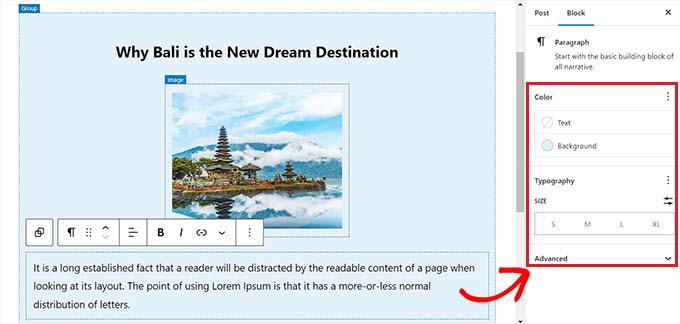
Możesz również zaznaczyć wszystkie zagnieżdżone bloki naraz, klikając nagłówek „Kolumny” lub „Grupa”. Spowoduje to otwarcie ustawień bloku nadrzędnego w prawym pasku bocznym.
Po skonfigurowaniu ustawień bloku po prostu kliknij przycisk „Zaktualizuj” lub „Opublikuj”, aby zapisać zmiany.
Często zadawane pytania dotyczące zagnieżdżonych bloków
Oto kilka pytań, które nasi czytelnicy często zadawali na temat używania zagnieżdżonych bloków:
Jak wybrać wiele bloków w WordPressie?
Aby zaznaczyć wiele bloków, kliknij pierwszy blok, przytrzymaj klawisz Shift, a następnie kliknij ostatni blok, który chcesz zaznaczyć. Alternatywnie możesz kliknąć i przeciągnąć kursor myszy po blokach, aby zaznaczyć je wszystkie naraz.
Jak połączyć bloki w WordPress?
Możesz połączyć bloki, zaznaczając elementy, które chcesz połączyć, i klikając ikonę Grupa (kwadraty ułożone jeden na drugim) na pasku narzędzi bloku. Sprawi to, że zostaną one umieszczone w jednym kontenerze, co pozwoli Ci przenosić je lub stylizować jako jedną całość.
Jak zgrupować bloki?
Możesz zgrupować bloki, zaznaczając je i wybierając Grupuj z opcji na pasku narzędzi. Tworzy to blok nadrzędny, który utrzymuje porządek w blokach i pozwala zastosować kolor tła lub obramowanie do całej sekcji.
Co to jest blok nadrzędny w WordPress?
Blok nadrzędny to kontener, taki jak blok Grupa lub Kolumny, który zawiera inne bloki. Bloki wewnątrz nazywane są blokami „zagnieżdżonymi” lub „podrzędnymi” i zazwyczaj dziedziczą ustawienia układu i stylu bloku nadrzędnego.
Co to jest blok separatora w WordPress?
Blok Separator to narzędzie do układu służące do dodawania regulowanej pustej przestrzeni między innymi blokami. Pozwala kontrolować odległość pionową i przestrzeń między sekcjami bez konieczności pisania niestandardowego kodu.
Co to są bloki dynamiczne w WordPress?
Bloki dynamiczne to bloki, które generują treść automatycznie, zamiast zapisywać statyczny kod HTML. Przykłady obejmują bloki Najnowsze wpisy lub Kalendarz, które aktualizują się natychmiast po opublikowaniu nowej treści lub zmianie ustawień witryny.
Co to jest blok separatora w WordPress?
Blok Separator tworzy wizualne oddzielenie między sekcjami treści, zazwyczaj wyświetlając się jako pozioma linia. Pomaga podzielić długie artykuły na odrębne rozdziały lub tematy, aby poprawić wrażenia z czytania.
Mamy nadzieję, że ten artykuł pomógł Ci nauczyć się wybierać i używać zagnieżdżonych bloków WordPress. Możesz również zapoznać się z naszym samouczkiem krok po kroku na temat jak zmienić wysokość i szerokość bloku w WordPress oraz naszym przewodnikiem dla początkujących na temat jak używać wzorców bloków WordPress.
Jeśli podobał Ci się ten artykuł, zasubskrybuj nasz kanał YouTube po samouczki wideo WordPress. Możesz nas również znaleźć na Twitterze i Facebooku.


Christopher Molitor
Świetny artykuł i DZIĘKI za wspomnienie Wayfinder!
p.s. Wydano wersję 1.1.7 dodającą wsparcie dla najnowszej wersji WP.
Wsparcie WPBeginner
Glad you liked the article and glad we could share Wayfinder
Admin
kzain
Zagnieżdżone bloki wydają się być rewolucyjne dla tworzenia unikalnych układów na mojej stronie WordPress! Funkcjonalność przeciągnij i upuść brzmi bardzo przyjaźnie dla użytkownika. Podoba mi się, że można indywidualnie dostosować każdy zagnieżdżony blok. Otwiera to tak wiele możliwości tworzenia angażujących treści na stronie internetowej. Dziękuję za ten pomocny przewodnik!
Ralph
Używam zagnieżdżonych bloków dla obrazu po lewej i tekstu po prawej i chcę, aby tak pozostało nie tylko na komputerze, ale także na urządzeniach mobilnych, ale po prostu tak się nie dzieje. Umieszcza tekst pod obrazem. Czy to normalne w przypadku urządzeń mobilnych, czy robię coś źle?
Wsparcie WPBeginner
Zależałoby to od motywu, ale jest bardzo powszechne, że dzieje się tak na urządzeniach mobilnych, aby zapewnić czytelność tekstu na urządzeniach mobilnych.
Admin
Jiří Vaněk
Dzięki tym artykułom powoli zapoznaję się z Gutenbergiem. Jestem przyzwyczajony do bardzo prostych rozwiązań z Elementora, a tutaj wszystko wydaje mi się trochę skomplikowane, a raczej nieznane. Czasami jednak spotykam ludzi, którzy chcą pomocy ze stroną internetową wyłącznie przy użyciu Gutenberga i niczego więcej. Dlatego doceniam te przewodniki, gdzie mogę się czegoś nauczyć i wypróbować rzeczy, które dla kogoś, kto używa Gutenberga, mogą być całkowicie zwyczajne.