


Niektórzy z naszych czytelników korzystają z Patreona do monetyzacji swoich treści i często zastanawiają się, jak zintegrować go z ich stroną WordPress. Znaleźliśmy sposób, aby ten proces był płynny i skuteczny.
Ograniczając pewne treści na swojej stronie WordPress tylko dla członków Patreon, możesz zachęcić więcej odwiedzających do dołączenia do Twojego Patreon. Jest to również sprytna strategia, aby skierować użytkowników Patreon na Twoją stronę internetową, zwiększając ruch i potencjalnie otwierając więcej strumieni przychodów.
W tym artykule pokażemy Ci, jak ograniczyć dostęp do treści w WordPress dla członków Patreon.
Pro Tip: Chcesz skonfigurować paywall treści na swojej stronie internetowej bez Patreona? Użyj MemberPress zamiast tego, aby ograniczyć dostęp do treści dla płatnych członków i monetyzować swojego bloga.
Dlaczego ograniczać treści na WordPress dla członków Patreona?
Jeśli jesteś twórcą treści, możesz chcieć zarabiać na swoim pisaniu, muzyce, podcastach, zdjęciach stockowych i innych treściach.
Patreon pozwala na sprzedaż członkostwa, a następnie udzielanie tym osobom dostępu do różnych treści w zależności od ich subskrypcji.
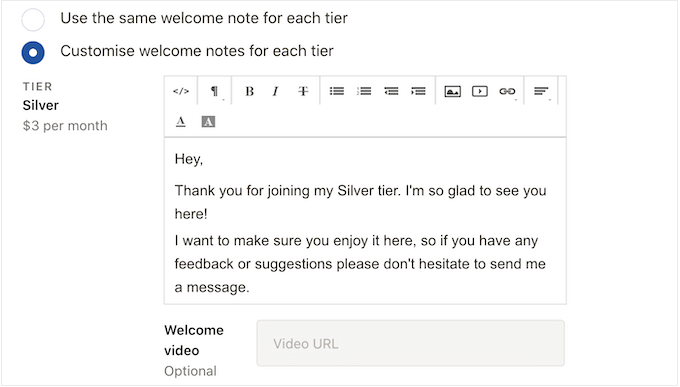
Patreon to także świetny sposób na budowanie relacji z fanami. Na przykład możesz automatycznie wysyłać powitalną wiadomość do nowych patronów.
Możesz także tworzyć prywatne serwery Discord lub czaty, gdzie członkowie mogą rozmawiać ze sobą, a nawet wysyłać Ci wiadomości bezpośrednio.
Po utworzeniu Patreona, dobrym pomysłem jest publikowanie treści tylko dla członków na swojej stronie WordPress. Zachęca to odwiedzających do dołączenia do Twojego Patreona, aby odblokować ekskluzywne treści WordPress.
Może to również zwiększyć ruch na Twoim blogu, ponieważ patroni będą musieli odwiedzić Twoją stronę WordPress, aby zobaczyć ekskluzywne treści.
Powiedziawszy to, zobaczmy, jak możesz ograniczyć dostęp do treści w WordPressie dla członków Patreona:
- Krok 1: Utwórz konto Patreon dla swojej strony internetowej WordPress
- Krok 2: Zainstaluj wtyczkę Patron Plugin Pro, aby połączyć WordPress z Patreon
- Krok 3: Konfiguracja blokowania treści dla członków Patreon
- Krok 4: Ogranicz dostęp do określonych stron i wpisów dla członków Patreon
- Step 5: Add a Patreon Button to Your WordPress Posts
Krok 1: Utwórz konto Patreon dla swojej strony internetowej WordPress
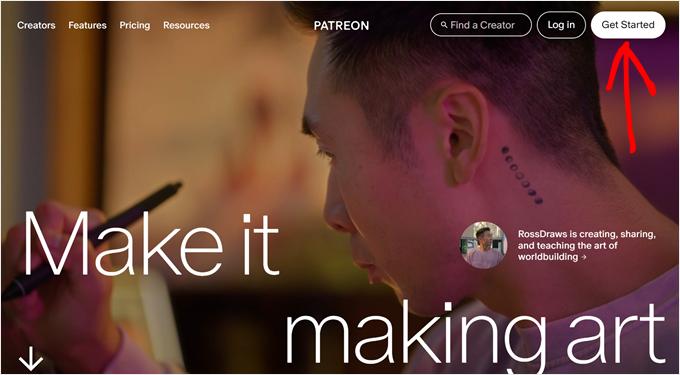
Jeśli jeszcze nie masz konta, przejdź na stronę internetową Patreon i kliknij przycisk „Rozpocznij”.
Możesz teraz wpisać swój adres e-mail i utworzyć hasło. Jeśli wolisz, możesz również zarejestrować się, korzystając z istniejącego konta Google lub logowania przez Facebooka.
Po wprowadzeniu tych informacji kreator konfiguracji zada Ci kilka pytań dotyczących sposobu, w jaki planujesz korzystać z Patreon. Po prostu postępuj zgodnie z instrukcjami wyświetlanymi na ekranie, aby zbudować angażującą i informacyjną stronę Patreon.
Po wykonaniu tego możesz użyć narzędzi Patreona do dostosowania swojej strony, dodania poziomów członkostwa, skonfigurowania rozliczeń i nie tylko.
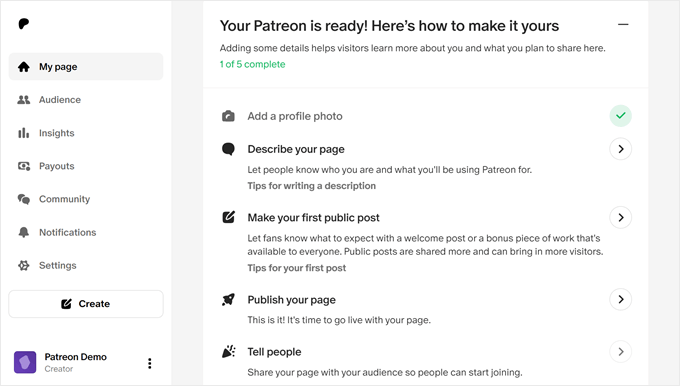
Kiedy będziesz zadowolony z wyglądu swojej strony Patreona, możesz dodać ją do swojej witryny WordPress.
Krok 2: Zainstaluj wtyczkę Patron Plugin Pro, aby połączyć WordPress z Patreon
Najłatwiejszym sposobem tworzenia treści tylko dla Patreona jest użycie Patron Plugin Pro. Ten wtyczka pozwala ograniczyć dostęp do poszczególnych stron i wpisów, a nawet zablokować wszystkie treści z określonego tagu lub kategorii.
Możesz również automatycznie blokować i odblokowywać treści na podstawie harmonogramu. Pozwala to na tworzenie bezpłatnych wersji próbnych, automatyczne udostępnianie treści i nie tylko.
Najpierw musisz zainstalować i aktywować Patron Plugin Pro. Jeśli potrzebujesz pomocy, zapoznaj się z naszym przewodnikiem na temat jak zainstalować wtyczkę WordPress.
Po aktywacji będziesz musiał połączyć wtyczkę z kontem Patreona. Aby to zrobić, przejdź do Patreon Settings » Patreon Settings, a następnie kliknij „Connect site”.
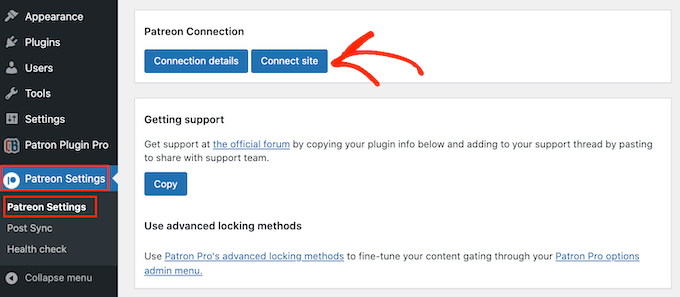
Kiedy będziesz gotowy, wybierz „Rozpocznij kreatora połączenia”.
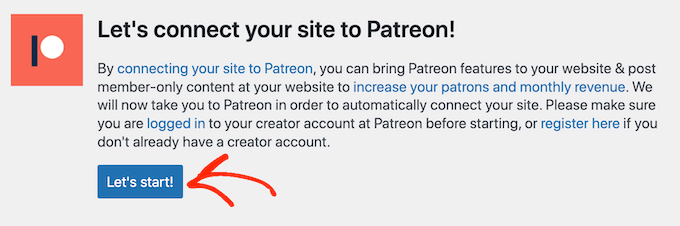
Na następnym ekranie musisz kliknąć „Zacznij!”
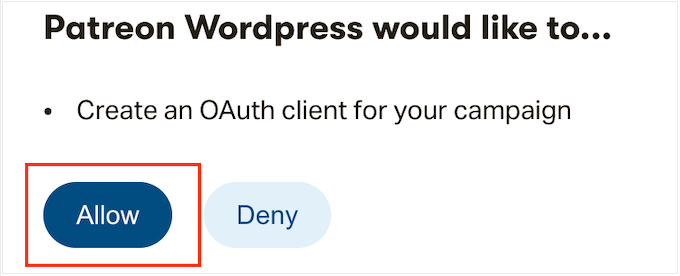
Aby połączyć Patreona z Twoją stroną WordPress, musisz utworzyć klienta OAuth.
Jeśli zgadzasz się na to, kliknij „Allow”.
Jeśli zostaniesz o to poproszony, wpisz dane logowania do swojego konta Patreon.
Po kilku chwilach Patron Plugin Pro przeniesie Cię z powrotem do głównego panelu WordPress. Twoje konto Patreon jest teraz połączone z WordPress.
Zanim ograniczysz jakiekolwiek treści, warto zapoznać się z ustawieniami wtyczki, przechodząc do Ustawienia Patreona » Ustawienia Patronów.
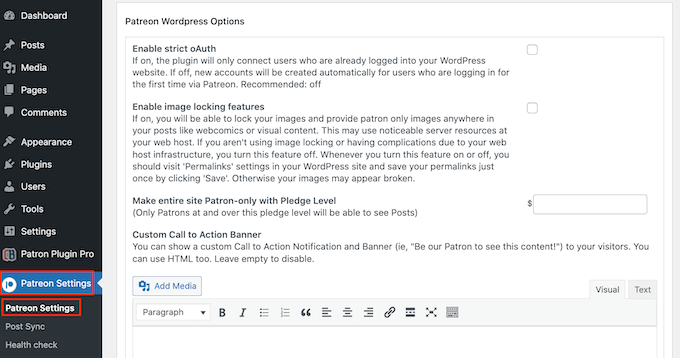
Domyślne ustawienia powinny dobrze działać dla większości stron internetowych, ale nadal warto sprawdzić, czy nie trzeba wprowadzić żadnych zmian.
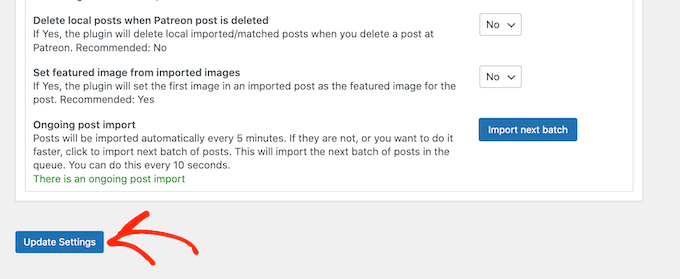
Jeśli dostosujesz ustawienia, przewiń na dół ekranu i kliknij przycisk „Update Settings”.
Krok 3: Konfiguracja blokowania treści dla członków Patreon
Najłatwiejszym sposobem tworzenia treści tylko dla patronów jest ograniczenie dostępu do całych typów treści, kategorii lub tagów. Na przykład, możesz zablokować wszystkie treści oznaczone tagiem „Patreon”.
Aby to zrobić, po prostu wybierz „Patreon Plugin Pro” z menu po lewej stronie, a następnie kliknij zakładkę „Content Locking”.
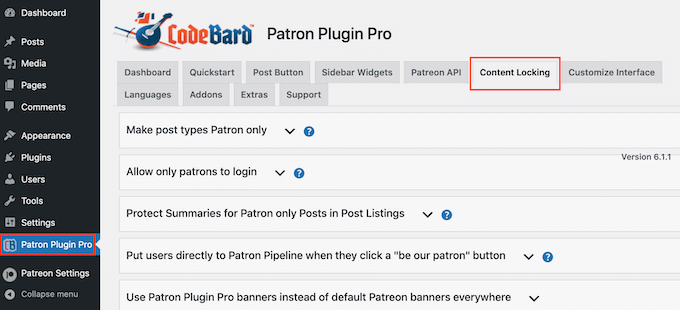
Tutaj musisz kliknąć, aby rozwinąć sekcję „Ustaw typy postów tylko dla Patronów”.
Aby rozpocząć, otwórz menu rozwijane „Wybierz typ posta” i wybierz treść, którą chcesz ograniczyć, taką jak strona, wpis, media lub inny typ treści.
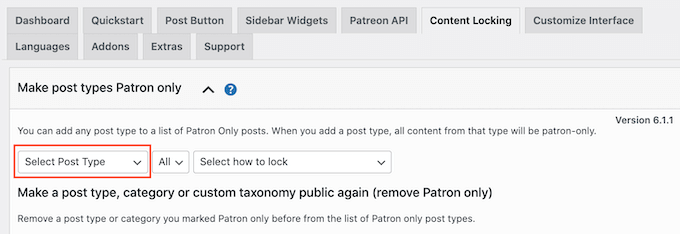
Następnie otwórz nowe menu rozwijane „Wszystkie” i wybierz, czy chcesz ograniczyć ten typ treści na podstawie formatu, czy kategorii i tagów.
W zależności od wyboru uzyskasz dostęp do dodatkowych ustawień. Na przykład, jeśli wybierzesz „Tag”, będziesz musiał wybrać tag, który chcesz uczynić dostępnym tylko dla Patreona.
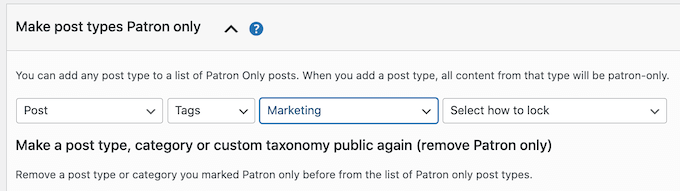
Na koniec otwórz menu rozwijane „Wybierz sposób blokowania” i wybierz, jak chcesz blokować i odblokowywać treść.
Najprostsza opcja to „Zablokuj wszystkie posty tego typu”. Możesz jednak również zablokować najnowszy przykład tej treści i użyć starszej treści jako podglądu dla osób niebędących członkami.
Możesz również odblokować lub zablokować treść po upływie określonej liczby dni. Pozwala to zaoferować członkom Patreona ekskluzywny wczesny dostęp.
Podobnie, możesz użyć tej funkcji do utworzenia bezpłatnej wersji próbnej.
Na przykład, możesz udostępnić swój najnowszy kurs online osobom niebędącym patronami przez pierwsze 24 godziny, jako bezpłatna wersja próbna. Może to stworzyć szum wokół premiery, jednocześnie zachęcając ludzi do dołączenia do Twojego Patreona, aby nie stracili dostępu po 24 godzinach.
W zależności od wyboru zobaczysz dodatkowe opcje.
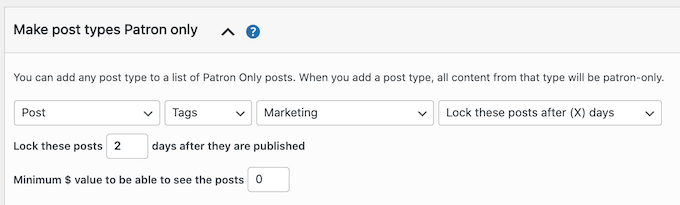
Co najważniejsze, będziesz musiał wprowadzić minimalną wartość $ poziomu członkostwa.
Powinno to być powiązane z kosztem Twojego członkostwa. Na przykład, jeśli Twój srebrny poziom kosztuje 5 USD, wpisanie „5 USD” odblokuje tę treść dla każdego z członkostwem srebrnym lub wyższym.
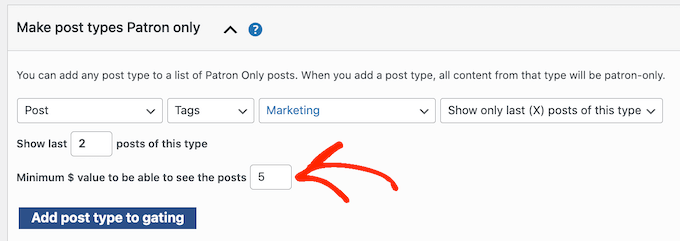
Gdy będziesz zadowolony z konfiguracji blokowania treści, kliknij „Dodaj typ postu do blokowania”.
Aby zablokować więcej treści, po prostu wykonaj ten sam proces opisany powyżej. Po zakończeniu nie zapomnij przewinąć do dołu ekranu i kliknąć „Zapisz”.
Krok 4: Ogranicz dostęp do określonych stron i wpisów dla członków Patreon
Inną opcją jest oznaczenie poszczególnych stron i wpisów jako ekskluzywnych dla Patreon. Pozwala to dokładnie kontrolować, do jakich treści mają dostęp Twoi patroni.
Aby rozpocząć, po prostu otwórz stronę lub wpis w edytorze treści WordPress.
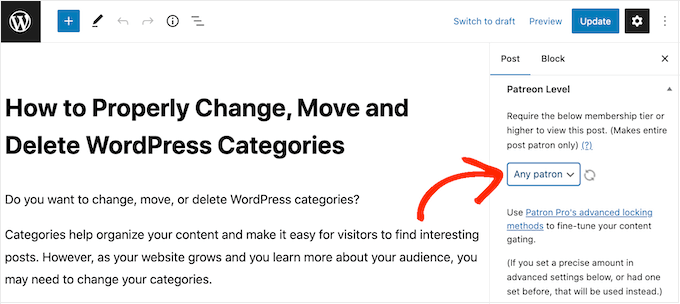
Następnie musisz ustawić zasady dotyczące tego, kto może uzyskać dostęp do tych treści. W menu po prawej stronie przewiń do sekcji „Poziom Patreon” i wybierz z menu rozwijanego.
Możesz wybrać poziom Patreona lub wybrać opcję „Dowolny Patreon”. Na przykład, możesz wybrać „Dowolny Patreon”, jeśli jest to treść podstawowa, do której wszyscy członkowie powinni mieć dostęp, lub jeśli utworzyłeś tylko jedną warstwę Patreona.
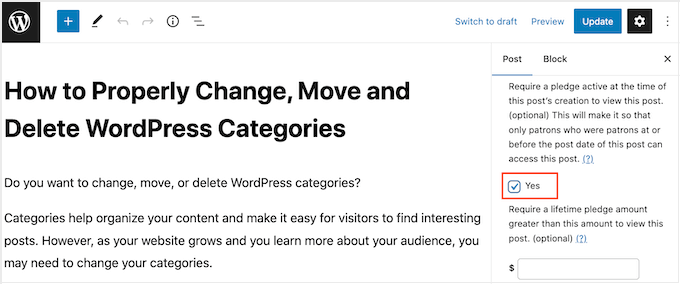
Często będziesz chciał dać nowym patronom dostęp do całego Twojego archiwum treści tylko dla członków. Inną opcją jest ograniczenie dostępu dla osób, które były już patronami w momencie publikacji treści.
Jest to przydatne do tworzenia czasowych promocji Patreona, takich jak ekskluzywne treści świąteczne lub film „limitowana edycja”.
Aby dodać to ograniczenie, znajdź sekcję „Wymagaj aktywnej wpłaty w momencie….” i zaznacz pole „Tak”.
Inną opcją jest automatyczne wyświetlanie lub blokowanie treści na podstawie harmonogramu. Jest to idealne rozwiązanie do oferowania ekskluzywnego wczesnego dostępu członkom Patreon.
Aby automatycznie blokować i odblokowywać treści, znajdź sekcję „Zaawansowane blokowanie”. Tutaj otwórz listę rozwijaną, która domyślnie pokazuje „Brak zmian” i wybierz opcję z listy.
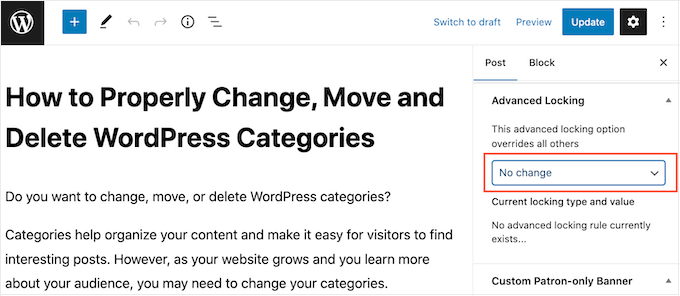
Następnie możesz użyć nowych ustawień do skonfigurowania automatycznego blokowania i odblokowywania.
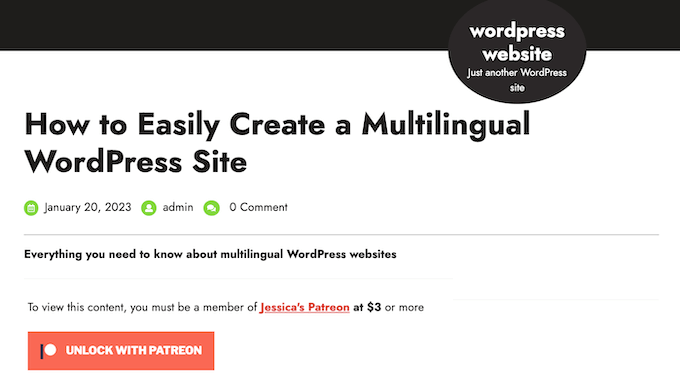
Domyślnie wtyczka wyświetli następujący komunikat wszystkim członkom, którzy nie są członkami Patreona: „Aby wyświetlić tę treść, musisz być członkiem treści (nazwa) za (cena) lub więcej.”
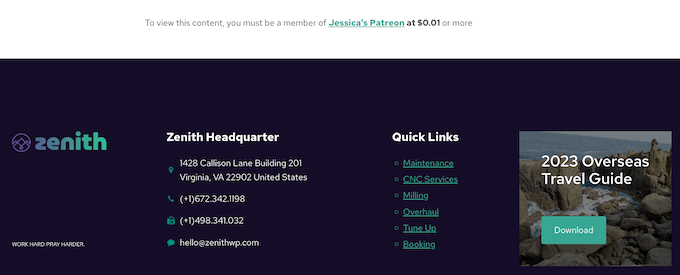
Możesz chcieć dodać własną wiadomość dla osób niebędących członkami Patreona. Na przykład, możesz wyjaśnić, dlaczego treść jest ograniczona lub dlaczego powinni wykupić subskrypcję Patreona.
Aby dodać wiadomość, przewiń do sekcji „Niestandardowy baner tylko dla patronów” i kliknij przycisk „Tylko dla osób niebędących patronami”.
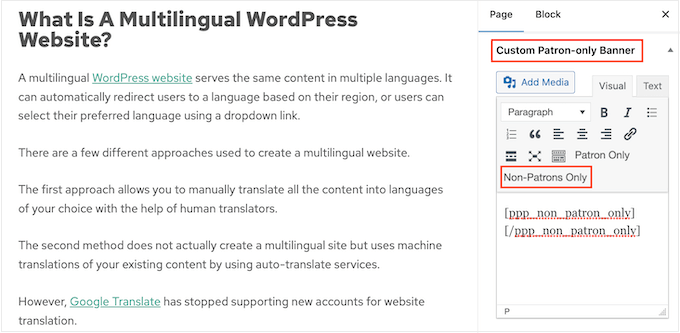
Dodaje to otwierające i zamykające tagi do małego edytora tekstu.
Po prostu wpisz swoją wiadomość między tymi tagami. Możesz również dodawać linki, formatowanie i więcej w taki sam sposób, jak tworzysz treści w edytorze stron lub wpisów WordPress.
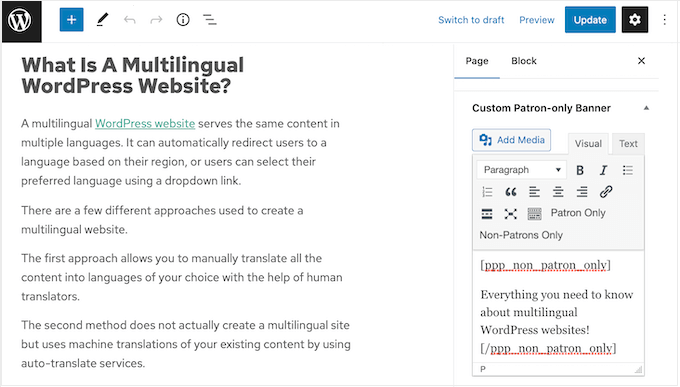
Gdy będziesz zadowolony z ustawień, po prostu kliknij przycisk „Opublikuj” lub „Zaktualizuj”.
Jeśli odwiedzisz tę treść zalogowany na swoje konto administratora, nie zobaczysz żadnych zmian. Jednak jeśli odwiedzisz ją w prywatnej karcie przeglądarki, zobaczysz działanie ograniczenia treści.
Krok 5: Dodaj przycisk Patreon do swoich wpisów WordPress
Dodawanie treści dostępnych tylko dla patronów na Twojego bloga WordPress to świetny początek. Jednak dobrym pomysłem jest również promowanie swojego Patreona w innych obszarach Twojej witryny. Pomoże to przekształcić odwiedzających w płacących patronów.
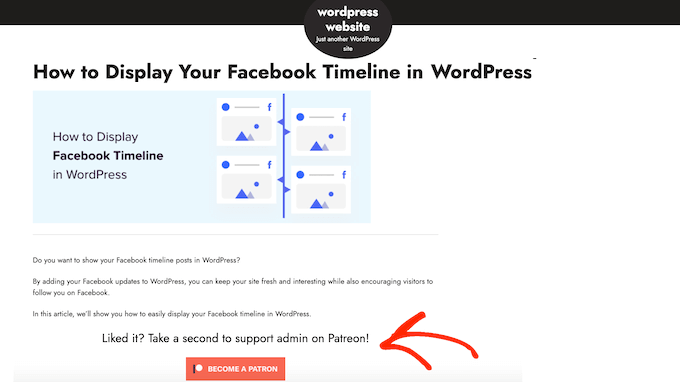
Patron Plugin Pro może automatycznie dodać przycisk „Zostań Patronem” do wszystkich Twoich postów. Odwiedzający mogą po prostu kliknąć ten przycisk, aby przejść do Twojej strony Patreon.
Aby rozpocząć, wybierz „Patron Plugin Pro” z menu po lewej stronie, a następnie wybierz zakładkę „Quickstart”.
Ponieważ już połączyliśmy wtyczkę z Patreonem, powinieneś zobaczyć swoje konto w polu „Użytkownik Patreona witryny”.
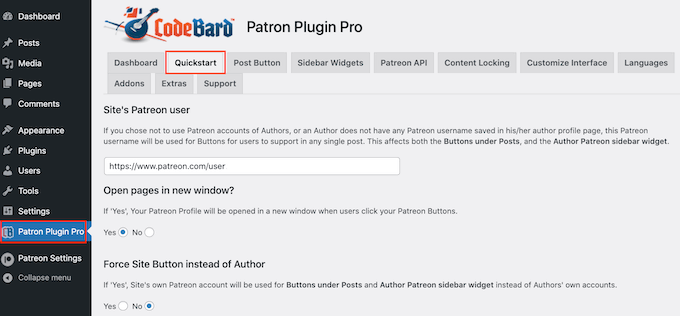
Jeśli nie widzisz właściwego adresu URL, możesz go teraz dodać.
Następnie możesz skonfigurować, jak działa przycisk wezwania do działania.
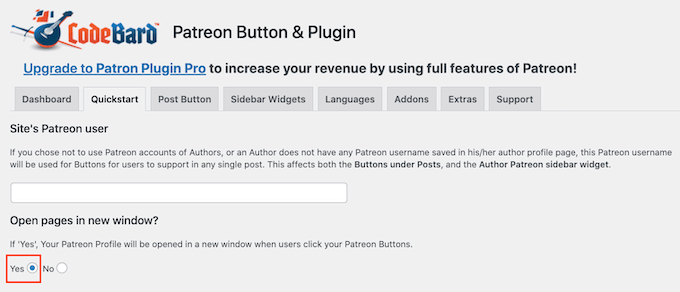
Domyślnie wtyczka otwiera Twoją stronę Patreon w tej samej karcie. Powoduje to opuszczenie strony WordPress przez odwiedzających, dlatego zalecamy otwarcie linku w nowej karcie.
Aby to zrobić, wybierz „Tak” w sekcji „Otwieraj strony w nowym oknie”.
Wtyczka domyślnie dodaje standardowy przycisk Patreon do Twojej witryny. Pomaga to odwiedzającym rozpoznać przycisk i zrozumieć, że masz stronę Patreon.
Jeśli wolisz, możesz dostosować przycisk do własnej marki, korzystając z ustawień w sekcji „Użyj niestandardowego przycisku”. Kiedy będziesz zadowolony z wprowadzonych zmian, nie zapomnij kliknąć „Zapisz”.
Następnie kliknij zakładkę „Przycisk posta”, aby zmienić wygląd przycisku.
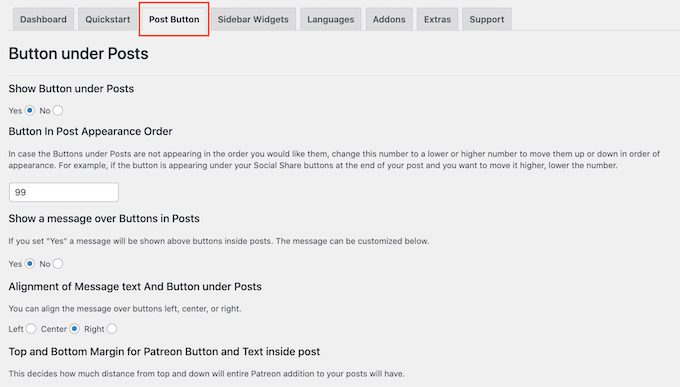
Domyślnie przycisk zawiera następujący nagłówek: „Podobało się? Poświęć chwilę, aby wesprzeć {authorname} na Patreon!”
Aby zastąpić to własnym komunikatem, po prostu wpisz go w polu „Komunikat nad przyciskami w postach”.
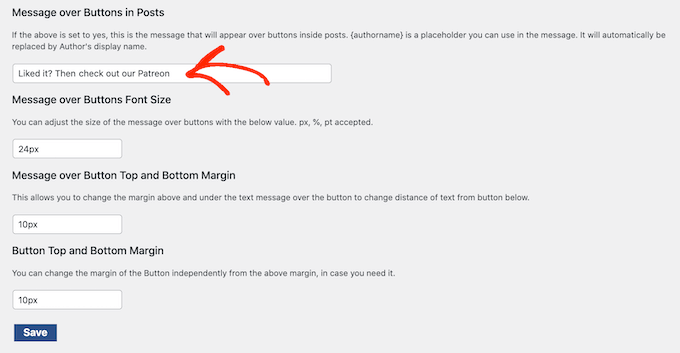
Możesz również zmienić wyrównanie wiadomości, dostosować jej rozmiar i dodać marginesy.
Jeśli chcesz zamiast tego usunąć komunikat, znajdź sekcję „Pokaż komunikat nad przyciskami we wpisach”. Tutaj po prostu kliknij przycisk „Nie”.
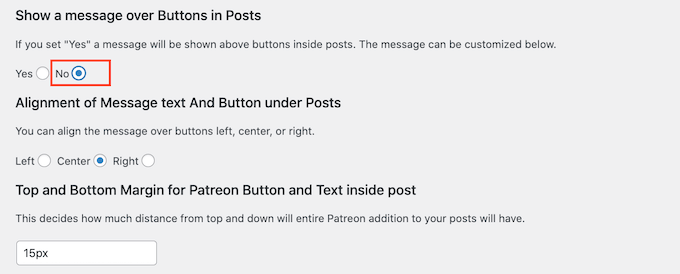
Jeśli wprowadzisz jakiekolwiek zmiany, nie zapomnij kliknąć „Zapisz”.
Teraz możesz odwiedzić dowolny post na swojej stronie, aby zobaczyć przycisk Patreona na żywo.
Opcjonalnie: Dodaj przycisk Patreon do paska bocznego WordPress
Jeśli wolisz, możesz usunąć przycisk Patreon z postów na blogu i zamiast tego dodać go do paska bocznego lub podobnej sekcji.
W ten sposób możesz wyświetlać przycisk w innych obszarach swojej witryny, takich jak strony produktów w Twoim sklepie internetowym.
Na początek będziesz chciał usunąć przycisk z postów WordPress, aby nie wyświetlać wielu przycisków Patreon na tej samej stronie.
Aby to zrobić, wybierz zakładkę „Przycisk posta” i znajdź sekcję „Pokaż przycisk pod postami”. Tutaj wybierz przycisk „Nie”.
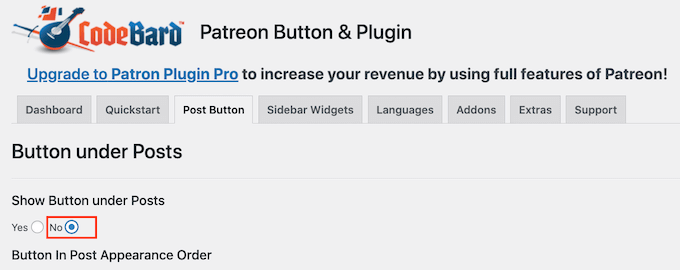
Po wykonaniu tej czynności kliknij „Zapisz”.
Następnie kliknij zakładkę „Widgety paska bocznego”. Tutaj możesz dostosować wiadomość, która pojawia się obok przycisku, w tym zmienić rozmiar czcionki i dodać marginesy.
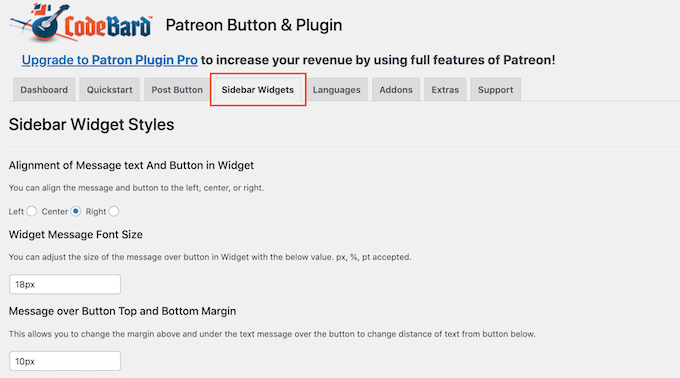
Jeśli wprowadzisz jakiekolwiek zmiany, nie zapomnij kliknąć przycisku „Zapisz”.
Po wykonaniu tej konfiguracji możesz dodać przycisk Patreona do dowolnego obszaru gotowego na widżety, przechodząc do Wygląd » Widżety. Tutaj kliknij niebieski przycisk „+”.
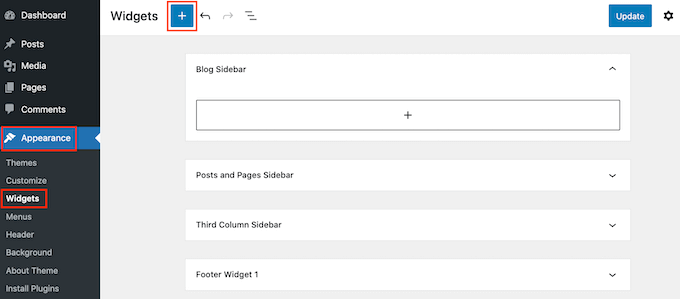
Uwaga: Jeśli używasz motywu blokowego WordPress, musisz zamiast tego przejść do Wygląd » Edytor i użyć Edytora Pełnej Witryny. Więcej informacji znajdziesz w naszym przewodniku dla początkujących po Edytorze Pełnej Witryny WordPress.
W panelu, który się pojawi, zacznij wpisywać „Patreon Sidebar Site Widget”.
Gdy pojawi się odpowiedni blok, przeciągnij go i upuść w obszarze, w którym chcesz wyświetlić przycisk Patreon.
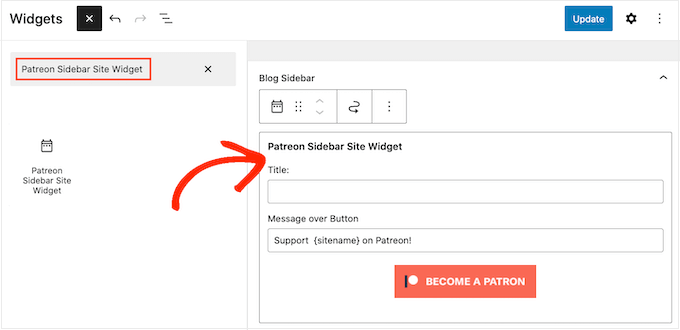
Możesz teraz wpisać opcjonalny tytuł w polu „Tytuł”.
Pojawi się to nad przyciskiem Patreon w pasku bocznym motywu lub podobnej sekcji.
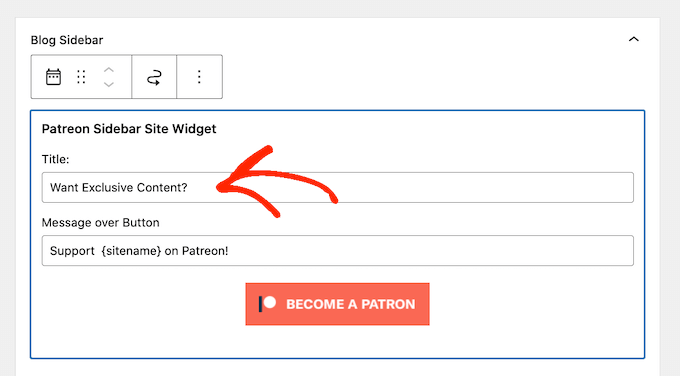
Po zakończeniu kliknij „Aktualizuj”.
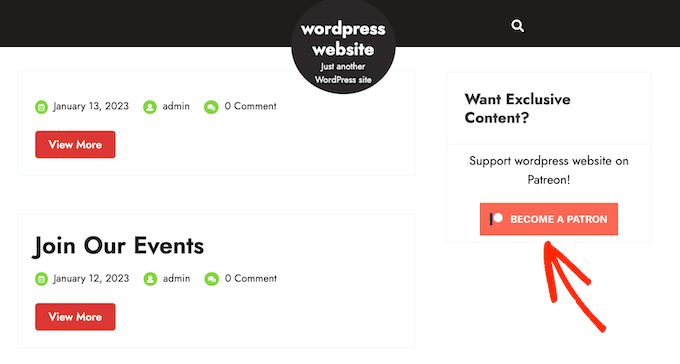
Teraz, jeśli odwiedzisz swojego bloga lub stronę internetową WordPress, zobaczysz przycisk Patreona w obszarze gotowym na widżety.
Chcesz zrezygnować z Patreona? Wypróbuj MemberPress, aby sprzedawać swoje członkostwa
Patreon pomógł niezliczonym twórcom monetyzować ich treści i zarabiać pieniądze online, ale platforma pobiera również znaczną część Twoich zarobków.
W zależności od planu Patreon, stracisz od 5% do 12% wszystkiego, co zarobisz na Patreon, plus opłaty za przetwarzanie płatności i wypłaty.
W zależności od lokalizacji możesz być również zobowiązany do zapłaty dodatkowych opłat, w tym podatku od wartości dodanej, podatku od towarów i usług, podatku od sprzedaży w Quebecu (QST) i podatku od sprzedaży w USA.
Wszystko to może się naprawdę zsumować.
Będziesz również musiał przestrzegać wszystkich warunków i innych wytycznych Patreona. Jeśli złamiesz jakiekolwiek zasady, Patreon ocenzuruje Twoje treści, a nawet może usunąć Twoje konto.
Jeśli tak się stanie, płacący członkowie stracą dostęp do Twoich treści, co źle świadczy o Twojej marce i może zaszkodzić Twojej reputacji.
Biorąc to pod uwagę, wielu właścicieli stron WordPress szuka alternatywy dla Patreona.
W tym miejscu pojawia się MemberPress.

MemberPress to najlepsza wtyczka do członkostwa dla WordPressa.
Pozwala na tworzenie nieograniczonej liczby poziomów członkostwa dla Twojej strony WordPress, a następnie ograniczanie dostępu do treści w zależności od poziomu członkostwa danej osoby.
W rzeczywistości używamy MemberPress do tworzenia witryny z subskrypcją wideo i rozwijania naszej listy e-mailowej.
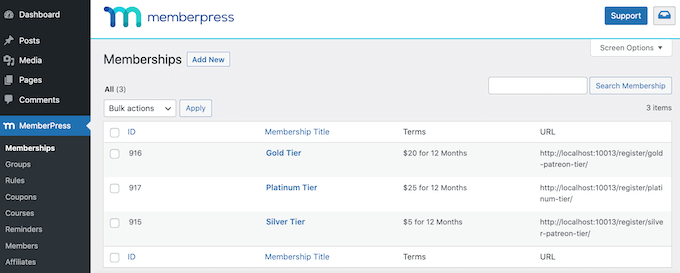
W ten sposób możesz tworzyć filmy tylko dla członków, e-booki, posty na blogu, kursy online, pliki do pobrania i inne.
Możesz nawet przypisać różne treści do różnych poziomów członkostwa, co zachęca członków do uaktualniania swoich subskrypcji.
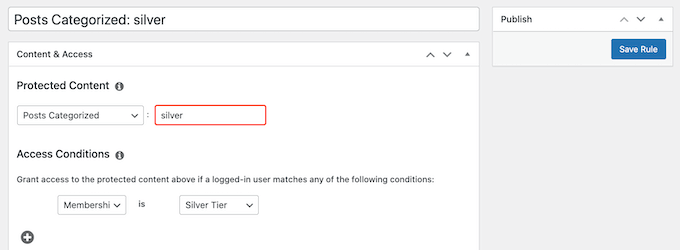
Dokładnie tak działa model poziomów Patreon, bez dodatkowych opłat transakcyjnych. Ponieważ MemberPress nie pobiera prowizji od Twoich zarobków, zatrzymujesz więcej pieniędzy, które zarabiasz.
Aby dowiedzieć się więcej, zapoznaj się z naszą szczegółową recenzją MemberPress.
Dzięki MemberPress masz również swobodę tworzenia własnej polityki prywatności, zasad oraz regulaminu. Daje Ci to większą elastyczność w tworzeniu unikalnych i angażujących treści dla Twoich fanów, co ułatwi rozwój Twojego biznesu.
Aby pomóc Ci zacząć, stworzyliśmy ostateczny przewodnik po budowaniu witryny członkowskiej WordPress przy użyciu MemberPress.
Mamy nadzieję, że ten artykuł pomógł Ci dowiedzieć się, jak ograniczyć dostęp do treści w WordPress dla członków Patreona. Możesz również zapoznać się z naszymi najlepszymi wyborami ekspertów dotyczącymi najlepszych wtyczek LMS dla WordPressa oraz naszym przewodnikiem krok po kroku, jak dodawać ulepszenia treści w WordPressie.
Jeśli podobał Ci się ten artykuł, zasubskrybuj nasz kanał YouTube po samouczki wideo WordPress. Możesz nas również znaleźć na Twitterze i Facebooku.


Dennis Muthomi
Po wdrożeniu rozwiązań Patreon i MemberPress dla różnych klientów, stwierdziłem, że niektórzy twórcy treści faktycznie korzystają z obu platform strategicznie.
Chociaż MemberPress świetnie sprawdza się w przypadku treści kursów i materiałów do pobrania premium, funkcje społecznościowe Patreona pomagają utrzymać zaangażowanie.
Wskazówka dotycząca używania funkcji „Zaawansowane blokowanie” dla zaplanowanych treści jest szczególnie przydatna – wykorzystałem ją, aby pomóc klientom tworzyć skuteczne korzyści „wczesnego dostępu”, które napędzają zarówno subskrypcje Patreona, jak i zaangażowanie na stronie internetowej.
Jiří Vaněk
Założyłem Patreon dla mojego bloga około sześciu miesięcy temu. Jednak nie miałem go zintegrowanego ze swoją stroną internetową, ponieważ nie wiedziałem, że można to zrobić tak łatwo. Dlatego moje artykuły były podzielone na darmowe, które publikowałem na blogu, i płatne, które pisałem na Patreon. Dzięki temu przewodnikowi mogę wreszcie połączyć obie platformy, moją stronę internetową i Patreon, aby cała koncepcja była bardziej spójna. Dodatkowo, zainstalowałem MemberPress Pro w zeszłym tygodniu, więc mogę wreszcie w pełni wykorzystać wszystkie te narzędzia. Świetnie. Ten przewodnik wreszcie pomógł mi połączyć wszystko w jedną spójną całość.
CHWALIĆ BOGA JONATHANIE
WPBeginner zawsze się sprawdza!. Nagrodziłem moich lojalnych patronów ekskluzywnymi treściami, korzystając z tego samouczka.
Ralph
Hmmm… Rozważałem zbudowanie strony członkowskiej z darmowymi treściami dla wszystkich i bardziej szczegółowymi artykułami dla płacących członków, ale może Patreon jest lepszym rozwiązaniem? Przynajmniej wygląda na łatwiejszy w konfiguracji. Wygląda też na to, że ma większy potencjał. Dziękuję, nawet nie pomyślałem o takim rozwiązaniu na mojej nowej stronie internetowej.
Wsparcie WPBeginner
To kwestia osobistych preferencji, ale mamy nadzieję, że ta opcja była pomocna!
Admin