


Kiedy uruchomiliśmy naszego pierwszego bloga, strony archiwum WordPressa były prawdziwym utrapieniem. Te automatycznie generowane strony powodowały problemy z duplikacją treści, które szkodziły naszym rankingom SEO, i wymagały wielu prób i błędów, aby je opanować.
Dobra wiadomość jest taka, że nie musisz być ekspertem technicznym, aby rozwiązać ten powszechny problem. Pomogliśmy tysiącom użytkowników znaleźć właściwe podejście, a teraz przeprowadzimy Cię przez te same metody, które sami przetestowaliśmy i użyliśmy.
Niezależnie od tego, czy jesteś początkującym, czy czujesz się komfortowo z odrobiną kodu, znajdziesz proste rozwiązanie do zarządzania swoimi stronami archiwum bez szkody dla Twojego SEO.

Co powinieneś wiedzieć o usuwaniu stron archiwalnych
Czy kiedykolwiek zauważyłeś strony w swojej witrynie WordPress wymieniające starsze wpisy na blogu według miesiąca, kategorii lub tagu? Nazywa się je stronami archiwum.
Strony archiwum automatycznie grupują Twoje posty w WordPress, co może być pomocne w nawigacji.

Mogą jednak wystąpić przypadki, w których konieczne będzie usunięcie stron archiwalnych.
Na przykład strony te mogą tworzyć tzw. „cienkie” lub „zduplikowane” treści, jak nazywa to SEO. Ponieważ strony archiwum często pokazują tylko małe fragmenty Twoich pełnych wpisów na blogu, mogą tworzyć wiele stron z bardzo podobnymi, niskiej jakości treściami.
Wyszukiwarki preferują indeksowanie Twoich oryginalnych, szczegółowych postów, a posiadanie zbyt wielu podobnych stron archiwum może rozmyć siłę SEO Twojej witryny.
Każdy typ strony archiwum używa również innego URL-a, który może wyświetlać podobne treści na podstawie określonego filtra. Może to nieumyślnie tworzyć wiele adresów URL, których treści się nakładają.
Lub może masz kategorię, która nie jest często używana lub już nie ma sensu. Usunięcie strony archiwum kategorii może oczyścić Twoją witrynę.
Zanim jednak faktycznie usuniesz te strony, musisz wiedzieć kilka rzeczy. Niektórzy użytkownicy mogą używać tych stron do wyszukiwania i dodawania do zakładek starych wpisów na blogu, które ich interesują. Jeśli je usuniesz, ci użytkownicy mogą mieć trudności ze znalezieniem tych wpisów ponownie.
Z punktu widzenia SEO (optymalizacji pod kątem wyszukiwarek), nieprawidłowe usunięcie stron archiwum może spowodować powstanie niedziałających linków. Może to sfrustrować odwiedzających, którzy trafią na te niedziałające strony i zaszkodzić rankingowi Twojej witryny w wynikach wyszukiwania.
Chociaż WordPress nie pozwala na bezpośrednie usuwanie stron archiwalnych, istnieją obejścia, które możesz zastosować, aby nimi zarządzać.
W tym przewodniku krok po kroku pomożemy Ci usunąć strony archiwum bez szkody dla Twojego WordPress SEO. Możesz skorzystać z tych szybkich linków, aby przejść do preferowanej metody:
- Archiwizuj strony z kodem Noindex za pomocą AIOSEO (zalecane)
- Metoda 2: Noindexowanie konkretnych archiwów autora lub daty za pomocą kodu
- Przekieruj strony archiwum, aby uniknąć niedziałających linków
- Usuwanie stron archiwum za pomocą wtyczki (dla stron niebędących blogami)
- Alternatywa: Tworzenie niestandardowych stron archiwalnych
- Często zadawane pytania dotyczące usuwania stron archiwum
- Dodatkowe zasoby
Zagłębmy się i poznajmy te metody, aby rozszerzyć funkcjonalność Twojej witryny.
Metoda 1: Archiwizuj strony z kodem Noindex za pomocą AIOSEO (zalecane)
Pierwsza metoda jest tą, którą my i wielu ekspertów SEO polecamy najbardziej. Zamiast całkowicie usuwać strony archiwum, lepiej jest je wykluczyć z indeksowania przez wyszukiwarki. W ten sposób użytkownicy nadal będą mogli znaleźć te strony w Twojej witrynie, ale wyszukiwarki nie będą ich uwzględniać.
John Mueller z Google został faktycznie zapytany o ten temat podczas jednej z sesji Q & A. Oto, co miał do powiedzenia:
Możesz usunąć zawartość starych rzeczy, jeśli chcesz, [lub] możesz przenieść je do sekcji archiwum. Możesz sprawić, że stare strony będą miały status noindex, dzięki czemu ludzie nadal będą mogli je odwiedzać podczas przeglądania Twojej witryny.
John Mueller, Search Advocate at Google
 John Mueller, Search Advocate at Google
Najłatwiejszym sposobem na wykluczenie stron archiwum z indeksowania jest użycie wtyczki WordPress, takiej jak All in One SEO (AIOSEO). Ta metoda nie wymaga żadnego kodu, co czyni ją przyjazną dla początkujących.
Dodatkowo otrzymujesz mnóstwo innych funkcji SEO, takich jak optymalizator treści na stronie, lista kontrolna audytu SEO, wsparcie dla schematów i wiele więcej.

Najpierw musisz zainstalować wtyczkę AIOSEO. Możesz użyć wersji premium lub darmowej, ponieważ obie zawierają funkcje potrzebne do wykluczenia stron archiwum z indeksowania.
Więcej informacji znajdziesz w naszym przewodniku na temat jak zainstalować wtyczkę WordPress oraz jak poprawnie skonfigurować AIOSEO.
Opcja 1: Noindex wielu stron archiwum
W przypadku tej opcji możesz przejść do Wszystko w jednym SEO » Wygląd wyszukiwania. Następnie przejdź do zakładki „Taksonomie”.
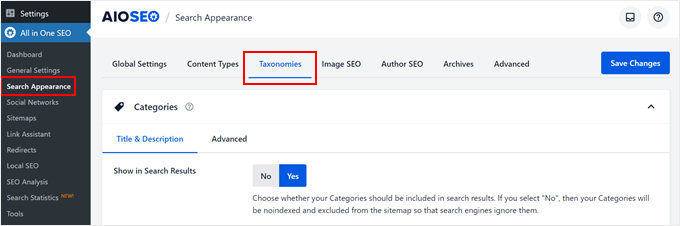
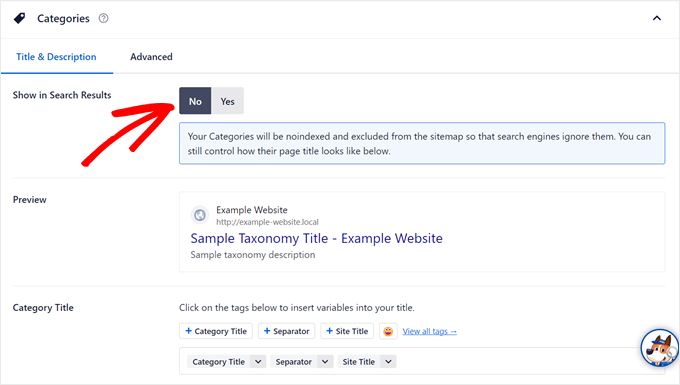
W sekcji „Kategorie” kliknij „Nie” w ustawieniu „Pokazuj w wynikach wyszukiwania”.
Następnie zobaczysz to powiadomienie: „Twoje kategorie zostaną wykluczone z indeksowania i wyłączone z mapy witryny, aby wyszukiwarki je ignorowały. Nadal możesz kontrolować wygląd tytułu strony poniżej.”
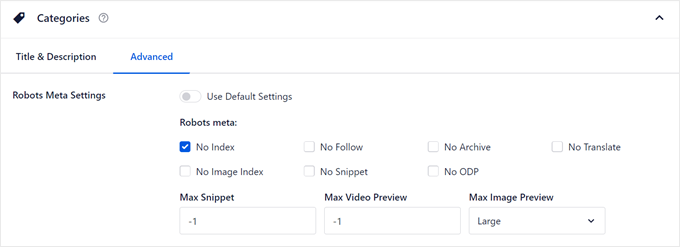
Jeśli przełączysz się na zakładkę „Zaawansowane”, zobaczysz, że domyślne ustawienia zostały wyłączone.
Pole wyboru „Nie indeksuj” powinno być również zaznaczone w ustawieniach „Meta robotów”.
Następnie możesz przewinąć w dół, aby wykluczyć z indeksowania strony tagów archiwum i inne niestandardowe taksonomie, które posiadasz.
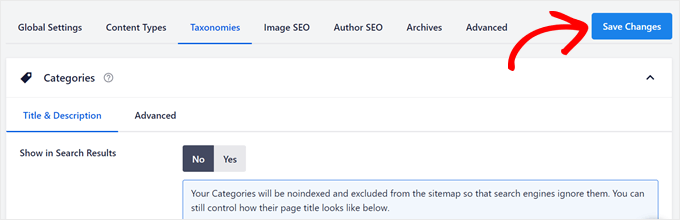
Po zakończeniu kliknij „Zapisz zmiany” w lewym górnym rogu.
Aby wykluczyć strony archiwum dat i autorów z indeksowania, musisz przejść do zakładki „Archiwa”.
Zobaczysz opcje wyłączenia indeksowania stron autora i daty.
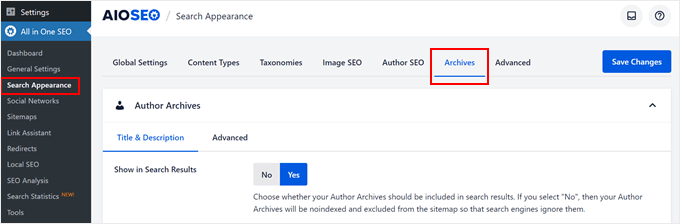
Jak poprzednio, po prostu kliknij „Nie” w ustawieniu „Pokaż wyniki wyszukiwania” i powtórz ten sam krok dla strony archiwów dat poniżej.
Po wykonaniu tej czynności kliknij przycisk „Zapisz zmiany” na górze.
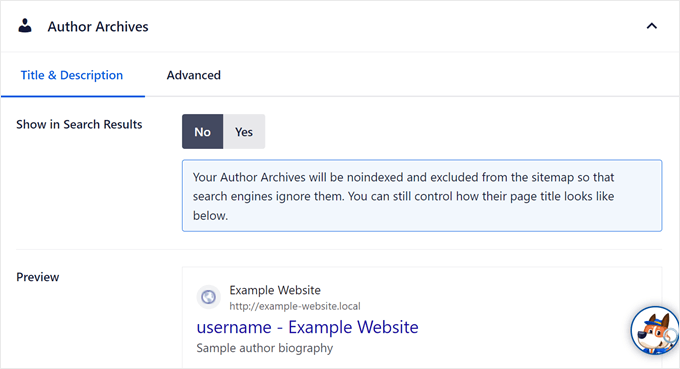
Opcja 2: Nie indeksuj określonych stron archiwalnych (tylko taksonomie)
Ta opcja służy do wykluczania z indeksowania tylko określonych stron archiwum. Na przykład, możesz mieć tylko jedną nieaktualną stronę kategorii, której nie chcesz, aby wyszukiwarki uwzględniały w wynikach, ale chcesz, aby pozostałe strony kategorii nadal były indeksowane.
Musisz otworzyć stronę kategorii, tagu lub niestandardowej taksonomii na froncie swojej witryny. Następnie klikniesz „Edytuj kategorię” na górnym pasku administracyjnym, jak na zrzucie ekranu poniżej.
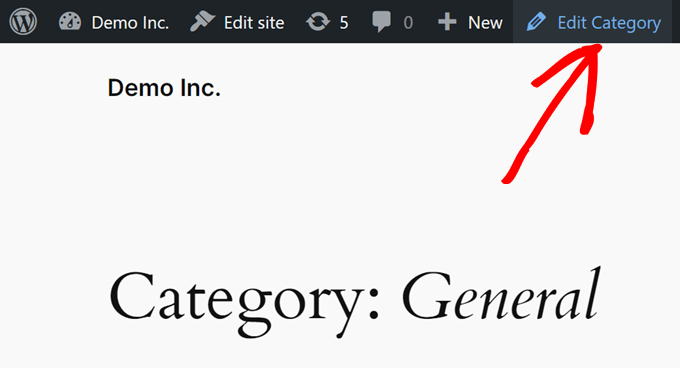
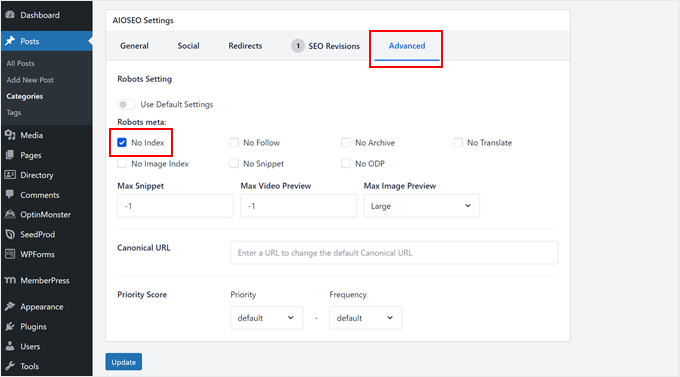
Spowoduje to otwarcie edytora kategorii lub tagu. Tutaj po prostu przewiń w dół do sekcji „Ustawienia AIOSEO” i przejdź do zakładki „Zaawansowane”.
W „Ustawieniach robotów” musisz wyłączyć opcję „Użyj domyślnych ustawień” i zaznaczyć pole „Nie indeksuj”.
Po tym po prostu kliknij „Aktualizuj”.
Niestety, AIOSEO nie posiada jeszcze funkcji do wyłączania indeksowania konkretnych stron archiwalnych, które nie są taksonomią. Na szczęście, nadal istnieje prosty sposób, aby to zrobić, korzystając z poniższej metody.
Metoda 2: Noindexowanie konkretnych archiwów autora lub daty za pomocą kodu
Ta metoda jest idealna, jeśli chcesz zastosować noindex do strony archiwum konkretnego autora lub archiwum opartego na dacie (np. dla pojedynczego miesiąca), czego AIOSEO nie pozwala indywidualnie targetować. Aby to zrobić, będziesz musiał dodać niestandardowy fragment kodu do swojej witryny.
Jeśli ten proces wydaje Ci się onieśmielający, nie martw się. Najbezpieczniejszym sposobem dodawania kodu do WordPress jest użycie WPCode, najlepszej wtyczki do fragmentów kodu na rynku.

Ten wtyczka ułatwia wstawianie niestandardowego kodu bez bezpośredniego grzebania w plikach motywu, dzięki czemu masz mniejsze ryzyko zepsucia swojej strony. Ponadto, Twój niestandardowy kod nie zostanie nadpisany podczas aktualizacji motywu, więc Twój kod noindex pozostanie na swoim miejscu.
Najpierw zainstalujmy i aktywujmy WPCode. Zarówno wersja darmowa, jak i wersja premium będą działać poprawnie w tym poradniku, chociaż wersja premium zawiera specjalny tryb do bezpiecznego testowania kodu przed jego publikacją.
Więcej informacji znajdziesz w naszym przewodniku jak zainstalować wtyczkę WordPress.
Następnie przejdź do Fragmenty kodu » + Dodaj fragment. Następnie możesz wybrać „Dodaj własny kod (nowy fragment)” i kliknąć „Użyj fragmentu”.
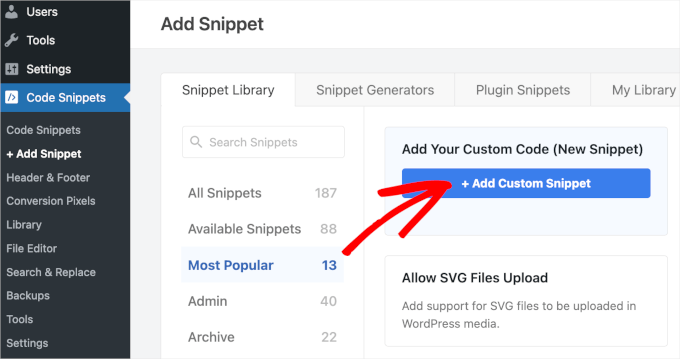
Teraz nadaj swojemu nowemu fragmentowi nazwę. Może to być coś tak prostego jak „Wyklucz strony archiwum z indeksowania”.
Następnie upewnij się, że Typ kodu to „Fragment HTML”.
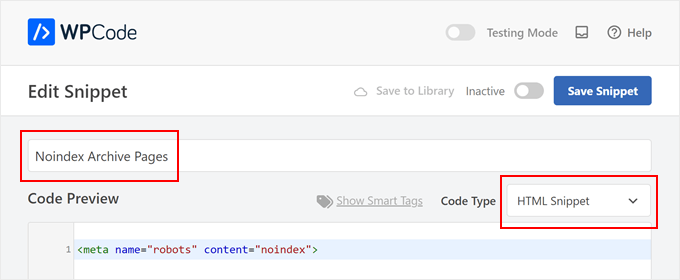
W polu „Podgląd kodu” skopiuj i wklej poniższy kod:
<meta name="robots" content="noindex">
Ten kod to tag meta robots, zaprojektowany specjalnie do instruowania wyszukiwarek, aby nie indeksowały określonej strony internetowej.
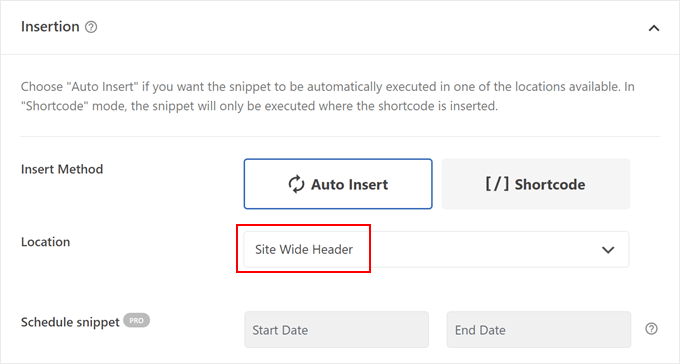
Po zakończeniu możesz przewinąć w dół do sekcji „Wstawianie”.
Stąd upewnij się, że „Metoda wstawiania” to „Automatyczne wstawianie”, a „Lokalizacja” to „Nagłówek całej witryny”.
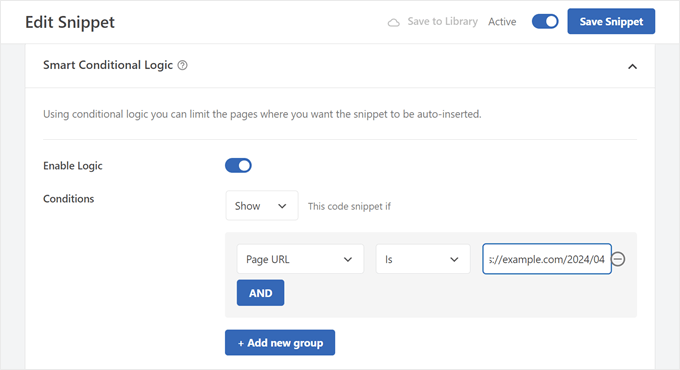
Przejdźmy ponownie w dół strony do sekcji „Inteligentna logika warunkowa”.
Chcesz aktywować ustawienie „Włącz logikę”.
Jeśli chodzi o „Warunki”, musisz wybrać „Pokaż” i wybrać „URL strony” oraz „Jest”. Następnie możesz wstawić adres URL konkretnej strony archiwalnej, którą chcesz wykluczyć z indeksowania, w ostatnim polu.
Kliknij „I” (AND), aby dodać więcej stron do noindex.
Po zakończeniu nadszedł czas, aby uczynić kod „Aktywnym” i kliknąć „Zapisz fragment”.
To wszystko. Aby sprawdzić, czy Twoja strona została pomyślnie zindeksowana, możesz otworzyć stronę archiwalną i wyświetlić jej kod źródłowy.
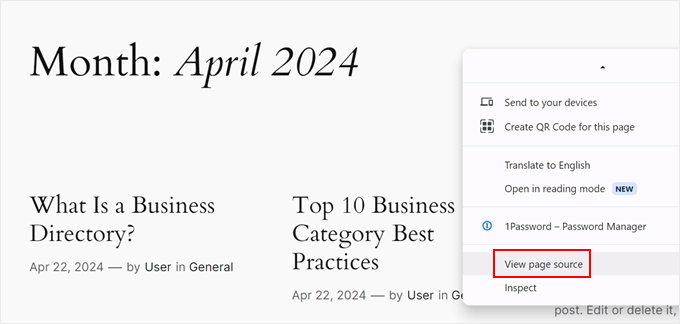
Jeśli używasz Chrome, kliknij prawym przyciskiem myszy w dowolnym miejscu na stronie i wybierz „Wyświetl źródło strony”.
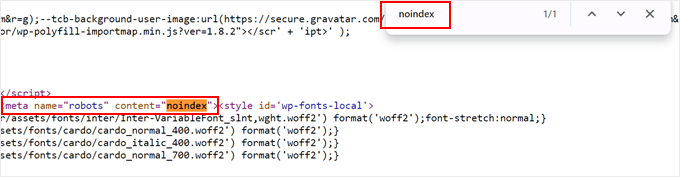
Teraz możesz nacisnąć „Control/Command + F” na klawiaturze, aby otworzyć pasek wyszukiwania i wpisać „noindex”. Powinien podświetlić tag noindex, który dodałeś wcześniej.
Jeśli znajduje się między tagami <head> i </head>, oznacza to, że poprawnie dodałeś kod.
Metoda 3: Przekieruj strony archiwalne, aby uniknąć niedziałających linków
Załóżmy, że zdecydowałeś, iż usunięcie niektórych stron archiwum z Twojego bloga WordPress jest najlepszym rozwiązaniem. Ale martwisz się o zepsute linki lub sfrustrowanych odwiedzających, którzy nadal mogą próbować uzyskać do nich dostęp.
Może się to zdarzyć, jeśli ktoś dodał do zakładek starszą stronę archiwalną w Twojej witrynie.
Możesz przekierować strony archiwum za pomocą wtyczki do przekierowań. W ten sposób odwiedzający, którzy trafią na te stare linki, nie zobaczą komunikatu o błędzie.
Uwaga: Ta metoda wykorzysta AIOSEO Pro, ponieważ posiada funkcję łatwego przekierowania jednej strony na inną na Twojej stronie.
Najpierw zainstaluj i aktywuj AIOSEO w WordPress. Możesz przeczytać nasz przewodnik jak zainstalować wtyczkę WordPress, aby uzyskać więcej instrukcji.
Następnie przejdź do All in One SEO » Przekierowania.
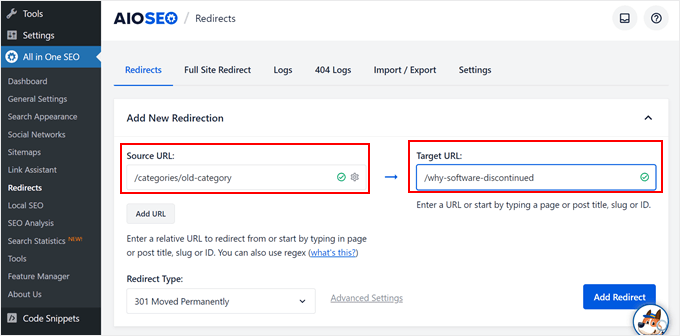
W zakładce „Przekierowania” musisz wstawić „URL źródłowy” (swoją stronę archiwalną) i „URL docelowy” (stronę, na którą chcesz przekierować użytkowników).
Zalecamy wybranie strony, która odpowiada temu, czego odwiedzający mogą szukać, gdy trafią na starą stronę archiwum.
Na przykład, powiedzmy, że masz witrynę z recenzjami oprogramowania i chcesz przekierować archiwum kategorii dla wycofanej platformy. Dobrym adresem URL docelowym może być najnowszy post, który napisałeś, wyjaśniający, dlaczego oprogramowanie nie jest już dostępne.
W ten sposób odwiedzający otrzymają pomocne informacje, nawet jeśli oryginalna strona archiwalna zniknęła.
Alternatywnie, możesz przekierować użytkownika na stronę główną.
Poniżej będziesz musiał wybrać „Typ przekierowania”. Możesz użyć „301 Przeniesiono na stałe”, jeśli chcesz, aby strona docelowa była nowym, stałym domem dla odwiedzających, którzy wcześniej korzystali ze strony archiwum.
Po zakończeniu kliknij „Dodaj przekierowanie”.
Teraz otwórz swoją starą stronę archiwum. Jeśli trafisz na adres URL strony docelowej, przekierowanie zakończyło się sukcesem.
Więcej informacji znajdziesz w naszym przewodniku dla początkujących dotyczący tworzenia przekierowań 301 w WordPress.
Metoda 4: Usuń strony archiwum za pomocą wtyczki (dla stron niebędących blogami)
Być może Twoja witryna WordPress nie ma bloga, a strony archiwum nie dodają wartości Twojej witrynie. Jeśli tak jest, ta metoda jest dla Ciebie.
Będziesz musiał zainstalować wtyczkę Smart Archive Page Remove, która ułatwi usunięcie stron archiwum z Twojej witryny WordPress.
Zastrzeżenie: Jesteśmy świadomi, że ta wtyczka nie została przetestowana z 3 najnowszymi głównymi wydaniami WordPress i może mieć problemy z kompatybilnością. Przetestowaliśmy ją pomyślnie w naszym środowisku, ale Twoje wyniki mogą się różnić. Więcej informacji znajdziesz w naszym przewodniku jak bezpiecznie używać nieaktualnych wtyczek WordPress.
Najpierw zainstaluj i aktywuj wtyczkę WordPress w swoim obszarze administracyjnym. Jeśli potrzebujesz pomocy, możesz zapoznać się z naszym przewodnikiem jak zainstalować wtyczkę WordPress.
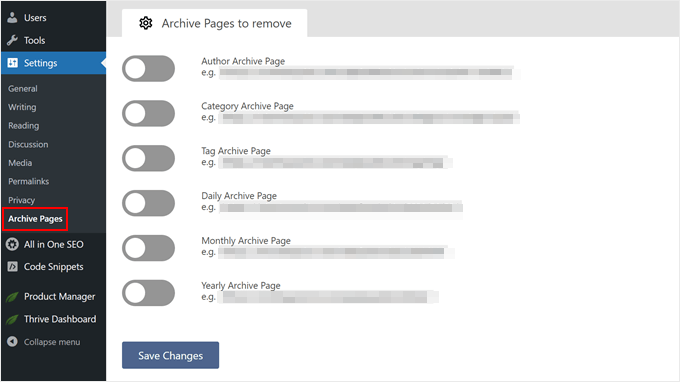
Po aktywacji możesz przejść do Ustawienia » Strony archiwalne.
Następnie musisz wybrać, które strony archiwum chcesz usunąć i kliknąć przyciski przełączania. Po zakończeniu kliknij „Zapisz zmiany”.
Po zapisaniu zmian, stare strony archiwum będą teraz prowadzić do błędu „Nie znaleziono strony 404”. Nie jest to idealne dla Twoich odwiedzających ani dla SEO.
Aby to naprawić, Twoim ostatnim i najważniejszym krokiem jest przekierowanie tych starych adresów URL do strony głównej. Po prostu postępuj zgodnie z instrukcjami z Metody 3, aby utworzyć przekierowanie dla każdego typu archiwum, które wyłączyłeś (np. przekierowanie /date/ i /author/ do strony głównej).
Dzięki temu upewnisz się, że nie masz żadnych niedziałających linków szkodzących Twojej witrynie.
Alternatywa: Tworzenie niestandardowych stron archiwalnych
Zamiast całkowicie usuwać strony archiwum, rozważ utworzenie niestandardowych stron archiwum. Daje to większą kontrolę nad wyglądem i działaniem stron, oferując lepsze wrażenia użytkownika.
Jeśli Twoja strona archiwum jest łatwa w nawigacji, użytkownicy uznają ją za przydatną i pozostaną na Twojej stronie dłużej. Z kolei możesz zwiększyć liczbę wyświetleń stron i zmniejszyć współczynnik odrzuceń, a wyszukiwarki zobaczą to jako oznakę, że użytkownicy lubią Twoją stronę.
Najłatwiejszym sposobem na utworzenie niestandardowej strony archiwum jest użycie SeedProd. Ten kreator stron metodą przeciągnij i upuść oferuje mnóstwo szablonów i bloków konstrukcyjnych do projektowania przyjaznej dla użytkownika strony archiwum, która jest pomocna dla ludzi.
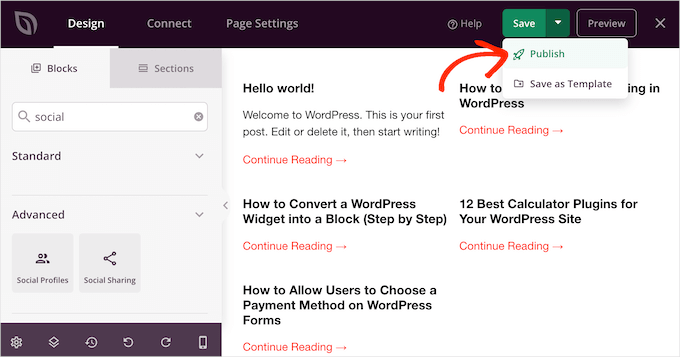
Oto kilka wskazówek, jak ulepszyć Twoje strony archiwalne:
- Dołącz niestandardowy formularz wyszukiwania, aby pomóc użytkownikom filtrować listę treści.
- Zaprezentuj swoje najpopularniejsze treści z archiwum, aby utrzymać zaangażowanie odwiedzających.
- Jeśli masz niestandardowe typy postów (takie jak przepisy), spróbuj utworzyć i zorganizować strony archiwum dla tych postów, aby ułatwić nawigację.
- Wyświetlaj strony archiwum w pasku bocznym lub menu nawigacyjnym, aby użytkownicy mogli łatwo uzyskać do nich dostęp w razie potrzeby.
Często zadawane pytania dotyczące usuwania stron archiwum
Oto niektóre z najczęściej zadawanych pytań dotyczących zarządzania stronami archiwalnymi w WordPress.
1. Czym są strony archiwalne w WordPress?
Strony archiwalne są automatycznie generowane przez WordPress w celu organizacji Twoich wpisów. Grupują one treści według kategorii, tagów, dat (miesięcznych lub rocznych) i autorów.
2. Czy usuwanie stron archiwalnych jest złe dla SEO?
Usuwanie stron archiwum może być szkodliwe dla SEO, jeśli nie zostanie wykonane poprawnie. Ich usunięcie może spowodować powstanie niedziałających linków (błędy 404), które frustrują użytkowników i sygnalizują wyszukiwarkom słabe doświadczenie.
Ponadto niektórzy użytkownicy mogą uważać te strony za przydatne do nawigacji po witrynie, więc ich całkowite usunięcie może zaszkodzić zaangażowaniu użytkowników.
3. Jaki jest najbezpieczniejszy sposób postępowania z niechcianymi stronami archiwalnymi?
Najbezpieczniejszą i najbardziej zalecaną metodą jest dodanie indeksu noindex do stron archiwum za pomocą wtyczki takiej jak All in One SEO. Informuje to wyszukiwarki, aby nie wyświetlały strony w wynikach wyszukiwania, co pomaga uniknąć problemów z duplikacją treści.
Jednocześnie strona pozostaje dostępna dla odwiedzających witrynę, którzy mogą uznać ją za pomocną.
4. Czy zamiast usuwać stronę archiwum, powinienem utworzyć niestandardową stronę archiwum?
Tak, utworzenie niestandardowej strony archiwum jest doskonałą alternatywą. Korzystając z konstruktora stron, takiego jak SeedProd, możesz zaprojektować bardziej przyjazną dla użytkownika i atrakcyjną wizualnie stronę, która poprawia nawigację i zachęca odwiedzających do eksplorowania większej ilości Twoich treści.
Dodatkowe zasoby
Mamy nadzieję, że ten artykuł pomógł Ci dowiedzieć się, jak bezpiecznie i skutecznie usuwać strony archiwum w WordPress. Możesz również zainteresować się tymi artykułami na temat tego, jak poprawić SEO swojej witryny i zwiększyć grono odbiorców:
Jeśli podobał Ci się ten artykuł, zasubskrybuj nasz kanał YouTube po samouczki wideo WordPress. Możesz nas również znaleźć na Twitterze i Facebooku.




Kzain
Chciałem, żeby to zostało usunięte z mojego bloga, to jest bardzo pomocne, i To świetny punkt dotyczący używania przekierowania dla stron archiwalnych, których nie chcesz wyświetlać! Przekierowanie 301 zapewnia, że wszelkie istniejące linki lub linki zwrotne do tych stron nadal wskazują na Twoją witrynę i utrzymują wartość SEO.
Wsparcie WPBeginner
Glad our guide was helpful!
Admin
uzoma ichetaonye
Podoba mi się pomysł wyłączania indeksowania stron archiwalnych zamiast ich usuwania, ponieważ mogą być one przydatne dla odwiedzających online, którzy mogą potrzebować tych stron archiwalnych do nawigacji po Twojej witrynie.
ALE TUTAJ JEST MÓJ WKŁAD W TEJ SPRAWIE: Powiem, że TYLKO strony kategorii powinny być tymi, które są nieindeksowane, ale strony tagów powinny zostać CAŁKOWICIE USUNIĘTE, ponieważ mają niewielkie/zerowe znaczenie dla stron internetowych. W rzeczywistości większość tych stron tagów pojawia się sama, stanowi uciążliwość i marnuje budżet indeksowania.
Dokładnie tak zrobiłem dla mojej strony internetowej i pomogło to oczyścić architekturę linków mojej strony i zaoszczędzić budżet indeksowania.
Dzięki
Uzoma ichetaonye
Wsparcie WPBeginner
Może być mniej przydatne, ale zależałoby to od sposobu, w jaki używasz tagów, czy są one przydatne, czy nie.
Admin
Mrteesurez
Dziękuję za rekomendację.
Wiele z tych stron archiwum marnuje budżet indeksowania, ale jest to przydatne dla stron posiadających dużo treści na swojej stronie internetowej, każda strona tagu lub kategorii będzie dla nich pomocna w porządkowaniu treści. Na przykład, strony z wiadomościami, duże strony publikacji internetowych i wiele innych, nawet WPbeginner używa archiwum do porządkowania treści. Zależy to ogólnie od przypadku użycia i modelu biznesowego.