


Oto coś, czego nauczyliśmy się po prowadzeniu blogów WordPress przez ponad dekadę: wyświetlanie starych komentarzy na górze postów może sprawić, że Twoja strona będzie wyglądać na zakurzoną.
Pomyśl o tym. Nowy odwiedzający trafia na Twój blog i widzi komentarze sprzed 10 lat. Nie wygląda to dobrze, prawda? To jak wejście do sklepu z przestarzałymi produktami w witrynie.
Dlatego zawsze zalecamy wyświetlanie nowych komentarzy jako pierwszych. To prosta zmiana, ale robi dużą różnicę. Twoja strona wygląda na aktywną, a ludzie chętniej włączają się do rozmowy. Przyjrzyjmy się więc 2 prostym sposobom wyświetlania najnowszych komentarzy w WordPress.

Dlaczego wyświetlać najnowsze komentarze jako pierwsze w WordPress?
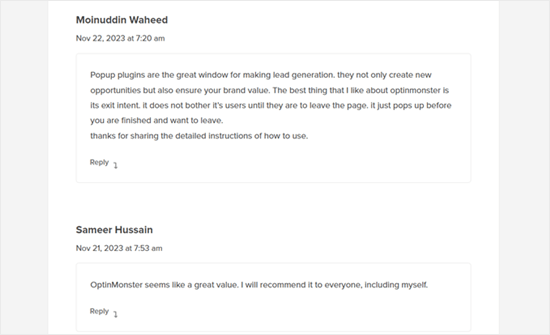
Domyślnie WordPress umieszcza najstarsze komentarze na górze, ale może to nie pomóc w inicjowaniu nowych rozmów. Kiedy umieścisz najnowsze komentarze na początku, zachęci to odwiedzających do dołączania do bieżących dyskusji, zwiększając zaangażowanie użytkowników na Twoim blogu WordPress.
Dodatkowo, wyróżnienie najnowszych komentarzy odświeża wygląd Twojej witryny i czyni ją bardziej atrakcyjną, potencjalnie zwiększając liczbę wyświetleń stron i zmniejszając współczynnik odrzuceń w WordPressie.
Powiedziawszy to, zobaczmy, jak możesz łatwo wyświetlić najnowsze komentarze jako pierwsze w WordPress. Po prostu użyj poniższych szybkich linków, aby przejść do wybranej metody:
Metoda 1: Wyświetlanie nowszych komentarzy najpierw w Ustawieniach WordPress (bez wtyczki)
Najprostszym sposobem na uporządkowanie komentarzy jest przejście do sekcji Ustawienia » Dyskusja w panelu administracyjnym WordPressa.
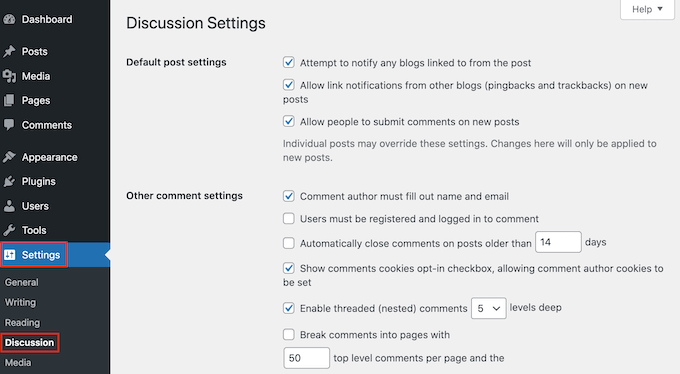
W innej sekcji „Inne ustawienia komentarzy” znajdź „Komentarze powinny być wyświetlane z…”.
Domyślnie jest ustawione na „starsze komentarze na górze każdej strony”, ale możesz otworzyć to menu rozwijane i wybrać zamiast tego „nowsze”.
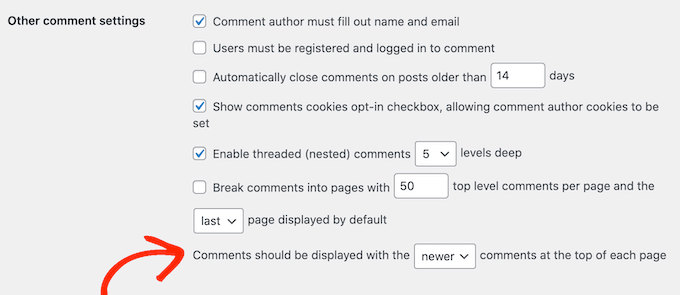
Gdy to zrobisz, przewiń stronę do dołu i kliknij „Zapisz zmiany”, aby zachować swoje ustawienia.
Teraz, jeśli odwiedzisz swój blog WordPress, zobaczysz najnowsze komentarze na początku.

Więcej informacji na temat korzystania z ustawień dyskusji WordPress znajdziesz w naszym przewodniku dla początkujących po moderowaniu komentarzy WordPress.
Metoda 2: Ręczne ustawienie kolejności wyświetlania komentarzy w WordPress (Metoda kodu)
Pierwsza metoda jest najłatwiejsza, ale istnieją przypadki, w których ustawienia WordPressa nie działają. Na przykład możesz używać motywu WordPress, który zastępuje domyślne ustawienia WordPressa.
W takim przypadku możesz wyświetlić najnowsze komentarze jako pierwsze za pomocą kodu.
Często samouczki zalecają dodanie niestandardowych fragmentów kodu do pliku functions.php Twojego motywu. Jednak nie zalecamy tej metody, ponieważ drobny błąd w kodzie może spowodować szereg typowe błędy WordPress lub nawet całkowicie zepsuć Twoją witrynę.
Dlatego polecamy używanie WPCode. Jest to najprostszy i najbezpieczniejszy sposób dodawania fragmentów kodu w WordPress bez konieczności edycji jakichkolwiek plików rdzeniowych WordPress.
Pierwszą rzeczą, którą musisz zrobić, jest zainstalowanie i aktywowanie bezpłatnej wtyczki WPCode na swojej stronie internetowej. Aby uzyskać więcej szczegółów, zapoznaj się z naszym przewodnikiem krok po kroku, jak zainstalować wtyczkę WordPress.
Po aktywacji musisz przejść do Fragmenty kodu » Dodaj fragment w swoim panelu WordPress.
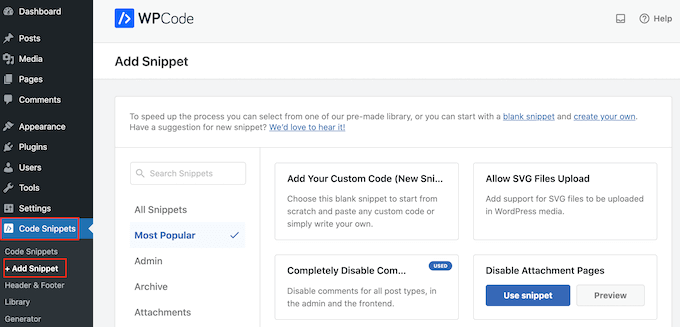
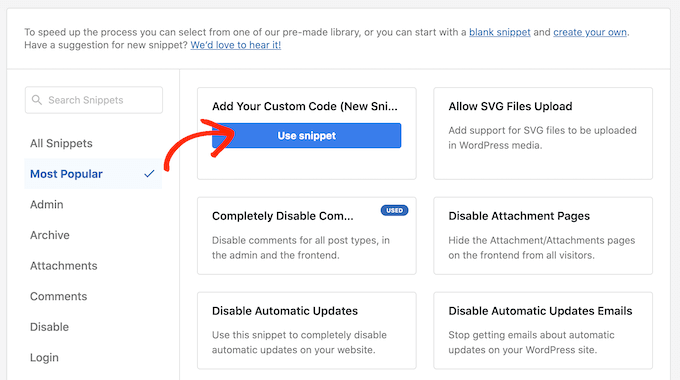
Tutaj zobaczysz wszystkie gotowe fragmenty, które możesz dodać do swojej witryny.
Ponieważ chcemy dodać własny fragment kodu, po prostu najedź kursorem myszy na „Dodaj własny kod”, a następnie kliknij „Użyj fragmentu”.
Na początek po prostu wprowadź tytuł dla niestandardowego fragmentu. Może to być cokolwiek, co pomoże Ci zidentyfikować fragment kodu w panelu WordPress.
Następnie otwórz menu rozwijane „Typ kodu” i wybierz „Fragment PHP”.
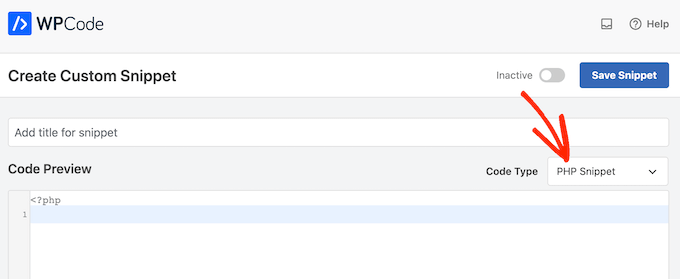
Teraz możesz wkleić następający fragment kodu do edytora kodu:
function wpb_reverse_comments($comments) {
// Check comment order
$comment_order = get_option('comment_order');

// if comment order is default then change it.
if ( $comment_order == 'asc' ) {
return array_reverse($comments);
}
}
add_filter ('comments_array', 'wpb_reverse_comments');
Ten kod zaczyna od sprawdzenia ustawień WordPress. Jeśli kolejność komentarzy jest ustawiona na najstarsze najpierw, fragment kodu to nadpisze, tak aby najnowsze komentarze pojawiały się najpierw.
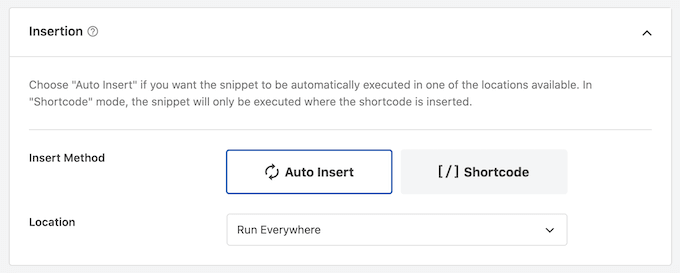
Następnie przewiń do sekcji „Wstawianie”. Jeśli nie jest jeszcze zaznaczona, wybierz metodę „Automatyczne wstawianie”, aby fragment kodu został użyty na całej Twojej stronie WordPress.
Następnie otwórz menu rozwijane „Lokalizacja” i wybierz „Uruchom wszędzie”.
Po wykonaniu tej czynności przewiń do góry ekranu i kliknij przełącznik „Nieaktywny”, aby zmienił się w „Aktywny”.
Na koniec kliknij „Zapisz fragment”.
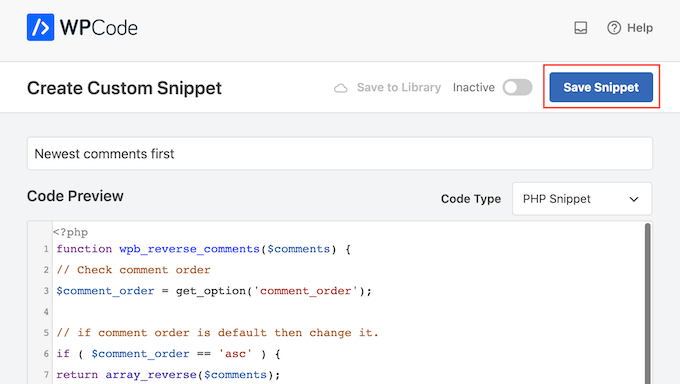
Aby fragment działał na Twojej stronie, kliknij suwak „Nieaktywny”, aby zmienił się w „Aktywny”.
Na koniec kliknij „Zaktualizuj”.
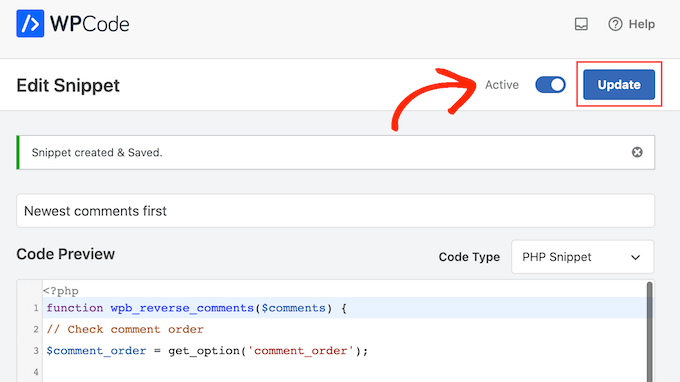
Teraz, jeśli odwiedzisz swoją witrynę WordPress, zobaczysz najnowsze komentarze na górze sekcji komentarzy.
Pamiętaj tylko, że kod nadpisze Twoje ustawienia WordPress. Jeśli chcesz wrócić do wyświetlania najstarszych komentarzy jako pierwszych, musisz wyłączyć fragment kodu.
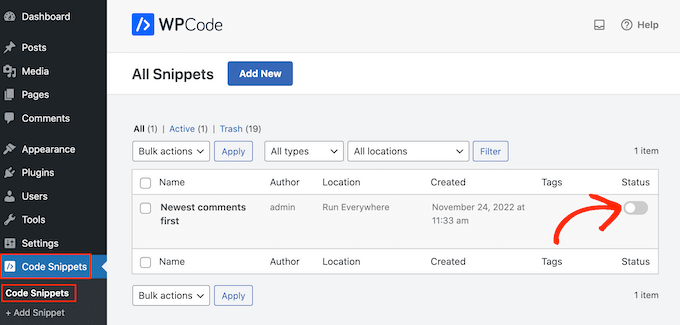
Po prostu przejdź do Fragmenty kodu » Fragmenty kodu. Tutaj znajdź fragment kodu komentarza i kliknij jego przełącznik, aby zmienić go z aktywnego (niebieski) na nieaktywny (szary).
Wskazówka bonusowa: Zwiększ zaangażowanie w komentarzach dzięki Thrive Comments
Wyświetlanie najnowszych komentarzy w WordPress to tylko jeden ze sposobów na zwiększenie zaangażowania użytkowników. Inną metodą jest użycie wtyczki do komentarzy, takiej jak Thrive Comments.
Spośród wszystkich wtyczek do komentarzy, które wypróbowaliśmy, Thrive Comments ma jedne z najbardziej wszechstronnych funkcji poprawiających sekcję komentarzy.
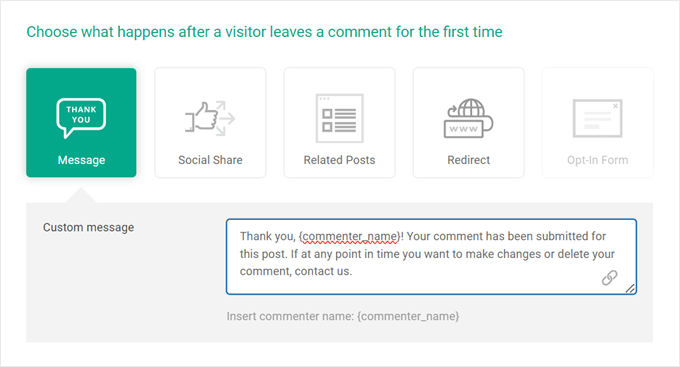
Na przykład, możesz użyć funkcji konwersji komentarzy, aby przekierować komentujących do określonej akcji po dodaniu komentarza.
Może to być niestandardowa strona z podziękowaniami, powiązany post lub formularz zapisu z Thrive Leads.
Poza tym Thrive Comments oferuje funkcje, które pomogą Ci zarządzać ogólną konwersacją. Na przykład, możesz wyróżniać/ukrywać komentarze, aby pokazywać dobre i ukrywać mniej użyteczne, lub włączyć polubienia i niepolubienia, aby zachęcić do większej interakcji. W ten sposób tworzysz bardziej aktywny i angażujący obszar komentarzy.
Więcej o wtyczce dowiesz się w naszej recenzji Thrive Themes Suite.
Mamy nadzieję, że ten artykuł pomógł Ci dowiedzieć się, jak wyświetlać najnowsze komentarze w WordPress. Możesz również zapoznać się z naszym artykułem na temat jak uzyskać więcej komentarzy pod postami na blogu WordPress oraz naszym przewodnikiem dla początkujących, jak pisać dobre komentarze na blogu i omijać filtr spamu.
Jeśli podobał Ci się ten artykuł, zasubskrybuj nasz kanał YouTube po samouczki wideo WordPress. Możesz nas również znaleźć na Twitterze i Facebooku.




Jiří Vaněk
Wypróbowałem fragment kodu i WordPress zachowywał się tak samo. W końcu zrezygnowałem, ale zostawiłem fragment aktywny, myśląc, że wrócę do niego później i spróbuję dowiedzieć się, gdzie leży problem. Około tydzień później komentarze nagle zaczęły się poprawnie sortować zgodnie z fragmentem kodu. Ostatecznie dowiedziałem się, co było problemem: błąd początkującego – zapomniałem wyczyścić pamięci podręcznej. Więc fragment kodu działa idealnie, podobnie jak wtyczka WP Code. Ważne jest tylko, aby nie polegać wyłącznie na przewodniku i czasami pomyśleć o rzeczach takich jak pamięć podręczna. Sprawiło mi to kłopot, ale ostatecznie działa idealnie.
Dayo Olobayo
Z jakiegoś powodu pierwsza metoda od jakiegoś czasu u mnie nie działała, dopóki nie natknąłem się na ten artykuł. Użyłem fragmentu kodu na wpcode i efekt natychmiast ożył. Dziękuję Panu.
Wsparcie WPBeginner
To dziwne, ale cieszę się, że nasz przewodnik mógł Ci pomóc!
Administrator
Lisa
Nie mam opcji „inne komentarze”. Co muszę zrobić, aby ją udostępnić?
Wsparcie WPBeginner
Czy jesteś na WordPress.com?
Administrator
M Smith
Dzięki wielkie! Naprawione w kilka sekund!
Wsparcie WPBeginner
You’re welcome
Administrator
Jo Smith
Wow, to było naprawdę pomocne! Dziękuję.
ZYnth RObinson
dziękuję! to jedyna rzecz, która mi pomogła!!
Andrei
Dziękuję za tę wskazówkę: $comments = array_reverse($comments);
Próbowałem opcji administratora pokazującej najnowsze komentarze na górze i to nie zadziałało, ale twój kod zadziałał. Dziękuję!
rexcollin91
Myślę, że to jedna z najważniejszych informacji dla mnie. Cieszę się, że czytam Twój artykuł. Ale muszę zaznaczyć kilka ogólnych rzeczy: styl strony jest wspaniały, artykuły są naprawdę doskonałe.
jackmoores
Hej, odkryłem, że ta strona jest naprawdę interesująca! Zakładka dodana!
tonchavez17
Zazwyczaj prowadzę bloga i naprawdę szanuję Twoje treści. Artykuł naprawdę przykuł moją uwagę. Zakładam Twoją stronę internetową i będę na bieżąco sprawdzać nowe informacje. Zazwyczaj prowadzę bloga i naprawdę szanuję Twoje treści. Artykuł naprawdę przykuł moją uwagę. Zakładam Twoją stronę internetową i będę na bieżąco sprawdzać nowe informacje.
shainatim
Preferuję metodę 2, jest łatwiejsza niż kod. Nienawidzę kodu, bo nie jestem w tym dobry. Dzięki za wtyczkę.
Jim Hutchinson
@Grace T W swoim panelu administracyjnym rozwiń listę Wtyczki i kliknij Dodaj nową. Tam zobaczysz link na górze do Przesyłania. Kliknij go, a następnie przycisk Przeglądaj, aby zlokalizować pobrany plik ZIP. Następnie kliknij Zainstaluj teraz.
Możesz zostać poproszony o podanie danych logowania FTP. Jeśli tak się stanie, wprowadź je i kliknij przycisk Dalej. Na następnej stronie zobaczysz 2 linki: Aktywuj wtyczkę i Powrót do strony wtyczek. Kliknij Aktywuj wtyczkę, aby zacząć z niej korzystać.
Grace T
Pobrałem wtyczkę, ale naprawdę nie jestem dobry w technologii, więc jak ją aktywować? To brzmi jak głupie pytanie, ale naprawdę potrzebuję pomocy!
Udegbunam Chukwudi
@Jim Hutchinson: Te ustawienia dyskusji w ogóle nie działają.
@Redakcjo: Lepiej by było, gdybyście po prostu napisali zastąp
przez.Musiałem wejść na forum wordpress, żeby znaleźć to rozwiązanie.
Jim Hutchinson
Do tego nie jest potrzebna wtyczka. Wystarczy przejść do Ustawień Dyskusji i wybrać, jak chcesz, aby komentarze były wyświetlane, starsze czy nowsze.
„Komentarze powinny być wyświetlane z [starszymi][nowszymi] komentarzami na górze każdej strony”
Grace T
Och, właśnie zdałem sobie sprawę, że masz rację! Dziękuję!
Chijo
Widzę, że ta wtyczka nie była aktualizowana od 2008 roku, więc obawiam się jej używać.
Widzę również ustawienie w Dyskusji i ustawiłem moje komentarze tak, aby wyświetlały najnowsze na górze, ale to nie działa.
Czy ktoś ma jakieś przemyślenia?
dzięki
Personel redakcyjny
Użyj domyślnej opcji w obszarze Dyskusja.
Stefan Pinto
Czy będzie działać z Disqus?
Kevin
Mam niestandardowy motyw WordPress rozwijany przez kogoś z elance.com i chciałbym wiedzieć, czy będę mógł zainstalować wtyczki takie jak Simple Reverse Comments, ponieważ mój motyw jest niestandardowy. Czy możesz to wyjaśnić? Może powinienem ponieść straty i wybrać coś takiego jak motyw Thesis, który jest bardziej standardowy? Dziękuję za Twojego bloga, był dla mnie bardzo pomocny.
Personel redakcyjny
Powinieneś być w stanie zainstalować ten plugin w swoim niestandardowym motywie.
Administrator