


Wielu właścicieli witryn czuje się uwięzionych przez Google AMP po zauważeniu nagłego spadku zaangażowania i konwersji. Kiedy AMP zostało po raz pierwszy uruchomione, włączyliśmy je tutaj na WPBeginner, mając nadzieję na przyspieszenie mobilne, tylko po to, by szybko odkryć jego ścisłe ograniczenia.
Możesz się martwić, że wyłączenie go teraz zaszkodzi Twoim ciężko wypracowanym rankingom w wyszukiwarkach. Na szczęście możesz go bezpiecznie usunąć, nie szkodząc swojemu SEO.
W tym przewodniku przeprowadzimy Cię przez dokładne kroki, które stosujemy, aby pomóc właścicielom witryn przełączyć się z powrotem na ich standardowe motywy mobilne. Oto jak prawidłowo wyłączyć Google AMP w WordPress.
Dlaczego powinieneś wyłączyć Google AMP w WordPress
Accelerated Mobile Pages (AMP) to inicjatywa open-source mająca na celu przyspieszenie działania sieci dla użytkowników mobilnych i poprawę ich doświadczeń.
Robi to, serwując strony z minimalną ilością HTML i JavaScript. Pozwala to na hostowanie treści w pamięci podręcznej Google AMP. Google może następnie natychmiastowo serwować tę wersję z pamięci podręcznej użytkownikom, gdy klikną oni Twój link w wynikach wyszukiwania.
Jednakże, jeśli zdecydowałeś się na skonfigurowanie Google AMP w WordPressie, możesz poczuć, że dokonałeś złego wyboru.
Nie jesteś sam. Wielu blogerów, influencerów i publikacji internetowych przestało używać AMP na swoich stronach WordPress.
Zobaczmy, dlaczego możesz chcieć wyłączyć AMP, a następnie pokażemy Ci dokładnie, jak to zrobić.
AMP komplikuje śledzenie Google Analytics 4
Ponieważ Google Analytics 4 (GA4) jest teraz standardem śledzenia stron internetowych, ważne jest, aby wiedzieć, że jego integracja z AMP może być trudna.
Ponieważ AMP usuwa standardowy JavaScript, poprawne działanie standardowego śledzenia GA4 wymaga ręcznych konfiguracji za pomocą specjalnych tagów HTML, które często są trudne dla początkujących.
Może to prowadzić do niedokładnych danych lub błędnego śledzenia, co jest kolejnym świetnym powodem, aby wrócić do swojej głównej witryny mobilnej.
Drastyczny spadek współczynników konwersji
Google AMP nakłada wiele ograniczeń na HTML/JavaScript. Oznacza to, że wiele interaktywnych elementów z Twojej strony WordPress znika w AMP, takich jak formularze zapisu i wyskakujące okienka z intencją wyjścia.
W rezultacie właściciele witryn nie mogą zachęcać użytkowników do subskrypcji, wypełniać formularzy kontaktowych ani kupować produktów.
Mniej wyświetleń przez użytkowników mobilnych
AMP nie wyświetla pasków bocznych Twojej witryny ani innych funkcji odkrywania treści. Powoduje to znaczący spadek liczby odsłon ze strony użytkowników mobilnych.
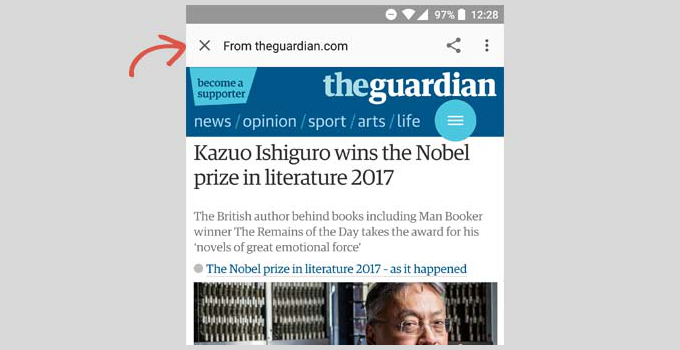
W rzeczywistości niektórzy eksperci od doświadczenia użytkownika sugerują, że przycisk zamknięcia na górze faktycznie zachęca użytkowników do powrotu do wyszukiwania Google po przeczytaniu artykułu, zamiast przeglądania Twojej witryny.
Niższe zaangażowanie użytkowników
Wiele stron internetowych opiera się na interakcjach użytkowników, takich jak widżety click-to-tweet, oceny użytkowników, komentarze itp. Google AMP utrudnia właścicielom witryn angażowanie użytkowników i interakcję z ich treściami.
Czy powinieneś wyłączyć Google AMP?
Odpowiedź na to pytanie faktycznie zależy od Twojej strony internetowej. Jeśli użytkownicy mobilni stanowią większość Twoich odbiorców, być może nadal będziesz chciał korzystać z AMP.
Z drugiej strony, jeśli wypróbowałeś Google AMP i negatywnie wpłynęło to na Twoje wskaźniki konwersji, prawdopodobnie powinieneś wyłączyć Google AMP na swojej stronie internetowej.
Wbrew powszechnemu przekonaniu, Google nie karze stron internetowych za nieużywanie AMP. Nadal możesz poprawić szybkość i wydajność swojej witryny na urządzeniach mobilnych, aby konkurować o odbiorców wyszukiwania mobilnego.
Mając to wszystko na uwadze, zobaczmy, jak możesz wyłączyć AMP na swojej stronie WordPress.
Wyłączanie wtyczek Google AMP w WordPress
Nie każdy używa tych samych wtyczek WordPress do dodawania obsługi AMP do swoich stron. Podstawowe ustawienia pozostają jednak takie same, niezależnie od używanej wtyczki.
Pierwszą rzeczą, którą musisz zrobić, to dezaktywować dowolną wtyczkę AMP, którą masz zainstalowaną.
Po prostu odwiedź stronę Wtyczki » Zainstalowane wtyczki ze swojego panelu WordPress i kliknij „Dezaktywuj” pod nazwą wtyczki AMP.
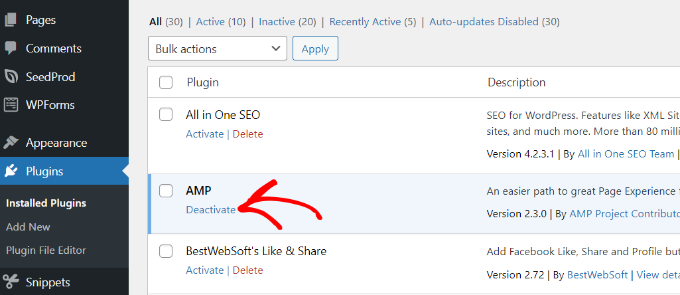
Samo dezaktywowanie wtyczki wyłączy obsługę AMP na Twojej stronie. Istnieje jednak kilka dodatkowych kroków, które należy wykonać, aby upewnić się, że Twoja witryna jest wolna od AMP.
Konfiguracja przekierowań dla stron AMP
Wyłączenie wtyczki AMP usunie wersję AMP Twoich artykułów z witryny. Jednak samo to nie wystarczy, zwłaszcza jeśli AMP było włączone przez ponad tydzień.
Istnieje duże prawdopodobieństwo, że Google już zaindeksował te strony i będzie je nadal wyświetlać w wynikach wyszukiwania. Jeśli użytkownik kliknie w jedną z nich, a Ty ją usunąłeś ze swojej witryny, zobaczy on stronę 404, ponieważ ta treść jest teraz niedostępna.
Aby rozwiązać ten problem, musisz przekierować użytkowników odwiedzających strony AMP na zwykłe strony niebędące stronami AMP.
Pomyśl o przekierowaniu jako o trwałym powiadomieniu o zmianie adresu dla wyszukiwarek i przeglądarek odwiedzających. Automatycznie wysyła każdego, kto próbuje odwiedzić Twoją starą stronę AMP, do poprawnej wersji bez AMP, zapewniając, że nikt się nie zgubi ani nie zobaczy komunikatu o błędzie. 👍
Pokażemy Ci dwie różne metody konfiguracji przekierowań dla Google AMP, najpierw za pomocą wtyczki, a następnie za pomocą kodu. Możesz wybrać tę, która jest dla Ciebie najwygodniejsza.
Metoda 1: Użycie wtyczki przekierowań
Najłatwiejszym i najbezpieczniejszym sposobem konfiguracji przekierowań jest użycie wtyczki All in One SEO (AIOSEO). Zalecamy ją większości użytkowników, ponieważ pozwala naprawić problem bez dotykania wrażliwego kodu, co pozwala uniknąć ryzyka przypadkowego uszkodzenia witryny.
Pamiętaj, że będziesz potrzebować licencji AIOSEO Pro, ponieważ zawiera ona menedżer przekierowań.
Najpierw musisz zainstalować i aktywować wtyczkę All in One SEO (AIOSEO). Aby uzyskać więcej szczegółów, zapoznaj się z naszym przewodnikiem krok po kroku dotyczącym instalacji wtyczki WordPress.
Po aktywacji możesz przejść do All in One SEO » Redirects z panelu WordPress i kliknąć przycisk „Activate Redirects”.
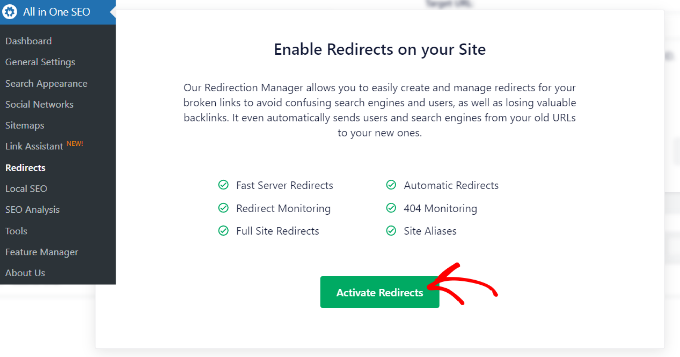
Pomoże Ci to następnie zainstalować dodatek AIOSEO Redirection Manager, który obsługuje tę funkcję. Po aktywacji zostaniesz przeniesiony do zakładki „Przekierowania”. Tutaj możesz wprowadzić adresy URL źródłowe i docelowe, aby skonfigurować przekierowanie.
Najpierw musisz kliknąć ikonę „Koło zębate” w polu URL źródłowy i zaznaczyć pole wyboru „Wyrażenie regularne”. Upewnij się, że nie wpisujesz tutaj pełnej nazwy domeny, ponieważ w następnym kroku musisz wprowadzić tylko konkretny wzorzec.
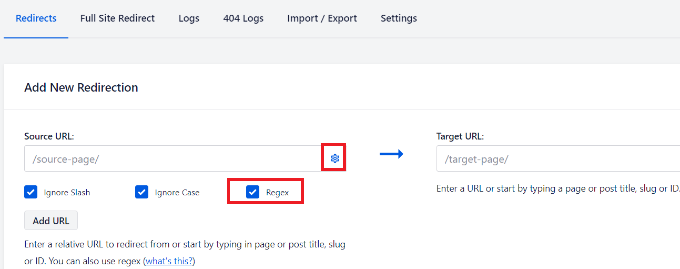
Następnie możesz dodać następujący kod w polu URL źródłowy:
^/(.*)\/amp
To specjalne wyrażenie jest po prostu wyszukiwarką wzorców. Mówi AIOSEO, aby znalazło dowolny adres URL w Twojej witrynie, który kończy się na /amp, aby można go było przekierować.
W polu URL docelowy musisz dodać adres URL swojej witryny w następującym formacie. $1 na końcu działa jako specjalny symbol zastępczy, który automatycznie pobiera oryginalną nazwę Twojego posta, dzięki czemu nie musisz ustawiać indywidualnych przekierowań dla każdej pojedynczej strony:
https://example.com/$1
Nie zapomnij zastąpić „example.com” swoją własną nazwą domeny.
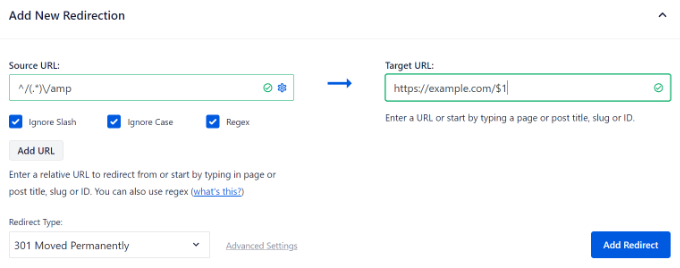
Następnie możesz pozostawić „Typ przekierowania” jako 301 Przeniesiono na stałe. W ten sposób Twoi użytkownicy zostaną na stałe przekierowani do stron nie-AMP.
Na koniec kliknij przycisk „Dodaj przekierowanie”, aby zapisać zmiany.
Możesz teraz odwiedzić adres URL byłej strony AMP w swojej witrynie, aby sprawdzić, czy przekierowanie działa poprawnie.
AIOSEO pomaga również w śledzeniu niedziałających linków na Twojej stronie. Możesz szybko zidentyfikować strony AMP prowadzące do błędów 404 i je przekierować. Aby uzyskać więcej szczegółów, zapoznaj się z naszym przewodnikiem dotyczącym śledzenia stron 404 i przekierowywania ich w WordPressie.
Metoda 2: Ręczne ustawienie przekierowań w .htaccess
Jeśli nie chcesz używać wtyczki do konfiguracji przekierowań, możesz skonfigurować przekierowanie za pomocą pliku .htaccess na swoim koncie hosting WordPress.
Uwaga: Ta metoda działa tylko wtedy, gdy Twój hosting korzysta z serwera Apache. Jeśli Twój hosting korzysta z Nginx, nie będziesz mieć pliku .htaccess i zamiast tego powinieneś użyć Metody 1.
Ostrzeżenie: Ta metoda jest przeznaczona dla bardziej zaawansowanych użytkowników. Niewielki błąd w pliku .htaccess może spowodować, że cała Twoja witryna stanie się niedostępna. Zdecydowanie zalecamy wykonanie pełnej kopii zapasowej witryny przed kontynuowaniem.
Najpierw musisz połączyć się ze swoją witryną za pomocą klienta FTP lub Menedżera plików w cPanelu. Aby uzyskać więcej informacji, zapoznaj się z naszym przewodnikiem na temat jak używać FTP do przesyłania plików w WordPress.
Po połączeniu musisz zlokalizować plik .htaccess w głównym folderze swojej witryny.

Następnie możesz edytować plik w folderze głównym.
Następnie po prostu dodaj poniższy kod na końcu pliku .htaccess:
# Redirect AMP to non-AMP
RewriteEngine On
RewriteCond %{REQUEST_URI} (.+)/amp(.*)$
RewriteRule ^ %1/ [R=301,L]
W tym kodzie linia RewriteCond znajduje każdego odwiedzającego próbującego uzyskać dostęp do adresu URL kończącego się na /amp. Linia RewriteRule następnie nakazuje serwerowi przekierowanie go na ten sam adres URL, ale bez części /amp, używając stałego przekierowania 301.
Nie zapomnij zapisać zmian i przesłać pliku z powrotem na swój serwer.
Możesz teraz odwiedzić adres URL byłej wersji AMP dowolnego posta na swojej stronie internetowej, aby upewnić się, że przekierowanie działa zgodnie z przeznaczeniem.
Najczęściej zadawane pytania dotyczące wyłączania AMP
Poniżej znajdują się odpowiedzi na niektóre z najczęściej zadawanych pytań dotyczących prawidłowego usuwania Google AMP z WordPress.
1. Co się stanie, jeśli po prostu dezaktywuję wtyczkę AMP bez ustawiania przekierowań?
Jeśli tylko dezaktywujesz wtyczkę, wszelkie strony AMP, które Google już zaindeksowało, będą prowadzić do błędu 404 „nie znaleziono”. Tworzy to złe doświadczenie użytkownika i może zaszkodzić Twojemu SEO, dlatego ustawienie przekierowań 301 ze starych adresów URL AMP do Twoich standardowych stron jest kluczowym krokiem.
2. Czy moje pozycje w wyszukiwarkach spadną po wyłączeniu AMP?
Nie, wyłączenie AMP nie powinno negatywnie wpłynąć na Twoje rankingi SEO, o ile poprawnie przekierujesz stare adresy URL. Google nie wymaga już AMP dla swojej funkcji „Najlepsze historie” i obecnie priorytetowo traktuje ogólne doświadczenie strony oraz Core Web Vitals.
Dziś nowoczesne, responsywne motywy WordPress w połączeniu z dobrymi wtyczkami do buforowania mogą z łatwością osiągnąć wysokie wyniki Core Web Vitals bez potrzeby stosowania restrykcyjnych ram AMP.
3. Co mam zrobić, aby moja witryna mobilna działała szybko bez AMP?
Po usunięciu AMP powinieneś skupić się na ogólnej optymalizacji szybkości WordPress. Obejmuje to użycie dobrej wtyczki do buforowania, optymalizację obrazów, wybór lekkiego motywu i korzystanie z wysokiej jakości hostingu WordPress. Szybki, responsywny projekt to najlepszy sposób na zapewnienie wspaniałych wrażeń mobilnych.
4. Czy mogę później ponownie włączyć AMP, jeśli będę chciał?
Tak, możesz ponownie włączyć AMP w dowolnym momencie, ponownie instalując wtyczkę AMP i usuwając skonfigurowane przekierowania. Jednak biorąc pod uwagę zmianę priorytetów Google i znane ograniczenia AMP, większość witryn lepiej optymalizuje swoją podstawową witrynę mobilną.
Następne kroki: Optymalizacja Twojej strony mobilnej bez AMP
Mamy nadzieję, że ten przewodnik pomógł Ci poprawnie wyłączyć Google AMP. Teraz, gdy został usunięty, Twoim kolejnym celem powinno być uczynienie Twojej standardowej strony internetowej tak szybkiej i przyjaznej dla urządzeń mobilnych, jak to tylko możliwe. Te zasoby pokażą Ci, jak:
- Kompleksowy przewodnik po zwiększaniu szybkości i wydajności WordPress
- Kompleksowy przewodnik po SEO dla WordPressa dla początkujących (krok po kroku)
- Przewodnik dla początkujących po Core Web Vitals dla użytkowników WordPress
- Sposoby na stworzenie strony WordPress przyjaznej urządzeniom mobilnym (porady ekspertów)
Jeśli podobał Ci się ten artykuł, zasubskrybuj nasz kanał YouTube po samouczki wideo WordPress. Możesz nas również znaleźć na Twitterze i Facebooku.



Sarah
Cześć,
Próbowałem dodać:
// Przekieruj AMP do wersji nie-AMP
RewriteEngine Aan
RewriteCond %{REQUEST_URI} (.+)/amp(.*)$
RewriteRule ^ %1/ [R=301,L]
Ale nadal wiele 404 szukających AMP?
Wsparcie WPBeginner
Zalecamy skontaktowanie się z dostawcą hostingu, ponieważ niektórzy mają ustawienia, które należy zastosować, aby przekierowania działały.
Administrator
Ravi Bandakkanavar
Thanks for the redirection trick. It worked like a rocket
Wsparcie WPBeginner
Cieszymy się, że nasz przewodnik mógł pomóc!
Administrator
Vyom Manikya
Po wykonaniu wszystkich kroków, teraz otrzymuję błąd „Odkryto – aktualnie nie zaindeksowano” dla moich stron niebędących stronami AMP.
Loren
Próbowałem zastosować to do strony, nad którą pracuję, bez powodzenia. Wyczyściłem pamięć podręczną i wypróbowałem kilka innych rzeczy, ale przekierowania wydają się nie działać. Czy to działa w przypadku stron, które Google sam zawija w adres URL?
Scott Hunt
Zainstalowałem wtyczkę Redirection i przeszedłem przez proces. Amp był aktywny tylko w naszej wersji mobilnej i pojawiał się tylko wtedy, gdy nasza strona była wyszukiwana, na przykład Delta, a następnie kliknięto link. Jeśli wpisałeś adres URL w pasku adresu, strona wyświetlała się poprawnie. Jestem bezradny!
Wiedziałem, że to był amp, ponieważ amp jest w adresie URL, gdy witryna nie jest wyświetlana poprawnie. Będę wdzięczny za wszelkie rady.
Wsparcie WPBeginner
Chciałbyś upewnić się, że wyczyściłeś wszelkie mechanizmy buforowania na swojej stronie, ponieważ mogłyby one wyświetlać buforowaną wersję strony zamiast zaktualizowanej.
Administrator
James
Hej WPbeginner, świetny artykuł i bardzo mi pomógł z moją stroną internetową.
Dzięki
Wsparcie WPBeginner
Glad our guide was helpful
Administrator
GILL COTTER
Zrobiłem to i działa, dzięki.. Byłem w panice. Tylko jedna rzecz – pojawia się trochę smutny emoji i mówi „404, to błąd”, zanim użytkownik zostanie przekierowany na właściwą stronę. Pojawia się na minutę, a potem znika. Jak mogę się go pozbyć?
Wsparcie WPBeginner
Może być konieczne wyczyszczenie pamięci podręcznej przeglądarki lub skontaktowanie się z dostawcą hostingu, aby upewnić się, że nic nie powoduje problemów z przekierowaniami.
Administrator
Hicham
Działa, dzięki wielkie ☺
Wsparcie WPBeginner
Glad our guide was helpful
Administrator
Akshay Malhotra
Thank you so much for this post. As always WP beginner rocks!
Wsparcie WPBeginner
Glad you found our content helpful
Administrator
sai ram
Usunąłem AMP z mojej strony internetowej, ale po wyłączeniu AMP napotkałem nowy problem w Google Search Console: „Adres URL odwołujący się do AMP nie jest stroną AMP”.
Proszę, powiedz mi, panie, jak można to rozwiązać.
Wsparcie WPBeginner
Aby rozwiązać ten problem, należy skonfigurować przekierowanie zgodnie z krokiem 2.
Administrator
Mustafa
To świetne informacje i pomoc, chłopaki. Wielkie dzięki. Oto moje pytanie:
Jaki jest właściwy kod kierunkowy lub sposób na przekierowanie starych stron amp mojej witryny do stron non-amp mojej nowej domeny?
Wsparcie WPBeginner
Należy postępować zgodnie z krokiem 2 w artykule, a adres URL źródłowy powinien być starym domeną przed ukośnikiem w naszej rekomendacji.
Administrator
Daniel
Czy mogę usunąć wtyczkę Redirect, gdy wszystkie strony amp zostaną zdeindeksowane z Google?
Wsparcie WPBeginner
Zalecamy pozostawienie wtyczki aktywnej podczas korzystania z przekierowania, jeśli korzystasz z metody wtyczki.
Administrator
Faiz Khan
Dzisiaj wyłączyłem wtyczkę AMP. Kiedy sprawdziłem moją stronę z adresem URL AMP, pojawił się błąd.
Wsparcie WPBeginner
That issue is solved with the redirects which we show in this article
Administrator
Stephen Walker
Napotkałem mały problem. Dodałem sugerowany kod do mojego pliku .htaccess. Teraz otrzymuję wewnętrzny błąd 500 z serwera, gdy próbuję uzyskać dostęp do posta AMP. Normalne strony wyświetlają się poprawnie.
Wsparcie WPBeginner
W przypadku błędu 500 zalecamy najpierw zapoznanie się z poniższym przewodnikiem w poszukiwaniu możliwych rozwiązań:
https://www.wpbeginner.com/wp-tutorials/how-to-fix-the-internal-server-error-in-wordpress/
Administrator
Alvine
Dziękuję za wspaniały artykuł. Zastanawiam się, jak można usunąć tylko jedną stronę z amp. Twoja metoda wyjaśnia tylko usuwanie wszystkich stron amp z witryny, ale ja chcę usunąć tylko jedną stronę. Jak mogę to zrobić, proszę o pomoc.
Wsparcie WPBeginner
Powinieneś skontaktować się z pomocą techniczną wtyczki, aby dowiedzieć się, czy jest to obecnie opcja. Zazwyczaj powinieneś zobaczyć opcję na samej stronie/wpisie, aby nie używać AMP.
Administrator
Laura
To jest bardzo łatwe do naśladowania, więc jestem bardzo wdzięczny za znalezienie tego posta – ale moje strony AMP nadal pojawiają się w Google, nawet po wykonaniu przekierowania za pomocą wtyczki Redirection. Nie wiem, co robić, widziałem w komentarzach coś o buforowaniu, ale nie wiem, jak to zrobić?
Wsparcie WPBeginner
W przypadku pamięci podręcznej Google musisz sprawić, aby Google ponownie przeskanowało Twoją witrynę za pomocą narzędzia do sprawdzania adresów URL lub poczekać, aż Google zauważy aktualizację i zmieni Twoje linki.
Administrator