


Jeśli korzystasz z AdSense na swojej stronie WordPress, nieprawidłowe kliknięcia mogą prowadzić do wielu problemów, a nawet zawieszenia konta. Są one zazwyczaj wynikiem kliknięć i wyświetleń generowanych przez boty lub spamerów.
W WPBeginner pomogliśmy tysiącom użytkowników rozpocząć pracę z AdSense i zwalczyć problem nieprawidłowych kliknięć. Prosty sposób na zapobieganie kliknięciom AdSense przez boty i spamerów to użycie wtyczki takiej jak Ad Invalid Click Protector (AICP).
W tym artykule pokażemy Ci, jak zapobiegać nieprawidłowym kliknięciom AdSense w WordPress, aby Twoje konto pozostało w dobrym stanie.
Oto przegląd tematów, które omówimy w tym przewodniku. Możesz kliknąć poniższe linki, aby przejść do dowolnej sekcji:
- Czym są nieprawidłowe kliknięcia AdSense?
- Czy Google AdSense wykrywa nieprawidłowe kliknięcia?
- Jak chronić AdSense przed nieprawidłowymi kliknięciami w WordPress
- Zrozum ruch na swoich reklamach i odwiedzających WordPress
- Unikaj przypadkowych kliknięć przez odwiedzających w WordPress
- Blokuj nieprawidłowe źródła ruchu za pomocą wtyczki WordPress
Czym są nieprawidłowe kliknięcia AdSense?
Nieprawidłowe kliknięcia AdSense to wszelkie kliknięcia Twoich reklam, które pochodzą z nieprawidłowego ruchu.
Co Google uważa za nieprawidłowy ruch?
- Kliknięcia lub wyświetlenia od właścicieli stron internetowych klikających w swoje reklamy
- Powtarzające się kliknięcia lub wyświetlenia reklam od jednego lub więcej użytkowników
- Właściciele stron internetowych, którzy manipulują użytkownikami, aby przypadkowo klikali ich reklamy
- Zautomatyzowane narzędzia, takie jak boty i roboty, manipulują wyświetleniami i kliknięciami
Jeśli Twoje reklamy oglądają i klikają prawdziwi ludzie, to wszystko jest w porządku.
Jednak czasami ruch na Twojej stronie WordPress będzie pochodził z niskiej jakości źródeł. Jedną z takich form jest ruch botów, które klikają reklamy graficzne.
Czy Google AdSense wykrywa nieprawidłowe kliknięcia?
Tak, Google ma bardzo zaawansowaną platformę, która automatycznie wykryje wszystkie nieprawidłowe kliknięcia.
Zazwyczaj Google nie podejmuje działań przeciwko kontom, chyba że wystąpiły wysokie poziomy nieprawidłowego ruchu i kliknięć.
Niewielkie ilości ruchu botów i robotów indeksujących, podwójne kliknięcia reklam i inne błędy są powszechne, więc zazwyczaj są ignorowane.
Jednak Google automatycznie dostosuje zarobki Twojego konta, aby wyeliminować ruch botów i fałszywe kliknięcia. Te korekty następują zarówno w czasie rzeczywistym, jak i pod koniec miesiąca.
Najlepszym sposobem na uniknięcie kary na konto jest zapobieganie dotarciu nieprawidłowego ruchu do Twojej witryny w pierwszej kolejności. Możesz zgłaszać nieprawidłowe kliknięcia zespołowi Google AdSense, ale to nie zwalnia Twojego konta z odpowiedzialności.
Jak chronić AdSense przed nieprawidłowymi kliknięciami w WordPress
Nieprawidłowe kliknięcia stanowią zagrożenie dla Twojego bloga WordPress i możliwości zarabiania pieniędzy online, zwłaszcza jeśli jest to problem ciągły.
Istnieją trzy rzeczy, które możesz zrobić, aby Twoje konto Google AdSense było w dobrym stanie:
- Monitoruj swój ruch i identyfikuj wszelkie nieprawidłowe źródła
- Upewnij się, że Twoje umiejscowienia reklam są zgodne z wytycznymi AdSense
- Użyj wtyczki WordPress do ochrony AdSense, aby zablokować nieprawidłowy ruch i kliknięcia
- Użyj Cloudflare i innych wtyczek bezpieczeństwa WordPress, aby zapobiec ruchowi DDoS
Zrozum ruch na swoich reklamach i odwiedzających WordPress
Głównym problemem nieprawidłowych kliknięć w AdSense jest Twój ruch.
Jako właściciel witryny WordPress jesteś odpowiedzialny za ruch, który otrzymuje Twoja witryna. Dlatego niezwykle ważne jest, aby zrozumieć, w jaki sposób ludzie znajdują i korzystają z Twojej witryny.
Najprostszym sposobem monitorowania ruchu i analityki Twojej witryny jest MonsterInsights. Jest to najlepsze rozwiązanie analityczne dla WordPress i jest używane przez ponad 3 miliony właścicieli witryn takich jak Ty.
Istnieje również bezpłatna wersja MonsterInsights, która zapewnia dostęp do najważniejszych danych analitycznych.
Więcej informacji znajdziesz w naszym przewodniku na temat instalacji Google Analytics w WordPress.
Po skonfigurowaniu wtyczki możesz przeglądać raporty Google Analytics w swoim panelu WordPress. Po prostu przejdź do Insights » Reports, aby uzyskać szybki przegląd swojego ruchu.
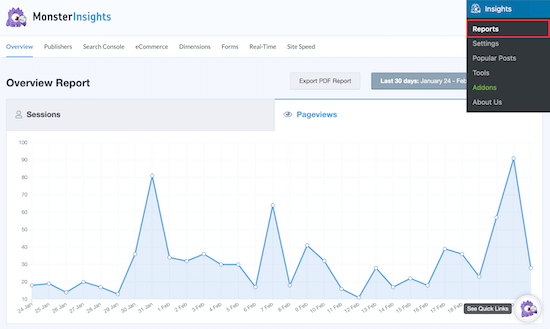
Możesz porównać dane Google Analytics i Google AdSense, aby sprawdzić, czy jakiekolwiek źródła ruchu są przyczyną nieprawidłowych kliknięć.
Być może odkryłeś, że pojedyncza, niskiej jakości witryna odsyłająca wysyła do Ciebie spam, lub gdy publikujesz w określonej grupie na Facebooku, ruch powrotny do Twojej witryny to głównie ruch botów.
Unikaj przypadkowych kliknięć przez odwiedzających w WordPress
Możliwe, że odwiedzający przypadkowo klikają reklamy, generując nieprawidłowe kliknięcia.
Załóżmy, że Twoje reklamy są zbyt podobne do reszty treści lub znajdują się w miejscach, które utrudniają korzystanie z witryny. W takim przypadku odwiedzający mogą przypadkowo klikać Twoje reklamy.
Na przykład, jeśli reklama znajduje się bezpośrednio pod menu rozwijanym, może to spowodować przypadkowe kliknięcie tej reklamy przez odwiedzających.
Innym częstym błędem jest używanie jednostek reklamowych, które wyglądają jak Twoja treść i linki nawigacyjne. Jeśli użytkownik kliknie reklamę, myśląc, że nawiguje po Twojej witrynie, może to prowadzić do przypadkowych kliknięć.
Więcej szczegółów na temat umieszczania reklam AdSense znajdziesz w naszym przewodniku krok po kroku, jak zoptymalizować swoje przychody z AdSense w WordPress.
Blokuj nieprawidłowe źródła ruchu za pomocą wtyczki WordPress
Jeśli Twoje reklamy są poprawnie skonfigurowane, ale nadal otrzymujesz ostrzeżenie od Google, będziesz chciał zablokować nieprawidłowe źródła ruchu za pomocą wtyczki WordPress.
Aby to zrobić, zalecamy użycie wtyczki Ad Invalid Click Protector (AICP). Jest ona wysoce konfigurowalna, dzięki czemu możesz blokować ruch i użytkowników zgodnie z Twoimi potrzebami.
Dzięki tej wtyczce możesz blokować całe kraje, ustawić maksymalną liczbę kliknięć reklam na użytkownika, blokować odwiedzających po osiągnięciu limitu kliknięć, blokować adresy IP i wiele więcej.
Pierwszą rzeczą, którą musisz zrobić, jest zainstalowanie wtyczki Ad Invalid Click Protector (AICP). Więcej szczegółów na temat instalowania wtyczki znajdziesz w naszym przewodniku krok po kroku, jak zainstalować wtyczkę WordPress.
Po zainstalowaniu i aktywowaniu wtyczki, w Twoim panelu WordPress pojawi się nowa opcja nawigacji o nazwie „AdSense Invalid Click Protector”.
Następnie musisz skonfigurować ustawienia wtyczki. Aby to zrobić, przejdź do Adsense Invalid Click Protector » General Settings.
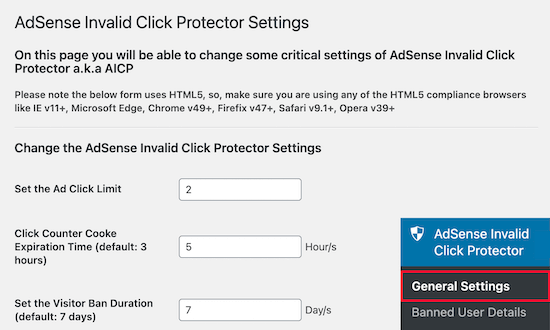
Na tym ekranie ustawisz warunki dotyczące rodzaju zachowania i ruchu, który chcesz zablokować.
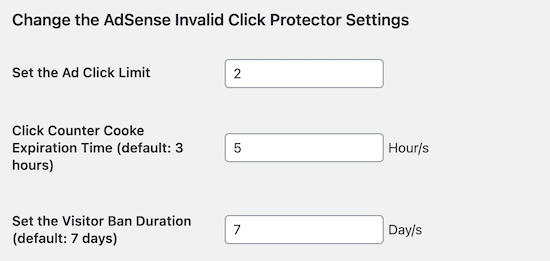
Ustawimy „Ad Click Limit” na 2, więc odwiedzający może kliknąć reklamę tylko dwa razy, zanim przestanie się wyświetlać.
Następnie ustawimy „Click Counter Cookie Expiration Time” na 5 godzin. Oznacza to, że po 5 godzinach Twoje reklamy ponownie wyświetlą się temu użytkownikowi.
Po tym pozostawimy „Visitor Ban Duration” na domyślne 7 dni. Spowoduje to zaprzestanie wyświetlania Twoich reklam zbanowanym odwiedzającym przez 7 dni.
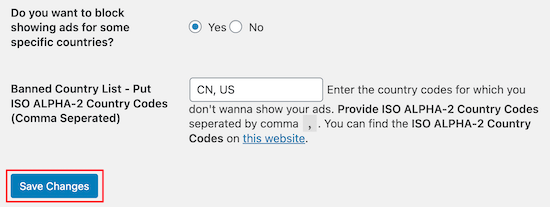
Aby zablokować wyświetlanie reklam w określonych krajach, zaznacz pole wyboru „Czy chcesz zablokować wyświetlanie reklam w niektórych określonych krajach?” na „Tak”. Lub pozostaw je jako „Nie”, jeśli nie chcesz blokować określonych krajów.
Następnie wprowadź kod kraju, który chcesz zablokować.
Pamiętaj, aby kliknąć „Zapisz zmiany” przed opuszczeniem ekranu.
Po skonfigurowaniu ustawień blokowania będziesz musiał dodać kod wtyczki do istniejących jednostek reklamowych AdSense.
Miejsce dodania kodu zależy od tego, jak dodałeś swój kod Google AdSense do WordPress.
Jeśli ręcznie dodałeś swój kod AdSense do WordPress, musisz zlokalizować każdą instancję kodu w swojej witrynie.
Jeśli używasz wtyczki do zarządzania reklamami, przejdź do wtyczki i otwórz blok kodu AdSense. Będzie wyglądać podobnie do poniższego kodu.
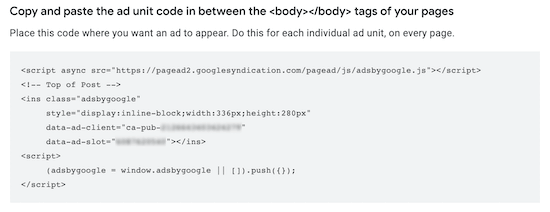
Po wykonaniu tej czynności będziesz musiał dodać następujący kod przed blokiem kodu reklamy AdSense:
if( aicp_can_see_ads() ) { /* Your AdSense code goes here */ }
Następnie opakuj swój kod reklamy w prosty tag div:
<div class="aicp">...your ad code goes here...</div>
Twój ostateczny kod reklamy będzie wyglądał mniej więcej tak:
if( aicp_can_see_ads() ) {
<div class="aicp">
<script async src="//pagead2.googlesyndication.com/pagead/js/adsbygoogle.js"></script>
<!-- AdSense Responsive Ad Code -->
<ins class="adsbygoogle"
    style="display:block"
    data-ad-client="ca-pub-1234567890"
    data-ad-slot="0123456789"
    data-ad-format="auto">
</ins>
<script>
    (adsbygoogle = window.adsbygoogle || []).push({});
</script>
</div>
}
Prostym sposobem dodawania kodu do witryny jest użycie WPCode.
Jest to najlepsza wtyczka do fragmentów kodu dla WordPress i pozwala na wstawianie niestandardowego kodu bez psucia witryny.
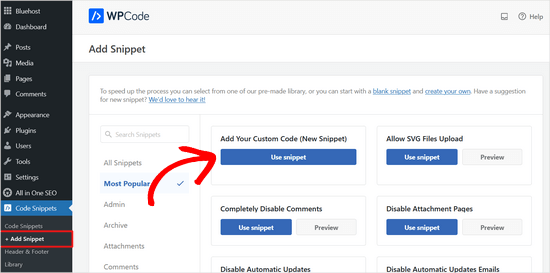
Aby uzyskać więcej informacji, zapoznaj się z naszym przewodnikiem na temat łatwego dodawania niestandardowego kodu w WordPress.
Po dodaniu kodu wtyczki do reklam Google AdSense, reklamy będą wyświetlane zgodnie z wcześniej przypisanymi ustawieniami blokowania.
Jeśli wolisz rozwiązanie bezobsługowe, istnieje płatna wtyczka o nazwie WP Advanced Ads Pro, która ma wbudowaną ochronę przed oszustwami kliknięć.
Ochronę przed oszustwami kliknięć można włączyć bezpośrednio z ustawień wtyczki. Nie ma potrzeby dodawania dodatkowego kodu do witryny.
Mamy nadzieję, że ten artykuł pomógł Ci zapobiegać nieprawidłowym kliknięciom AdSense w WordPress. Możesz również zapoznać się z naszą kolekcją najlepszych wtyczek i rozwiązań do zarządzania reklamami w WordPress oraz jak prawidłowo przenieść się z Squarespace do WordPress.
Jeśli podobał Ci się ten artykuł, zasubskrybuj nasz kanał YouTube po samouczki wideo WordPress. Możesz nas również znaleźć na Twitterze i Facebooku.


Jiří Vaněk
AdSense to mój plan awaryjny na monetyzację strony internetowej. Naprawdę martwiłem się o zapewnienie zgodności wszystkiego z zasadami i temat zabezpieczania reklam uznałem za bardzo intrygujący. Kiedy zacznę wyświetlać reklamy na stronie, na pewno zabezpieczę je przed przypadkowymi kliknięciami, aby uniknąć zablokowania przez Google przed otrzymaniem pierwszej wypłaty. Dziękuję za interesujący artykuł i za poruszenie tego tematu. Nie pomyślałbym o proaktywnym rozwiązywaniu takich problemów.
kzain
Jako bloger martwiłem się o wpływ przypadkowych kliknięć na moje konto. Twój przewodnik krok po kroku dał mi pewność, że poradzę sobie z tym problemem. Już zaimplementowałem skrypt do śledzenia kliknięć i dostosowałem rozmieszczenie reklam, aby zminimalizować błędy. Wskazówka dotycząca używania wtyczki takiej jak AdSanity do zarządzania reklamami jest również bardzo pomocna. Dziękuję za podzielenie się swoją wiedzą i pomoc w ochronie mojego konta AdSense.
Ahmed Omar
Nieprawidłowe kliknięcia to koszmar, ponieważ mogą wpłynąć na konto AdSense, a w najgorszym przypadku je zablokować.
Dziękuję za te informacje, które są naprawdę ważne do rozważenia.
Użyję tego wtyczki i wypróbuję ją.
Dziękuję
Wsparcie WPBeginner
Proszę bardzo, mamy nadzieję, że wtyczka okaże się pomocna!
Administrator
Shahid Hussain
Myślę, że ta wtyczka nie działa na urządzeniach mobilnych
Wsparcie WPBeginner
Zgadza się, na chwilę obecną autor wtyczki twierdzi, że wynika to ze sposobu działania ekranów dotykowych, a nie z wprowadzania danych myszą.
Administrator
Arsl
Mój AdSense ma kod automatycznych reklam i dodałem go do pliku header.php mojego skryptu WordPress, więc co muszę zrobić, aby ta wtyczka działała?
Wsparcie WPBeginner
Wtyczka obecnie nie działa z automatycznymi reklamami, musiałbyś skontaktować się z pomocą techniczną wtyczki w sprawie ich planów dodania obsługi automatycznych reklam.
Administrator
Diekola Yusuf
Postępowałem zgodnie ze wszystkimi krokami w tym przewodniku, ale zawsze widzę
if( aicp_can_see_ads() ) {
Reklamy wyświetlają się poprawnie
}
na stronie głównej mojej witryny
Wsparcie WPBeginner
Ta metoda jest przeznaczona do sytuacji, gdy używasz wtyczki do dodawania kodu, nie potrzebowałbyś instrukcji warunkowej, gdy ręcznie edytujesz kod w treści swojej witryny.
Administrator
Abugnaba Stephen
czy muszę dodać kod wtyczki do moich istniejących jednostek reklamowych AdSense, zanim ochrona przed nieprawidłowymi kliknięciami zacznie działać?
Wsparcie WPBeginner
Tak, musisz dodać kod do swoich reklam, aby wtyczka działała.
Administrator
Inayat
Naprawdę ci dziękuję! Szukam tego posta na twojej stronie. Chcę wiedzieć, co sugerujesz na początkowym etapie, czy robienie tego ustawienia jest dobrym pomysłem, czy czekanie, aż uzyskamy minimalny ruch.
Wsparcie WPBeginner
W obu przypadkach jest w porządku, jeśli chcesz pomóc zapobiegać nieprawidłowym kliknięciom.
Administrator
Awais Afzal
Cześć, dziękuję bardzo za rekomendację wtyczki. Mam pytanie. Zwykle mamy opcję automatycznych reklam w Google AdSense, co oznacza, że wystarczy umieścić kod w sekcji nagłówka, który weryfikuje Google AdSense z naszą stroną WordPress i nie musimy dodawać kodu ręcznie w różnych sekcjach. Teraz, jak zablokujemy nieprawidłowe kliknięcia na naszej stronie za pomocą tej wtyczki, jeśli użyjemy opcji automatycznych reklam?
Wsparcie WPBeginner
Wtyczka obecnie nie obsługuje automatycznych reklam, powinieneś skontaktować się z pomocą techniczną wtyczki w sprawie terminów możliwości współpracy z automatycznymi reklamami.
Administrator
Francis
Czy jest sposób, abym mógł zastosować to do moich automatycznych reklam?
Wsparcie WPBeginner
Musiałbyś skontaktować się z pomocą techniczną wtyczki w sprawie ich bieżącej dostępności do obsługi reklam automatycznych
Administrator