


Chociaż niektórzy uważają, że kanały RSS to przeszłość, odkryliśmy, że nadal są one jednym z najpotężniejszych narzędzi do dystrybucji treści i budowania odbiorców. W rzeczywistości platformy takie jak kanały RSS pozostają doskonałym sposobem dotarcia do czytelników, którzy preferują zorganizowane, pozbawione rozpraszaczy treści.
Ignorowanie kanału RSS to ogromna utracona szansa na zwiększenie ruchu i poprawę SEO. Prawidłowo zoptymalizowany kanał chroni Twoją pracę przed złodziejami treści i ułatwia nowym czytelnikom znalezienie Cię.
W tym przewodniku przeprowadzimy Cię przez proste, sprawdzone w boju wskazówki, których używamy na wszystkich naszych stronach, aby jak najlepiej wykorzystać nasze kanały RSS WordPress. Te szybkie poprawki mogą zrobić dużą różnicę.
Dlaczego warto optymalizować kanały RSS WordPress?
Wielu właścicieli witryn uważa, że kanały RSS to przestarzała technologia, ale odkryliśmy, że nadal są one niezwykle cenne w dystrybucji treści i angażowaniu odbiorców.
RSS (co oznacza Really Simple Syndication) może brzmieć technicznie, ale jest to po prostu standardowy sposób udostępniania Twoich treści w różnych aplikacjach i na platformach.
Pomyśl o tym jak o paszporcie Twoich treści do podróżowania po internecie. Im lepiej jest zoptymalizowany, tym więcej osób może skutecznie dotrzeć.
Dobrze zoptymalizowany kanał RSS robi więcej niż tylko syndykację Twoich treści. Pomaga chronić Twoje posty przed kopiowaniem treści, poprawia potencjał SEO Twojej witryny i sprawia, że Twoje treści są bardziej atrakcyjne w czytnikach kanałów, takich jak Feedly.
Odkryliśmy, że jest to również doskonały sposób na kierowanie większego ruchu z powrotem do Twojej witryny i tworzenie lepszych możliwości syndykacji treści z innymi platformami.
Z własnego doświadczenia wiemy, jak zoptymalizowane kanały RSS mogą zmienić dystrybucję treści i zaangażowanie czytelników. Chociaż media społecznościowe mogą przyciągać całą uwagę, RSS pozostaje niezawodnym kręgosłupem syndykacji i dystrybucji treści, pomagając Ci dotrzeć do większej liczby czytelników.
Teraz przejdźmy do naszych wskazówek ekspertów, które pomogą Ci zoptymalizować kanał RSS WordPress pod kątem maksymalnego wpływu.
- Utwórz mapę witryny kanału RSS
- Edytuj swój kanał RSS przed i po treści
- Chroń swój kanał RSS przed scraperami treści
- Pokaż fragment zamiast pełnego artykułu w kanale RSS
- Dodaj obraz wyróżniający do postów w kanale RSS
- Dodaj niestandardowe typy postów do swojego kanału RSS
- Dodaj dodatkowy tekst do tytułów postów w RSS
- Pozwól użytkownikom subskrybować kanał RSS przez e-mail
- Zezwól użytkownikom na subskrypcję kategorii w kanale RSS
- Dodaj dane pól niestandardowych do swojego kanału RSS
- Opóźnij pojawianie się wpisów w kanale RSS
- Dodaj przyciski społecznościowe do swoich kanałów RSS WordPress
- Często zadawane pytania dotyczące kanałów RSS WordPress
- Dodatkowe zasoby i dalsze czytanie
1. Utwórz mapę witryny kanału RSS
Mapa witryny RSS różni się od mapy witryny XML. Mapy witryny RSS zawierają tylko Twoje najnowsze treści, co pomaga Google utrzymać świeżość Twoich treści w wynikach wyszukiwania.
Jeśli często publikujesz treści, może to prowadzić do wzrostu pozycji w rankingach wyszukiwarek.
All in One SEO pozwala łatwo dodać mapę witryny RSS do Twojej witryny bez konieczności kodowania.
Pierwszą rzeczą, którą musisz zrobić, jest zainstalowanie i aktywowanie wtyczki All in One SEO. Aby uzyskać więcej szczegółów, zapoznaj się z naszym przewodnikiem krok po kroku, jak zainstalować wtyczkę WordPress.
Po aktywacji zostaniesz poproszony o skonfigurowanie wtyczki. Możesz postępować zgodnie z instrukcjami w kreatorze konfiguracji lub zapoznać się z naszym przewodnikiem na temat konfiguracji All in One SEO dla WordPress.
AIOSEO automatycznie tworzy mapy witryny RSS, więc nie musisz nic więcej robić.
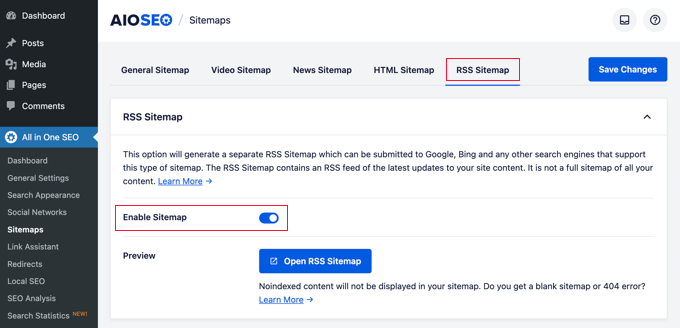
Jeśli chcesz to dokładnie sprawdzić, po prostu przejdź do All in One SEO » Sitemap, a następnie kliknij zakładkę „RSS Sitemap”.
Możesz zobaczyć, że przełącznik „Włącz mapę witryny” w polu „Mapa witryny RSS” jest już włączony.
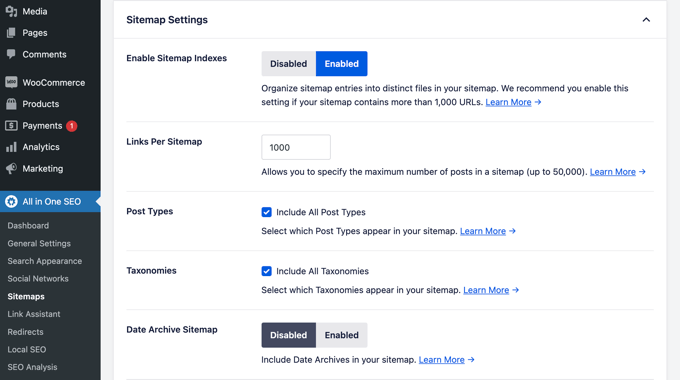
Możesz również ustawić liczbę postów i typy postów, które chcesz uwzględnić w polu „Ustawienia mapy witryny”.
Pozostawimy domyślne ustawienia, ale możesz uwzględnić więcej postów (linków) lub tylko określone typy postów lub taksonomie.
Zanim opuścisz ekran, upewnij się, że kliknąłeś przycisk „Zapisz zmiany”.
Teraz włączyłeś mapę witryny RSS dla swojej strony internetowej.
Aby przesłać nową mapę witryny RSS do Google, zapoznaj się z naszym przewodnikiem na temat dodawania witryny WordPress do Google Search Console. Jest to ten sam proces, co przesyłanie mapy witryny XML.
2. Edytuj swój kanał RSS przed i po treści
Domyślnie kanały RSS WordPressa będą wyświetlać zawartość Twoich najnowszych postów i nie ma wbudowanej opcji dostosowania tej zawartości dla Twoich czytelników.
Na szczęście możesz użyć wtyczki All in One SEO, aby łatwo dostosować swój kanał RSS przed i po treści.
Po prostu wykonaj te same kroki, co powyżej, aby zainstalować, aktywować i skonfigurować wtyczkę.
Następnie przejdź do All in One SEO » Ustawienia ogólne, a następnie kliknij opcję menu „Treść RSS”.

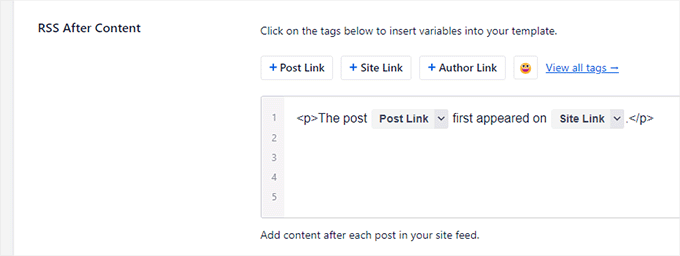
Na tym ekranie możesz dodać dowolną treść, którą chcesz wyświetlić przed i po każdym wpisie w swoim kanale RSS.
Możesz dodawać HTML, inteligentne tagi dla linków i inne metadane do każdej sekcji. Na przykład w polu „Treść po postach” możesz dodać następujący tekst, aby automatycznie uwzględnić link z podziękowaniem do oryginalnego artykułu:
<p>The post <a href="%post_link%">%post_title%</a> appeared first on <a href="%site_link%">%site_title%</a>.</p>
Gdy będziesz zadowolony ze zmian, upewnij się, że klikniesz przycisk „Zapisz zmiany”, aby zapisać swój kanał RSS.
3. Chroń swój kanał RSS przed scraperami treści
Scraping treści to sytuacja, gdy treść jest pobierana z Twojej witryny, zazwyczaj za pośrednictwem kanału RSS, i publikowana na innej stronie jako własna.
Może być bardzo frustrujące widzieć, jak ktoś kradnie Twoje treści, zarabia na nich, a nawet wyprzedza Twoją stronę w wynikach wyszukiwania.
Na szczęście, dostosowując swój kanał RSS tak, aby zawierał link zwrotny do Twoich oryginalnych artykułów (tak jak pokazaliśmy w poprzedniej wskazówce), możesz zapewnić sobie odpowiednie uznanie i cenne linki zwrotne SEO, nawet gdy Twoje treści zostaną skradzione.
Więcej informacji znajdziesz w naszym przewodniku dla początkujących na temat zapobiegania skrobaniu treści bloga w WordPress.
4. Pokaż fragment zamiast pełnego artykułu w kanale RSS
Wyświetlanie pełnego artykułu w kanale RSS pozwala użytkownikom czytać cały artykuł w ich czytniku kanałów. Może to negatywnie wpłynąć na liczbę wyświetleń strony, przychody z reklam i współczynniki konwersji.
Wyświetlając podsumowanie artykułu zamiast pełnego artykułu w swoim kanale RSS, wymagasz od czytelników odwiedzenia Twojej witryny WordPress, aby przeczytać pełny wpis.
WordPress oferuje wbudowane rozwiązanie. Wystarczy przejść do Ustawienia » Czytanie w panelu administracyjnym WordPress.
Następnie przewiń w dół do sekcji zatytułowanej „Dla każdego posta w kanale, uwzględnij” i wybierz przycisk radiowy „Fragment”.

Możesz również kontrolować liczbę postów wyświetlanych w Twoim kanale RSS.
W polu „Kanały syndykacji pokazują najnowsze” po prostu wpisz liczbę.
Zanim opuścisz ten ekran, upewnij się, że klikniesz przycisk „Zapisz zmiany”, aby zaktualizować ustawienia kanału RSS.
5. Dodaj obraz wyróżniający do postów w kanale RSS
Domyślnie Twój kanał RSS WordPress nie wyświetla wyróżnionych obrazów dla postów. Możesz je łatwo dodać, używając fragmentu kodu zawartego w bibliotece WPCode.
Po prostu przejdź do Fragmenty kodu » + Dodaj fragment, a następnie wyszukaj w bibliotece „rss”. Następnie możesz najechać kursorem na fragment o nazwie „Dodaj obrazy wyróżniające do kanałów RSS” i kliknąć przycisk „Użyj fragmentu”.
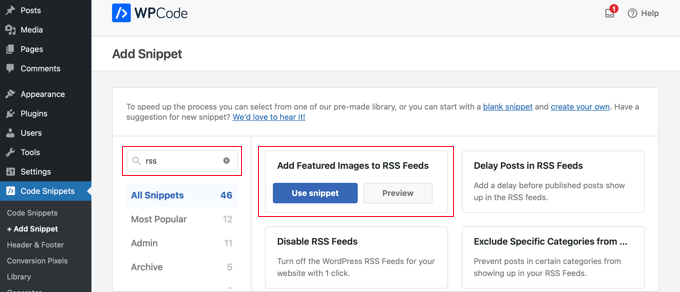
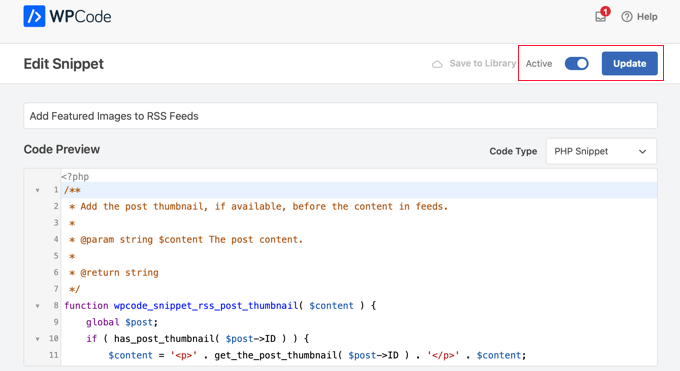
Teraz wystarczy przełączyć przełącznik „Aktywny” na pozycję Włączone, a następnie kliknąć przycisk „Aktualizuj”.
Do Twoich kanałów RSS dodano teraz obrazy wyróżniające.
Alternatywnie, możesz dodać obrazy wyróżniające, dodając fragment kodu do swojej witryny. Zalecamy zrobienie tego za pomocą bezpłatnej wtyczki WPCode, która jest najbezpieczniejszym sposobem dodawania niestandardowego kodu bez edycji pliku functions.php Twojego motywu.
function wpb_rsstutorial_featuredimage($content) {
global $post;
if(has_post_thumbnail($post->ID)) {
$content = '<p>' . get_the_post_thumbnail($post->ID) .
'</p>' . get_the_content();
}
return $content;
}
add_filter('the_excerpt_rss', 'wpb_rsstutorial_featuredimage');
add_filter('the_content_feed', 'wpb_rsstutorial_featuredimage');
Ten kod po prostu sprawdza, czy post ma miniaturę (obraz wyróżniający) i wyświetla ją wraz z resztą treści posta.
6. Dodaj niestandardowe typy postów do swojego kanału RSS
Wiele witryn WordPress używa niestandardowych typów wpisów do tworzenia oddzielnych sekcji od zwykłych artykułów na blogu.
Na przykład, tutaj na WPBeginner, stworzyliśmy oddzielne niestandardowe typy wpisów dla naszych sekcji Okazje i Słownik.
Jeśli publikujesz dużo treści przy użyciu różnych niestandardowych typów wpisów, będziesz chciał dodać je do swojego głównego kanału.
Aby to zrobić, możesz dodać prosty fragment kodu do swojej witryny. Zdecydowanie zalecamy użycie bezpłatnej wtyczki WPCode, która ułatwia dodawanie niestandardowego kodu bez edycji pliku functions.php Twojego motywu.
function myfeed_request($qv) {
	if (isset($qv['feed']) && !isset($qv['post_type']))
		$qv['post_type'] = array('post', 'books', 'movies');
	return $qv;
}
add_filter('request', 'myfeed_request');
Ten kod dodaje dwa niestandardowe typy postów, 'książki' i 'filmy', do głównego kanału RSS. Pamiętaj, aby zastąpić je własnymi niestandardowymi typami postów.
7. Dodaj dodatkowy tekst do tytułów postów w RSS
Dodanie dodatkowego tekstu do tytułów postów w RSS może być pomocne, jeśli tworzysz wiele rodzajów treści postów.
Na przykład, może to pomóc Twoim czytelnikom odróżnić posty gościnne, zwykłe treści blogowe i treści sponsorowane.
Oto fragment kodu, którego możesz użyć do wyświetlenia kategorii posta w tytule:
function wpb_rsstutorial_titlecat($content) {
$postcat = "";
foreach((get_the_category()) as $cat) {
$postcat .= ' ('.$cat->cat_name . ')';
}
$content = $content.$postcat;
return $content;
}
add_filter('the_title_rss', 'wpb_rsstutorial_titlecat');
Więcej informacji i przykładów znajdziesz w naszym przewodniku na temat całkowitego dostosowywania kanałów RSS WordPress.
8. Pozwól użytkownikom subskrybować kanał RSS przez e-mail
Nie wszyscy Twoi użytkownicy chcą używać czytnika kanałów do subskrypcji Twoich postów. Wielu ludzi woli subskrybować przez e-mail. To jeden z powodów, dla których posiadanie biuletynu e-mailowego jest ważne.
Aby automatycznie wysyłać e-maile RSS, zalecamy użycie Brevo (dawniej Sendinblue). Jest to popularny dostawca usług e-mail marketingu, który oferuje plan bezpłatny na zawsze do wysyłania do 300 e-maili dziennie.

Po skonfigurowaniu listy e-mailowej możesz automatycznie wysyłać e-maile RSS po opublikowaniu nowego wpisu na blogu.
Więcej informacji znajdziesz w naszym przewodniku na temat powiadamiania subskrybentów o nowych postach w WordPress.
9. Pozwól użytkownikom subskrybować kategorie w kanale RSS
Każda kategoria na Twojej stronie WordPress będzie automatycznie miała swój własny kanał RSS. Jeśli prowadzisz ogromnego bloga z wieloma różnorodnymi kategoriami, pozwoli to Twoim czytelnikom subskrybować tylko te kategorie, które ich interesują.
Jednak wielu użytkowników nie zdaje sobie sprawy, że mogą łatwo subskrybować określone kategorie. Możesz ułatwić to swoim czytelnikom, podkreślając to na swojej stronie internetowej.
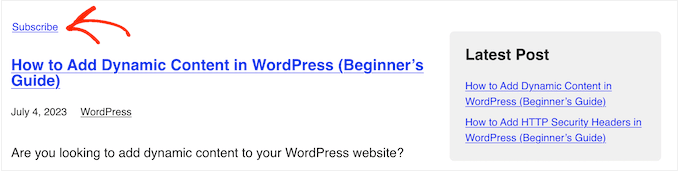
Więcej informacji znajdziesz w naszym przewodniku na temat tworzenia oddzielnego kanału RSS dla każdej kategorii w WordPress.
10. Dodaj dane pól niestandardowych do swojego kanału RSS
Niestandardowe pola pozwalają dodawać dodatkowe metadane do Twoich postów i stron WordPress. Jednak te metadane nie są uwzględniane w domyślnym kanale RSS.
Aby wyświetlić niestandardowe pola w swoim kanale RSS, możesz dodać następujący fragment kodu do swojej witryny. Najbezpieczniejszym i najłatwiejszym sposobem jest użycie darmowej wtyczki WPCode.
function wpb_rsstutorial_customfield($content) {
    global $wp_query;
    $postid = $wp_query->post->ID;
    $custom_metadata = get_post_meta($postid, 'my_custom_field', true);

    if(is_feed()) {
        if($custom_metadata !== '') {
            // Display custom field data below content
            $content = $content."<br /><br /><div>".$custom_metadata."</div> ";
        } else {
            $content = $content;
        }
    }
    return $content;
}

add_filter('the_excerpt_rss', 'wpb_rsstutorial_customfield');
add_filter('the_content_feed', 'wpb_rsstutorial_customfield');
Ten kod sprawdza, czy pole niestandardowe jest używane i czy wyświetlany jest kanał RSS. Następnie doda dane pola niestandardowego poniżej treści posta.
11. Opóźnij publikację postów w kanale RSS
Opóźnienie publikacji postów w kanale RSS może uchronić Cię przed przypadkowym publikowaniem i pomóc w walce z kopiującymi treści scraperami, jeśli jest to problem, z którym regularnie się spotykasz.
Kiedy opóźniasz pojawienie się postów w swoim kanale RSS, dajesz wyszukiwarkom czas na przeszukanie i zaindeksowanie Twoich treści, zanim pojawią się gdzie indziej.
Dodatkowo możesz sprawdzić, czy nie ma literówek, zanim zostanie wysłane do subskrybentów RSS.
Aby to zrobić, możesz użyć następującego fragmentu kodu. Zalecamy dodanie go do swojej witryny za pomocą darmowej wtyczki WPCode, aby uniknąć ryzyka edycji plików motywu.
function publish_later_on_feed($where) {

	global $wpdb;

	if ( is_feed() ) {
		// timestamp in WP-format
		$now = gmdate('Y-m-d H:i:s');

		// value for wait; + device
		$wait = '10'; // integer

		// http://dev.mysql.com/doc/refman/5.0/en/date-and-time-functions.html#function_timestampdiff
		$device = 'MINUTE'; //MINUTE, HOUR, DAY, WEEK, MONTH, YEAR

		// add SQL-sytax to default $where
		$where .= " AND TIMESTAMPDIFF($device, $wpdb->posts.post_date_gmt, '$now') > $wait ";
	}
	return $where;
}

add_filter('posts_where', 'publish_later_on_feed');
Ten kod doda 10-minutowe opóźnienie przed pojawieniem się postów w Twoim kanale RSS. Możesz zmienić to zgodnie z własnymi potrzebami, modyfikując wartości 10 i MINUTE.
12. Dodaj przyciski mediów społecznościowych do swoich kanałów RSS WordPress
Większość czytników kanałów RSS nie posiada funkcji udostępniania w mediach społecznościowych lub nie są one zbyt widoczne. Możesz jednak dodać własne ikony mediów społecznościowych do swojego kanału RSS, aby zachęcić do udostępniania.
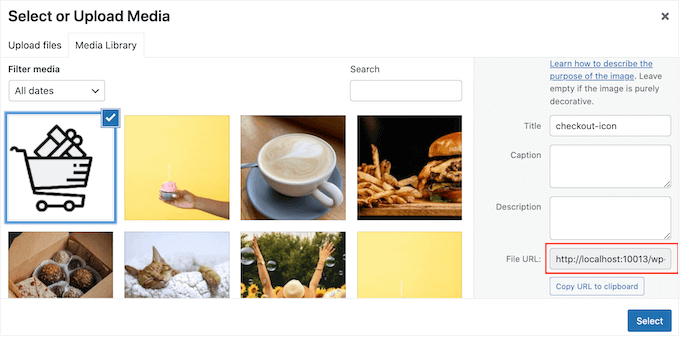
Najpierw musisz utworzyć ikony obrazów dla sieci społecznościowych, które chcesz dodać. W tym samouczku stworzyliśmy obrazy dla Facebooka i Twittera i przesłaliśmy je, przechodząc do Media » Dodaj nowy.
Po przesłaniu plików obrazów musisz skopiować „URL pliku” i wkleić go do swojego ulubionego edytora tekstu, aby zapisać go na potrzeby następnego kroku.
Więcej informacji znajdziesz w naszym przewodniku na temat uzyskiwania adresu URL obrazów przesyłanych w WordPress.
Aby to zrobić, możesz użyć następującego fragmentu kodu. Zalecamy dodanie go do swojej witryny za pomocą darmowej wtyczki WPCode, aby uniknąć ryzyka edycji plików motywu.
// add custom feed content
function wpb_add_feed_content($content) {

  // Check if a feed is requested
  if(is_feed()) {

    // Encoding post link for sharing
    $permalink_encoded = urlencode(get_permalink());

    // Getting post title for the tweet
    $post_title = get_the_title();

    // Content you want to display below each post
    // This is where we will add our icons
    $content .= '<p> <a href="http://www.facebook.com/sharer/sharer.php?u=' . $permalink_encoded . '" title="Share on Facebook"><img src="Facebook icon file url goes here" title="Share on Facebook" alt="Share on Facebook" width="64px" height="64px" /></a>   <a href="http://www.twitter.com/share?&text='. $post_title . '&url=' . $permalink_encoded . '" title="Share on Twitter"><img src="Twitter icon file url goes here" title="Share on Twitter" alt="Share on Twitter" width="64px" height="64px" /></a> </p>';
  }

  return $content;
}

add_filter('the_excerpt_rss', 'wpb_add_feed_content');
add_filter('the_content_feed', 'wpb_add_feed_content');
Ten kod dodaje przyciski udostępniania w mediach społecznościowych dla Twittera i Facebooka. Pamiętaj, aby zastąpić oba przykładowe adresy URL w kodzie — "Facebook icon file url goes here" i "Twitter icon file url goes here" — rzeczywistymi adresami URL obrazów, które wcześniej zapisałeś.
Jeśli zoptymalizowałeś swój kanał RSS i widzisz błędy, zapoznaj się z naszym przewodnikiem na temat naprawiania błędów kanału RSS.
Często zadawane pytania dotyczące kanałów RSS WordPress
Oto niektóre z najczęściej zadawanych pytań dotyczących zarządzania i optymalizacji kanałów RSS w WordPress.
1. Jaki jest główny cel kanału RSS?
Głównym celem kanału RSS (Really Simple Syndication) jest zapewnienie łatwego sposobu dla ludzi i innych stron internetowych na otrzymywanie aktualizacji z Twojej witryny. Użytkownicy mogą subskrybować w czytniku kanałów, a inne platformy mogą go używać do automatycznego syndykowania Twoich najnowszych treści.
2. Jak znaleźć adres URL mojego kanału RSS WordPress?
Zazwyczaj główny kanał RSS WordPress można znaleźć, dodając /feed/ na końcu nazwy domeny Twojej witryny. Na przykład, wyglądałoby to tak: www.twojawitryna.com/feed/.
3. Dlaczego mój kanał RSS nie aktualizuje się o nowe posty?
Kanał RSS może się nie aktualizować z powodu wtyczki buforującej, która serwuje starą wersję kanału. Może to być również spowodowane błędami formatowania w pliku XML, które można sprawdzić za pomocą narzędzia do walidacji kanałów.
4. Czy lepiej pokazywać w kanale pełny post czy podsumowanie?
Zdecydowanie zalecamy pokazywanie podsumowania lub fragmentu w kanale RSS. Zachęca to użytkowników do kliknięcia i przejścia do Twojej witryny, aby przeczytać pełny artykuł, co pomaga zwiększyć liczbę wyświetleń stron, przychody z reklam i konwersje.
Dodatkowe zasoby i dalsze czytanie
Mamy nadzieję, że ten artykuł pomógł Ci dowiedzieć się, jak zoptymalizować swój kanał RSS WordPress. Jeśli chcesz zagłębić się jeszcze bardziej w korzystanie z kanałów RSS na swojej stronie WordPress, polecamy zapoznanie się z tymi pomocnymi przewodnikami:
- Najlepsze wtyczki WordPress do kanałów RSS – porównanie – Przyjrzymy się najlepszym wtyczkom, które pomogą Ci zarządzać kanałami RSS i rozszerzyć ich funkcjonalność.
- Jak naprawić błędy kanału RSS w WordPress – Masz problemy ze swoim kanałem? Ten przewodnik przeprowadzi Cię przez najczęstsze błędy RSS i sposoby ich rozwiązania.
- Jak wykluczyć określone kategorie z kanału RSS WordPress – Dowiedz się, jak kontrolować, które treści pojawiają się w Twoim kanale, co jest przydatne w przypadku witryn o wielu różnych tematach.
- Jak całkowicie dostosować kanały RSS WordPress – Bardziej zaawansowany samouczek dotyczący manipulowania treścią kanału za pomocą niestandardowych funkcji.
Jeśli podobał Ci się ten artykuł, zasubskrybuj nasz kanał YouTube po samouczki wideo WordPress. Możesz nas również znaleźć na Twitterze i Facebooku.




Jiří Vaněk
Twój punkt numer 3 był dla mnie niezwykle pomocny. Odkryłem, że treści mojej strony internetowej są kradzione przez RSS i nie mogłem znaleźć rozwiązania, aby temu zapobiec. Twój przewodnik wreszcie pomógł mi częściowo zwalczyć ten problem. Frustrujące jest poświęcanie godzin na coś, tylko po to, by zostało to skradzione przez kogoś innego. Dziękuję więc – to była znacząca pomoc.
kzain
To świetny przewodnik dla każdego, kto chce wycisnąć więcej ze swojego kanału RSS!
Optymalizacja kanału dzięki tym wskazówkom z pewnością wydaje się szybkim i skutecznym sposobem na utrzymanie zaangażowania czytelników. Szczególnie podobała mi się wskazówka dotycząca dodawania obrazów wyróżniających. Dziękuję
Karim Twin
To bardzo przydatny artykuł do radzenia sobie z kanałem RSS. Dziękuję za wielkie wysiłki. Tak trzymaj.
Hardik Sapkal
Bracie, dziękuję bardzo, rozwiązałeś mój problem.
Wsparcie WPBeginner
Glad our recommendations were helpful
Admin
Cezar
Cześć,
4. Dodaj obraz wyróżniający do wpisów WordPress w kanale RSS nie działa tak, jak powinno. Pokazuje cały artykuł zamiast podsumowania (jak ustawiłem w Ustawienia>Czytanie), a także pokazuje 2 obrazy, sprawdź mój kanał na stronie internetowej
danilo alba
Feedly koliduje z suwakami na stronie, więc jeśli musimy wybierać między posiadaniem suwaka a posiadaniem feedly