


Formularze wyskakujące mogą być potężnym narzędziem do pozyskiwania leadów, zwiększania konwersji i angażowania odwiedzających witrynę. Możesz pójść o krok dalej, wyświetlając wyskakujące okienka, gdy odwiedzający klikną link lub obrazek.
Jest to sprawdzony sposób na rozbudowę listy e-mailowej. Jest to bardziej skuteczne, ponieważ zaczyna się od akcji podjętej przez użytkownika. Popularne strony często używają go do oferowania zachęty do zapisu, aby uzyskać jeszcze więcej subskrybentów.
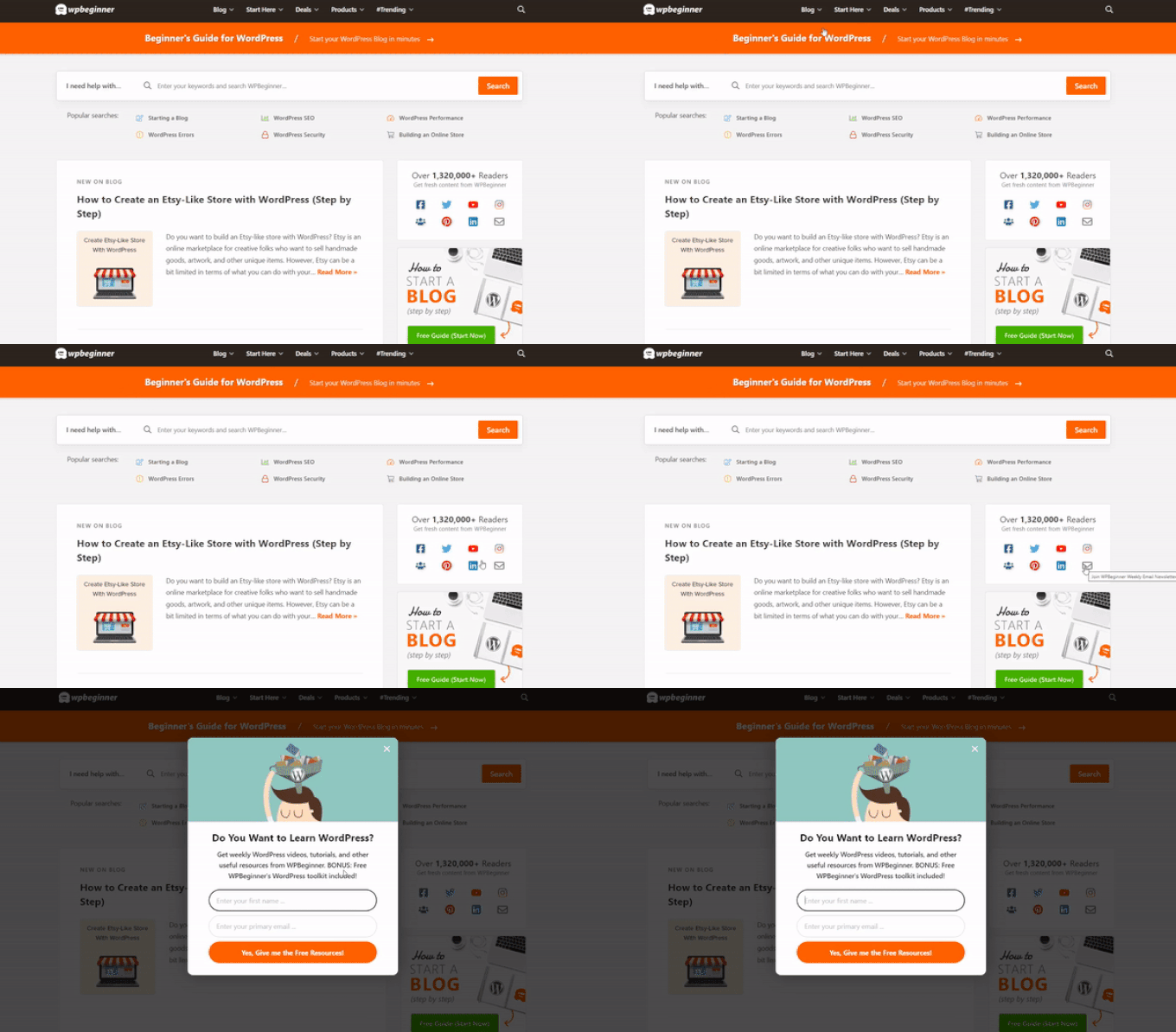
W WPBeginner również używamy tej techniki do zbierania adresów e-mail. Na przykład, jeśli klikniesz ikonę koperty na panelu po prawej stronie, zobaczysz formularz wyskakujący, aby zapisać się do naszego newslettera.
W tym artykule pokażemy, jak krok po kroku otworzyć wyskakujące okienko WordPress po kliknięciu linku lub obrazu.
Czym jest wyskakujące okienko „Po kliknięciu”?
Formularze wyskakujące po kliknięciu to okienka typu lightbox, które otwierają się, gdy użytkownik kliknie link, przycisk lub obraz na Twojej stronie WordPress.
Zazwyczaj okienka wyskakujące pojawiają się na stronach internetowych, gdy użytkownik wchodzi na stronę lub gdy ma zamiar ją opuścić. Okienka wyskakujące po kliknięciu są wywoływane przez interakcję użytkownika.
Używamy również wyskakujących okienek po kliknięciu na WPBeginner, aby powiększyć naszą listę e-mailową. Na przykład, okienko pojawi się, gdy użytkownik kliknie ikonę e-mail w pasku bocznym obok wszystkich ikon społecznościowych.
Dlaczego formularze wyskakujące po kliknięciu są tak skuteczne?
Formularz okienka wywoływany kliknięciem jest skuteczny, ponieważ wykorzystuje potężny efekt Zeigarnik. Jest to zasada psychologiczna, która mówi, że użytkownicy, którzy sami rozpoczną akcję, są bardziej skłonni ją dokończyć.
Kiedy ktoś kliknie link lub przycisk, aby wywołać Twoje okienko, już pokazał zainteresowanie. Kiedy pojawi się formularz okienka, będzie bardziej skłonny go użyć.
Na przykład, możesz użyć wyskakującego okienka po kliknięciu, aby zaoferować lead magnet. Może to być darmowy zasób do pobrania, taki jak e-book lub plik PDF, który użytkownicy mogą otrzymać w zamian za swój adres e-mail.
Istnieją jednak inne sposoby wykorzystania wyskakujących okienek po kliknięciu na Twojej stronie. Na przykład, możesz poprosić użytkowników o odebranie kodu kuponu, dowiedzenie się więcej o produkcie, wypełnienie ankiet i nie tylko.
Aby dowiedzieć się więcej, zapoznaj się z naszym przewodnikiem na temat jak wykorzystać psychologię wyskakujących okienek, aby zwiększyć liczbę zapisów o 250%.
Mając to na uwadze, przyjrzyjmy się, jak łatwo stworzyć wyskakujące okienko typu lightbox po kliknięciu dla Twojej strony.
Tworzenie okienka wyskakującego po kliknięciu w WordPress
Najłatwiejszym sposobem na stworzenie wyskakującego okienka po kliknięciu jest użycie OptinMonster. Jest to najlepszy plugin do wyskakujących okienek dla WordPress i oprogramowanie do generowania leadów.
Aby uzyskać więcej informacji, zapoznaj się z naszą pełną recenzją OptinMonster.
Najpierw musisz założyć konto OptinMonster. Będziesz potrzebować konta Pro (lub wyższego), ponieważ zawiera ono funkcję MonsterLinks™, która pozwala tworzyć wyskakujące okienka po kliknięciu.
Po prostu odwiedź stronę internetową OptinMonster i kliknij przycisk „Get OptinMonster Now”, aby rozpocząć.

Następnie musisz zainstalować i aktywować plugin OptinMonster na swojej stronie WordPress. Aby uzyskać pomoc, zapoznaj się z naszym przewodnikiem krok po kroku na temat jak zainstalować plugin WordPress.
Pozwala to połączyć Twoje konto OptinMonster z Twoją witryną WordPress.
Po aktywacji wtyczki musisz połączyć swoje konto. Powinieneś zostać automatycznie przekierowany na stronę powitalną w swoim panelu WordPress.
Kliknij przycisk „Połącz istniejące konto”.

Po tym otworzy się nowe okno.
Możesz kliknąć przycisk „Połącz z WordPress”, aby dodać swoją witrynę do OptinMonster.

Po połączeniu konta OptinMonster z witryną WordPress możesz utworzyć wyskakujące okienko po kliknięciu.
Po prostu przejdź do OptinMonster » Kampanie z panelu administracyjnego WordPress i kliknij przycisk „Utwórz swoją pierwszą kampanię”.

Następnie OptinMonster poprosi Cię o wybranie szablonów lub podręczników.
Możesz wybrać opcję „Szablony” i wybrać gotowy szablon kampanii do dostosowania. Z drugiej strony, opcja „Podręczniki” pozwala wybrać gotowe kampanie inspirowane wiodącymi markami.

W tym samouczku użyjemy opcji „Szablony”.
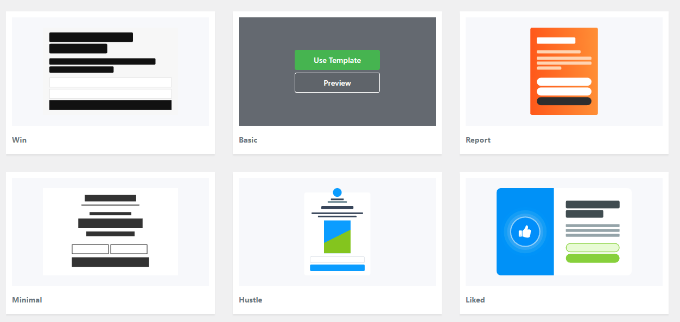
Następnie musisz wybrać typ kampanii i szablon.
Typ kampanii powinien być już ustawiony na Popup. Jeśli nie, po prostu kliknij Popup, aby go wybrać. Następnie musisz wybrać szablon kampanii.

Będziesz mógł później zmodyfikować szablon. W tym samouczku użyjemy szablonu „Podstawowy”.
Po prostu najedź kursorem na szablon i kliknij przycisk „Użyj szablonu”.
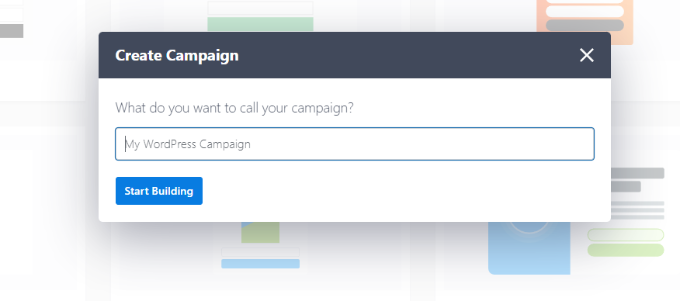
Teraz zostaniesz poproszony o podanie nazwy swojej kampanii. Jest ona tylko dla Ciebie. Nie martw się, użytkownicy jej nie zobaczą.
Po prostu wpisz nazwę i kliknij „Rozpocznij tworzenie”, aby utworzyć swoje okienko.
OptinMonster automatycznie załaduje szablon w kreatorze kampanii metodą przeciągnij i upuść.
Możesz edytować domyślny tekst oraz dodawać lub usuwać elementy z szablonu. Po prostu przeciągnij bloki z menu po lewej stronie i upuść je na szablonie.

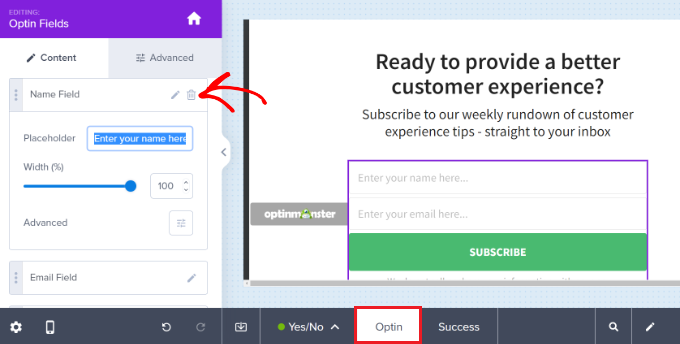
Możesz również usunąć dowolny element formularza, klikając go i korzystając z opcji menu po lewej stronie. Na przykład usuniemy pole „Imię” z formularza.
Najpierw musisz kliknąć zakładkę „Optin” na dole ekranu. Następnie kliknij pole, aby je wybrać, a zobaczysz dostępne opcje w lewej kolumnie, w tym opcję jego usunięcia.
Po zaprojektowaniu okienka wyskakującego, następnym krokiem jest zaprojektowanie widoku Sukcesu, który ludzie widzą po wypełnieniu formularza.
Po prostu przełącz się na widok „Sukces” u góry ekranu.
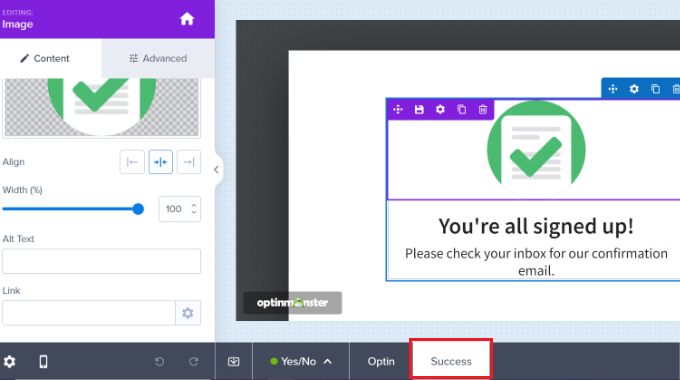
Możesz edytować widok sukcesu tak samo, jak edytowałeś widok opt-in. Na przykład, możesz chcieć zmienić tekst lub dołączyć link do pobrania lead magnetu.
Połączenie Twojego Popup z Twoją Listą E-mail
Gdy będziesz zadowolony z wyskakującego okienka, kliknij zakładkę Integracje u góry ekranu. Musisz połączyć OptinMonster ze swoim serwisem marketingowym e-mail, aby móc dodawać ludzi do swojej listy e-mailowej.
Potrzebujesz serwisu marketingowego e-mail lub chcesz zmienić ten, którego używasz? Polecamy Constant Contact. Po prostu kliknij ten link, aby uzyskać 20% zniżki wyłącznie dla czytelników WPBeginner.
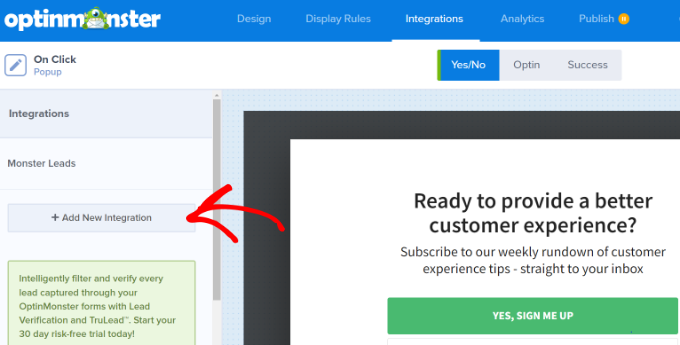
Stąd kliknij przycisk „+ Dodaj nową integrację” po lewej stronie ekranu.
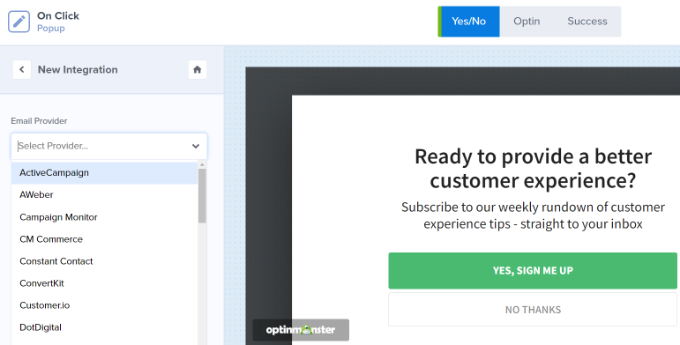
Następnie możesz wybrać swojego dostawcę poczty e-mail z listy rozwijanej.
Stąd po prostu postępuj zgodnie z instrukcjami, aby połączyć go z OptinMonster.
Ustawianie wyskakującego okienka, aby pojawiało się po kliknięciu
Teraz musisz skonfigurować wyskakujące okienko tak, aby pojawiało się, gdy użytkownik kliknie link.
Kliknij kartę Reguły wyświetlania u góry ekranu.

Domyślną regułą wyświetlania OptinMonster jest „czas na stronie”. Oznacza to, że domyślne okienko wyskakujące pojawi się po tym, jak użytkownik będzie przeglądał daną stronę przez określony czas.
Możesz jednak kliknąć listę rozwijaną i zamiast tego wybrać opcję „MonsterLink™” (Po kliknięciu).
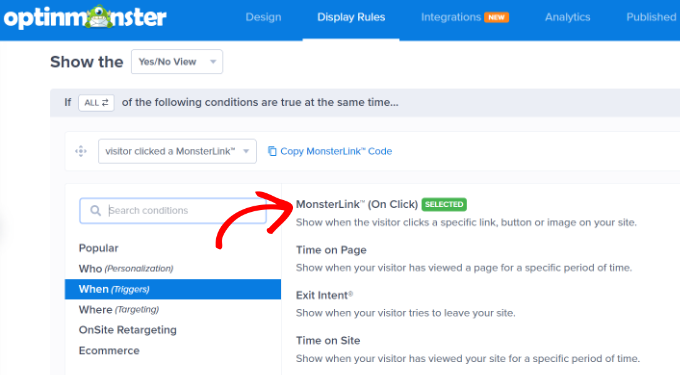
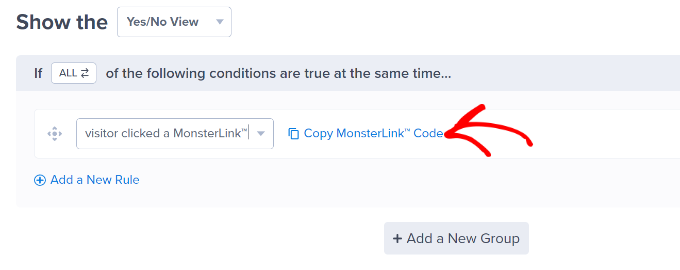
Po tym powinieneś zobaczyć swój MonsterLink™ w regułach wyświetlania.
Możesz kliknąć link, aby skopiować swój kod MonsterLink™. Będzie on potrzebny za chwilę.
Uruchamianie Twojego wyskakującego okienka po kliknięciu
Następnie możesz przejść do zakładki „Opublikowane” na górze strony i zmienić status swojej kampanii z „Szkic” na „Opublikuj”.
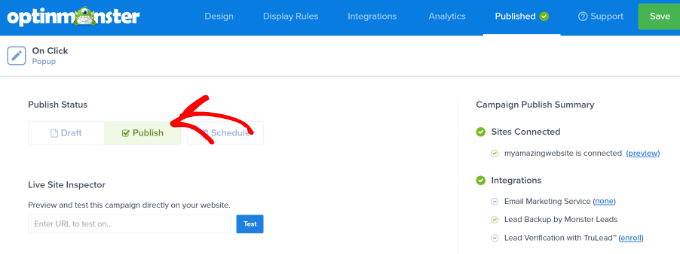
Gdy to zrobisz, kliknij przycisk „Zapisz” u góry ekranu i zamknij kreator kampanii.
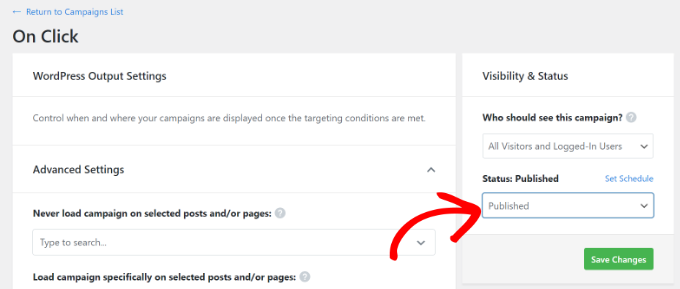
Następnie zobaczysz „Ustawienia wyjściowe WordPress” dla swojej kampanii. Możesz kliknąć menu rozwijane „Status” i zmienić je z „Oczekujący” na „Opublikowany”. Po zakończeniu kliknij przycisk „Zapisz zmiany”.
Dodawanie Twojego MonsterLink do Twojej witryny WordPress
Teraz musisz dodać specjalny MonsterLink™ do swojej witryny. Jeśli nie skopiowałeś go wcześniej, możesz go uzyskać, wracając do ustawienia „Reguły wyświetlania” dla swojej kampanii.
Najpierw musisz utworzyć nowy wpis lub stronę lub edytować ten, na którym chcesz dodać swój link.
MonsterLink™ to kod HTML, więc musisz wkleić go do niestandardowego bloku HTML.
Gdy będziesz w edytorze treści WordPress, kliknij przycisk (+) , aby dodać blok Niestandardowy HTML.
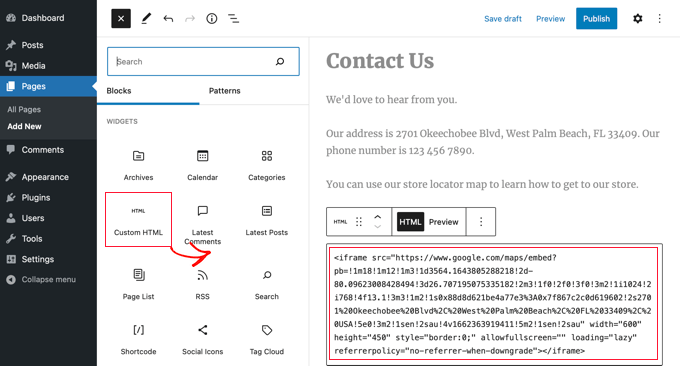
Teraz skopiuj swój MonsterLink™ do tego bloku. Powinien wyglądać mniej więcej tak:
<a href="https://app.monstercampaigns.com/c/mcqdabfqzia6zdiosiz0/" target="_blank" rel="noopener noreferrer">Subscribe Now!</a>
Możesz zmienić słowa „Subskrybuj teraz!” na dowolny tekst, którego chcesz użyć dla swojego linku.

Po umieszczeniu linku możesz podglądnąć swoją stronę lub wpis, aby upewnić się, że działa.
Oto nasz link w akcji. Zauważ, że zastosowaliśmy pewne stylizacje tekstu, aby utworzyć pole z większym tekstem, które pomoże promować lead magnet:
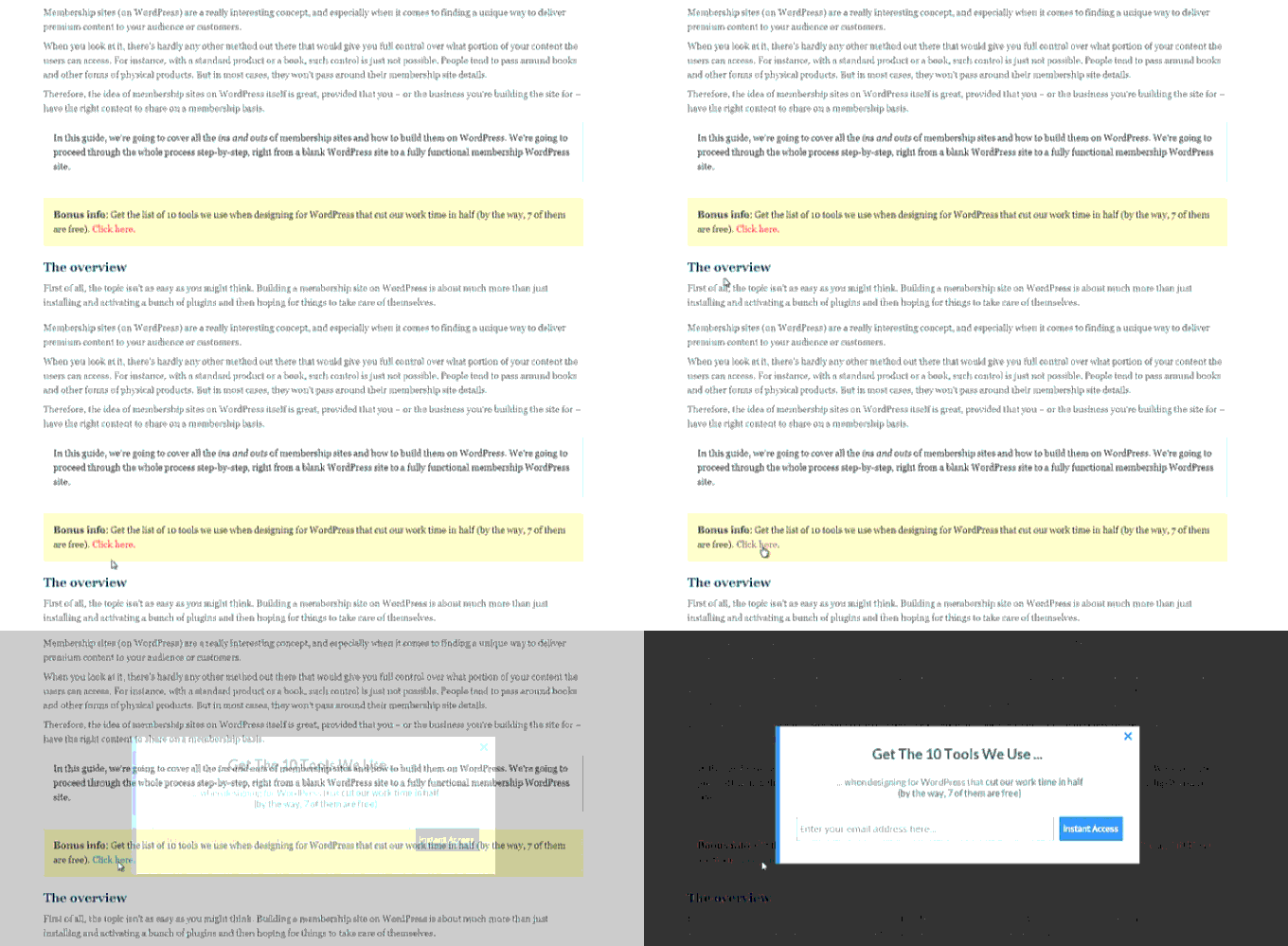
Wskazówka: Nie ograniczasz się tylko do linków tekstowych za pomocą MonsterLinks™. Możesz również używać MonsterLink z przyciskami wezwania do działania, obrazami, banerami lub menu nawigacyjnymi na swojej stronie.
Samouczek wideo
Mamy nadzieję, że ten samouczek pomógł Ci dowiedzieć się, jak wywołać formularz wyskakujący WordPress po kliknięciu. Możesz również zapoznać się z naszym samouczkiem na temat jak stworzyć wyskakujące okienko WooCommerce, aby zwiększyć sprzedaż oraz najlepszych pluginów do banerów WordPress.
Jeśli podobał Ci się ten artykuł, zasubskrybuj nasz kanał YouTube po samouczki wideo WordPress. Możesz nas również znaleźć na Twitterze i Facebooku.




Dennis Muthomi
Uwielbiam ten artykuł o wyskakujących okienkach po kliknięciu!
Sekcja MonsterLinks była bardzo pomocna. Właśnie zaimplementowałem to na mojej własnej stronie WordPress i dzięki temu moja lista rośnie w szalonym tempie.
Jedną dodatkową wskazówką, którą bym dodał, jest eksperymentowanie z różnymi słowami lub frazami wyzwalającymi dla Twojego MonsterLink.
Odkryłem, że używanie języka zorientowanego na działanie, takiego jak „Pobierz swój darmowy przewodnik” zamiast po prostu „Subskrybuj”, znacznie zwiększyło mój wskaźnik konwersji.
Dzięki za szczegółowy przewodnik!
Judith
Dziękuję za artykuł! Czy jest również możliwe wywołanie okienka wyskakującego z określonego zewnętrznego adresu URL? Chodzi o dodanie czegoś do adresu URL, co spowoduje, że ludzie trafią na moją stronę internetową z już otwartym konkretnym okienkiem? Jak można to zrobić?
Wsparcie WPBeginner
Być może warto ponownie przyjrzeć się artykułowi, ponieważ zawiera on to, czego wydajesz się szukać.
Admin