


Czy planujesz przenieść swoją stronę WordPress do nowej firmy hostingowej lub na inny serwer? To ważna decyzja i zrozumiałe jest, że prawdopodobnie masz pewne obawy dotyczące potencjalnej utraty danych i przestojów.
Z naszego doświadczenia wynika, że są to zdecydowanie największe ryzyka przy zmianie hostingu lub migracji strony internetowej. Możesz jednak bezpiecznie przenieść się na nowego hosta lub serwer bez kompromisów w zakresie doświadczenia użytkownika lub czasu pracy.
W rzeczywistości przenieśliśmy stronę WPBeginner z HostGator do SiteGround w 2020 roku. Udało nam się pomyślnie przejść przez ten proces bez negatywnego wpływu na naszych czytelników.
W tym samouczku krok po kroku pokażemy, jak bezpiecznie przenieść witrynę WordPress na nowego hosta bez przestojów. Odpowiemy również na często zadawane pytania dotyczące przenoszenia witryny WordPress do nowego dostawcy hostingu.
Ważne: Zanim zaczniemy, chcemy, abyś wiedział, że wiele firm hostingowych WordPress oferuje bezpłatną usługę migracji. Może nie być ona wymieniona na ich stronie internetowej, więc wystarczy zapytać. Zazwyczaj jest bezpłatna, ale niektóre mogą pobierać niewielką opłatę.
Mając to na uwadze, przyjrzyjmy się krokom, które omówimy, aby przenieść WordPress na nowy serwer hostingowy (bez przestojów):
- Wybierz nowego hosta WordPress
- Skonfiguruj Duplicator do łatwej migracji
- Zaimportuj swoją witrynę WordPress na nowego hosta
- Zmień plik hosts, aby zapobiec przestojom
- Tworzenie bazy danych MySQL u nowego hosta
- Rozpocznij proces migracji Duplicator
- Zaktualizuj serwery nazw swojej domeny (DNS)
- Najczęściej zadawane pytania
Gotowi? Zacznijmy.
Krok 1: Wybierz nowego hosta WordPress
Jeśli utknąłeś z wolnym hostingiem, nawet po optymalizacji szybkości WordPress i wydajności, to czas przenieść swoją witrynę WordPress do nowego hosta, który poradzi sobie z rosnącym ruchem.
Szukając nowego dostawcy hostingu WordPress, ważne jest, aby wybrać ostrożnie, aby nie musieć się ponownie przenosić w najbliższym czasie.
Oto kogo polecamy:
- Dla niezawodnego hostingu współdzielonego polecamy Bluehost. Są oficjalnie polecani przez WordPress.org. Korzystając z naszego kodu rabatowego Bluehost, użytkownicy WPBeginner otrzymują do 70% zniżki i darmową nazwę domeny.
- Dla szybszego hostingu współdzielonego polecamy Hostinger. Są to jedne z najlepszych firm hostingowych WordPress i oferują szybsze serwery z doskonałą obsługą klienta.
- Jeśli szukasz hostingu w chmurze lub dostawców specyficznych dla lokalizacji, polecamy sprawdzić SiteGround. Posiadają centra danych na trzech różnych kontynentach.
- Jeśli szukasz zarządzanego hostingu WordPress, polecamy sprawdzić WP Engine. Są najlepszym i najbardziej znanym dostawcą w branży.
Po zakupie nowego hostingu NIE instaluj WordPressa. Zrobimy to w późniejszym kroku.
Na razie Twoje nowe konto hostingowe powinno być puste, bez plików ani folderów w głównym katalogu.
Krok 2: Skonfiguruj Duplicator do łatwej migracji
Pierwszą rzeczą, którą musisz zrobić, jest zainstalowanie i aktywowanie wtyczki Duplicator na stronie internetowej, którą chcesz przenieść. Więcej szczegółów znajdziesz w naszym przewodniku krok po kroku, jak zainstalować wtyczkę WordPress.
Duplicator to najlepsza wtyczka do migracji WordPress na rynku. Posiada również zautomatyzowane kopie zapasowe, obsługę przechowywania w chmurze, przywracanie jednym kliknięciem i inteligentne migracje.
Uwaga: Duplicator ma również darmową wersję o nazwie Duplicator Lite. Może być używana do przenoszenia witryny, ale ma ograniczone funkcje w porównaniu do wersji pro.
Po zainstalowaniu i aktywowaniu Duplicator przejdź do strony Duplicator » Backups w swoim obszarze administracyjnym WordPress.
Następnie musisz kliknąć przycisk „Dodaj nowy” w lewym górnym rogu.

Uruchomi to kreatora kopii zapasowych Duplicator.
Na następnym ekranie możesz wprowadzić nazwę dla swojej kopii zapasowej lub użyć dynamicznych tagów do automatycznego utworzenia formatu nazwy, takiego jak data i tytuł Twojej witryny.

Następnie możesz rozwinąć sekcję „Storage”, aby wybrać lokalizację przechowywania. W tym samouczku użyjemy domyślnej lokalizacji, ale możesz dodać nową lokalizację, taką jak Dropbox lub Google Drive, klikając link „Add Storage”.
Po prostu kliknij przycisk „Dalej”, aby kontynuować.

Następnie Duplicator przeskanuje Twój system, aby upewnić się, że wszystko jest w porządku, aby przygotować pakiet.
Upewnij się, że wyniki skanowania są poprawne (wszystko powinno być oznaczone jako „Dobre”), a następnie kliknij przycisk „Utwórz kopię zapasową”.

Proces może potrwać kilka minut, więc pozostaw kartę otwartą, gdy wtyczka wykonuje swoją pracę.
Po zakończeniu procesu zobaczysz opcje pobierania dla Instalatora i pakietu Archiwum. Musisz kliknąć przycisk „Pobierz”, a następnie wybrać opcję „Oba pliki”.

Plik archiwum jest kopią Twojej kompletnej strony internetowej, a plik instalatora zautomatyzuje proces instalacji za Ciebie.
ℹ️ Wolisz nie zajmować się migracją samodzielnie? Duplicator oferuje również usługi ekspertów Usługi migracji WordPress. Jest to rozwiązanie w pełni wykonane dla Ciebie – zarządzanie kopią zapasową, transferem i ostatecznymi kontrolami dla płynnej, bezstresowej migracji bez żadnych technicznych problemów.
Krok 3: Zaimportuj swoją witrynę WordPress do nowego hosta
Teraz, gdy pobrałeś zarówno pliki archiwum, jak i instalatora, następnym krokiem jest przesłanie ich do nowego hosta internetowego.
Możesz to zrobić, łącząc się z nowym hostingiem za pomocą FTP.
Jeśli nigdy wcześniej tego nie robiłeś, zapoznaj się z naszym przewodnikiem dla początkujących, jak przesyłać pliki przez FTP do WordPress.
Zazwyczaj podczas łączenia klienta FTP wpisujesz nazwę domeny swojej witryny jako hosta.
Jednakże, ponieważ Twoja nazwa domeny nadal wskazuje na starego hosta, będziesz musiał połączyć się, wprowadzając adres IP serwera lub nazwę hosta serwera.
Informacje te znajdziesz w panelu kontrolnym swojego nowego konta hostingowego.
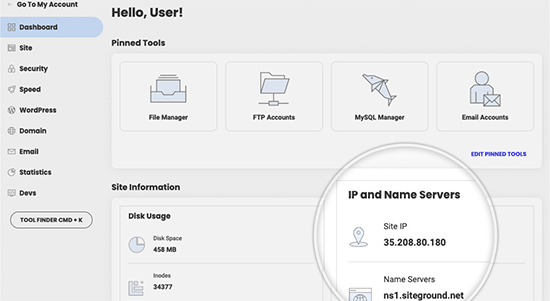
Jeśli nie możesz znaleźć tych informacji, możesz poprosić o pomoc swoją nową firmę hostingową, a oni Ci pomogą.
Używając klienta FTP, musisz przesłać zarówno plik installer.php, jak i archiwum .zip do głównego katalogu swojej witryny.
Zazwyczaj jest to folder /username/public_html/.
Ponownie, jeśli nie jesteś pewien, zapytaj swoją firmę hostingową.
Upewnij się, że Twój katalog główny jest całkowicie pusty. Niektórzy dostawcy hostingu automatycznie instalują WordPress po rejestracji.
Jeśli masz zainstalowanego WordPressa w swoim głównym katalogu, musisz najpierw usunąć WordPressa.
Po zakończeniu musisz przesłać zarówno archiwum zip, jak i plik installer.php do głównego katalogu swojej witryny.
Krok 4: Zmień plik Hosts, aby zapobiec przestojom
Po przesłaniu obu plików na nowego hosta musisz uzyskać dostęp do pliku installer.php w przeglądarce.
Zazwyczaj do tego pliku można uzyskać dostęp za pomocą adresu URL podobnego do tego:
http://www.example.com/installer.php
Jednak ten adres URL przeniesie Cię do Twojego starego hostingu internetowego i otrzymasz błąd 404. Dzieje się tak, ponieważ Twoja nazwa domeny nadal wskazuje na Twój stary hosting internetowy.
Zazwyczaj inne poradniki mogą kazać Ci zmienić serwery nazw Twojej domeny i skierować je do Twojej nowej firmy hostingowej, ale to jest błędne.
Jeśli zrobisz to teraz, Twoi odwiedzający zobaczą zepsutą stronę podczas jej migracji.
Pokażemy Ci, jak możesz tymczasowo uzyskać dostęp do swojej nowej witryny na swoim komputerze, nie wpływając na starą witrynę.
Odbywa się to za pomocą pliku hosts na Twoim komputerze.
Plik hosts może być używany do mapowania nazw domen na określone adresy IP. Innymi słowy, pozwala oszukać komputer, aby myślał, że strona internetowa została przeniesiona, mimo że tak nie jest.
Przyjrzyjmy się, jak dodać wpis dla swojej nazwy domeny w pliku hosts, aby wskazywał na Twoją nową firmę hostingową.
Wprowadzenie tych zmian pozwoli Ci uzyskać dostęp do plików na nowym hoście za pomocą własnej nazwy domeny, podczas gdy reszta świata nadal będzie uzyskiwać dostęp do Twojej witryny ze starego hosta. Zapewnia to 100% czasu pracy.
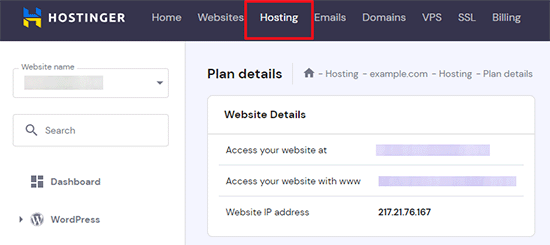
Pierwszą rzeczą, którą musisz zrobić, to znaleźć adres IP Twojego nowego serwera hostingowego.
Aby to znaleźć, musisz zalogować się do swojego panelu cPanel i kliknąć link „Rozwiń statystyki” w bocznym pasku po lewej stronie. Adres Twojego serwera będzie wymieniony jako „Wspólny adres IP”.
Na przykład, na Hostingerze, znajdziesz adres IP swojego serwera w szczegółach swojego planu hostingowego.
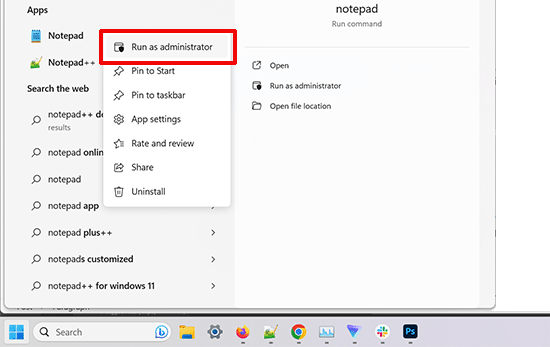
Jeśli używasz komputera z systemem Windows, musisz otworzyć aplikację Notatnik z uprawnieniami administratora.
Po prostu kliknij przycisk „Start”, a następnie poszukaj aplikacji Notatnik. Kliknij prawym przyciskiem myszy ikonę aplikacji Notatnik, a następnie wybierz „Uruchom jako administrator”.
Pojawi się monit UAC systemu Windows i musisz kliknąć „Tak”, aby uruchomić Notatnik z uprawnieniami administratora.
Na ekranie Notatnika przejdź do Plik » Otwórz, a następnie przejdź do folderu C:\Windows\System32\drivers\etc. Z tego folderu wybierz plik hosts i otwórz go.
Jeśli używasz Maca, musisz otworzyć aplikację Terminal i wprowadzić to polecenie, aby edytować plik hosts:
sudo nano /private/etc/hosts
Zarówno dla użytkowników systemu Windows, jak i Mac, na dole pliku hosts musisz wprowadzić skopiowany adres IP, a następnie nazwę domeny. Tak to wygląda:
192.168.1.22 www.example.com
Upewnij się, że zastąpiłeś adres IP tym, który skopiowałeś z cPanel, a example.com swoim własnym adresem domeny.
Po zakończeniu zapisz zmiany.
Możesz teraz uzyskać dostęp do swoich plików na nowym hoście, używając nazwy domeny na swoim komputerze.
Ważne: Nie zapomnij cofnąć zmian wprowadzonych w pliku hosts po zakończeniu migracji (krok 6).
Krok 5: Tworzenie bazy danych MySQL u nowego dostawcy hostingu
Zanim uruchomimy instalator na nowym hoście, musisz utworzyć bazę danych MySQL na swoim nowym koncie hostingowym. Jeśli już utworzyłeś bazę danych MySQL, możesz przejść do następnego kroku.
Tworzenie bazy danych w cPanel
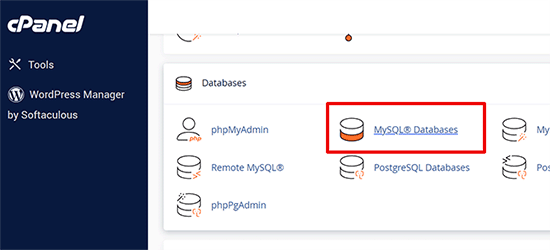
Przejdź do panelu cPanel swojego nowego konta hostingowego, przewiń w dół do sekcji Bazy danych i kliknij ikonę „Bazy danych MySQL”.
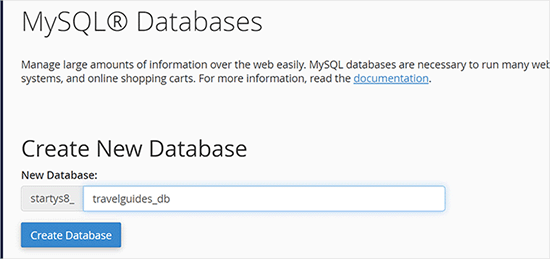
Zobaczysz pole do tworzenia nowej bazy danych.
Wprowadź nazwę dla swojej bazy danych i kliknij przycisk „Utwórz bazę danych”.
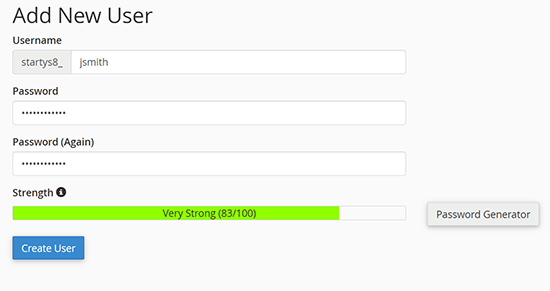
Po utworzeniu bazy danych MySQL musisz przewinąć w dół do sekcji Użytkownicy MySQL.
Następnie podaj nazwę użytkownika i hasło dla swojego nowego użytkownika i kliknij przycisk „Utwórz użytkownika”.
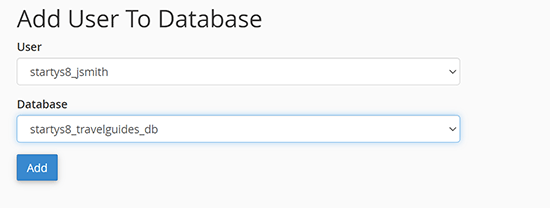
Następnie musisz dodać tego użytkownika do swojej bazy danych. Spowoduje to nadanie utworzonej właśnie nazwie użytkownika wszystkich uprawnień do pracy z tą bazą danych.
Możesz to zrobić, przewijając w dół do sekcji „Dodaj użytkownika do bazy danych”. Po prostu wybierz utworzonego użytkownika bazy danych z menu rozwijanego obok użytkownika, a następnie wybierz bazę danych i kliknij przycisk „Dodaj”.
Twoja baza danych jest gotowa do użycia z WordPress. Pamiętaj, aby zanotować nazwę bazy danych, nazwę użytkownika i hasło. Będziesz potrzebować tych informacji w następnym kroku.
Krok 6: Rozpocznij proces migracji Duplicator
Teraz jesteśmy gotowi do uruchomienia instalatora. Przejdź do następującego adresu w przeglądarce, zastępując example.com swoją nazwą domeny:
http://www.example.com/installer.php
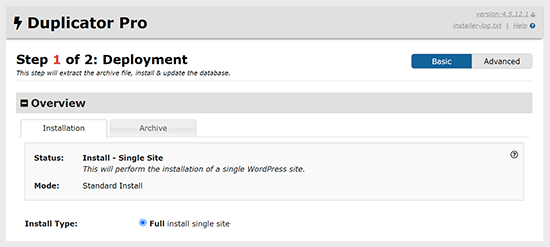
Instalator przeprowadzi kilka testów i wyświetli komunikat „Pass” obok testów archiwizacji i walidacji.
Musisz zaznaczyć pole wyboru warunków i kontynuować, klikając przycisk „Dalej”.
Teraz zostaniesz poproszony o podanie nazwy hosta MySQL, nazwy bazy danych, nazwy użytkownika i hasła.
Twój host będzie prawdopodobnie localhost. Następnie wprowadzisz szczegóły bazy danych, którą utworzyłeś w poprzednim kroku.
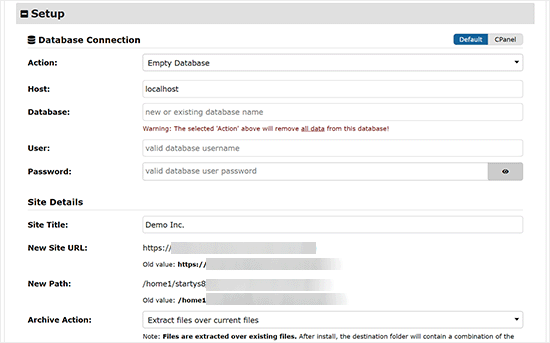
Następnie Duplicator musi sprawdzić, czy może połączyć się z bazą danych i czy jest w stanie przeprowadzić instalację.
Kliknij przycisk „Zweryfikuj” na dole, aby kontynuować.
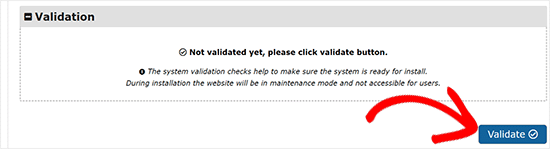
Jeśli Duplicator będzie w stanie się połączyć, zobaczysz wyniki testów jako Zaliczone.
Możesz teraz zaznaczyć pole wyboru warunków i powiadomień, a następnie kliknąć przycisk „Dalej”.
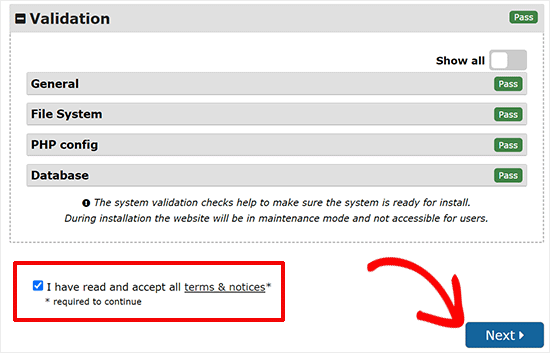
Kliknij przycisk „Dalej”, aby kontynuować.
Duplicator zaimportuje teraz Twoją bazę danych WordPress z archiwum zip do Twojej nowej bazy danych.
Następnie zostaniesz poproszony o zaktualizowanie adresu URL lub ścieżki witryny. Ponieważ nie zmieniasz nazw domen, NIE musisz niczego tutaj zmieniać.
Po prostu kliknij przycisk „Dalej”, aby kontynuować.
Duplicator zakończy ostatnie kroki i wyświetli przycisk logowania.
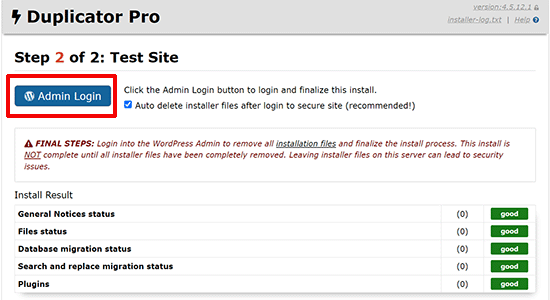
Możesz teraz zalogować się do swojej witryny WordPress na nowym hoście, aby upewnić się, że wszystko działa zgodnie z oczekiwaniami.
Krok 7: Zaktualizuj swoje serwery nazw domen (DNS)
W tym momencie utworzyłeś kompletną kopię swojej bazy danych i plików WordPress na nowym serwerze hostingowym, ale Twoja domena nadal wskazuje na stare konto hostingowe.
Aby zaktualizować swoją domenę, musisz zmienić swoje serwery nazw DNS. Zapewni to, że użytkownicy zostaną przekierowani do nowej lokalizacji Twojej witryny, gdy wpiszą Twoją domenę w przeglądarkach.
Jeśli zarejestrowałeś swoją domenę u swojego dostawcy hostingu, najlepiej przenieść domenę do nowego hosta.
Z drugiej strony, jeśli korzystasz z rejestratora domen, takiego jak Network Solutions lub GoDaddy, musisz zaktualizować swoje serwery nazw.
Będziesz potrzebować informacji o serwerach nazw DNS od nowego hosta internetowego. Zazwyczaj są to kilka adresów URL, które wyglądają tak:
ns1.hostname.comns2.hostname.com
Na potrzeby tego poradnika pokażemy, jak zmienić nazwy serwerów DNS w GoDaddy.
W przypadku innych dostawców hostingu zapoznaj się z naszym przewodnikiem na temat zmiany serwerów nazw domen.
W zależności od rejestratora domeny lub hosta internetowego, zrzuty ekranu mogą wyglądać inaczej. Jednak podstawowa koncepcja jest taka sama.
Musisz poszukać obszaru zarządzania domeną, a następnie poszukać serwerów nazw. Jeśli potrzebujesz pomocy w aktualizacji serwerów nazw, możesz zapytać swoją firmę hostingową.
W przypadku GoDaddy musisz zalogować się na swoje konto GoDaddy, a następnie kliknąć „Domeny”.
Następnie musisz kliknąć przycisk „Zarządzaj” obok nazwy domeny, którą chcesz zmienić.

Przejdź do sekcji „Dodatkowe ustawienia”.
Następnie musisz kliknąć „Zarządzaj DNS”, aby kontynuować.
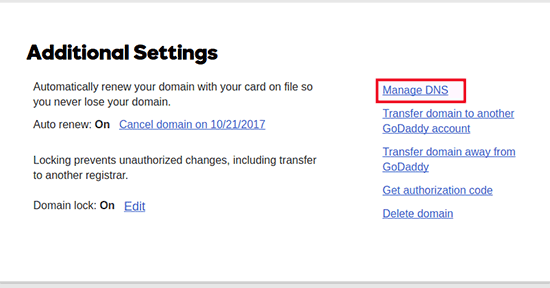
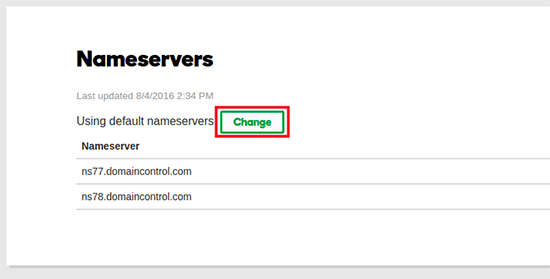
Następnie musisz przewinąć w dół do sekcji „Serwery nazw”.
Tutaj kliknij przycisk „Zmień”.
Najpierw musisz przełączyć menu rozwijane typu serwera nazw z „Domyślny” na „Niestandardowy”.
Następnie możesz wprowadzić informacje o swoim nowym dostawcy hostingu w sekcji Serwery nazw.
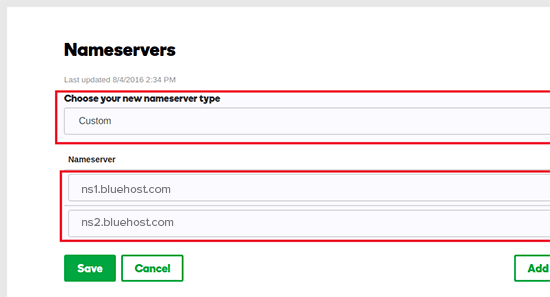
Nie zapomnij kliknąć przycisku „Zapisz”, aby zachować zmiany.
Pomyślnie zmieniłeś serwery nazw dla swojej domeny. Zmiany DNS mogą potrwać od 4 do 48 godzin, aby rozprzestrzeniły się wśród wszystkich użytkowników.
Ponieważ masz tę samą zawartość na swoim starym i nowym hoście, Twoi użytkownicy nie zauważą żadnej różnicy. Migracja Twojego WordPressa będzie płynna i bez żadnych przestojów.
Dla pewności zalecamy poczekać z anulowaniem starego konta hostingowego do 7 dni po migracji.
Najczęściej zadawane pytania
Oto kilka pytań, które wielu naszych użytkowników zadaje podczas przenoszenia WordPressa z jednego hosta na drugiego.
1. Jak przenieść moją stronę WordPress na innego hosta?
Możesz przenieść swoją stronę WordPress, przenosząc pliki WordPress i bazę danych ze starego hostingu do nowego dostawcy hostingu.
Niektóre firmy hostingowe oferują również bezpłatne usługi transferu stron internetowych, ale musisz je o to zapytać. Alternatywnie możesz zrobić to sam, przesyłając pliki za pomocą klienta FTP i importując bazę danych przez phpMyAdmin.
2. Czy mogę przenieść moją stronę WordPress do innego dostawcy hostingu?
Tak, możesz swobodnie migrować swoją stronę WordPress do innego dostawcy hostingu.
3. Czy mogę zarejestrować nowe konto hostingowe bez rejestracji nazwy domeny?
Tak, absolutnie możesz zarejestrować konto hostingowe bez rejestrowania nazwy domeny.
Nazwa domeny i hosting to dwie różne usługi i niekoniecznie musisz rejestrować nazwę domeny podczas zakładania nowego hostingu. Aby uzyskać więcej informacji, zobacz nasz przewodnik na temat różnicy między nazwą domeny a hostingiem internetowym.
Niektórzy dostawcy hostingu poproszą Cię o wybranie nazwy domeny jako pierwszego kroku przy zakupie hostingu. Pozwolą Ci również wprowadzić nazwę domeny, jeśli już ją posiadasz.
4. Czy muszę przenieść moją nazwę domeny do nowego hosta?
Nie, nie musisz przenosić swojej nazwy domeny do nowego hosta. Jednak przeniesienie nazwy domeny do nowego hostingu ułatwi jej odnowienie i zarządzanie w tym samym panelu co nowe konto hostingowe.
Więcej na ten temat znajdziesz w naszym obszernym przewodniku na temat nazw domen i ich działania.
5. Jak naprawić błąd nawiązywania połączenia z bazą danych w Duplicatorze?
Jeśli widzisz błąd połączenia z bazą danych lub błąd połączenia z bazą danych w Duplicator, prawdopodobnie wprowadziłeś nieprawidłowe informacje dotyczące połączenia z bazą danych.
Upewnij się, że nazwa bazy danych, nazwa użytkownika MySQL i hasło są poprawne. Niektóre firmy hostingowe nie używają localhost jako hosta dla swoich serwerów MySQL. Jeśli tak jest, będziesz musiał poprosić personel wsparcia swojego hosta internetowego o podanie prawidłowych informacji.
6. Jak sprawdzić, czy moja witryna ładuje się z nowego hosta?
Istnieje kilka narzędzi online, które pozwalają sprawdzić, kto hostuje stronę internetową. Po przeniesieniu witryny na nowego hosta możesz użyć dowolnego z tych narzędzi, a pokażą Ci one nazwę firmy hostingowej, która hostuje Twoją witrynę.
Jeśli od migracji strony i zmian w serwerze nazw domen (DNS) nie minęło dużo czasu, istnieje szansa, że Twoja strona nadal będzie ładowana ze starego hostingu. Zmiany nazw domen mogą potrwać do 48 godzin, aby w pełni się rozpropagować.
7. Czy muszę usunąć jakieś pliki lub dane ze starego hosta?
Podczas zmiany firmy hostingowej zalecamy zachowanie starej strony internetowej przez co najmniej tydzień. Po tym czasie możesz usunąć pliki ze starego hostingu. Jeśli anulujesz konto, Twój dostawca hostingu usunie wszystkie Twoje dane zgodnie ze swoją polityką.
8. Jak długo powinienem utrzymywać aktywne konto u starego dostawcy hostingu?
Po przeniesieniu swojej strony na nowego hosta, a jeśli nie masz żadnych innych stron hostowanych u starego web hosta, możesz anulować stare konto hostingowe.
Jednak w niektórych przypadkach mogłeś już zapłacić im za hosting roczny. Powinieneś sprawdzić ich politykę zwrotów, aby dowiedzieć się, czy kwalifikujesz się do jakiegokolwiek zwrotu po anulowaniu.
9. Jak przenieść stronę WordPress z SSL/HTTPS?
Musisz zainstalować certyfikat SSL u swojego nowego dostawcy hostingu. Następnie możesz postępować zgodnie z tymi samymi krokami, o których mowa powyżej. Upewnij się tylko, że używasz HTTPS w adresach URL, na przykład https://example.com
10. Bonus: Darmowa migracja strony przez nowego hosta
Jeśli chcesz zmienić hosting, ale powyższe kroki wydają Ci się zbyt skomplikowane, możesz wybrać następujących dostawców, a oni przeniosą Twoją stronę za Ciebie.
SiteGround, Hostinger i WP Engine oferują bezpłatną migrację witryn dla użytkowników WPBeginner.
Mamy nadzieję, że ten samouczek pomógł Ci przenieść WordPressa na nowego hosta bez żadnych przestojów. Możesz również zapoznać się z naszymi najlepszymi wyborami najtańszego hostingu WordPress lub naszym przewodnikiem na temat najczęstszych błędów WordPress i sposobów ich naprawy, jeśli napotkasz jakiekolwiek problemy z migracją WordPressa.
Jeśli podobał Ci się ten artykuł, zasubskrybuj nasz kanał YouTube po samouczki wideo WordPress. Możesz nas również znaleźć na Twitterze i Facebooku.


Alex S
Świetnie, zrobiłem to idealnie. Dzięki
Gimel
Dzień dobry,
Czy to działa również przy przenoszeniu z localhost do usługi hostingowej online?
Wsparcie WPBeginner
Aby przenieść swoją witrynę do dostawcy hostingu z lokalnego komputera, postępuj zgodnie z poniższym przewodnikiem:
https://www.wpbeginner.com/wp-tutorials/how-to-move-wordpress-from-local-server-to-live-site/
Admin
Francis Caysip
Czy muszę zmieniać serwery nazw, jeśli „nowy” host internetowy jest również hostem domeny?
Wsparcie WPBeginner
Jeśli Twoja domena już wskazuje na nowego hosta, nie będziesz musiał jej zmieniać; jeśli domena wskazuje na Twojego starego hosta, trzeba ją będzie zmienić.
Admin
Bryce
Dziękuję za ten bardzo dobrze napisany tutorial! Pomógł mi przenieść się z usługi hostingowej, która podniosła ceny, dzięki czemu mogę skorzystać ze zniżki dla nowych klientów u nowego hosta. Dzięki!
Wsparcie WPBeginner
Glad our guide was helpful
Admin
Jon
W artykule stwierdzono, że nowy folder hosta musi być pusty przed kontynuowaniem migracji. Jak to działa w przypadku kogoś, kto migruje strony do hosta, na którym znajdują się już inne strony?
Wsparcie WPBeginner
Twój dostawca hostingu zazwyczaj miałby folder dla każdej konkretnej witryny i dodałbyś swoją witrynę do pustego folderu.
Admin
Andrea Crenshaw
Artykuł ratujący życie (ratujący strony)! Dziękuję bardzo!!
Wsparcie WPBeginner
Glad you found our guide helpful
Admin
Rousseau
Bardzo dziękuję za ten artykuł! Właśnie go użyłem do zmiany dostawcy hostingu, ponieważ miałem dość przestojów u starego dostawcy. Doceniam świetną dokumentację.
Wsparcie WPBeginner
Glad our guide was helpful
Admin
Jacob
Cześć, pomyślnie przeniosłem moją witrynę za pomocą wtyczki Duplicator. Wszystko działa, ale teraz witryna działa dość wolno. Czy jest to częsty efekt uboczny? Czy są jakieś sugestie dotyczące naprawienia tego?
Wsparcie WPBeginner
Trudno powiedzieć, dlaczego Twoja witryna mogła zwolnić. Na początek zalecamy zapoznanie się z naszym poniższym przewodnikiem dotyczącym przyspieszania witryny:
https://www.wpbeginner.com/wordpress-performance-speed/
Admin
Binh
Witaj, dziękuję za Twój przewodnik.
1. Dotarłem do ostatnich kroków, ale w sekcji Baza danych jest kilka problemów, np. „BŁĄD BAZY DANYCH: błąd zapisu w bazie danych” -> czy często pojawia się ten błąd?
Wsparcie WPBeginner
Wygląda na to, że mogłeś mieć problem podczas procesu transferu. Powinieneś skontaktować się ze swoim dostawcą hostingu, aby upewnić się, że po ich stronie nie widzą żadnego błędu.
Admin
Rasif
biały podczas przenoszenia witryny na ekranie wprowadzania danych uwierzytelniających bazy danych pojawia się błąd.
„Błąd przetwarzania żądania wystąpił błąd podczas testowania połączenia z bazą danych! Spróbuj ponownie.”
Wsparcie WPBeginner
Chcesz upewnić się, że informacje o Twojej bazie danych są poprawne, ponieważ jest to jedna z częstszych przyczyn problemów.
Admin
Tomasz
Bluehost pobiera opłatę za migrację witryny. Czy to za usługę, czy mogę ją przenieść sam, jak powyżej, i nie musieć płacić opłaty??
Wsparcie WPBeginner
Opłata byłaby, gdybyś chciał, aby zrobili to za Ciebie. Jeśli postępujesz zgodnie z naszym przewodnikiem powyżej, nie ma to żadnego kosztu.
Admin
Robert
Podzielę się moim doświadczeniem: w jednym przypadku musiałem wyłączyć wtyczkę odpowiedzialną za SSL. Wtedy możliwe było poprawne przeniesienie strony. W każdym razie, dziękuję za to narzędzie! Jest niesamowite!!
Wsparcie WPBeginner
Glad it was helpful and thanks for sharing the workaround you used if someone else runs into that issue
Admin
Ranjit Singh
Utknąłem na kroku 6 po próbie otwarcia installer.php, otrzymując komunikat o błędzie prywatności w Chrome
„Twoje połączenie nie jest prywatne
Atakujący mogą próbować ukraść Twoje dane z tej witryny (na przykład hasła, wiadomości lub karty kredytowe). Dowiedz się więcej
NET::ERR_CERT_COMMON_NAME_INVALID”
Wsparcie WPBeginner
Skontaktuj się ze swoim dostawcą hostingu, aby upewnić się, że Twój certyfikat SSL jest poprawnie skonfigurowany.
Admin
Gordon
To był świetny, krok po kroku poradnik i pomógł mi przenieść stronę, gdy inny wtyczka zawiodła. Dziękuję za wskazówki!
Wsparcie WPBeginner
Glad our guide was helpful
Admin
Ryan
Utknąłem na kroku 4. Zaktualizowałem plik hosts w notatniku itp., ale jak teraz uzyskać dostęp do pliku installer.php? Próbowałem wpisać example.com/installer.php z moją nazwą domeny w przeglądarce, ale bez powodzenia. Zapisałem plik duplicator installer.php w folderze www w nowych plikach hostingu.
Wsparcie WPBeginner
Możesz skontaktować się ze swoim dostawcą hostingu, aby upewnić się, że nie ma problemu z lokalizacją folderu lub czy folder został ustawiony pod inną domeną.
Admin
Grace
Cześć! Utknąłem na kroku 6/ Naprawdę potrzebuję pomocy. Wgrałem instalator i plik .daf do właściwego folderu głównego, ale nadal występuje błąd 404 Not Found. Nie wiem, co robić dalej.
Wsparcie WPBeginner
Powinieneś skontaktować się ze swoim dostawcą hostingu, aby upewnić się, że umieściłeś plik we właściwej lokalizacji.
Admin
Nic
Otrzymuję błąd w kroku 1: Wdrożenie:
Usługa niedostępna
Serwer jest tymczasowo niezdolny do obsłużenia Twojego żądania z powodu prac konserwacyjnych lub problemów z wydajnością. Spróbuj ponownie później.
Wsparcie WPBeginner
W celu uzyskania pomocy należy skontaktować się z dostawcą hostingu. Poniżej znajduje się artykuł omawiający różne przyczyny tego błędu, który możesz przejrzeć:
https://www.wpbeginner.com/wp-tutorials/how-to-fix-503-service-unavailable-error-in-wordpress/
Admin
Chris
Cześć, dziękuję za ten poradnik.
Myślałem, że być może trzeba dodać część „nameserver”, że po zakończeniu migracji do nowego hosta internetowego nie trzeba jej zmieniać, ale trzeba zmienić rekordy A, aby wskazywały adres IP nowego hosta internetowego z ustawień konta rejestracji domeny. dziękuję i więcej mocy!
Wsparcie WPBeginner
Chociaż jest to opcja, nie jest ona najbardziej przyjazna dla początkujących i może powodować późniejsze zamieszanie u niektórych użytkowników, dlatego obecnie zalecamy zmianę serwerów nazw.
Admin
Jossif G
Świetny artykuł i wskazówki. Miałem kilka z sieci, ale Twój jest zdecydowanie najlepszy.
Podajesz wiele szczegółów, których nikt inny nie podaje, na przykład przygotowanie plików cPanel przed instalacją. Bardzo mi to pomogło, dziękuję bardzo
Wsparcie WPBeginner
Glad our guide was helpful
Admin
Jumadi
Ten przewodnik jest naprawdę pomocny, uratowałeś mi życie, kolego.. Dziękuję bardzo..
Wsparcie WPBeginner
Glad our guide was helpful
Admin
Vineesh
Świetny post.
Działało dobrze.
Dzięki chłopaki….
Wsparcie WPBeginner
You’re welcome, glad you found our content helpful
Admin
Sebastian
Dzięki, proste i łatwe
Wsparcie WPBeginner
You’re welcome
Admin
Pokój Ronny
Czy można przenieść projekt przez USB
Wsparcie WPBeginner
W tym celu potrzebny byłby fizyczny dostęp do usługi Twojego dostawcy hostingu.
Admin
Dileepa K.
Miły artykuł i bardzo pomocny
Wsparcie WPBeginner
Glad you found our guide helpful
Admin
Jack
Dzięki za to, ale nadal jestem zdezorientowany. Używam CDN, a DNS wskazują na niego. Czy powinienem najpierw wstrzymać CDN, czy mogę kontynuować proces, ignorując go, a wtedy nie będę musiał aktualizować NS? Jak powinienem to zrobić poprawnie, bez przestojów?
Wsparcie WPBeginner
Nadal możesz postępować zgodnie z tym przewodnikiem. Zmieniając, gdzie wskazują Twoje serwery nazw, zaktualizujesz miejsce, w którym wskazuje Twoje CDN, zamiast serwerów nazw.
Admin
Abdulkarim
Dziękuję, bardzo mi to pomaga,
Z poważaniem,
Wsparcie WPBeginner
You’re welcome
Admin
Jeff Cole
Piękne, jasne instrukcje, łatwo przeniosłem witrynę. Do starej witryny hosta miałem dostęp z WWW lub bez, po zmianie i przed zmianą serwerów nazw miałem dostęp do nowej witryny w pliku host z WWW, a do starej witryny bez WWW. Dzięki
Wsparcie WPBeginner
Powinieneś skontaktować się ze swoim dostawcą hostingu, aby upewnić się, że zmiana serwerów nazw została skonfigurowana i że nadal nie masz zmienionego pliku hosts.
Admin
Zaeem Khan
Chcę zmienić zarówno nazwę domeny, jak i hosting, nie tracąc danych strony i odwiedzających
Wsparcie WPBeginner
Warto zapoznać się z naszym poniższym przewodnikiem:
https://www.wpbeginner.com/wp-tutorials/how-to-properly-move-wordpress-to-a-new-domain-without-losing-seo/
Admin
Faisal
Co jeśli mam już stronę na moim nowym web hoście? Jeśli wgram pliki kopii zapasowej (installer.php i plik zip) do nowego folderu w katalogu głównym, jak mogę uruchomić plik php?
Wsparcie WPBeginner
Zależałoby to od konkretnego hostingu, większość powinna pozwolić na aktualizację pliku hosts, aby móc odwiedzić stronę, podczas gdy inne pozwalają również na ustawienie nowej witryny pod tymczasowym adresem.
Admin
Charles
Dotarłem do kroku 6 i wpisałem adres strony internetowej w przeglądarce, pojawiła się strona „nie znaleziono wyników” na mojej stronie. Nie wiem, czy poprawnie ukończyłem krok Notatnik, aby skierować stronę za pomocą adresu IP.
Wsparcie WPBeginner
Możesz skontaktować się z pomocą techniczną swojego dostawcy hostingu, aby upewnić się, że używasz poprawnego adresu IP dla witryny i że witryna nie znajduje się pod tymczasowym adresem.
Admin
Akhtar
Proszę o odpowiedź, pomyślnie przeniosłem się na nowe hosting. Ale jestem zdezorientowany – jak zaloguję się do mojego WordPressa, gdy stary hosting wygaśnie?
Ponieważ nie ma zainstalowanego WP i nie utworzono logowania na nowym hostingu. Proszę wyjaśnić,
Wsparcie WPBeginner
Podczas przenoszenia witryny do nowego dostawcy hostingu, Twoje dane logowania do witryny powinny być takie same jak wcześniej, a ta metoda powinna dodać dla Ciebie pliki WordPress.
Admin
Nahid
Wszystko zrobione, ale kiedy klikam nowy link domeny, ładuje się i wchodzi poprzedni link domeny. Wszystkie strony pokazują poprzednie linki w adresie URL. Jak mogę to naprawić, proszę?
Wsparcie WPBeginner
Dla nowej domeny warto zapoznać się z naszym artykułem poniżej, szczególnie z krokiem 4 i kolejnymi.
https://www.wpbeginner.com/wp-tutorials/how-to-properly-move-wordpress-to-a-new-domain-without-losing-seo/
Admin
Dario
Migracja powiodła się (bez błędów / ostrzeżeń), jednak błąd podczas przechodzenia do wp-admin:
Na Twojej stronie wystąpił krytyczny błąd. Sprawdź skrzynkę e-mail administratora witryny, aby uzyskać instrukcje.
Dowiedz się więcej o debugowaniu w WordPress.
Wsparcie WPBeginner
Ten błąd jest ogólnym komunikatem o błędzie. Aby go rozwiązać, zapoznaj się z naszym przewodnikiem poniżej.
https://www.wpbeginner.com/wp-tutorials/how-to-fix-the-wordpress-white-screen-of-death/
Admin
Rich
Ten przewodnik działa doskonale, używałem go wiele razy. Dzięki!
Wsparcie WPBeginner
Glad we could be helpful
Admin
pasan
czy powinienem usunąć wszystkie pliki z nowego hostingu?
Wsparcie WPBeginner
Zależałoby to od plików i dostawcy hostingu. Jeśli skontaktujesz się ze swoim dostawcą hostingu, powinien on być w stanie Cię poinformować.
Admin
Angel Fernández
Witam, chciałbym się dowiedzieć, czy procedura, którą opisujesz w tym poście, pomogłaby mi również, jeśli chcę skopiować moją stronę na subdomenę tej samej strony.
Jeśli to możliwe, czy mógłbyś podać mi więcej informacji na temat dodatkowych kroków, które powinienem podjąć?
Wsparcie WPBeginner
Jeśli masz na myśli witrynę stagingową, warto zapoznać się z naszym artykułem poniżej:
https://www.wpbeginner.com/wp-tutorials/how-to-create-staging-environment-for-a-wordpress-site/
Admin
Matt
Cześć, świetny artykuł, przeniosłem stronę i jest ona skonfigurowana w tymczasowej domenie, oczekując na przeniesienie tej, której zamierzam użyć. Jednym z problemów, z którym się borykam, jest otwieranie interfejsu WordPress po pomyślnym zalogowaniu się na nowej stronie. Otrzymuję błąd 404, czy to dlatego, że nie będzie działać, dopóki domena nie zostanie zaktualizowana?
Wsparcie WPBeginner
Zależy to od Twojego dostawcy hostingu. Niektórzy mają ten problem z domeną tymczasową, inni powinni postępować zgodnie z zaleceniami w naszym przewodniku poniżej:
https://www.wpbeginner.com/wp-tutorials/how-to-fix-wordpress-posts-returning-404-error/
Admin
Valentine Nnaemeka
Otrzymuję ten błąd za każdym razem, gdy próbuję to zbudować
Host Build Interrupt
Ten serwer nie może zakończyć kompilacji z powodu ograniczeń konfiguracji hosta.
Aby pokonać to ograniczenie hosta, rozważ poniższe opcje, klikając każdą sekcję.
Próbowałem wiele razy, ale nadal pojawia się to samo, mimo że rozmiar pliku jest mały. Czy mogę coś zrobić, proszę?
Wsparcie WPBeginner
Wtyczka powinna wyświetlać opcje, które powinieneś wypróbować, lub możesz skontaktować się ze swoim dostawcą hostingu, a oni powinni być w stanie pomóc.
Admin
Priya Ravi
Cześć,
Jestem twórcą strony internetowej po raz pierwszy. Stworzyłem domenę w WordPressie, jak teraz dodać hosting? Zakładam, że WordPress hostuje moją domenę.
Próbowałem anulować subskrypcję, jednak mogę stracić część pieniędzy. Proszę o radę.
Wsparcie WPBeginner
Wygląda na to, że mylisz hosting z domeną. Warto zapoznać się z naszym przewodnikiem tutaj:
https://www.wpbeginner.com/beginners-guide/whats-the-difference-between-domain-name-and-web-hosting-explained/
Admin
Jude Lake
Pomyślnie przeniosłem moją witrynę za pomocą metody tworzenia kopii zapasowej i przesyłania, ale natychmiast po zmianie DNS na nowego hosta, ruch na stronie spadł o 90% i utrzymywał się nawet po 3 dniach od migracji. Czy popełniłem jakiś błąd? W międzyczasie strona działa bardzo dobrze.
Wsparcie WPBeginner
Powinieneś upewnić się, że wszelkie buforowanie po stronie Twojego hostingu zostało wyczyszczone i upewnić się, że nie ma problemów z DNS, które Twój hosting może zobaczyć po zaktualizowaniu informacji.
Admin
Kwabean Afrane
W Kroku 6 napisałeś „Następnie poprosi Cię o zaktualizowanie adresu URL witryny lub ścieżki. Ponieważ nie zmieniasz nazw domen, NIE musisz nic tutaj zmieniać.”
Moje pytanie brzmi: co jeśli zmieniam nazwy domen, co tam powinienem zmienić?
Wsparcie WPBeginner
Aby przenieść witrynę do nowej domeny, warto zapoznać się z naszym artykułem tutaj:
https://www.wpbeginner.com/wp-tutorials/how-to-properly-move-wordpress-to-a-new-domain-without-losing-seo/
Admin
Alex P
Dzięki, zadziałało świetnie : )
Wsparcie WPBeginner
You’re welcome, glad our guide could help
Admin
Samirah
Witaj, dziękuję za to.
Czy można użyć tych kroków do przeniesienia mojej strony internetowej na mój serwer Bluehost, na którym już znajduje się strona internetowa?
Wsparcie WPBeginner
It would depend on your specific goals but yes you can certainly do that
Admin
Joe
Cześć,
Co przez to rozumiesz?
Ważne: Nie zapomnij cofnąć zmian wprowadzonych w pliku hosts po zakończeniu migracji (krok 6).
Dziękuję
Wsparcie WPBeginner
Po zakończeniu migracji będziesz chciał edytować plik hosts, aby usunąć adres IP dodany dla swojej domeny, w przeciwnym razie zawsze będziesz widzieć swoją witrynę przez ten adres IP, nie wiedząc, co widzą Twoi odwiedzający.
Admin
Christopher
Bardzo dobrze przemyślany i kompletny tutorial. Bardzo doceniam. Dziękuję.
Wsparcie WPBeginner
You’re welcome, glad you liked out guide
Admin
Derek
Chcę przenieść moją stronę WP na nowego hosta z nową nazwą domeny. Czy wiele kroków się zmienia?
Wsparcie WPBeginner
If it is a new domain name then you shouldn’t need to worry about changing your hosts file would be the only difference
Admin
Hazel beaver
Zamierzam przenieść moją firmową witrynę na Bluehost. Czy istnieje prostszy sposób na przeniesienie witryny? Na przykład zainstalowanie kopii zapasowej starej witryny na nowym hostingu z tymczasową nazwą domeny, a następnie zmiana tymczasowej nazwy po uzyskaniu nazwy domeny, aby wskazywała na nowy serwer? Trochę się denerwuję, wykonując wszystkie powyższe kroki!
Wsparcie WPBeginner
While you could do that if you wanted, it would work out to a very similar process as the process above and depending on the backup tool you could be missing a few things on your site
Admin
malchaz
Great article worked perfectly
Wsparcie WPBeginner
Glad our guide was able to help
Admin
Avery Davis
Czy kupno wersji Pro Duplicator miałoby jakieś korzyści?
Wsparcie WPBeginner
If you take a look at the plugin’s page they list the features that their pro version offers
Admin
claude
Wygląda na to, że po dodaniu adresu IP i nazwy witryny do pliku HOST, widzę witrynę w budowie tylko z mojego komputera. Przez chwilę się przestraszyłem.
Wsparcie WPBeginner
This should allow you to make changes without worrying what visitors to your domain see
Admin