


LiveJournal to popularne miejsce do prowadzenia dziennika online i nawiązywania kontaktów ze społecznością. Jednak w miarę rozwoju Twojego pisania prawdopodobnie poczujesz się ograniczony przez jego ograniczone funkcje i brak kontroli.
W WPBeginner pomogliśmy tysiącom blogerów z powodzeniem przenieść się na bardziej elastyczne platformy bez utraty ich ciężkiej pracy. Przeniesienie witryny może wydawać się przerażające, ale w rzeczywistości jest dość proste dzięki odpowiednim narzędziom.
W tym przewodniku krok po kroku przeprowadzimy Cię przez proces przenoszenia z LiveJournal do WordPress.
📒 Uwaga: Pamiętaj, że będziemy mówić o przejściu z LiveJournal na WordPress.org, który jest platformą samoobsługową. Istnieje również WordPress.com, który jest platformą hostingową blogów. Aby porównać te dwie platformy, zapoznaj się z naszym przewodnikiem na temat różnicy między WordPress.com a WordPress.org.
Dlaczego warto przenieść się z LiveJournal do WordPress?
LiveJournal jest popularnym wyborem dla blogerów, ponieważ oferuje funkcje takie jak chronione posty, znajomi, społeczności i wiele innych.
Jest jednak bardzo ograniczony pod względem sposobu wyświetlania lub kontrolowania dziennika, a darmowy plan oferuje tylko podstawowe funkcje.

Dlatego dobrym pomysłem jest przeniesienie swojego bloga na WordPress. Pozwoli Ci to korzystać z szerokiej gamy motywów i wtyczek, dzięki czemu będziesz mógł dostosować swoją witrynę do estetyki swojej marki.
Ponadto, możesz tworzyć posty chronione hasłem i dodawać zagnieżdżone komentarze, podobnie jak w LiveJournal. Nie ma funkcji społecznościowej, ale możesz połączyć swoją witrynę WordPress z innymi społecznościami online i nawet prowadzić własną społeczność za pomocą wtyczki forum WordPress.
Dzięki intuicyjnemu interfejsowi i potężnym funkcjom WordPress oferuje płynniejsze i przyjemniejsze doświadczenie użytkownika. Jest zbudowany z myślą o SEO i może skutkować zwiększonym ruchem, co będzie trudniejsze do osiągnięcia na LiveJournal.
Ogólnie rzecz biorąc, WordPress jest całkowicie bezpieczny, darmowy i skalowalny, co czyni go lepszym wyborem do blogowania. Więcej informacji znajdziesz w naszym przewodniku dla początkujących na temat dlaczego powinieneś używać WordPress.
Problemy z przenoszeniem LiveJournal do WordPress
Chociaż migracja z LiveJournal do WordPress oferuje wiele zalet, istnieje kilka wyzwań i potencjalnych problemów, o których należy pamiętać, aby zapewnić płynne przejście.
Na przykład, możesz napotkać problemy z formatowaniem. Elementy tekstowe i multimedialne mogą nie zostać przeniesione idealnie, co będzie wymagało ręcznych poprawek.
Podobnie, linki wewnętrzne w Twojej treści mogą ulec uszkodzeniu podczas transferu, co wymaga od Ciebie przeglądu i aktualizacji wszystkich linków.
Poza tym LiveJournal nie pozwala na ustawienie przekierowań. Oznacza to, że użytkownicy odwiedzający Twoją starą witrynę LiveJournal nie zostaną automatycznie przekierowani na Twoją samodzielnie hostowaną witrynę WordPress.org. Może to negatywnie wpłynąć na SEO Twojej witryny.
Innym problemem jest to, że wbudowany importer WordPress nie zaimportuje Twoich obrazów. Możesz pobrać swoje obrazy z LiveJournal i przesłać je ręcznie lub użyć wtyczki, aby to zrobić.
Musisz również pamiętać, że migracja może spowodować przestoje w działaniu witryny, co może tymczasowo wpłynąć na dostęp użytkowników do treści.
Rzeczy do zrobienia przed przejściem z LiveJournal do WordPress
Zanim przełączysz się z LiveJournal, musisz skonfigurować swoją witrynę WordPress. Aby to zrobić, musisz najpierw wykupić plan hostingowy i własną nazwę domeny. Hosting to miejsce, w którym Twoja witryna przechowuje wszystkie swoje dane, podczas gdy nazwa domeny to nazwa Twojej witryny w Internecie.
Tutaj zaczną się kumulować Twoje koszty: nazwa domeny kosztuje 14,99 USD rocznie, podczas gdy hosting zazwyczaj zaczyna się od 7,99 USD miesięcznie.
Zalecamy wybór Bluehost, firmy hostingowej polecanej przez WordPress. Ponadto oferują oni hojny rabat dla czytelników WPBeginner, a także darmowy certyfikat SSL i nazwę domeny.

Aby skorzystać z tej oferty, po prostu kliknij poniższy przycisk:
Po wykonaniu tej czynności następnym krokiem jest zainstalowanie WordPress na Twoim koncie hostingowym. Szczegółowe instrukcje znajdziesz w naszym poradniku jak zainstalować WordPress.
Następnie będziesz gotowy do rozpoczęcia migracji z LiveJournal na WordPress.
Jak przenieść się z LiveJournal do WordPress
WordPress posiada wbudowane narzędzie do importu, które automatycznie importuje Twoje wpisy, komentarze i tagi z LiveJournal do WordPress.
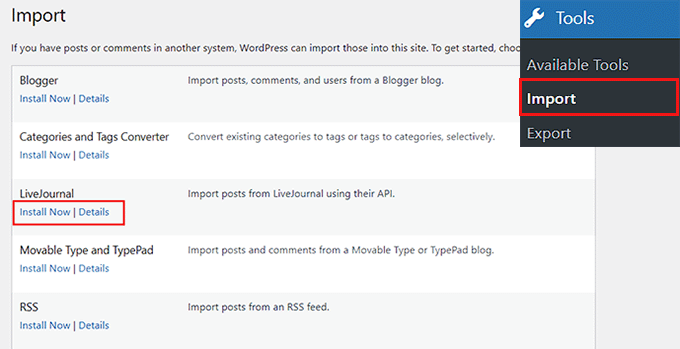
Aby to zrobić, przejdź do strony Narzędzia » Import z panelu WordPress i kliknij przycisk „Zainstaluj teraz” pod opcją „LiveJournal”.
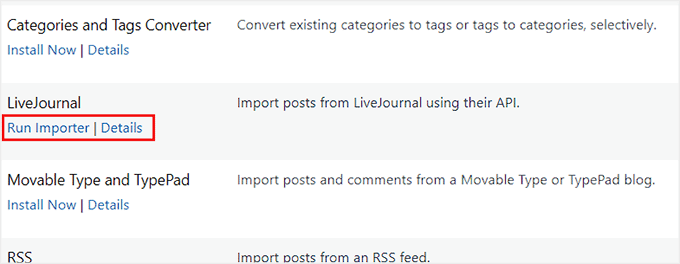
Po zainstalowaniu wtyczki importera musisz kliknąć link „Uruchom importer”.
Przekieruje Cię to na stronę Importera LiveJournal.
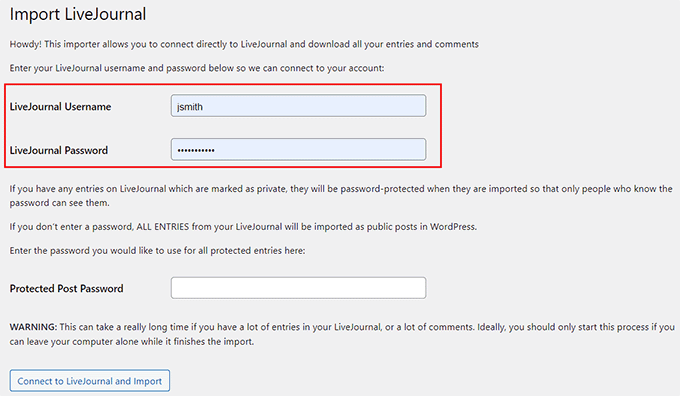
Tutaj będziesz musiał wprowadzić nazwę użytkownika i hasło do swojego konta LiveJournal.
Jeśli masz chronione hasłem posty na platformie, musisz również dodać hasło do tych treści. Pozwoli to importerowi WordPress na dostęp do tych treści.
Gdy to zostanie zrobione, kliknij przycisk „Połącz z LiveJournal i zaimportuj”.
WordPress rozpocznie teraz importowanie Twoich treści. Proces jest podzielony na różne etapy i może zająć dużo czasu, jeśli masz wiele wpisów i komentarzy.
Jeśli nagle ulegnie awarii podczas importu, możesz bezpiecznie spróbować ponownie, ponieważ importer nie będzie duplikował wpisów.
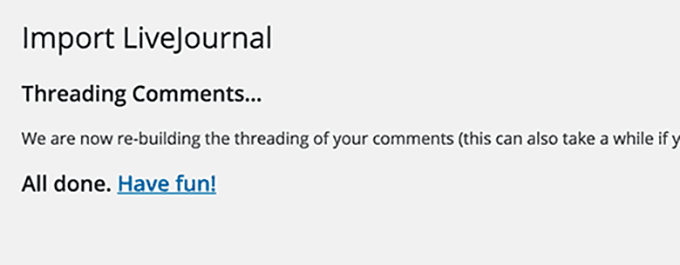
Zobaczysz komunikat o powodzeniu, gdy importer zakończy swoją pracę.
Co zrobić po migracji do WordPressa
Po zaimportowaniu treści z LiveJournal do WordPress, musisz sprawdzić wszystkie wewnętrzne linki na swojej stronie, aby zobaczyć, czy nie są uszkodzone.
Może to być czasochłonny proces. Dlatego polecamy Broken Link Checker by AIOSEO. Będzie on regularnie skanował Twoją witrynę w poszukiwaniu niedziałających linków, w tym linków wewnętrznych i zewnętrznych, które zwracają błąd 404.
Po aktywacji wtyczki zacznie ona automatycznie działać w tle, wyszukując linki w Twoich postach, stronach i niestandardowych typach postów.
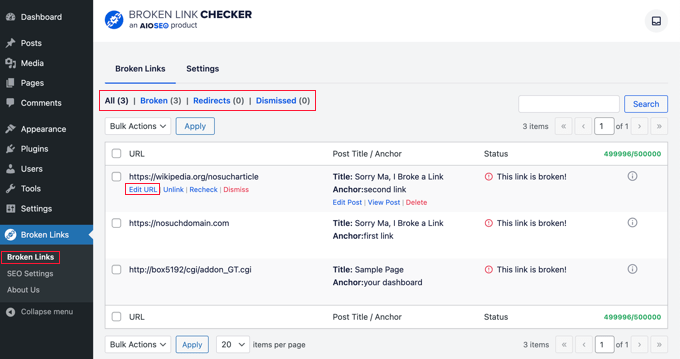
Następnie możesz przejść do zakładki Broken, aby wyświetlić pełny raport. Linki są kategoryzowane na uszkodzone, przekierowania i zignorowane. Tutaj możesz naprawić link, klikając opcję „Edytuj URL” pod uszkodzonym adresem URL.
Szczegółowe informacje znajdziesz w naszym poradniku jak znaleźć i naprawić niedziałające linki w WordPress.
Jak wspomniano wcześniej, nie możesz ustawić przekierowań z profilu LiveJournal na nową witrynę. Powinieneś jednak ustawić odpowiednie przekierowania dla wszelkich zmian, które wprowadzisz *wewnątrz* swojej nowej witryny WordPress, korzystając z All in One SEO.
Na przykład, jeśli zdecydujesz się zmienić fragment adresu URL posta, aby był bardziej czytelny, Menedżer Przekierowań AIOSEO pozwala łatwo przekierować stary adres URL WordPress na nowy, dzięki czemu nie tracisz ruchu.
Aby dowiedzieć się więcej o jego funkcjach, zapoznaj się z naszą recenzją AIOSEO.
Po aktywacji wystarczy przejść do strony All in One SEO » Przekierowania i kliknąć przycisk „Aktywuj przekierowania”. Następnie wprowadź link, który chcesz przekierować, w polu „URL źródłowy” i nowe miejsce docelowe linku w polu „URL docelowy”.

Na koniec kliknij przycisk „Dodaj przekierowanie”, aby wprowadzić zmiany. Więcej informacji znajdziesz w naszym przewodniku dla początkujących po tworzeniu przekierowań 301 w WordPress.
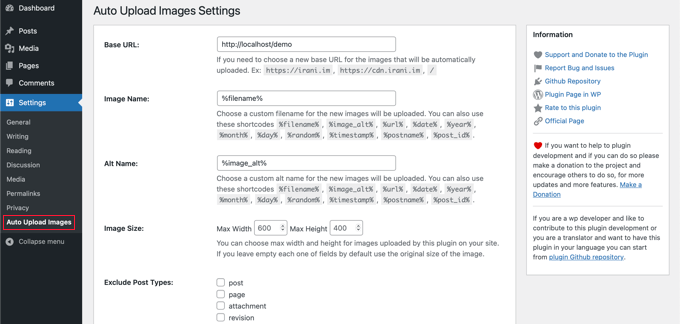
Po rozwiązaniu tego problemu czas zaimportować obrazy. Domyślny importer często jedynie linkuje do obrazów na serwerach LiveJournal. Jeśli później usuniesz swoje konto LiveJournal, te obrazy znikną. Aby temu zaradzić, polecamy wtyczkę Auto Upload Images.
Pamiętaj, że ten proces zajmie trochę czasu, ale zapewni, że Twoje obrazy zostaną natychmiast dodane do wszystkich Twoich postów. Szczegółowe instrukcje znajdziesz w naszym poradniku jak importować zewnętrzne obrazy w WordPress.
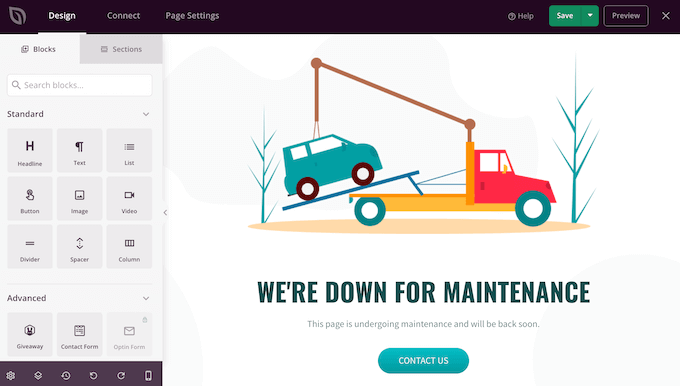
Na koniec, podczas gdy wszystkie te zmiany będą zachodzić na Twojej stronie, powinieneś ustawić stronę konserwacji za pomocą SeedProd. Zapewni to użytkownikom odwiedzającym witrynę w okresie konserwacji, że strona będzie dostępna po wprowadzeniu zmian.
SeedProd oferuje niesamowite gotowe szablony stron konserwacji, więc skonfigurowanie przyjemnej strony podczas pracy nad witryną w backendzie zajmie chwilę.
Szczegółowe instrukcje znajdziesz w naszym przewodniku na temat jak przełączyć witrynę WordPress w tryb konserwacji.
Bonus: Dostosuj swoją witrynę WordPress
Teraz, gdy Twoja witryna została w pełni skonfigurowana, czas ją dostosować, aby pasowała do Twojej marki.
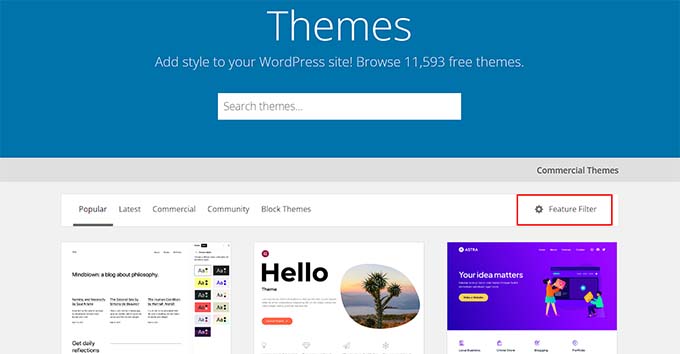
Aby to zrobić, możesz zacząć od wyboru motywu WordPress. Istnieją tysiące darmowych i płatnych opcji, które możesz zainstalować na swojej stronie internetowej.
Szczegółowe informacje znajdziesz w naszym przewodniku wybieranie idealnego motywu dla WordPress.
Możesz również wybrać kreator motywów, taki jak SeedProd, aby dostosować swój motyw od podstaw.
To świetny wybór, ponieważ oferuje gotowe szablony, wizualny kreator i integrację z usługami e-mail marketingu. Kilka naszych partnerskich marek użyło go do stworzenia swoich stron internetowych.
Szczegółowe informacje znajdziesz w naszym poradniku na temat tworzenia własnego motywu w WordPress.

Po zakończeniu możesz użyć różnych wtyczek WordPress, aby dodać do swojej witryny wszelkiego rodzaju funkcjonalności.
Na przykład, możesz użyć WPForms do dodania formularza kontaktowego, BuddyBoss do zbudowania społeczności, OptinMonster do tworzenia wyskakujących okienek i wiele więcej.
Aby zobaczyć nasze najlepsze propozycje, możesz przejrzeć naszą listę niezbędnych wtyczek WordPress.
W przeciwieństwie do LiveJournal, możesz nawet zmienić kolor tła, kolor zaznaczenia tekstu, kolor tekstu, kolor linku lub kolor nagłówka bezpośrednio z edytora pełnej witryny lub narzędzia do dostosowywania motywu.
Wszystko, co musisz zrobić, to przejść do ekranu Wygląd » Edytor z paska bocznego administratora i kliknąć ikonę „Style” w prawym górnym rogu ekranu, aby otworzyć panel „Kolory”.
Aby dowiedzieć się więcej, zapoznaj się z naszym kompletnym przewodnikiem na temat dostosowywania kolorów na swojej stronie WordPress.

Najczęściej zadawane pytania dotyczące migracji z LiveJournal do WordPress
Przez lata otrzymywaliśmy wiele pytań od użytkowników, którzy chcą przejść z LiveJournal na WordPress. Oto odpowiedzi na niektóre z najczęstszych pytań.
1. Czy stracę moich znajomych i obserwujących z LiveJournal?
Ponieważ LiveJournal to społeczność internetowa, a WordPress to platforma internetowa, Twoja lista „znajomych” nie zostanie przeniesiona bezpośrednio. Możesz jednak wykorzystać tę okazję do zbudowania listy e-mailowej.
Zalecamy opublikowanie ostatniego wpisu na swoim blogu LiveJournal, zapraszając swoich obserwujących do subskrybowania Twojej nowej witryny WordPress.
2. Czy WordPress jest całkowicie darmowy jak LiveJournal?
Sam oprogramowanie WordPress jest darmowe. Jednak w przeciwieństwie do podstawowej darmowej wersji LiveJournal, będziesz potrzebować własnego hostingu WordPress. Oznacza to, że musisz zapłacić za nazwę domeny (adres) i hosting internetowy (przestrzeń).
Jak wspomniano wcześniej, koszty mogą być bardzo niskie, jeśli skorzystasz ze zniżki WPBeginner, zaczynając od około 2,99 USD miesięcznie.
3. Czy powinienem usunąć moje konto LiveJournal po przeniesieniu?
Nie zalecamy natychmiastowego usuwania konta LiveJournal. Zamiast tego powinieneś pozostawić je aktywne przez jakiś czas z postem „Przeniesiono”, który linkuje do Twojej nowej witryny. Zapewni to, że każdy odwiedzający Twój stary profil łatwo znajdzie Twój nowy blog.
4. Czy narzędzie do importu przenosi moje obrazy?
Importer próbuje przenieść Twoje treści, ale obrazy mogą być problematyczne. Często obrazy w Twoich nowych postach WordPress mogą nadal ładować się z serwerów LiveJournal.
Aby to naprawić, należy użyć wtyczki wspomnianej w sekcji „Co zrobić po migracji”, aby bezpiecznie zaimportować zewnętrzne obrazy do biblioteki multimediów WordPress.
Dodatkowe zasoby
Mamy nadzieję, że ten artykuł pomógł Ci przenieść bloga z LiveJournal do WordPress. Możesz również zapoznać się z innymi przewodnikami, które pomogą Ci rozpocząć pracę z nową witryną:
- Jak zainstalować WordPress (krok po kroku)
- Jak wybrać idealny motyw WordPress
- Niezbędne wtyczki WordPress dla stron biznesowych
- Najlepsze wtyczki mediów społecznościowych dla WordPressa
- Kompleksowy przewodnik po SEO dla WordPressa dla początkujących (krok po kroku)
Mamy nadzieję, że ten artykuł pomógł Ci dowiedzieć się, jak przenieść się z LiveJournal do WordPress. Możesz również zapoznać się z naszym kompletnym przewodnikiem po migracji WordPress dla początkujących oraz naszym poradnikiem jak przenieść WordPress na nowy hosting lub serwer.
Jeśli podobał Ci się ten artykuł, zasubskrybuj nasz kanał YouTube po samouczki wideo WordPress. Możesz nas również znaleźć na Twitterze i Facebooku.



Nadia
Doesn’t work. Plugin can’t login to Livejournal, so there is no way importing posts to Wordpress.
Wsparcie WPBeginner
Dziękujemy za informację, na pewno przyjrzymy się alternatywnym metodom.
Admin