


Wiadomość o tym, że Google zamyka witryny profilu Firmy Google, sprawiła, że wielu użytkowników pyta nas, jak przenieść swoją witrynę do WordPressa, zanim usługa zostanie ostatecznie wyłączona.
W marcu 2024 r. Google wyłączy ponad 21,7 miliona stron internetowych utworzonych za pomocą Profilu Firmy w Google. Jest to najnowszy przypadek w historii usuwania produktów i usług przez Google.
Jeśli należysz do użytkowników, których dotknie ta zmiana, to teraz jest idealny czas, aby przenieść swoją witrynę.
W tym artykule pokażemy Ci, jak przenieść stronę internetową profilu firmy w Google do WordPressa.
Oto przegląd tego, co omówimy w tym przewodniku. Możesz kliknąć poniższe linki, aby przejść do preferowanej sekcji:
- Dlaczego migrować witrynę profilu firmy w Google do WordPressa?
- Dlaczego wybrać WordPress jako platformę dla swojej witryny?
- Krok 1: Utwórz kopię zapasową witryny profilu firmy w Google
- Krok 2: Wybór platformy hostingowej dla Twojej witryny.
- Krok 3: Zainstaluj i skonfiguruj WordPress
- Krok 4: Dodaj zawartość z witryny profilu firmy do WordPressa
- Krok 5: Optymalizacja Twojej witryny firmowej pod kątem lokalnego SEO
- Krok 6: Zaktualizuj adres URL witryny w Google Business Profile
- Bonus: Zainstaluj wtyczki WordPress, aby w pełni wykorzystać możliwości swojej witryny
Dlaczego migrować witrynę profilu firmy w Google do WordPressa?
Podczas tworzenia Profilu Firmy w Google masz opcję dodania strony internetowej. Wcześniej, jeśli nie miałeś strony internetowej, Google pozwalał na natychmiastowe utworzenie darmowej jednostronicowej witryny.
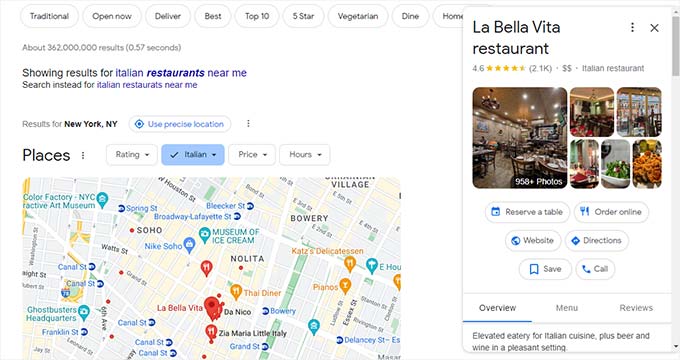
W ten sposób użytkownicy szukający Twojej marki w lokalnych wynikach wyszukiwania zobaczą szczegółowy profil firmy, w tym witrynę firmową, godziny pracy, lokalizacje sklepów, wskazówki dojazdu, numery telefonów i inne.
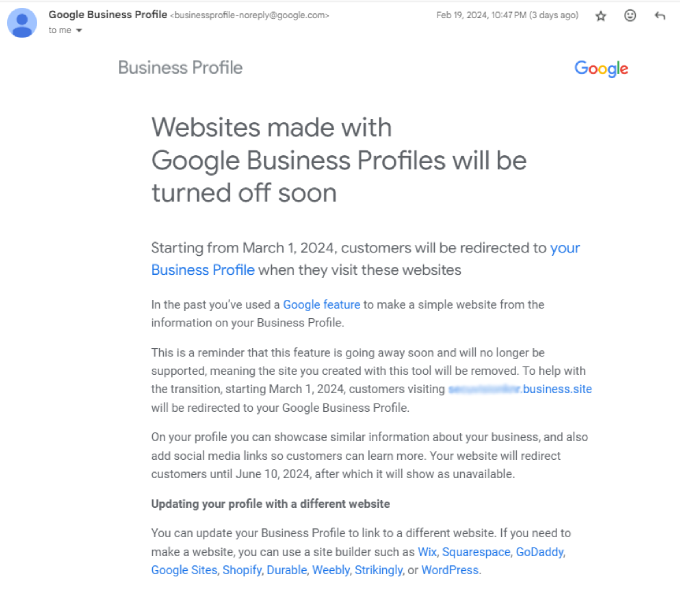
Jednak Google wyłącza strony Profilu Firmy w marcu 2024 r. Po zamknięciu usługi użytkownicy będą automatycznie przekierowywani na stronę Twojego Profilu Firmy.
Niestety, to przekierowanie będzie działać tylko do 10 czerwca 2024 r. Osoby odwiedzające Twoją witrynę po tej dacie zobaczą błąd „nie znaleziono strony”.
Może to mieć negatywny wpływ na Twój biznes, ponieważ będzie wyglądał mniej profesjonalnie. Nie wspominając o tym, że klienci nie będą mogli zobaczyć szczegółowych informacji o Twojej firmie, produktach i usługach.
W rezultacie Twoje konwersje mogą spaść, a Ty możesz stracić klientów na rzecz konkurencji.
Dlatego ważne jest, aby przenieść swoją witrynę profilu Firmy Google do WordPressa.
Uwaga: Google wyłącza jedynie usługę hostingu stron internetowych za pośrednictwem Profilu Firmy w Google. Profil Twojej firmy nadal będzie dostępny w wynikach wyszukiwania. Później w tym poście pokażemy, jak połączyć Twoją nową witrynę WordPress z profilem Twojej firmy.
Dlaczego wybrać WordPress jako platformę dla swojej witryny?
WordPress jest najpopularniejszym kreatorem stron internetowych na świecie, ponieważ zasila ponad 43% stron internetowych w Internecie.
Najlepsze jest to, że WordPress jest darmowy w użyciu i jest oprogramowaniem open-source. Migrując swoją witrynę z Profilu Firmy w Google do WordPressa, zyskujesz większą kontrolę i elastyczność.
Na przykład, masz pełną kontrolę nad swoimi treściami i nie musisz polegać na platformie zewnętrznej. Wszystko, czego potrzebujesz, to usługa hostingu internetowego i nazwa domeny, aby zacząć.
Dzięki WordPressowi masz wiele motywów. To sprawia, że jest bardzo elastyczny, ponieważ możesz stworzyć prostą, jedno-stronicową witrynę WordPress lub kompletny sklep internetowy. Oferuje również tysiące wtyczek, które pomagają dodawać więcej funkcji i możliwości.
Ponadto WordPress jest przyjazny dla SEO. Oznacza to, że możesz go łatwo zoptymalizować pod kątem wyszukiwarek, takich jak Google. Pomaga to przyciągnąć użytkowników do Twojej witryny i zwiększyć konwersję.
Z tych wszystkich powodów i nie tylko, WordPress jest najlepszą alternatywą dla stron internetowych Profilu Firmy w Google.
Uwaga: Pamiętaj, że WordPress.com i WordPress.org to różne platformy. WordPress.com to rozwiązanie hostingowe oferujące ograniczone funkcje, podczas gdy WordPress.org to znana platforma, którą wszyscy pokochali i używają. Możesz zobaczyć nasze pełne porównanie WordPress.com vs. WordPress.org.
Niemniej jednak, przyjrzyjmy się, jak możesz łatwo przenieść swoją witrynę Profilu Firmy do WordPressa.
Krok 1: Utwórz kopię zapasową witryny profilu firmy w Google
Zanim będziesz mógł przenieść swoją witrynę do WordPressa, pierwszym krokiem jest wykonanie kopii zapasowej danych z Twojej witryny Google Moja Firma.
Pamiętaj, że Profil Firmy w Google nie oferuje opcji eksportu, więc będziesz musiał ręcznie pobrać wszystkie obrazy, filmy i inne pliki multimedialne.
Aby to zrobić, po prostu otwórz swoją witrynę profilu firmy w Google, a następnie kliknij prawym przyciskiem myszy na obraz, który chcesz zapisać.
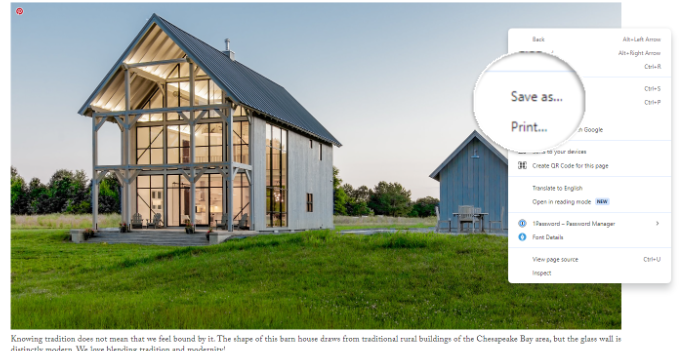
Następnie po prostu kliknij opcję „Zapisz jako” i zapisz obraz w dowolnym miejscu na swoim komputerze.
Podobnie, możesz po prostu skopiować tekst ze swojej witryny i wkleić go do dokumentu.
Aby rozpocząć, najpierw zaznacz tekst na swojej stronie internetowej, a następnie kliknij prawym przyciskiem myszy. Z menu wybierz opcję „Kopiuj”.
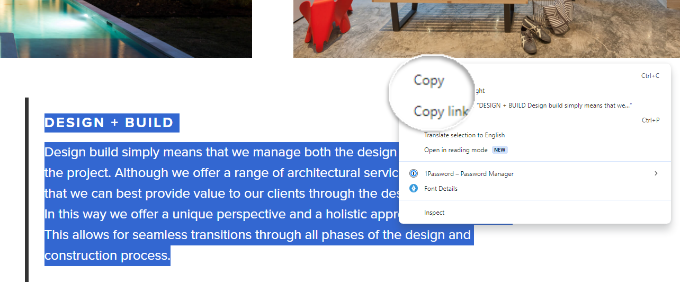
Możesz również użyć skrótów klawiaturowych do kopiowania tekstu. Na przykład, na Windowsie musisz nacisnąć „Ctrl + C”, a na Macu „Command + C”.
Następnie otwórz plik Notatnika, Dokumenty Google lub dokument Microsoft Word i po prostu wklej zawartość ze swojej witryny. Jeśli w tekście znajdują się linki, warto użyć Dokumentów Google lub Microsoft Word, ponieważ zachowają one te linki w wklejonym tekście.
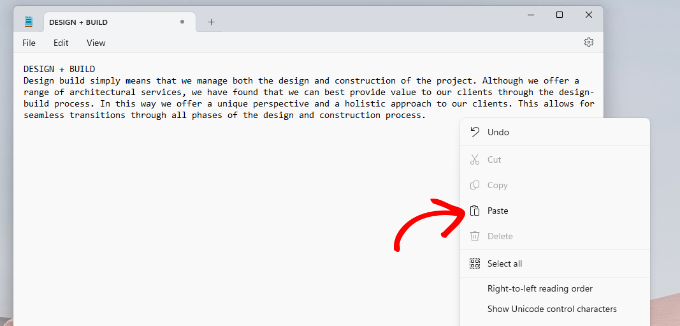
Możesz kliknąć prawym przyciskiem myszy w dowolnym miejscu dokumentu i wybrać opcję „Wklej”. Lub użyj skrótu klawiaturowego „Ctrl + V” w systemie Windows i „Command + V” na Macu, aby wkleić tekst.
Ponieważ witryny profilu firmy są małe i jedno-stronicowe, pobieranie i kopiowanie danych powinno być szybkim procesem.
Krok 2: Wybór platformy hostingowej dla Twojej witryny.
Następnie będziesz potrzebować usługi hostingu internetowego do uruchomienia strony internetowej przy użyciu WordPressa. Hosting internetowy to miejsce, w którym przechowywane są wszystkie pliki Twojej witryny. Możesz myśleć o tym jak o domu, w którym mieszczą się treści Twojej strony.
Chociaż WordPress jest darmowy do pobrania, będziesz musiał zasubskrybować platformę taką jak Bluehost, aby hostować witrynę.
Zazwyczaj hosting internetowy kosztuje około 7,99 USD miesięcznie (płatne rocznie), a ceny domen zaczynają się od 16,99 USD rocznie, w zależności od rozszerzenia domeny. Koszt utworzenia witryny WordPress może być jeszcze wyższy, jeśli chcesz niestandardowy motyw i więcej funkcji.
Może to być znacząca inwestycja, biorąc pod uwagę, że utworzenie witryny za pomocą Google Business Profile było bezpłatne.
Na szczęście Bluehost oferuje ekskluzywną zniżkę dla użytkowników WPBeginner. Możesz zacząć już od 2,99 USD miesięcznie i otrzymać darmową domenę + certyfikat SSL.
Bluehost jest jedną z najlepszych firm hostingowych w branży. Jest oficjalnie polecanym dostawcą hostingu WordPress.
Użytkownicy WPBeginner mogą skorzystać z rabatu do 70% i otrzymać instalację WordPressa jednym kliknięciem. Aby rozpocząć, po prostu odwiedź stronę internetową Bluehost i kliknij przycisk „Rozpocznij teraz”.

Następnie będziesz musiał wybrać plan hostingowy.
Po prostu kliknij przycisk „Wybierz plan”, aby wybrać plan cenowy. Możesz wybrać plany Starter lub Business, aby zacząć, ponieważ powinny być odpowiednie dla stron internetowych małych firm.

Na następnym ekranie będziesz musiał wybrać nazwę domeny dla swojej witryny. Nazwa domeny to nazwa Twojej witryny, którą użytkownicy wpisują w przeglądarkach (np. wpbeginner.com lub google.com).
Bluehost pozwala na utworzenie nowej nazwy domeny lub możesz użyć istniejącej domeny, którą posiadasz.

Wskazówka: Jeśli potrzebujesz pomocy w wyborze odpowiedniej nazwy, skorzystaj z naszego bezpłatnego narzędzia generatora nazw firm. Po prostu wpisz słowa związane z Twoją firmą, a narzędzie wygeneruje wiele pomysłów na nazwę domeny.
Po wybraniu nazwy dla swojej strony internetowej, będziesz musiał wypełnić dane swojego konta i sfinalizować pakiet Bluehost.

Następnie możesz dodać dane płatności i dokończyć zakup.
Po zakończeniu Bluehost utworzy Twoje konto hostingowe i wyśle Ci dane logowania e-mailem.
Krok 3: Zainstaluj i skonfiguruj WordPress
Następnie możesz zalogować się na konto Bluehost, aby wyświetlić pulpit nawigacyjny. Stamtąd będziesz mógł zarządzać swoją stroną internetową, uzyskać wsparcie i zainstalować WordPress.
Najlepszą częścią korzystania z Bluehost jest to, że automatycznie instaluje dla Ciebie WordPress.
Wystarczy przejść do zakładki „Witryny” w menu po lewej stronie. Następnie po prostu kliknij przycisk „Edytuj witrynę”.
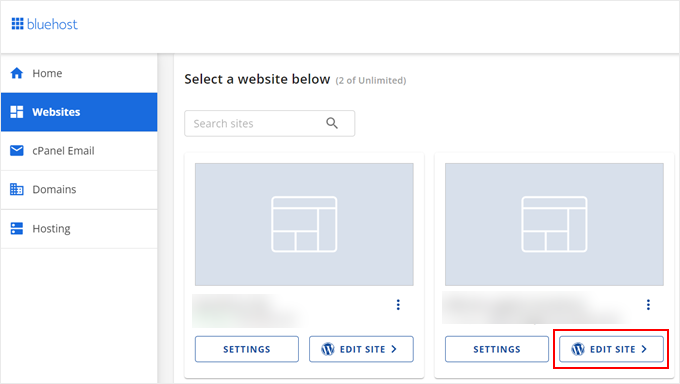
Otworzy to pulpit WordPress, gdzie możesz się zalogować i zacząć dodawać treści, dostosowywać wygląd i tworzyć nowe strony.
Bluehost oferuje kreatora konfiguracji opartego na sztucznej inteligencji, który przeprowadzi Cię przez początkową konfigurację. Możesz po prostu postępować zgodnie z instrukcjami na ekranie, aby utworzyć witrynę WordPress. Możesz również zrezygnować z asystenta AI.
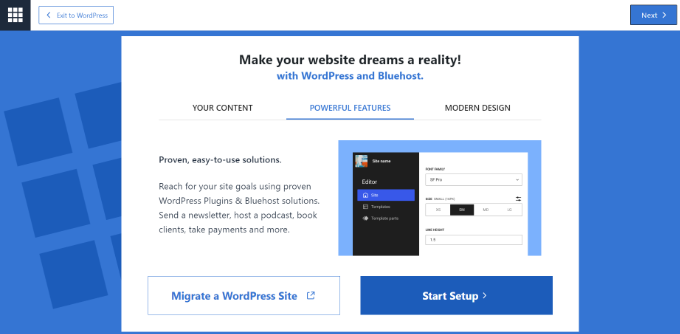
Więcej informacji znajdziesz w naszym kompletnym przewodniku na temat instalacji WordPressa.
Krok 4: Dodaj zawartość z witryny profilu firmy do WordPressa
Teraz, gdy Twoja witryna WordPress jest gotowa, następnym krokiem jest zaimportowanie zawartości z witryny profilu firmy w Google.
Ponieważ nie ma możliwości bezpośredniego importowania danych z Twojej witryny Google My Business do WordPressa, będziesz musiał dodawać treści ręcznie.
Możesz zacząć od utworzenia różnych stron dla swojej witryny, takich jak strona „O nas”, strona kontaktowa i inne. Po prostu przejdź do sekcji Strony w panelu WordPress i kliknij przycisk „Dodaj nową stronę”.
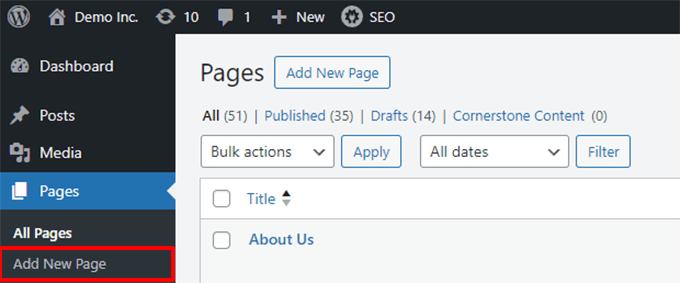
Następnie będziesz musiał wprowadzić treść skopiowaną z witryny Google Business Profile w edytorze treści.
Na początek, wpisz tytuł swojej strony na górze. Następnie możesz wpisać tekst lub po prostu skopiować go z pliku, który utworzyłeś wcześniej, i wkleić do edytora treści.
Po prostu użyj skrótów klawiszowych, aby skopiować i wkleić tekst. W systemie Windows naciśnij klawisze ‘Ctrl + C’, aby skopiować i ‘Ctrl + V’, aby wkleić. Jeśli używasz Mac, po prostu naciśnij ‘Command + V’, aby skopiować i ‘Command + V’, aby wkleić.
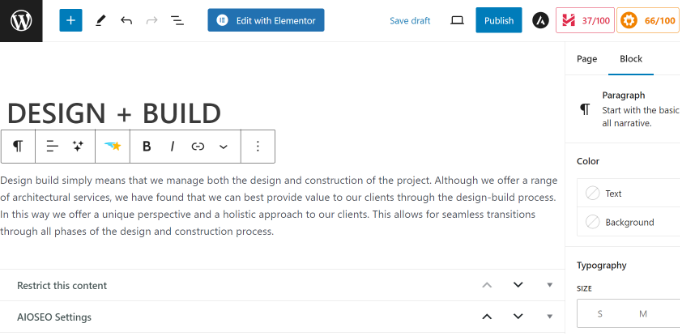
WordPress pozwala również na dodawanie obrazów, filmów i innych plików multimedialnych do Twoich treści.
Aby dodać obraz, możesz kliknąć znak „+” i dodać blok Obraz w swojej treści. Stąd będziesz musiał kliknąć przycisk „Biblioteka mediów”.
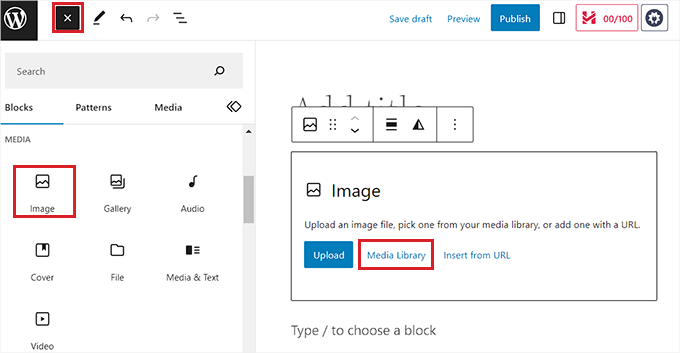
Otworzy się nowe okno podręczne z biblioteką multimediów WordPress.
Następnie możesz przełączyć się na kartę ‘Prześlij pliki’, a następnie kliknąć przycisk ‘Wybierz pliki’.
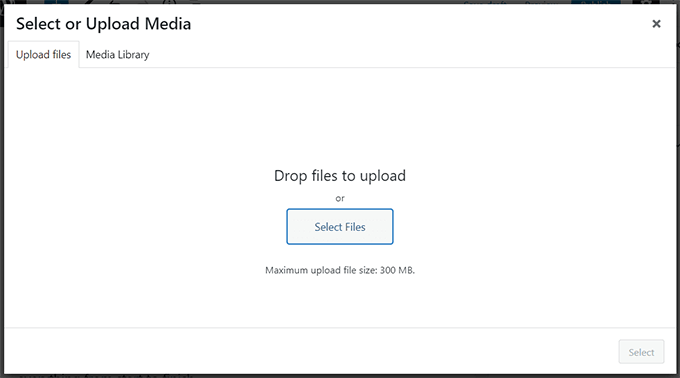
Teraz przejdź do zapisanych wcześniej obrazów witryny profilu firmy Google i je wybierz.
Po ich przesłaniu zobaczysz je w Bibliotece Mediów. Wybierz obraz, który chcesz dodać do swojej treści.
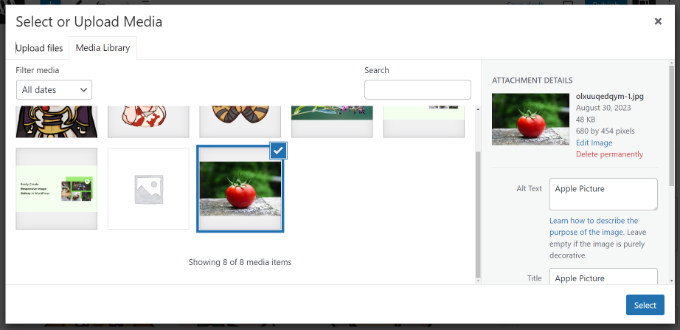
Więcej informacji znajdziesz w naszym przewodniku na temat prawidłowego dodawania obrazów w WordPressie.
Po zakończeniu kliknij przycisk „Opublikuj” u góry strony. Po prostu powtórz ten krok, aby utworzyć tyle stron, ile chcesz dla swojej witryny.
Następnie możesz dodać zawartość do każdej z tych stron, którą zapisałeś i skopiowałeś z witryny Google Business Profile.
Wskazówka: Zdecydowanie zalecamy zapoznanie się z naszym przewodnikiem na temat ważnych stron, które powinna mieć każda witryna WordPress. Przeprowadzi Cię on przez strony, które zapewnią jak najpełniejszą migrację z Google Business Profile do WordPressa.
Zalecamy utworzenie niestandardowej strony docelowej dla swojej witryny za pomocą edytora bloków lub wtyczki takiej jak SeedProd.
SeedProd to najlepszy motyw WordPress i kreator stron docelowych. Oferuje kreator typu „przeciągnij i upuść”, gotowe szablony i wiele opcji dostosowywania.

Możesz łatwo edytować i kontrolować wygląd swojej witryny za pomocą wtyczki. Ponadto dostępne są różne bloki do dodania do projektu.
Po utworzeniu stron możesz również dodawać nowe wpisy na blogu do swojej witryny biznesowej. Więcej informacji znajdziesz w naszym przewodniku na temat dodawania nowego wpisu w WordPressie.
Istnieje wiele tematów, o których możesz pisać w związku ze swoją firmą. Mogą to być pomocne przewodniki, artykuły z listami, samouczki „jak to zrobić”, które pomagają wyjaśnić, jak korzystać z różnych funkcji Twoich produktów i usług, i wiele więcej.
Krok 5: Optymalizacja Twojej witryny firmowej pod kątem lokalnego SEO
Po dodaniu zawartości z Twojej witryny Google Moja Firma do WordPress, będziesz musiał zoptymalizować swoją witrynę pod kątem lokalnych wyników wyszukiwania. W ten sposób osoby szukające Twojej firmy będą mogły ją łatwo znaleźć w wyszukiwarkach takich jak Google.
Prostym sposobem na zrobienie tego jest użycie All in One SEO (AIOSEO). Jest to najlepsza wtyczka SEO dla WordPressa, która pomaga optymalizować witrynę pod kątem wyszukiwarek. Automatycznie dodaje znaczniki schematu i pomaga konfigurować ustawienia SEO lokalnego bez żadnej wiedzy technicznej.
Znaczniki schematu to specjalny format kodu używany w Twojej witrynie, który dostarcza wyszukiwarkom dodatkowych informacji o Twojej firmie. Na przykład znaczniki schematu pomagają wyświetlać w wynikach wyszukiwania Google takie szczegóły, jak adres, godziny otwarcia, lokalizacja na mapie i inne.

Uwaga: Aby korzystać z funkcji Local SEO w AIOSEO, potrzebujesz co najmniej planu Plus.
Najpierw musisz zainstalować i aktywować wtyczkę All in One SEO (AIOSEO). Jeśli potrzebujesz pomocy, zapoznaj się z naszym przewodnikiem na temat instalacji wtyczki WordPress.
Po aktywacji zobaczysz kreatora konfiguracji AIOSEO. Po prostu kliknij przycisk ‘Rozpocznij’ i postępuj zgodnie z instrukcjami na ekranie.

Więcej informacji znajdziesz w naszym przewodniku na temat prawidłowego konfigurowania All in One SEO w WordPressie.
Następnie możesz przejść do All in One SEO » Local SEO z panelu WordPress i kliknąć przycisk ‘Aktywuj Local SEO’.
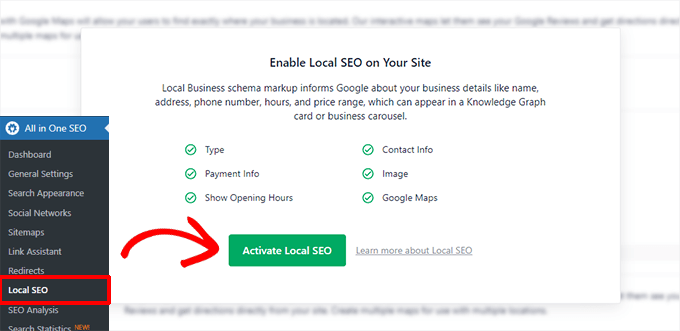
Dodaj lokalizację i informacje o firmie
Po aktywowaniu dodatku Local SEO możesz przejść do zakładki „Lokalizacja”.
Tutaj AIOSEO zapyta Cię, czy masz wiele lokalizacji biznesowych. Jeśli tak, po prostu przełącz przełącznik „Wiele lokalizacji” na Tak.
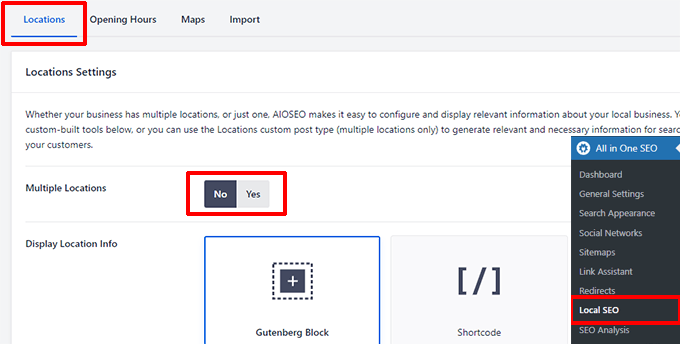
Więcej informacji znajdziesz w naszym przewodniku na temat dodawania schematu wielu lokalizacji dla lokalnych firm w WordPressie.
Następnie możesz przewinąć w dół i wprowadzić informacje o swojej firmie. Na przykład możesz podać nazwę, logo, obraz, adres, wybrać typ firmy, numer telefonu i inne.
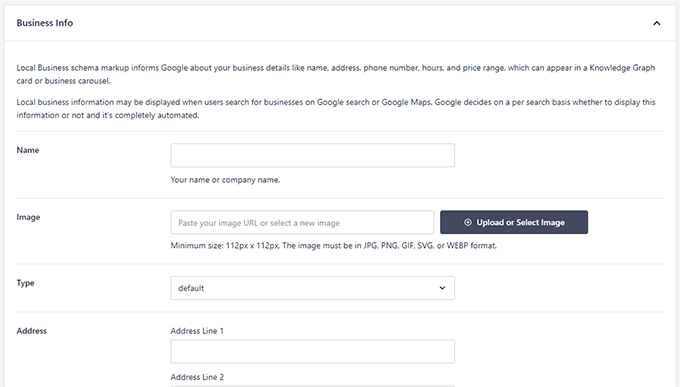
Dodaj godziny otwarcia swojej firmy
Następnie przejdź do zakładki „Godziny otwarcia” i włącz tę opcję.
Po prostu przełącz przełącznik „Pokaż godziny otwarcia” na Tak.
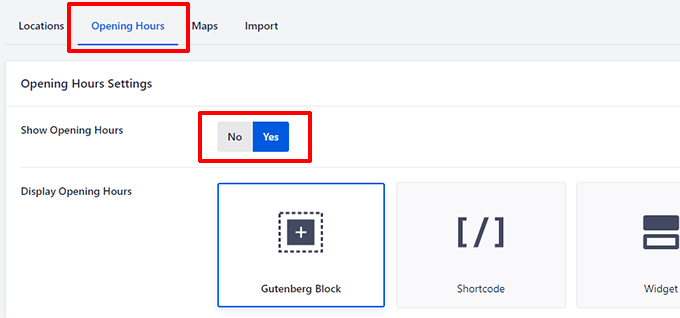
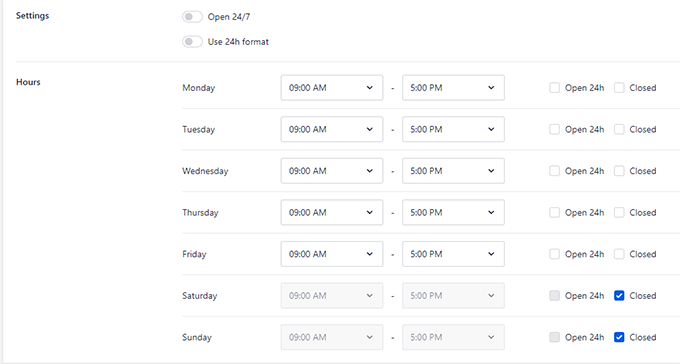
Następnie możesz przewinąć w dół i dodać godziny pracy swojej firmy.
Istnieje również opcja, dzięki której możesz pokazać, że Twoja firma jest otwarta 24/7.
Pokaż lokalizację firmy na Mapach Google
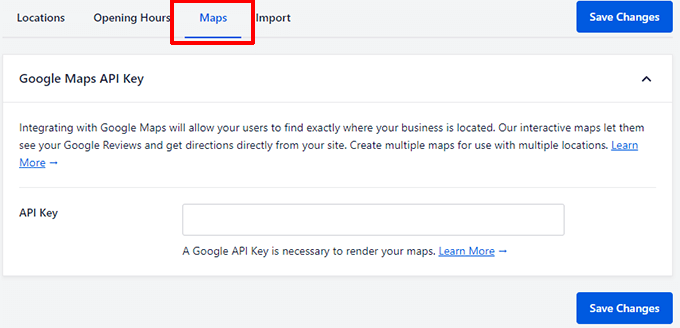
AIOSEO pozwala również na integrację Map Google i pomaga użytkownikom znaleźć lokalizację Twojej firmy.
Możesz to zrobić, przechodząc do zakładki „Mapy” i wprowadzając klucz API Google Maps.
Więcej informacji znajdziesz w naszym przewodniku na temat dodawania map Google w WordPressie.
Krok 6: Zaktualizuj adres URL witryny w Google Business Profile
Teraz, gdy Twoja nowa witryna WordPress jest gotowa, następnym krokiem jest zaktualizowanie linku w profilu Firmy w Google.
Możesz to zrobić, odwiedzając swój Profil Firmy w Google. Stąd po prostu kliknij opcję „Edytuj profil”.
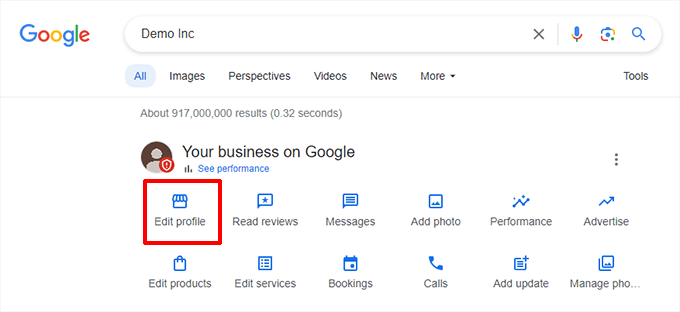
Powinieneś teraz zobaczyć nowe okno podręczne otwierające się z informacjami o Twojej firmie.
Następnie możesz przejść do sekcji ‘Witryna internetowa’ i zastąpić adres URL swoją nową witryną WordPress.
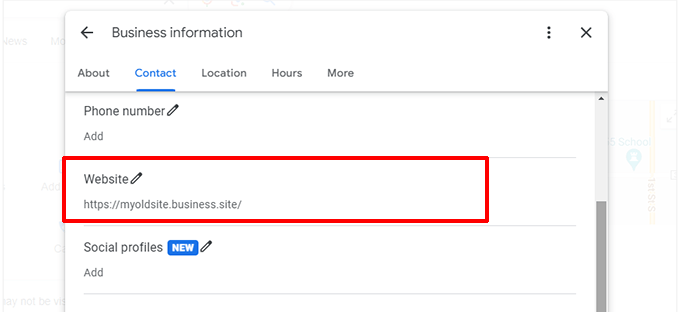
To wszystko! Pomyślnie przeniiosłeś swoją witrynę Google Business Profile do WordPressa.
Teraz użytkownicy, którzy klikną link „Witryna” w Twoim profilu firmy, trafią na Twoją nową witrynę WordPress.
Bonus: Zainstaluj wtyczki WordPress, aby w pełni wykorzystać możliwości swojej witryny
Najlepszą rzeczą w korzystaniu z WordPressa są wtyczki. Możesz myśleć o nich jak o aplikacjach, a pomagają one dodawać dodatkowe funkcje i możliwości do Twojej witryny.
Na przykład, istnieją wtyczki do tworzenia kopii zapasowych, poprawy bezpieczeństwa, zwiększania szybkości i wydajności, uruchamiania sklepu internetowego i nie tylko.
Niemniej jednak istnieje ponad 59 000 darmowych i płatnych wtyczek, z których można korzystać. Może to być przytłaczające dla nowych użytkowników, którzy nie wiedzą, którą wtyczkę wybrać i zainstalować.
Aby Ci pomóc, oto kilka najlepszych wtyczek, które polecamy używać na Twojej witrynie WordPress:
- WPForms – To najlepszy kreator formularzy dla WordPress. Możesz łatwo tworzyć różne rodzaje formularzy i dodawać je do swojej witryny. Na przykład pozwala na tworzenie prostych formularzy kontaktowych, formularzy płatności, ankiet, formularzy rejestracyjnych i nie tylko.
- MonsterInsights – To najlepsza wtyczka analityczna dla WordPress. Możesz połączyć Google Analytics z WordPress bez edycji kodu za pomocą MonsterInsights. Ponadto pomaga dowiedzieć się, jak ludzie zachowują się na Twojej stronie, skąd pochodzą, w które linki klikają i odkryć inne przydatne informacje.
- OptinMonster – Potężny zestaw narzędzi do optymalizacji konwersji i pozyskiwania potencjalnych klientów dla WordPress. Możesz tworzyć różne kampanie, aby rozwijać swoją listę e-mailową, zdobywać więcej potencjalnych klientów i zwiększać sprzedaż.
- Duplicator – To najlepsza wtyczka do tworzenia kopii zapasowych WordPress. Możesz tworzyć kopie zapasowe swojej witryny WordPress i przechowywać je w chmurze. W ten sposób będziesz mieć świeżą kopię do przywrócenia witryny w przypadku naruszenia bezpieczeństwa lub wystąpienia problemów.
Więcej rekomendacji wtyczek znajdziesz w naszym kompletnym spisie niezbędnych wtyczek WordPress dla stron firmowych.
Mamy nadzieję, że ten artykuł pomógł Ci dowiedzieć się, jak przenieść witrynę Google Business Profile do WordPress. Możesz również zapoznać się z naszym przewodnikiem na temat tworzenia darmowego firmowego adresu e-mail i łatwych sposobów na zwiększenie ruchu na blogu.
Jeśli podobał Ci się ten artykuł, zasubskrybuj nasz kanał YouTube po samouczki wideo WordPress. Możesz nas również znaleźć na Twitterze i Facebooku.


Masz pytanie lub sugestię? Zostaw komentarz, aby rozpocząć dyskusję.