


Czy chcesz dodać karty przepisów do swojej treści WordPress?
Miliony ludzi online codziennie szukają przepisów. Niezależnie od tego, czy chodzi o szybki obiad w ciągu tygodnia, czy o zaimponowanie gościom efektownym deserem, karty z przepisami z łatwymi do naśladowania instrukcjami mogą pomóc czytelnikom w odtworzeniu pożądanego dania.
W tym artykule pokażemy krok po kroku, jak tworzyć karty przepisów w WordPress.
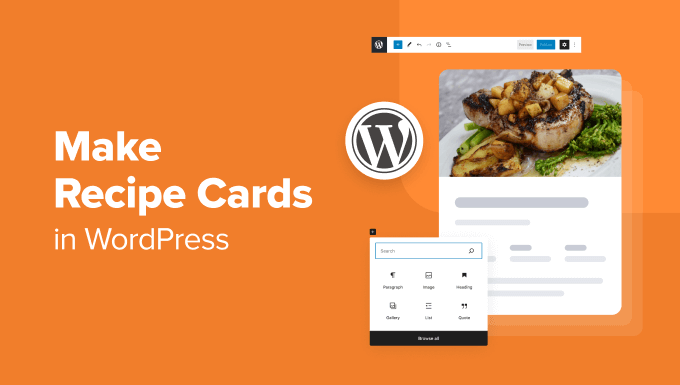
Czym są karty przepisów i dlaczego ich używać?
Karty przepisów zawierają składniki i instrukcje dotyczące gotowania konkretnego dania. Karty te często mają ustrukturyzowany format z sekcjami takimi jak:
- Tytuł przepisu
- Lista składników
- Instrukcje krok po kroku
- Dodatkowe uwagi lub wskazówki
- Fakty żywieniowe
Są to w zasadzie plany tworzenia pysznych potraw. Karty przepisów są idealne dla kucharzy na wszystkich poziomach umiejętności, zwłaszcza dla zapracowanych osób potrzebujących szybkich i łatwych pomysłów na posiłki. Są one przedstawione w schludnym formacie, co pozwala Twoim czytelnikom łatwo i prosto odtworzyć Twoje posiłki.

Ponadto są one bardzo łatwe do udostępnienia, co jest pomocne w budowaniu Twojej obecności w mediach społecznościowych. Karty przepisów wykorzystują również dane ustrukturyzowane (znaczniki schematu), co oznacza, że mają większe szanse na pojawienie się wyżej w rankingach wyszukiwarek.
Szanse są takie, że jeśli prowadzisz blog kulinarny, masz stronę internetową restauracji lub jesteś specjalistą ds. zdrowia i dobrego samopoczucia, już zastanawiałeś się nad dodaniem przepisów do swojej witryny.
Co najlepsze, nie wymaga to skomplikowanego kodowania ani dużej wiedzy technicznej. Zagłębmy się i zobaczmy, jak to zrobić.
Dodawanie kart przepisów za pomocą WP Tasty Recipes
Najlepszym sposobem na dodanie kart przepisów jest użycie wtyczki do przepisów, takiej jak WP Tasty Recipes. Jest to prosta wtyczka, która pozwala na dostosowanie przepisów na wiele sposobów.
Krok 1: Instalacja wtyczki WP Tasty Recipes
Aby rozpocząć, musisz zainstalować i aktywować wtyczkę WP Tasty Recipes. Aby uzyskać więcej informacji, zapoznaj się z naszym szczegółowym samouczkiem na temat jak zainstalować wtyczkę WordPress.
Następnie przejdź do WP Tasty » Pulpit z poziomu panelu administracyjnego WordPress. Kliknij „Wprowadź licencję”.
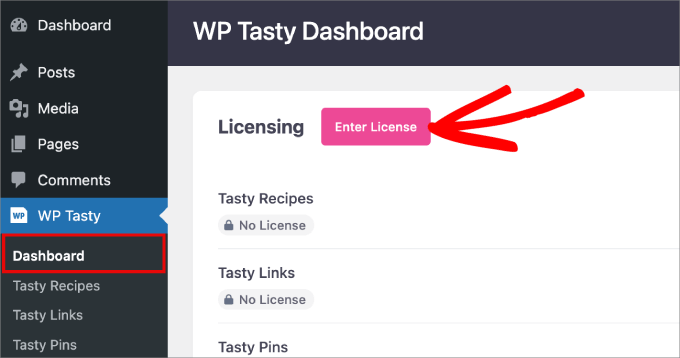
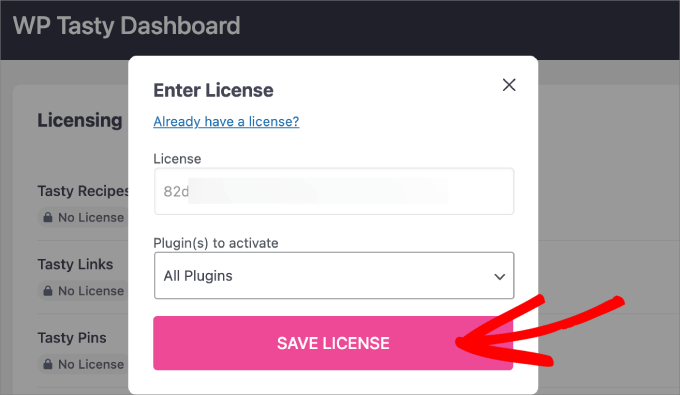
Pojawi się okno podręczne. Po prostu wklej swój klucz licencyjny ze strony pobierania z Twojego konta WP Tasty.
Wybierz „Wszystkie wtyczki”, a następnie kliknij przycisk „Zapisz licencję”.
Krok 2: Dostosowywanie projektu karty przepisu
Następnie warto dostosować wygląd karty przepisu do swoich potrzeb.
Przejdź do strony WP Tasty » Tasty Recipes z poziomu panelu administracyjnego WordPress.
W zakładce Projektowanie możesz dostosować wygląd swojej karty z przepisem.
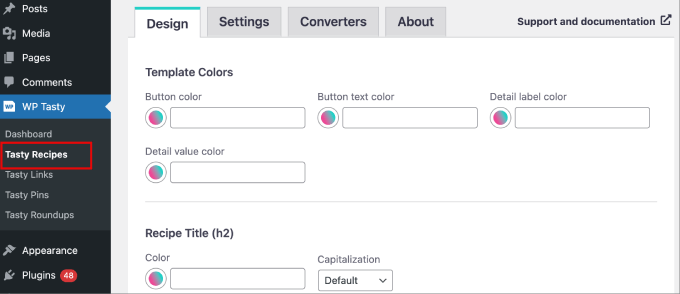
Możesz dostosować elementy, takie jak kolory przycisków, kolory tytułu i podtytułu, oceny gwiazdkowe, a nawet stopkę społecznościową.
Jeśli przewiniesz do samego dołu, zauważysz, że zaznaczony jest „Szablon domyślny”.
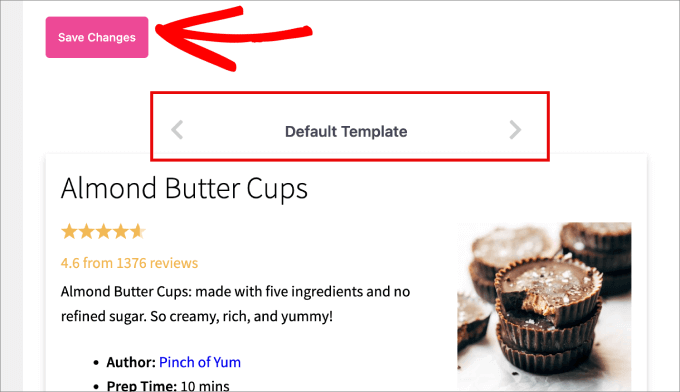
Kliknij lewą i prawą strzałkę i wybierz szablon, który uważasz za najbardziej atrakcyjny wizualnie i najlepiej pasujący do projektu Twojej strony.
Stamtąd upewnij się, że klikniesz „Zapisz zmiany”.
Krok 3: Dodawanie kart przepisów do wpisu w WordPress
Następnie przejdź do wpisu, do którego chcesz dodać kartę przepisu. Kliknij ikonę „+” w lewym górnym rogu edytora bloków, aby dodać nowy blok.
Tutaj możesz wyszukać i wybrać blok „Tasty Recipe”.
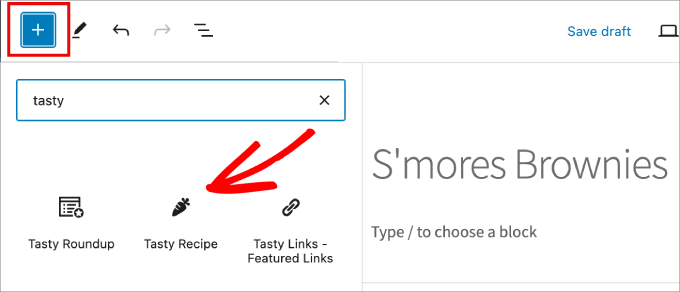
Stamtąd na ekranie pojawi się okno. Tutaj będziesz musiał dodać wszystkie informacje o swoim przepisie.
Ważne jest, aby dodać jak najwięcej szczegółów, aby Google mógł łatwo zidentyfikować informacje i dać Ci najlepsze szanse na wyświetlanie bogatych fragmentów w wynikach wyszukiwania.
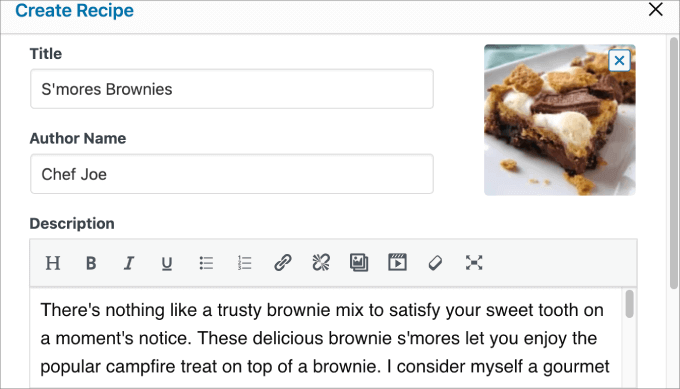
Tutaj będziesz mógł dodać następujące informacje:
- Tytuł
- Obraz przepisu
- Nazwa autora
- Opis
- Składniki
- Instrukcje
- Notatki
- Szczegóły, takie jak czas przygotowania, czas gotowania, ilość porcji, kategoria itp.
- Słowa kluczowe
- URL filmu
- Sprzęt
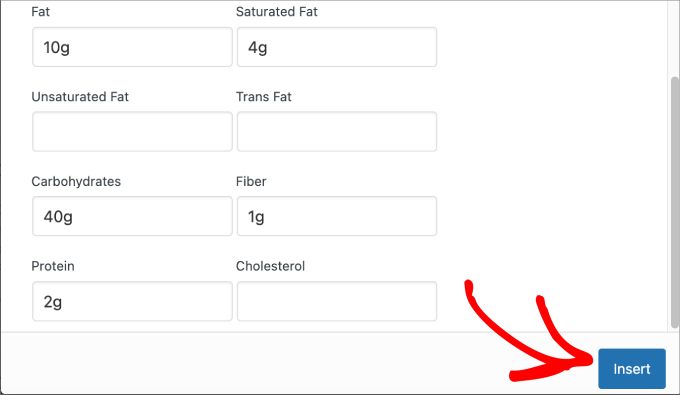
- Odżywianie
Po wypełnieniu informacji o swoim przepisie kliknij przycisk „Wstaw” na dole.
Po tym wszystkim, co Ci pozostało, to upewnić się, że Twoja karta przepisu jest aktywna na stronie!
Krok 4: Publikowanie karty przepisu
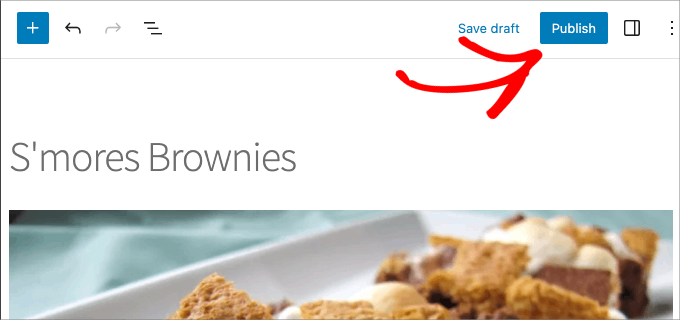
Teraz jesteś gotowy do opublikowania swojej karty przepisu. Po prostu kliknij przycisk „Opublikuj” lub „Zaktualizuj” na górze.
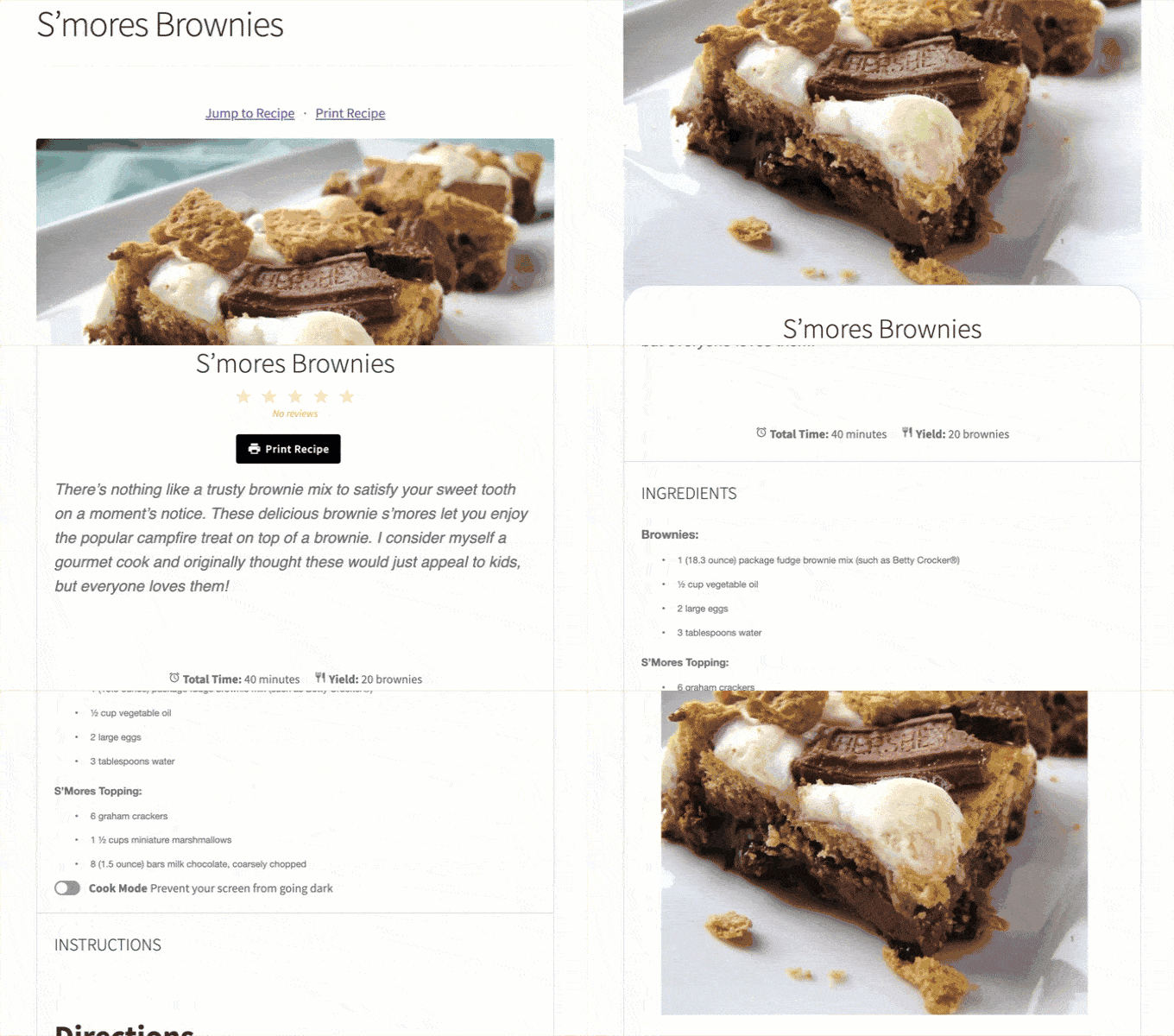
Teraz przejdź do strony głównej swojej witryny, aby zobaczyć swoją kartę przepisu w akcji.
Oto jak wygląda nasza karta S'mores Brownies na stronie demonstracyjnej.
Krok 5: Dodawanie przycisku „Przypnij” do karty przepisu (opcjonalnie)
Jeśli zaktualizowałeś plan WP Tasty „All Access” lub kupiłeś produkt Tasty Pins, być może będziesz chciał również dodać przycisk „Pin It” do swojej karty przepisu, aby Twoi czytelnicy mogli łatwo dodać przepis do tablicy Pinterest.
Kiedy czytelnicy przypinają Twój przepis do Pinteresta, Twoje zdjęcie będzie widoczne dla większej liczby użytkowników na platformie. W rezultacie może to potencjalnie zwiększyć ruch na Twojej stronie internetowej.
Przewiń na dół swojego edytora bloków, a następnie dodaj obraz, tytuł i tekst Pinterest, które zostaną użyte do optymalizacji Twoich obrazów pod kątem SEO i Pinterest.
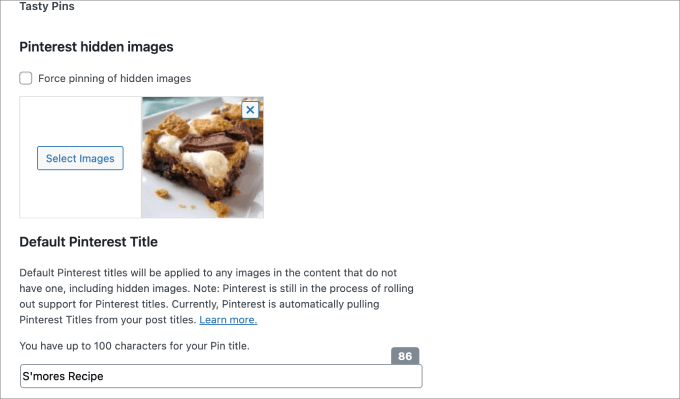
Spowoduje to dodanie przycisku „Przypnij” do wszystkich obrazów związanych z kartą przepisu, co znacznie ułatwi udostępnianie Twoich treści.
Bonus: Dodawanie przepisów przyjaznych dla SEO ze schematem w WordPress
Tworzenie kart przepisów to tylko jedna część układanki. Musisz również upewnić się, że kierujesz jak najwięcej ruchu do swoich przepisów. Może to ostatecznie prowadzić do większej sprzedaży Twojej książki kucharskiej, sprzedaży afiliacyjnej lub rezerwacji Twoich usług.
Najlepszym sposobem na zrobienie tego jest dodanie znacznika schematu przepisu w WordPress za pomocą wtyczki All in One SEO.
Po zainstalowaniu i aktywacji będziesz mieć możliwość generowania dowolnego typu schematu w swoich wpisach lub stronach.
Musisz przewinąć edytor bloków do samego dołu, gdzie znajduje się napis „Ustawienia AIOSEO”. Następnie, w zakładce „Schemat”, wybierz „Generuj schemat”.
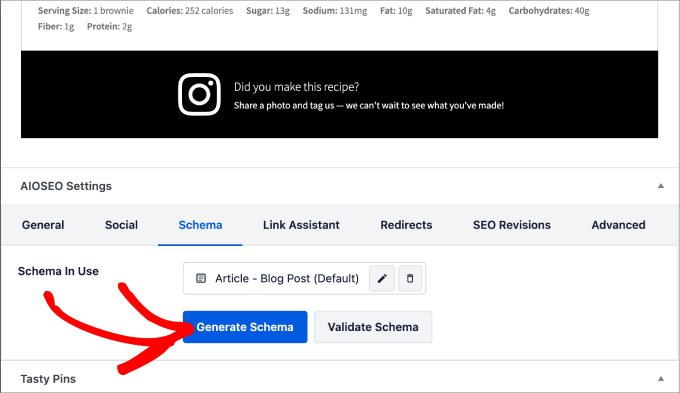
Stąd pojawi się okno podręczne, w którym zobaczysz różne szablony schematów do wyboru. Robi to całą ciężką pracę za Ciebie, ponieważ tworzy ustrukturyzowane dane na podstawie typu publikowanego postu.
W tym przypadku klikniemy ikonę „+” obok „Przepis”.
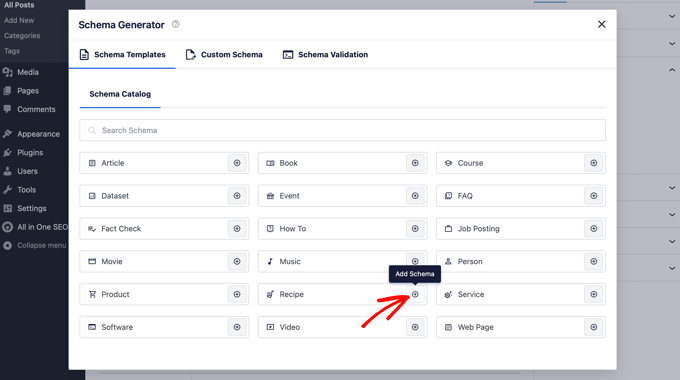
Wszystkie szczegóły przepisu wprowadzisz w Generatorze Schematu.
Ty i Twoi goście nie zobaczycie różnicy na swojej stronie internetowej, ale boty wyszukiwarek będą miały potrzebne informacje do wyróżnionych fragmentów.
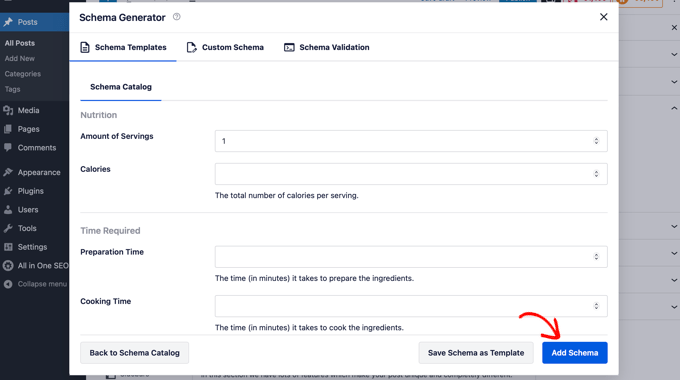
Aby uzyskać więcej szczegółów, zapoznaj się z naszym pełnym samouczkiem na temat jak dodać przyjazny dla SEO schemat przepisu w WordPress.
Mamy nadzieję, że ten artykuł pomógł Ci dowiedzieć się, jak tworzyć karty przepisów w WordPress. Możesz również zapoznać się z naszym pokazem najlepszych motywów WordPress dla blogów kulinarnych oraz naszym samouczkiem na temat jak łatwo stworzyć stronę internetową restauracji za pomocą WordPress.
Jeśli podobał Ci się ten artykuł, zasubskrybuj nasz kanał YouTube po samouczki wideo WordPress. Możesz nas również znaleźć na Twitterze i Facebooku.



Jiří Vaněk
To świetna wskazówka. Mam bloga technicznego, ale mam też sekcję osobistą, w której czasami publikuję przepisy z mojej kuchni. Ostatni, który opublikowałem, dotyczył chutney z cebuli. Niestety dla mojego ego, te artykuły z przepisami czasami generują więcej ruchu niż te techniczne. To fantastyczna wskazówka, jak sprawić, by te przepisy były jeszcze ciekawsze. Szczególnie podoba mi się opcja dodawania wartości odżywczych. Sprawia, że wszystko wygląda znacznie bardziej profesjonalnie. Dziękuję za ten poradnik.