


WooCommerce ma wbudowaną funkcję wyszukiwania, ale nie jest ona zbyt dobra w znajdowaniu produktów. Zastępując ją inteligentniejszym i szybszym narzędziem wyszukiwania, możesz poprawić doświadczenie użytkownika i zwiększyć sprzedaż w swoim sklepie WooCommerce.
Potężna funkcjonalność wyszukiwania pomaga klientom znaleźć dokładnie to, czego szukają, zmniejszając frustrację i zwiększając prawdopodobieństwo zakupu.
Przez lata używaliśmy SearchWP na naszych stronach biznesowych, aby zapewnić naszym klientom intuicyjne wyszukiwanie. Ten potężny wtyczka poprawiła nawigację na naszej stronie, co zaowocowało wyższym wskaźnikiem zaangażowania i zwiększeniem konwersji.
W tym artykule pokażemy Ci, jak stworzyć inteligentne wyszukiwanie produktów WooCommerce dla Twojego sklepu internetowego. Ponieważ mamy praktyczne doświadczenie w tym temacie, możesz mieć pewność, że udzielimy Ci tylko rzetelnych porad.

💡Szybka odpowiedź: Jak ulepszyć inteligentne wyszukiwanie produktów w WooCommerce
Możesz ulepszyć wyszukiwanie w WooCommerce w 3 prostych krokach.
- Najpierw zainstaluj i aktywuj wtyczkę SearchWP.
- Następnie dostosuj jej wyszukiwarkę, aby uwzględniała atrybuty produktu, takie jak rozmiar i kolor.
- Na koniec wtyczka automatycznie zasili Twój istniejący pasek wyszukiwania lepszymi wynikami.
Dlaczego warto dodać inteligentne wyszukiwanie produktów WooCommerce do swojego sklepu?
WooCommerce ma wbudowaną wyszukiwarkę produktów, ale jest ona bardzo ograniczona.
Domyślnie nie wyszukuje ona dopasowań w atrybutach produktów, recenzjach, polach niestandardowych ani w opisie produktu. Może to uniemożliwić klientom znalezienie produktów, które chcą kupić w Twoim sklepie internetowym, co skutkuje mniejszą liczbą sprzedaży.
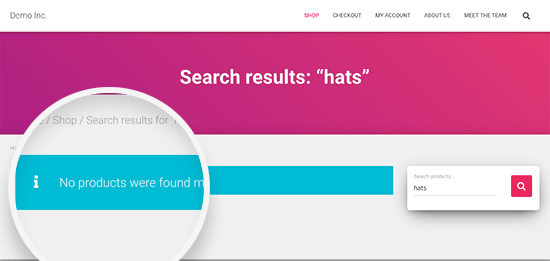
Jest również bardzo wolny, więc niecierpliwi klienci mogą opuścić Twoją witrynę, zanim jeszcze znajdą to, czego szukali.
Na szczęście istnieje kilka doskonałych wtyczek WooCommerce, które pozwalają wyświetlać bardziej pomocne wyniki wyszukiwania, pobierać je szybciej i zwiększyć sprzedaż.
Mając to na uwadze, przyjrzyjmy się, jak dodać niestandardowe wyszukiwanie produktów w WooCommerce. Możesz użyć poniższych szybkich linków, aby przejść przez tutorial:
- Krok 1: Zainstaluj i skonfiguruj SearchWP
- Krok 2: Utwórz niestandardowy algorytm wyszukiwania WooCommerce
- Krok 3: Dodaj formularz wyszukiwania w dowolnym miejscu swojego sklepu internetowego
- Dodatkowa wskazówka: Dodaj efekt przełączania wyszukiwania w WordPress 🎨
- Wyszukiwanie produktów WooCommerce: Często zadawane pytania
Krok 1: Zainstaluj i skonfiguruj SearchWP
Spośród wszystkich wtyczek do wyszukiwania produktów WooCommerce, które wypróbowaliśmy, najłatwiejszym sposobem na stworzenie inteligentnej wyszukiwarki produktów WooCommerce jest użycie SearchWP.
SearchWP to wtyczka wyszukiwania WordPress, która pozwala przeszukiwać treści, które WordPress domyślnie ignoruje. Na przykład możesz sprawić, by komentarze na blogu były przeszukiwalne lub dodać indeksowanie i wyszukiwanie plików PDF do swojej witryny.
Możesz również zdecydować, jaką wagę nadać różnym szczegółom produktu, takim jak tytuł czy opis. Pomaga to kontrolować, które produkty pojawią się najpierw w wynikach wyszukiwania, a wszystko to bez pisania kodu.
Posiada również integrację z WooCommerce, dzięki czemu możesz ulepszyć wyszukiwanie produktów WooCommerce i uwzględnić atrybuty produktów, tagi i inne w wynikach wyszukiwania.
Możesz zapoznać się z naszą pełną recenzją SearchWP aby uzyskać więcej szczegółów.
Pierwszą rzeczą, którą musisz zrobić, jest zainstalowanie i aktywowanie wtyczki SearchWP. Aby uzyskać więcej szczegółów, zapoznaj się z naszym przewodnikiem krok po kroku, jak zainstalować wtyczkę WordPress.
Po aktywacji przejdź do strony SearchWP » Ustawienia z paska bocznego administratora i kliknij zakładkę „Ogólne”.
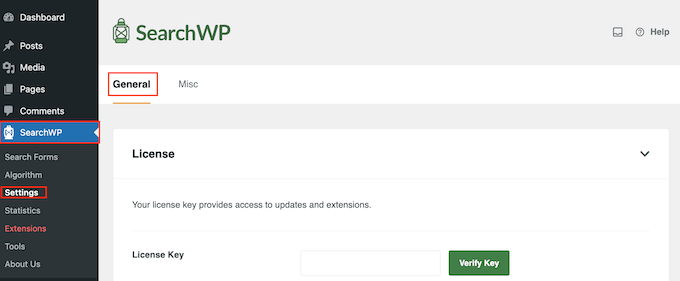
Tutaj musisz wprowadzić swój klucz licencyjny. Te informacje znajdziesz na swoim koncie SearchWP lub sprawdzając e-mail z potwierdzeniem zakupu.
Po zakończeniu upewnij się, że klikniesz przycisk „Zweryfikuj klucz”.
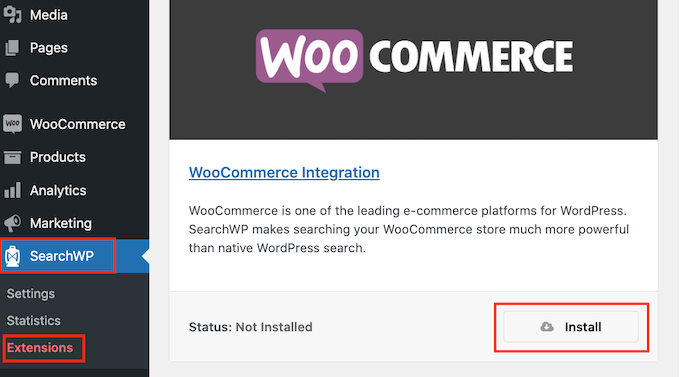
Następnie musisz zainstalować i aktywować rozszerzenie WooCommerce Integration. W panelu administracyjnym WordPress przejdź do SearchWP » Rozszerzenia.
Tutaj znajdź rozszerzenie WooCommerce Integration i kliknij przycisk „Zainstaluj”.
Krok 2: Utwórz niestandardowy algorytm wyszukiwania WooCommerce
Po zainstalowaniu rozszerzenia możesz utworzyć niestandardową wyszukiwarkę dla swojego sklepu internetowego.
Aby rozpocząć, przejdź do SearchWP » Algorytm. Następnie kliknij przycisk „Źródła i ustawienia”.
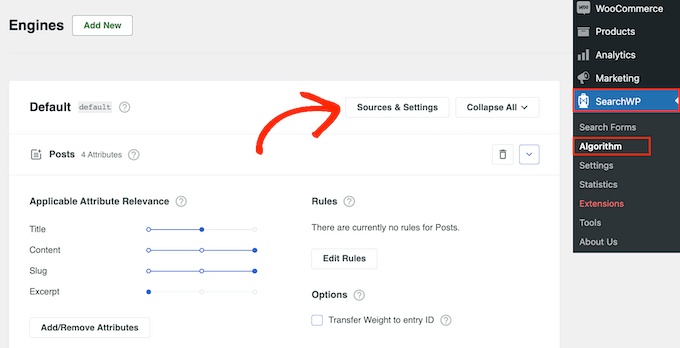
Spowoduje to otwarcie okna podręcznego, w którym możesz określić, jakie treści SearchWP ma uwzględniać w swoich wyszukiwaniach. Na przykład możesz wykluczyć strony z wyników wyszukiwania WordPress lub uwzględnić niestandardowe typy postów.
Aby ulepszyć wyszukiwanie WooCommerce, zaznacz pole wyboru obok „Produkty”.
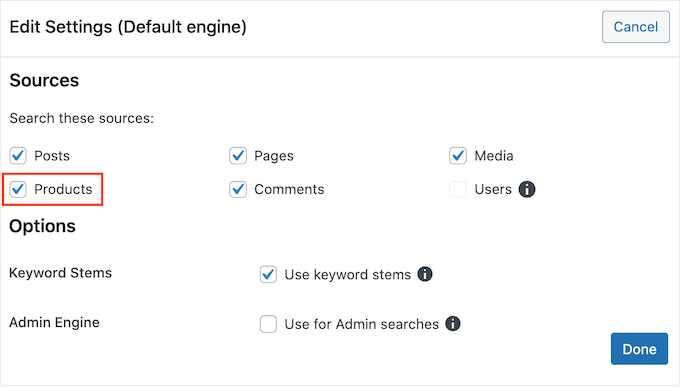
Recenzje produktów WooCommerce są przechowywane jako komentarze (tak WordPress obsługuje je w tle). Jeśli chcesz, aby recenzje były przeszukiwalne, musisz zaznaczyć pole „Komentarze”.
Następnie kliknij przycisk „Gotowe”, aby zamknąć okno podręczne. Teraz, jeśli przewiniesz w dół, zobaczysz nową sekcję „Produkty”.
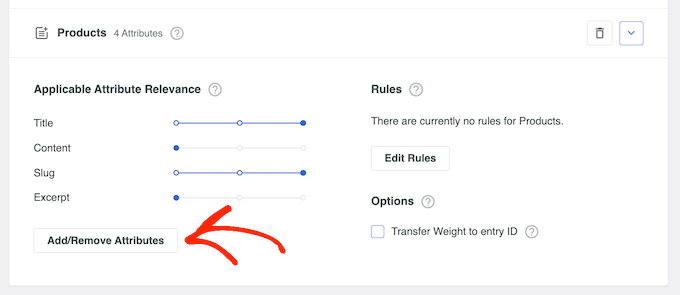
Domyślnie SearchWP będzie szukać dopasowań w tytule produktu, treści (opisie), aliasie i wyciągu (krótkim opisie). W zależności od sposobu konfiguracji Twojej witryny, sklepu lub rynku online, możesz chcieć przeszukiwać inne treści, takie jak niestandardowe atrybuty produktów i tagi.
Aby to zrobić, kliknij przycisk „Dodaj/Usuń atrybuty”.
Otworzy się okno podręczne, w którym można zaznaczyć różne pola lub wybrać niestandardowe pola i taksonomie. Jeśli w poprzednim kroku włączono „Komentarze”, możesz również zaznaczyć pole obok „Recenzje”.
Na poniższym obrazku dodaliśmy „kolor” i „rozmiar” jako przeszukiwalne pola niestandardowe, a także tagi produktów i kategorie w polu taksonomii.
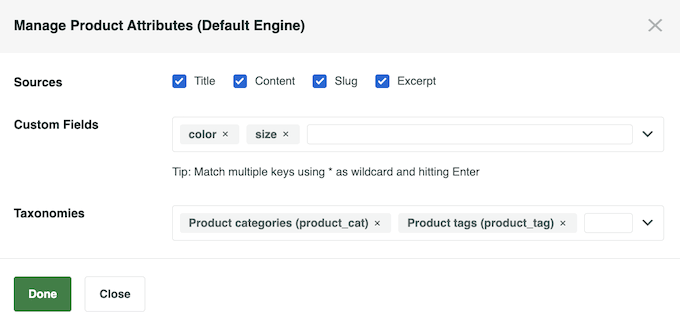
Po wybraniu wszystkich atrybutów produktu, które chcesz użyć, kliknij „Gotowe”.
Gdy to zrobisz, zobaczysz, że każdy atrybut ma swój własny suwak trafności. Kontroluje on, jak ważny jest każdy atrybut podczas rankingu produktów w wynikach wyszukiwania przez SearchWP.
Jeśli atrybut ma wysokie znaczenie, będzie miał większy wpływ na wyniki wyszukiwania. Na przykład, jeśli chcesz, aby tytuł produktu miał większą wagę niż jego alias, musisz odpowiednio dostosować suwak.
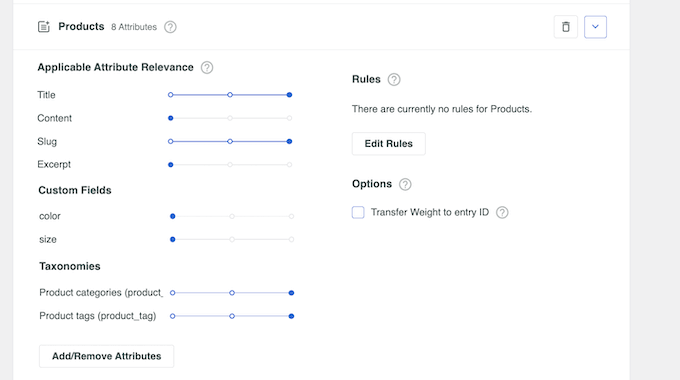
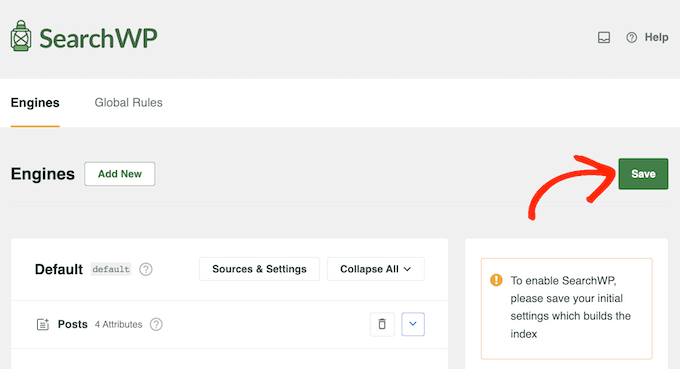
Gdy będziesz zadowolony z konfiguracji inteligentnego wyszukiwania produktów, przewiń do góry ekranu i kliknij przycisk „Zapisz”.
SearchWP przebuduje teraz indeks.
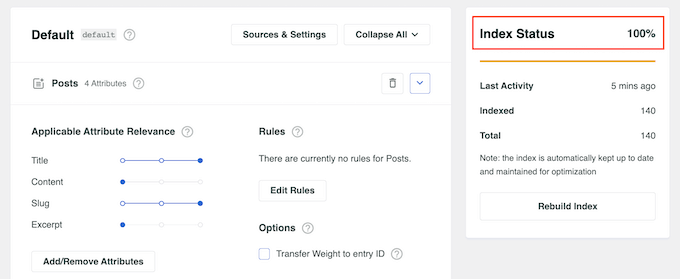
W zależności od szybkości połączenia internetowego i Twojego hostingu WordPress może to potrwać kilka minut.
Gdy tylko zobaczysz komunikat „Status indeksu 100%”, będziesz wiedzieć, że SearchWP dodał wszystkie dane Twoich produktów do swojego indeksu wyszukiwania.
Krok 3: Dodaj formularz wyszukiwania w dowolnym miejscu swojego sklepu internetowego
Jeśli Twój motyw WooCommerce ma już pole wyszukiwania, nie musisz nic zmieniać. SearchWP natychmiast zacznie dostarczać bardziej trafne wyniki wyszukiwania.
Jednakże, jeśli Twój motyw domyślnie nie posiada formularza wyszukiwania produktów, możesz postępować zgodnie z poniższymi poradnikami, aby dodać go do swojej strony:
- Jak utworzyć niestandardowy formularz wyszukiwania WordPress (krok po kroku)
- Jak używać wielu formularzy wyszukiwania w WordPress
- Jak stworzyć zaawansowany formularz wyszukiwania w WordPress dla niestandardowych typów postów
- Jak wyszukiwać według kategorii w WordPress (Najlepsza metoda)
- Jak dostosować stronę wyników wyszukiwania produktów WooCommerce
🔎 Chcesz od razu wyświetlać sugestie wyszukiwania podczas pisania przez użytkowników? Zapoznaj się z naszym przewodnikiem, jak dodać efekt wyszukiwania Ajax na żywo w WordPress.
Dodatkowa wskazówka: Dodaj efekt przełączania wyszukiwania w WordPress 🎨
Teraz, gdy wyniki wyszukiwania są inteligentne i trafne, upewnijmy się, że sam pasek wyszukiwania świetnie wygląda na Twojej stronie.
Dodanie efektu przełączania wyszukiwania może sprawić, że Twój sklep internetowy będzie wyglądał nowocześnie i elegancko. Poprawia to doświadczenie użytkownika, nie zaśmiecając projektu.

Dzięki płynnej animacji wysuwanej formularz wyszukiwania może pozostać schludny, a jednocześnie łatwo dostępny. Oto jak to ulepsza Twoją witrynę:
- Usprawniony projekt: Utrzymuje czystość nagłówka, ukrywając pełny formularz wyszukiwania do momentu kliknięcia.
- Ulepszony interfejs użytkownika: Prosty dotyk interfejsu użytkownika, który nadaje Twojej witrynie dopracowany, profesjonalny wygląd.
- Łatwy dostęp: Użytkownicy znajdują to, czego potrzebują, bez niepotrzebnych rozpraszaczy wizualnych.
Aby to osiągnąć, musisz dodać formularz wyszukiwania do swojej witryny i ulepszyć go za pomocą niestandardowego CSS.
Zalecamy użycie WPCode do dodawania niestandardowego CSS, ponieważ jest ono przyjazne dla użytkownika i nie wpłynie na Twój kod podczas przełączania motywów.

Obszernie przetestowaliśmy wtyczkę w naszym środowisku demonstracyjnym i uznaliśmy ją za bardzo bezpieczną i przyjazną dla początkujących.
Aby postępować krok po kroku, możesz przeczytać nasz samouczek, jak dodać efekt przełączania wyszukiwania w WordPress.
Wyszukiwanie produktów WooCommerce: Często zadawane pytania
Teraz, gdy wiesz, jak dodawać niestandardowe funkcje wyszukiwania do swojej witryny WooCommerce, odpowiedzmy na kilka często zadawanych pytań na ten temat.
Jak dodać wyszukiwanie produktów do mojego menu WooCommerce?
Oto jak dodać wyszukiwanie produktów do menu WooCommerce:
- Używanie motywu blokowego: Po prostu otwórz Edytor pełnego motywu, otwórz obszar „Nawigacja” i dodaj blok „Wyszukiwanie”. Możesz dostosować jego wygląd, aby pasował do projektu Twojego sklepu.
- Korzystanie z konstruktora stron: Jeśli używasz SeedProd lub podobnych konstruktorów, możesz po prostu przeciągnąć i upuścić element wyszukiwania w obszarze nagłówka. Narzędzia te dają Ci pełną kontrolę nad umiejscowieniem i stylem paska wyszukiwania.
- Korzystanie z klasycznego motywu: Najprostszym sposobem jest zainstalowanie darmowej wtyczki SearchWP Modal Search Form. Pozwala ona dodać pasek wyszukiwania jako element menu do Twojego menu nawigacyjnego.
Jak utworzyć filtr produktów w WooCommerce?
Możesz tworzyć filtry produktów za pomocą wtyczki FacetWP. Pozwala to na wybór parametrów poprawiających doświadczenie klienta, takich jak kategorie produktów, tagi, atrybuty lub zakresy cenowe.
Więcej szczegółów znajdziesz w naszym poradniku na temat dodawania filtrów produktów WooCommerce.
Czy mogę dostosować stronę produktu WooCommerce?
Tak, możesz dostosować strony produktów WooCommerce, ale proces zależy od typu Twojego motywu WordPress:
Jeśli używasz motywu blokowego, możesz dostosować swoje strony produktów bezpośrednio za pomocą edytora całych witryn WordPress. Daje to podstawową kontrolę nad układami i stylami.
W przypadku klasycznego motywu możesz użyć narzędzia do dostosowywania motywu lub znaleźć kreator stron, który integruje się z Twoim konkretnym motywem.
Naszą rekomendacją jest użycie konstruktora stron SeedProd, ponieważ działa z każdym motywem i oferuje największą elastyczność. Zawiera szablony specyficzne dla WooCommerce i bloki eCommerce, które ułatwiają tworzenie stron produktów o wysokiej konwersji bez kodowania.
Mamy nadzieję, że ten artykuł pomógł Ci dowiedzieć się, jak łatwo stworzyć inteligentne wyszukiwanie WooCommerce dla Twojego sklepu internetowego. Możesz również zapoznać się z naszymi poradnikami na temat sprzedaży produktów w WooCommerce i dodawania efektu przełączania wyszukiwania w WordPress.
Jeśli podobał Ci się ten artykuł, zasubskrybuj nasz kanał YouTube po samouczki wideo WordPress. Możesz nas również znaleźć na Twitterze i Facebooku.



Dennis Muthomi
Love this article on WooCommerce product search!
Well as an online store owner I know how important a good search function is for customer satisfaction and conversions. I especially loved your explanation of SearchWP’s features, especially the ability to include product attributes, tags and reviews in search results.
And not forgetting the section on creating a custom search algorithm. Being able to adjust the relevance scales for different product attributes is a total game changer for tailoring search results to your business needs.
THanks for this
kzain
Domyślne wyszukiwanie WooCommerce może być nieporęczne dla klientów, zwłaszcza przy dużej liczbie produktów w katalogu. Pomysł inteligentniejszego wyszukiwania z funkcjami takimi jak autouzupełnianie i filtrowanie produktów brzmi niesamowicie.
Szczególnie podoba mi się rekomendacja wtyczki SearchWP. Posiadanie wyszukiwania, które wykracza poza same tytuły, wydaje się niezwykle cenne.
Spróbuję tego w moim sklepie i zobaczę, czy poprawi to doświadczenie wyszukiwania klientów. Dzięki za wskazówki!