


Czasami najpomocniejszą rzeczą, jaką możesz zrobić dla swoich czytelników, jest skierowanie ich do odpowiedniego zasobu – nawet jeśli nie znajduje się on na Twojej własnej stronie WordPress.
Ale domyślnie WordPress nie ułatwia tego zadania. Każdy tytuł posta linkuje z powrotem do posta, nawet jeśli chcesz po prostu wysłać użytkowników bezpośrednio do zewnętrznego narzędzia, artykułu lub przewodnika.
Tworzy to niepotrzebne tarcia: czytelnicy muszą kliknąć Twój post, zeskanować go, a następnie kliknąć ponownie, aby dotrzeć do faktycznego zasobu. Chociaż te niedogodności są niewielkie, mogą zaszkodzić ogólnemu doświadczeniu użytkownika.
W tym przewodniku pokażemy Ci, jak bezpośrednio linkować tytuły postów WordPress do zewnętrznych adresów URL za pomocą wtyczek WordPress: Page Links To i WPCode. Po obszernych testach stwierdziliśmy, że oferują one najczystszy i najłatwiejszy sposób na zrobienie tego – bez konieczności edycji motywu. 🙌

Kiedy potrzebujesz dodać linki w tytule posta WordPress?
Istnieje kilka sytuacji, w których linkowanie tytułu posta, strony lub niestandardowego typu posta do niestandardowego adresu URL jest przydatne.
Załóżmy, że oferujesz miejsce reklamowe na swojej stronie WordPress, które przypomina zwykły post. Tytuł może prowadzić do strony internetowej reklamodawcy, a nie do Twoich własnych treści, tworząc jasną ścieżkę dla użytkowników.
Lub może prowadzisz stronę agregującą wiadomości zawierającą zarówno Twoje własne treści, jak i artykuły z innych źródeł. Idealnie byłoby, gdyby sekcja wiadomości na Twojej stronie głównej automatycznie linkowała tytuły artykułów do właściwego miejsca docelowego, niezależnie od tego, czy jest to Twoja własna witryna, czy zewnętrzna.
Alternatywnie, być może Twoja strona główna prezentuje produkty, ale kliknięcie ich prowadzi do poszczególnych stron produktów. Możesz woleć połączyć tytuły bezpośrednio ze stroną katalogu produktów kategorii, aby uzyskać szerszy przegląd.
Mając to wszystko na uwadze, pokażemy Ci, jak linkować tytuły postów w Twojej witrynie WordPress do zewnętrznych adresów URL. Możesz użyć tych szybkich linków do nawigacji po samouczku:
- Metoda 1: Użycie wtyczki Page Links To (przyjazna dla początkujących)
- Metoda 2: Użycie niestandardowego kodu (Większa kontrola)
- Dodatkowa wskazówka: Czy dodawanie zewnętrznych linków w tytułach wpisów wpłynie na SEO?
- Najczęściej zadawane pytania dotyczące linkowania do zewnętrznych źródeł w tytule posta WordPress
Gotowi? Zaczynajmy!
Metoda 1: Użycie wtyczki Page Links To (przyjazna dla początkujących)
Ta metoda jest idealna dla początkujących lub każdego, kto chce prostego rozwiązania do linkowania tytułu posta lub strony do zewnętrznego adresu URL. Dodatkowo jest to świetna opcja, jeśli chcesz, aby tytuł linkował do niestandardowych adresów URL na całej Twojej stronie internetowej.
Najpierw musisz zainstalować wtyczkę Page Links To. Mamy pomocny przewodnik na temat jak zainstalować wtyczkę WordPress, jeśli potrzebujesz szczegółowego przewodnika.
⚠️ Zastrzeżenie: Jesteśmy świadomi, że ta wtyczka nie została oficjalnie przetestowana z ostatnimi 3 głównymi aktualizacjami WordPressa. Niemniej jednak przetestowaliśmy ją osobiście i stwierdziliśmy, że działa dobrze w naszym środowisku.
Należy pamiętać, że wyniki mogą się różnić w zależności od konkretnej konfiguracji. A jeśli martwisz się o używanie nieutrzymywanej wtyczki, zapoznaj się z opinią naszych ekspertów na temat tego, czy bezpieczne jest używanie nieaktualnej wtyczki.
Po zainstalowaniu i aktywowaniu wtyczki będziesz chciał otworzyć nowy post, stronę lub niestandardowy typ posta lub edytować istniejący za pomocą edytora bloków.
Zobaczysz teraz nową zakładkę o nazwie „Page Links To” w bocznym pasku „Post Settings”.
Tutaj będą 2 opcje: „Jego normalny adres URL WordPress” (domyślny) i „Niestandardowy adres URL”. Ponieważ chcemy linkować do zewnętrznej witryny, wybierz „Niestandardowy adres URL”.
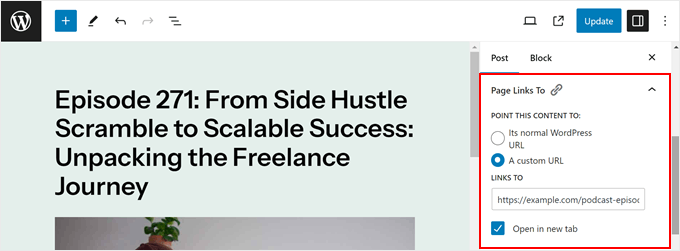
Teraz po prostu wklej pełny zewnętrzny adres URL (w tym https://) w pole „Link do”. Na przykład, jeśli linkowałbyś do strony internetowej WPForms, wpisałbyś „https://wpforms.com”.
Istnieje również pole wyboru dla opcji „Otwórz w nowej karcie”, jeśli chcesz, aby odwiedzający zewnętrzną witrynę zachowali Twoją stronę otwartą w oryginalnej karcie po kliknięciu tytułu. Możesz zaznaczyć to pole, jeśli jest to potrzebne.
Na koniec kliknij „Aktualizuj” lub „Opublikuj”, aby zapisać zmiany.
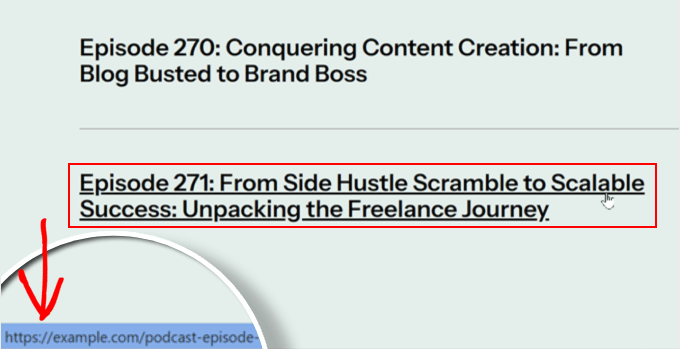
Jeśli przejdziesz do swojej strony bloga WordPress, strony głównej, strony archiwum lub gdziekolwiek indziej, gdzie tytuł posta lub strony jest wyświetlany jako fragment, możesz spróbować najechać kursorem na tytuł.
Zobaczysz, że teraz linkuje do podanego przez Ciebie zewnętrznego adresu URL.
Metoda 2: Użycie niestandardowego kodu (Większa kontrola)
Ta metoda jest idealna dla użytkowników, którzy czują się komfortowo z kodem i osób, które chcą mieć większą kontrolę nad tym, do których stron ich tytuły postów linkują do innego adresu URL.
Na przykład możesz chcieć, aby tytuł posta linkował do zewnętrznego adresu URL, jeśli jest wyświetlany w szablonie pojedynczego posta, ale nie wtedy, gdy pojawia się na stronie głównej lub stronach archiwum.
Aby zapewnić bezpieczeństwo, zamiast bezpośredniej edycji plików motywu użyjemy WPCode. Ta wtyczka umożliwia bezpieczne wstawianie niestandardowego kodu do WordPressa, ponieważ może zapobiec uszkodzeniu Twojej witryny w przypadku błędów w kodzie.
Nasi partnerzy biznesowi faktycznie używają WPCode do dodawania i zarządzania swoimi niestandardowymi fragmentami kodu. Możesz zapoznać się z naszą pełną recenzją WPCode, aby dowiedzieć się więcej o wtyczce.
Krok 1: Zainstaluj i skonfiguruj WPCode
Najpierw zainstaluj i aktywuj wtyczkę WPCode. Mamy poradnik na temat jak zainstalować wtyczkę WordPress, jeśli potrzebujesz pomocy.
📝 Uwaga: W tym przewodniku użyjemy darmowej wersji WPCode, ponieważ zawiera ona wszystko, czego potrzebujemy. Możesz jednak rozważyć zapoznanie się z WPCode Pro, aby odblokować zaawansowane funkcje, takie jak pełna historia rewizji kodu i planowanie.
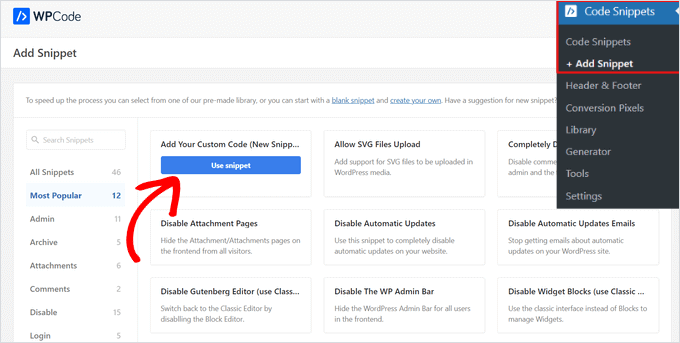
Po aktywacji przejdź do Fragmenty kodu » + Dodaj fragment. Tutaj po prostu najedź kursorem na „Dodaj własny kod (nowy fragment)” i kliknij przycisk „Użyj fragmentu”.
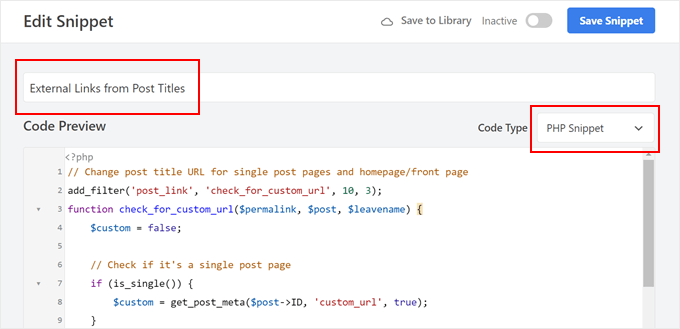
Następnie zmienisz „Typ kodu” z Fragmentu HTML na „Fragment PHP”.
Po tym znajdziesz się na stronie edytora kodu.
Pierwszą rzeczą do zrobienia tutaj jest nadanie swojemu fragmentowi jasnej nazwy, na przykład „Linki zewnętrzne z tytułów postów”, aby można go było łatwo zidentyfikować później.
Teraz możesz wybrać jeden z poniższych fragmentów kodu:
Opcja 1: Spraw, aby wszystkie tytuły postów linkowały do zewnętrznych adresów URL
Ten fragment kodu zmodyfikuje adres URL tytułów Twoich postów w różnych miejscach Twojej witryny, w tym na pojedynczych postach, stronie głównej i stronach archiwum.
Kod sprawdza, czy jest to strona pojedynczego wpisu, strona główna, strona główna witryny, czy strona archiwum. Jeśli tak jest i ustawiłeś niestandardowy adres URL zgodnie z poniższymi krokami, kod użyje tego adresu URL zamiast domyślnego personifikatora.
W następnym kroku dodamy niestandardowe pole o nazwie „custom_url” w edytorze blokowym, aby określić zewnętrzny adres URL dla każdego wpisu:
// Change post title URL for single post pages and homepage/front page
add_filter('post_link', 'check_for_custom_url', 10, 3);
function check_for_custom_url($permalink, $post, $leavename) {
$custom = false;
// Check if it's a single post page
if (is_single()) {
$custom = get_post_meta($post->ID, 'custom_url', true);
}
// Check if it's the homepage, front page, or archive pages
elseif (is_home() || is_front_page() || is_category() || is_tag() || is_archive()) {
$custom = get_post_meta($post->ID, 'custom_url', true);
}
// Return the custom URL if set, otherwise return the default permalink
return ($custom) ? esc_url($custom) : $permalink;
}
Załóżmy, że chcesz, aby ten kod działał tylko na stronie głównej, a nie na stronach archiwum.
Następnie możesz po prostu usunąć kod, który mówi is_category(), is_tag() lub is_archive(), w następujący sposób:
// Change post title URL for single post pages and homepage/front page
add_filter('post_link', 'check_for_custom_url', 10, 3);
function check_for_custom_url($permalink, $post, $leavename) {
$custom = false;
// Check if it's a single post page
if (is_single()) {
$custom = get_post_meta($post->ID, 'custom_url', true);
}
// Check if it's the homepage, front page, or archive pages
elseif (is_home() || is_front_page()) {
$custom = get_post_meta($post->ID, 'custom_url', true);
}
// Return the custom URL if set, otherwise return the default permalink
return ($custom) ? esc_url($custom) : $permalink;
}
Opcja 2: Spraw, aby tytuły postów w szablonach pojedynczych postów linkowały do zewnętrznych adresów URL
Ten kod jest przydatny, jeśli chcesz, aby tylko tytuł posta w szablonie pojedynczego posta linkował do zewnętrznych adresów URL, a nie do tych na innych stronach, takich jak strona główna, strony archiwum itp.
W ten sposób użytkownik nadal może odwiedzić post na blogu i go przeczytać, ale może również kliknąć tytuł posta, aby sprawdzić inne zasoby.
Przykładem tego jest strona podcastu. Możesz użyć swojej witryny WordPress do publikowania podsumowań lub transkrypcji odcinków, ale hostować audio na Spotify.
Dzięki tej metodzie możesz publikować odcinki swojego podcastu na swojej stronie, ale kierować ludzi do Spotify, gdy klikną tytuł posta.
Poniższy kod sprawdza, czy bieżące żądanie dotyczy pojedynczego posta. Jeśli tak, a Ty ustawiłeś niestandardowy adres URL za pomocą pola niestandardowego, zostanie on użyty w tytule posta:
// Hook into the 'post_link' filter to modify the permalink of a post.
add_filter('post_link', 'check_for_custom_url', 10, 3);
// Define the callback function for the 'post_link' filter.
function check_for_custom_url($permalink, $post, $leavename) {
// Check if the current request is for a single post.
if (is_single()) {
// Retrieve the value of the 'custom_url' custom field for the current post.
$custom = get_post_meta($post->ID, 'custom_url', true);
// If the custom field has a value, use it as the permalink. Otherwise, use the default permalink.
return ($custom) ? esc_url($custom) : $permalink;
} else {
// If the current request is not for a single post, return the default permalink.
return $permalink;
}
}
Po wklejeniu fragmentu kodu, przewiń w dół do sekcji „Wstawianie”.
Tutaj upewnij się, że „Metoda wstawiania” jest ustawiona na „Automatyczne wstawianie”, a „Lokalizacja” na „Uruchom wszędzie”.
Na koniec aktywuj fragment kodu za pomocą przełącznika i kliknij „Zapisz fragment”.

Krok 2: Włącz linkowanie w tytułach (tylko dla użytkowników motywów blokowych)
Jeśli używasz motywu blokowego, powinieneś wykonać dodatkowy krok, aby upewnić się, że kod działa.
Najpierw możesz przejść do Wygląd » Edytor, aby otworzyć Edytor Pełnej Strony.

Zobaczysz teraz opcje edycji swojego motywu blokowego.
Kliknij „Szablony”.
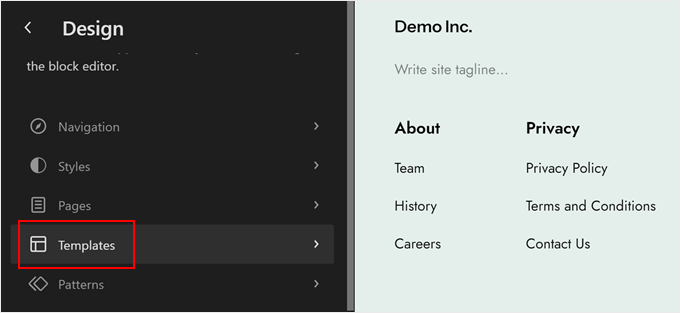
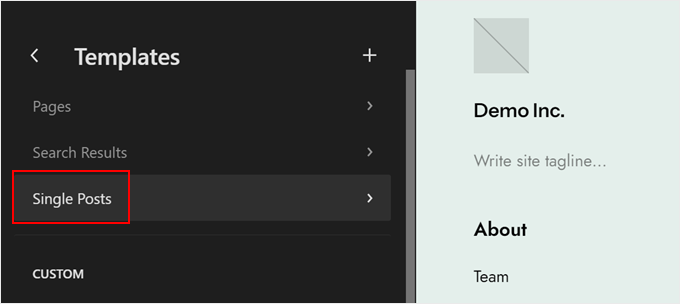
Na tym etapie będziesz chciał zlokalizować szablon „Pojedyncze posty”.
Gdy go znajdziesz, po prostu kliknij go, aby go wybrać.
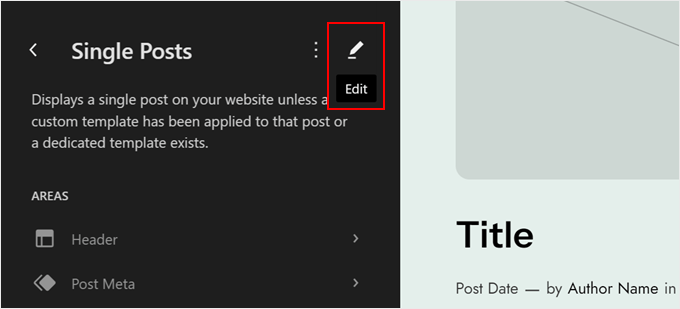
Teraz musisz kliknąć ikonę ołówka „Edytuj”.
Otworzy to edytor bloków.
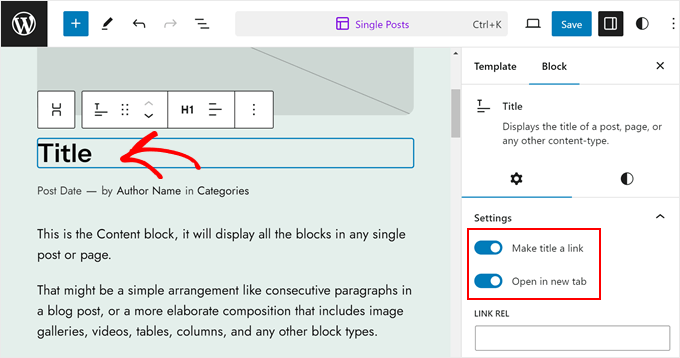
Po wejściu do edytora kliknij blok „Tytuł”.
W panelu bocznych ‘Ustawienia bloku’ włącz opcję ‘Uczyń tytuł linkiem’ oraz opcjonalną opcję ‘Otwórz w nowej karcie’. Następnie pozostaw pole ‘Link Rel’ puste.
Po tym po prostu kliknij „Zapisz”.
Krok 3: Dodaj nowe pole niestandardowe
Teraz czas dodać pole niestandardowe ‘custom_url’ w edytorze bloków.
W edytorze możesz kliknąć menu z trzema kropkami w prawym górnym rogu edytora bloków i wybrać „Preferencje”.
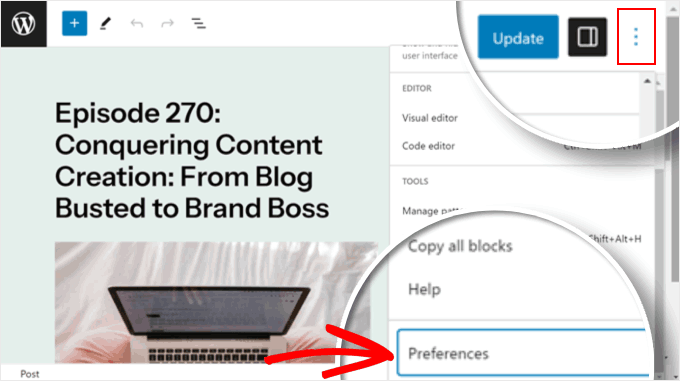
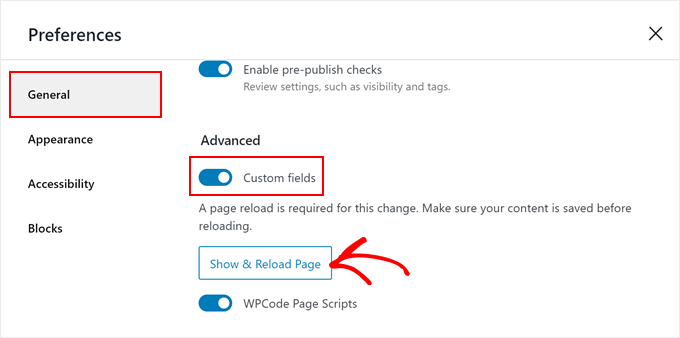
Stąd przejdź do zakładki „Ogólne”.
Następnie możesz przewinąć w dół do „Pola niestandardowe”. Włącz je i odśwież stronę, klikając „Pokaż i przeładuj stronę”.
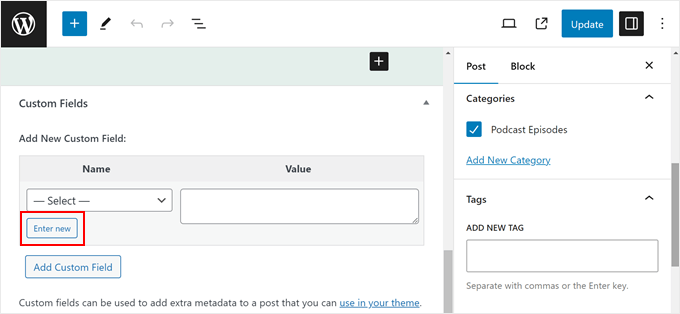
Pojawi się nowa sekcja niestandardowych pól.
Musisz tam kliknąć „Wprowadź nowe”.
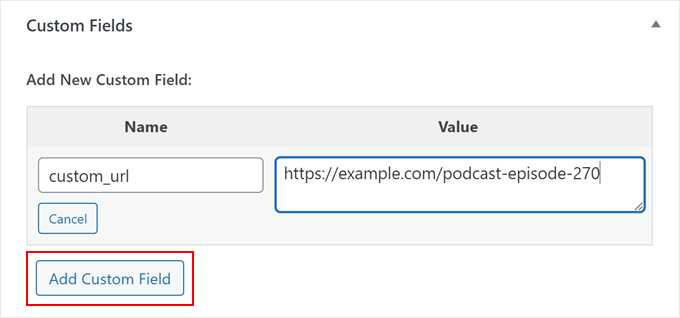
W sekcji „Dodaj nowe pola niestandardowe” wpiszmy „custom_url” lub jakiekolwiek pole niestandardowe, które wcześniej zdefiniowałeś w kodzie, w polu „Etykieta”.
W polu „Wartość” możesz wkleić zewnętrzny adres URL, do którego chcesz się odwołać.
Po zakończeniu kliknij „Dodaj pole niestandardowe”.
Następnie po prostu kliknij „Zaktualizuj” lub „Opublikuj”, aby wprowadzić zmiany na żywo.
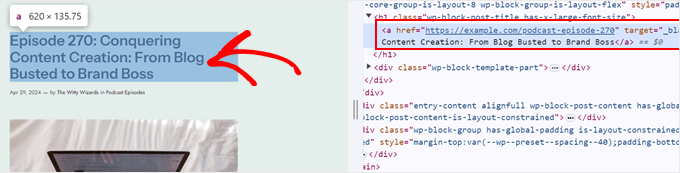
Na koniec możesz odwiedzić swoją witrynę, aby sprawdzić, czy kod działa. Możesz najechać kursorem na tytuł swojego posta lub użyć narzędzia inspekcji, aby to sprawdzić.
Oto jak powinien wyglądać adres URL tytułu posta, jeśli użyjesz kodu z opcji 2:
Dodatkowa wskazówka: Czy dodawanie zewnętrznych linków w tytułach wpisów wpłynie na SEO?
Dodawanie zewnętrznych linków bezpośrednio w tytułach wpisów ma minimalny wpływ na optymalizację pod kątem wyszukiwarek (SEO).
Istnieje jednak kilka rzeczy do rozważenia. Kiedy linkujesz do innej witryny, zasadniczo mówisz wyszukiwarkom, że inna witryna może być dobrym źródłem informacji. Część Twojego „soku z linków” może przejść do zewnętrznej witryny, ale zazwyczaj jest to niewielka ilość.
Niemniej jednak, jeśli Twoje tytuły zawierają wiele zewnętrznych linków, mogą one zdezorientować użytkowników lub sprawić, że pomyślą, że natychmiast opuszczają Twoją stronę WordPress.
Jeśli nadal chcesz używać linków zewnętrznych w tytułach, zalecamy linkowanie zewnętrzne **tylko** wtedy, gdy zewnętrzna witryna naprawdę dodaje wartości Twoim treściom, jest wysokiej jakości i jest bardzo istotna dla Twojej publiczności.
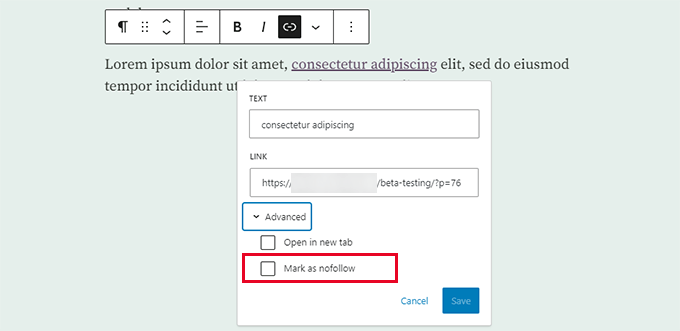
Możesz również dodać atrybut „nofollow” do swoich zewnętrznych linków w kodzie tytułu. Mówi to wyszukiwarkom, aby nie podążały za tymi linkami w celach rankingowych.
Z drugiej strony, jeśli czytasz ten poradnik, aby przekierować użytkowników ze swojej starej witryny do nowej, możesz rozważyć użycie zamiast tego przekierowań.
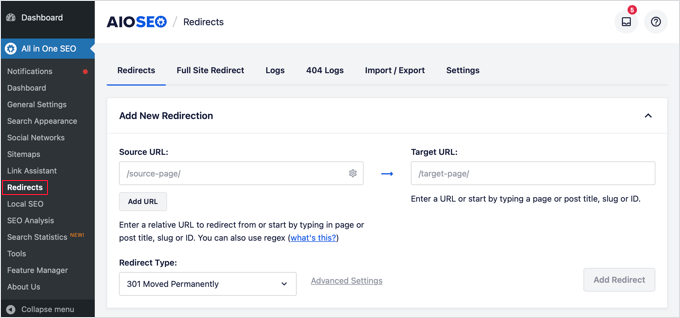
Przekierowania informują wyszukiwarki (i użytkowników), że dana strona została na stałe przeniesiona do nowej lokalizacji. Może to być korzystne dla SEO WordPress, ponieważ moc linków z oryginalnej strony zostanie przeniesiona do nowej lokalizacji.
All in One SEO (AIOSEO) to wtyczka WordPress, która może Ci w tym pomóc. Jej przyjazny interfejs ułatwia ustawianie przekierowań dla określonych postów lub stron. Nie wymaga kodu, co czyni tę wtyczkę przyjazną dla początkujących.
Więcej o tym temacie dowiesz się z naszego przewodnika dla początkujących po tworzeniu przekierowań 301.
Najczęściej zadawane pytania dotyczące linkowania do zewnętrznych źródeł w tytule posta WordPress
Jeśli dopiero zaczynasz (lub zastanawiasz się nad wpływem zewnętrznego linkowania tytułów postów), te częste pytania mogą pomóc wyjaśnić wątpliwości. Przejdźmy przez kluczowe rzeczy, które musisz wiedzieć.
Czy mogę połączyć tytuł posta WordPress z zewnętrznym adresem URL bez wtyczki?
Domyślnie WordPress nie obsługuje tej funkcji. Musiałbyś zmodyfikować pliki szablonu swojego motywu lub użyć niestandardowego kodu, co nie jest idealne dla większości użytkowników, zwłaszcza początkujących. Wtyczki takie jak WPCode lub Page Links To oferują znacznie łatwiejsze i bezpieczniejsze rozwiązanie.
Czy zmiana linku do tytułu posta wpłynie na SEO?
Może – ale niekoniecznie w zły sposób. Jeśli linkujesz do wysokiej jakości, odpowiedniego zasobu zewnętrznego, może to poprawić doświadczenie użytkownika, a nawet pośrednio poprawić SEO. Po prostu upewnij się, że nie zastępujesz wartościowych treści krótkimi postami, które tylko linkują na zewnątrz.
Czy lepiej otwierać zewnętrzne linki w nowej karcie?
Tak, w większości przypadków. Otwieranie zewnętrznych linków w nowej karcie pozostawia Twoją witrynę otwartą w przeglądarce użytkownika, co może zmniejszyć współczynnik odrzuceń i wydłużyć czas sesji.
Co stanie się z oryginalną treścią posta, jeśli tytuł będzie linkował zewnętrznie?
Sam post nadal istnieje i może zostać zindeksowany przez wyszukiwarki, ale czytelnicy, którzy klikną w tytuł, zostaną przekierowani do zewnętrznego adresu URL.
Nadal możesz dodawać wewnętrzne treści dla SEO, podsumowania, ujawnienia afiliacji lub kontekstu.
Czy mogę użyć tej metody dla linków afiliacyjnych?
Absolutnie. Bezpośrednie linkowanie do adresów URL partnerów z tytułów postów jest częstym przypadkiem użycia. Upewnij się tylko, że przestrzegasz odpowiednich wytycznych dotyczących ujawniania informacji i używasz atrybutu nofollow lub sponsored, jeśli jest to wymagane.
Jakie wtyczki będą działać z niestandardowymi typami postów?
WPCode (z odpowiednim fragmentem kodu) i Page Links To działają z niestandardowymi typami postów, o ile wtyczka lub motyw rejestruje je poprawnie. Zawsze testuj, aby upewnić się, że działa zgodnie z oczekiwaniami.
Co jeśli zmienię motyw – czy zewnętrzny link nadal będzie działał?
Tak. Ponieważ link jest przechowywany w metadanych posta (nie jest zakodowany na stałe w motywie WordPress), link do tytułu niestandardowego posta będzie nadal działać nawet po zmianie motywu.
Mamy nadzieję, że ten artykuł pomógł Ci dowiedzieć się, jak linkować do zewnętrznych linków z tytułu posta w WordPress. Możesz również zapoznać się z naszym ostatecznym przewodnikiem po linkowaniu wewnętrznym oraz naszymi ekskluzywnymi wyborami najlepszych wtyczek do powiązanych postów dla WordPress.
Jeśli podobał Ci się ten artykuł, zasubskrybuj nasz kanał YouTube po samouczki wideo WordPress. Możesz nas również znaleźć na Twitterze i Facebooku.




Jan
Czy to zadziała również w przypadku obrazów powiązanych z tytułami postów? Czyli kliknięcie na obraz lub tytuł posta przeniesie Cię na stronę w zewnętrznej witrynie?
Wsparcie WPBeginner
Wtyczka zrobiłaby to dla Twojego obrazka wyróżniającego, jeśli o to Ci chodzi.
Admin
Alessandro
czy jest sposób, aby linkować tytuły postów do niestandardowych linków, ale tylko jeśli znajdują się one na jednej stronie (czyli nie dla całej witryny)?
Przykład: strona wyników wyszukiwania wtyczek takich jak search & filter lub toolset
Wsparcie WPBeginner
Obecnie nie mamy zalecanej metody konfiguracji.
Admin
Kam
Dziękuję. To naprawdę pomocne. Czy ta wtyczka zadziała dla zautomatyzowanych kanałów RSS? tj. dla stron agregujących? Zakładam, że nie, ponieważ tytuły stale się zmieniają. Próbuję skierować użytkownika do oryginalnego źródła jednym kliknięciem na tytuł.
Wsparcie WPBeginner
Powinieneś skontaktować się z pomocą techniczną narzędzia agregującego, którego używasz, aby dowiedzieć się o dostępnych opcjach.
Admin
Sing
Czy powyższa metoda i syndykacja treści to jedno i to samo? Czy też oba są różnymi tematami.
Wsparcie WPBeginner
To inny temat
Admin
Maksym
Niesamowite! Tego właśnie szukałem. Bardzo dziękuję
Wsparcie WPBeginner
Glad our article was helpful
Admin
mostafa
Dziękuję za ten tutorial. Bardzo mi pomógł, ale jak użyć tego dla cpt (w moim przypadku testimonial) i otworzyć link w nowej karcie. Dziękuję.
Wsparcie WPBeginner
You’re welcome
Admin
Brandon H.
Uratowałeś mój serwis! Bardzo dziękuję!!
mehmet
Dziękuję za przydatne informacje.
Mój angielski jest trochę słaby.
Chcę użyć tego typu wtyczki na mojej stronie
Ale pogrubiony tekst będzie automatycznie linkowany do tekstu.
Linki do innych postów w obrębie strony
Czy istnieje takie rozszerzenie?
kzain
Brak bezpośredniej wtyczki, ale spróbuj wtyczek do linkowania wewnętrznego lub optymalizacji słów kluczowych. Może pomóc!
martin
Dzięki za to, bardzo pomocne. Już znalazłem tu wiele pomocy!
Pozdrowienia z Włoch,
Martin
Tammy
Czy jest sposób, aby wymagać, aby zewnętrzny adres URL był unikalny? Używam wp-directory i chciałbym móc ustawić to pole niestandardowe jako „wymagane unikalne”.
Melch Wanga
To rzeczywiście dobry post. W odpowiedzi do Toni, w moim przypadku rozwijam stronę internetową dla firmy produkującej filmy i mam „Wynajem sprzętu” jako usługi w niestandardowym typie posta „usługa”. Wynajem sprzętu jest dość obszerny i używam WooCommerce do dodawania różnych urządzeń, dlatego mam stronę Sklepu, która wymienia cały dostępny do wynajęcia sprzęt. Sztuczka polega na tym, aby zapewnić, że za każdym razem, gdy użytkownik kliknie usługę „Wynajem sprzętu”, zostanie on przekierowany na stronę ustawioną jako strona Sklepu, zamiast na domyślną stronę pojedynczego posta Wynajem sprzętu.
Mel
Cześć, jak to wpłynie na SEO? Czy możemy dodać rel=\"nofollow\" do zewnętrznego linku?
Dzięki
Ariel
świetny post!
Palashtd
Ostatnio zacząłem prowadzić bloga.
Zastanawiałem się, jak dodać zewnętrzne linki z tytułu posta. Ale w końcu dostałem świetną wskazówkę z tego posta. Przetestowałem, postępując zgodnie z tym tutorialem. Cieszę się, że otrzymałem te wskazówki, ponieważ działają dla mnie.
Dziękuję za udostępnienie tych informacji.
Toni Weidman
Nie jestem pewien, dlaczego chciałbyś to zrobić. Czy możesz wyjaśnić, jaki jest cel tego procesu. Dziękuję.