


Czy kiedykolwiek zauważyłeś, jak niektóre sklepy internetowe wydają się mieć idealną równowagę – klienci kupują dokładnie odpowiednie ilości, popularne przedmioty dłużej pozostają w magazynie, a wszystko działa płynnie?
To nie przypadek. To inteligentne zarządzanie ilością w działaniu.
Ustawienie limitów zakupu może wydawać się drobnym szczegółem, ale jest to w rzeczywistości jeden z najskuteczniejszych sposobów na poprawę wydajności Twojego sklepu. Odpowiednie zasady dotyczące ilości mogą zapobiegać wyczerpaniu zapasów, zachęcać do lepszych wzorców zakupów, a nawet sprawić, że Twoje produkty będą wydawać się cenniejsze.
Obserwowaliśmy, jak liczni właściciele sklepów przekształcają swoje firmy, po prostu prawidłowo ustawiając ilości.
Dziś przeprowadzimy Cię przez wszystko, co musisz wiedzieć o ograniczaniu ilości zakupów w WordPress. Od podstawowych ustawień po zaawansowane strategie, odkryjesz sprawdzone metody, które działają dla każdego rodzaju sklepu internetowego.
💡Szybka odpowiedź: 3 sposoby na ograniczenie ilości zakupu
Jeśli szukasz szybkiej odpowiedzi, oto trzy najlepsze metody ograniczania ilości zakupu w zależności od Twoich potrzeb:
- Metoda 1: WooCommerce (Minimalne/Maksymalne ilości) – Najlepsza dla pełnych sklepów internetowych, które potrzebują ustawić określone limity minimalne lub maksymalne na zamówienie.
- Metoda 2: WP Simple Pay – Najlepsza do sprzedaży biletów na wydarzenia lub usług za pomocą prostych formularzy płatności bez koszyka.
- Metoda 3: Easy Digital Downloads – Najlepsza do sprzedaży produktów cyfrowych z ograniczonym zapasem, takich jak oprogramowanie lub e-booki.
Dlaczego ograniczać ilość zakupu w WordPress?
Zarządzanie zapasami może zadecydować o reputacji Twojego sklepu. Ograniczenie ilości zakupu zapewnia, że wszyscy klienci otrzymają swoje zamówienia i nigdy nie sprzedasz produktu, którego nie ma w magazynie.
Zapewniasz bardziej równomierny rozkład swoich produktów, ustalając limit, ile sztuk może kupić klient naraz. W ten sposób więcej klientów ma szansę kupić to, czego chcą, unikasz wyprzedania się i utrzymujesz uczciwe środowisko zakupowe.
Chodzi o zrównoważenie skali, aby Twój sklep działał sprawnie, a Twoi klienci byli zadowoleni.
Bez tego limitu ryzykujesz, że kilku dużych kupujących zdominuje Twoją sprzedaż, co może prowadzić do sfrustrowanych klientów, którzy przegapią okazję i mogą nie wrócić. Pomaga to również lepiej zarządzać zapasami i zapobiega sytuacji, w której ktoś nie otrzyma produktów, których pragnie.
Powiedziawszy to, przyjrzyjmy się, jak ograniczyć ilość zakupu w WordPress. Omówimy trzy sposoby, a poniższe szybkie linki pozwolą Ci przejść do wybranej metody:
- Metoda 1: Ograniczanie ilości zakupu w WordPressie za pomocą WooCommerce
- Metoda 2: Ograniczanie ilości zakupu w WordPress za pomocą WP Simple Pay
- Metoda 3: Ograniczanie ilości zakupu w WordPress za pomocą Easy Digital Downloads
- 🛒 Dodatkowa wskazówka: Sposoby na zwiększenie sprzedaży w Twoim sklepie internetowym
- Często zadawane pytania dotyczące ograniczania ilości produktów
Metoda 1: Ograniczanie ilości zakupu w WordPressie za pomocą WooCommerce
Jest szansa, że jeśli szukasz sposobu na ograniczenie ilości zakupu w WordPress, to masz sklep internetowy.
Większość właścicieli sklepów sprzedających produkty fizyczne musi ograniczyć ilość, aby uniknąć zakupów wyprzedanych produktów.
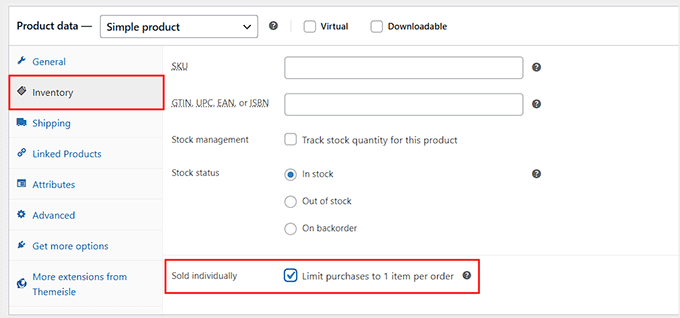
Jeśli po prostu chcesz ograniczyć klientów do zakupu jednego przedmiotu na zamówienie, WooCommerce ma wbudowaną funkcję „Sprzedawane indywidualnie” za darmo. Możesz ją znaleźć w zakładce Inwentarz danych produktu.
Jednak jeśli chcesz ustawić określone limity, takie jak pozwolenie na minimum 2 lub maksimum 5 sztuk, będziesz potrzebować rozszerzenia Min/Max Quantities.
W tym samouczku użyjemy rozszerzenia, aby pokazać Ci, jak ustawić te konkretne zasady. Jeśli potrzebujesz pomocy w instalacji WooCommerce, zapoznaj się z naszym ostatecznym samouczkiem WooCommerce.
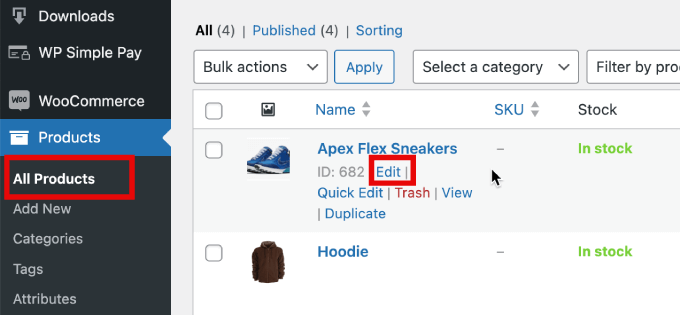
Następnie przejdź do Produkty » Wszystkie produkty. Stąd musisz kliknąć „Edytuj” pod produktem, do którego chcesz dodać ograniczenia.
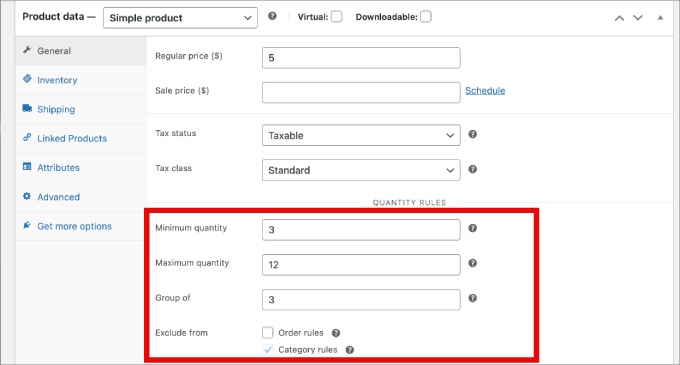
Przewiń w dół do sekcji Dane produktu. W zakładce Ogólne zobaczysz opcję wpisania minimalnej i maksymalnej ilości.
Pole „Grupa” pozwala wymusić na klientach zakup w określonych pakietach. Na przykład, możesz wymagać od nich zakupu produktów w paczkach po 5 lub 10 sztuk.
Stąd wystarczy zapisać produkt, a limit zakupu wejdzie w życie!
Metoda 2: Ograniczanie ilości zakupu w WordPress za pomocą WP Simple Pay
Jeśli nie masz kompletnego sklepu e-commerce, WP Simple Pay jest najlepszym rozwiązaniem do sprzedaży produktów w WordPressie.
WP Simple Pay to najlepsza wtyczka płatności Stripe, która pozwala na przyjmowanie jednorazowych i cyklicznych płatności bez konieczności konfigurowania koszyka. Dokładnie przetestowaliśmy ją w środowisku demonstracyjnym i uznaliśmy ją za skalowalną i niezawodną.
Aby dowiedzieć się więcej o naszych spostrzeżeniach, możesz zapoznać się z naszą recenzją WP Simple Pay.
Na przykład, oto kilka przypadków użycia, w których WP Simple Pay może być pomocny w ograniczaniu ilości zakupów:
- Bilety na wydarzenia: Możesz automatycznie zamknąć formularz rejestracyjny po osiągnięciu limitu pojemności miejsca. Zapobiega to skutecznemu nadmiernemu sprzedawaniu biletów.
- Rezerwacje usług: Możesz używać WP Simple Pay do rezerwacji wizyt, takich jak konsultacje. Ograniczenie całkowitej liczby rezerwacji zapewnia, że nie przepełnisz swojego harmonogramu.
- Opłaty członkowskie: Sprzedając członkostwa, możesz ograniczyć całkowitą liczbę zapisów, aby utrzymać ekskluzywność lub zarządzalność swojej społeczności.
Najpierw musisz zainstalować i aktywować wtyczkę WP Simple Pay. Aby uzyskać więcej szczegółów, zapoznaj się z naszym przewodnikiem jak zainstalować wtyczkę WordPress.
Uwaga: WP Simple Pay ma również darmową wersję. Jednak będziesz potrzebować planu Pro, aby odblokować funkcję ograniczeń zakupu.
Po aktywacji zostaniesz przeniesiony do kreatora konfiguracji. Kreator ten przeprowadzi Cię przez proces integracji Stripe, ułatwiając połączenie Twojego konta Stripe z Twoją witryną.
Kliknij „Rozpocznij”, aby zacząć.
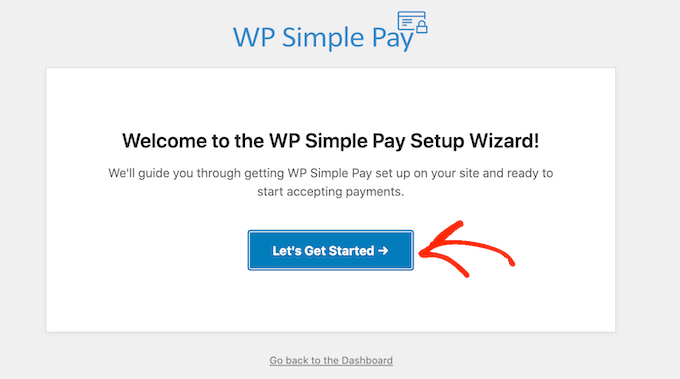
Kontynuuj pracę z kreatorem konfiguracji, aby połączyć swoją witrynę WordPress ze Stripe.
Następnie musisz kliknąć „Połącz ze Stripe”.
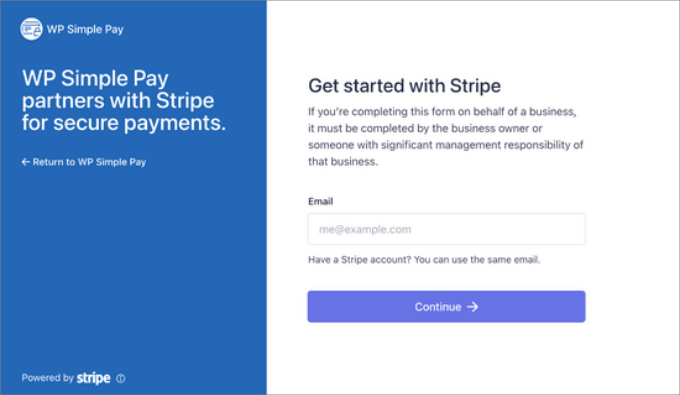
Następnie musisz utworzyć nowe konto Stripe lub połączyć istniejące ze swoją witryną.
Wszystko, co musisz zrobić, to wpisać swój adres e-mail i hasło do konta Stripe.
Stąd możesz wybrać swoje konto i kliknąć „Połącz”.
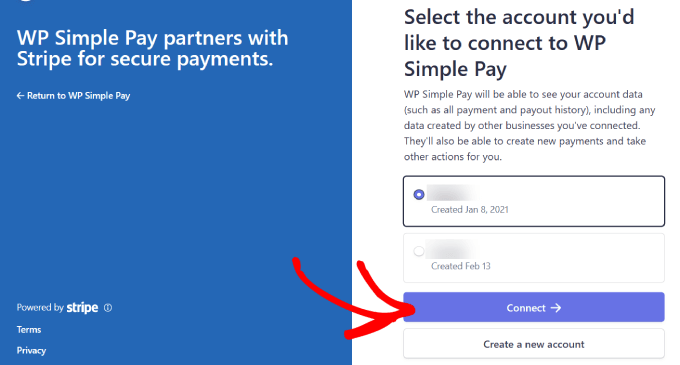
Po pomyślnym połączeniu Stripe z Twoją witryną, czas utworzyć formularz zamówienia i ustawić limity ilości zakupu dla Twoich produktów.
Przejdziesz do WP Simple Pay » Dodaj nowy. Stamtąd zobaczysz różne gotowe szablony do wyboru.
Chociaż działa to dla każdego szablonu formularza, w tym samouczku użyjemy szablonu formularza płatności.
Najedź kursorem na „Formularz płatności” i kliknij „Użyj szablonu”.
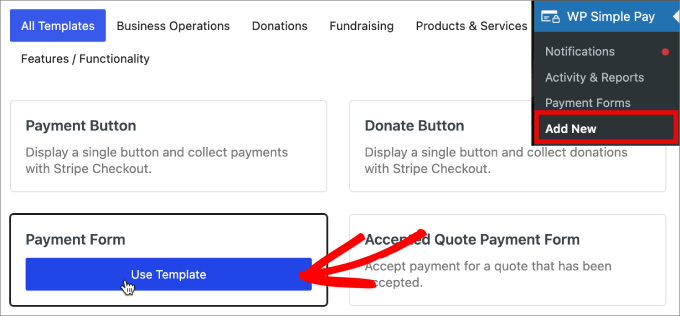
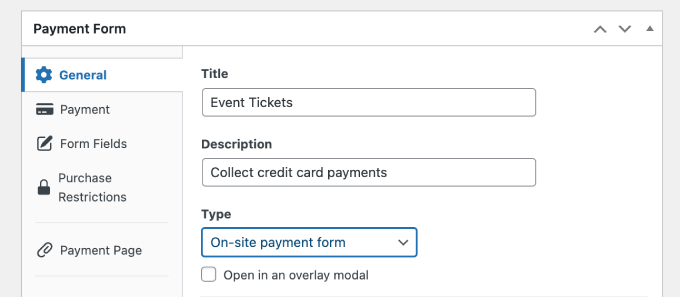
Po wybraniu preferowanego szablonu formularza zostaniesz przekierowany na stronę ustawień ogólnych, gdzie możesz dostosować swój formularz płatności do swoich potrzeb.
Tutaj możesz dostosować tytuł, opis i typ formularza do swoich konkretnych potrzeb.
Jeśli wolisz hostować formularz płatności na swojej stronie, wybierz „Formularz płatności na stronie” w sekcji Typ. Alternatywnie, jeśli chcesz hostować formularz na stronie płatności Stripe, wybierz „Płatność poza stroną Stripe”.
Następnie kliknij zakładkę „Płatność”, gdzie możesz skonfigurować Opcje cenowe. Tutaj możesz oferować wiele opcji cenowych w ramach jednego formularza.
Domyślnie zobaczysz jedną opcję ceny ustawioną na 10 USD.
W tym samouczku dodamy dwie opcje cenowe, które nazwiemy „Dostęp Premium” i „Dostęp Standardowy”.
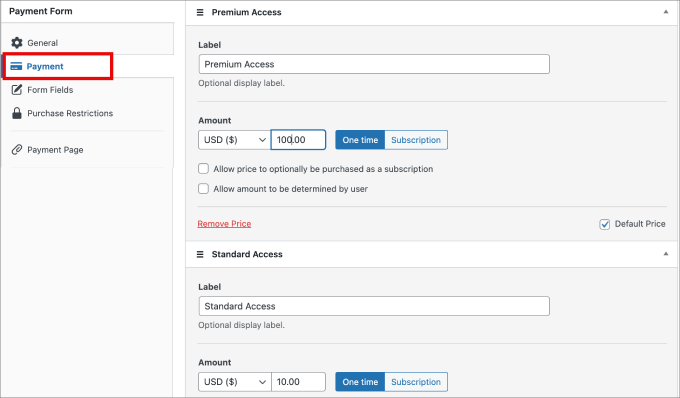
W tym przypadku Premium Access to nasz produkt z najwyższej półki o bardzo ograniczonej dostępności i cenie 100 USD, podczas gdy Standard Access to nasza najtańsza opcja za 10 USD.
Następnie ustawmy limity ilości zakupów dla dodanych przez nas opcji cenowych.
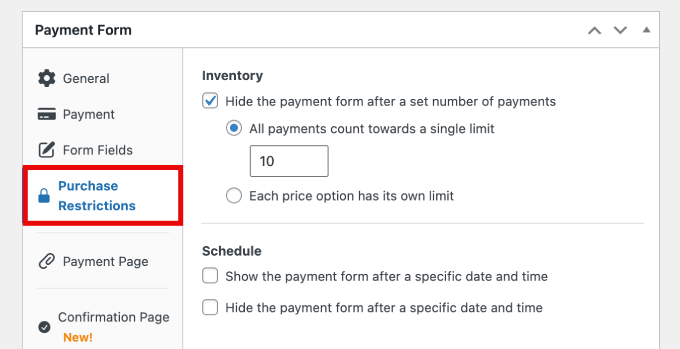
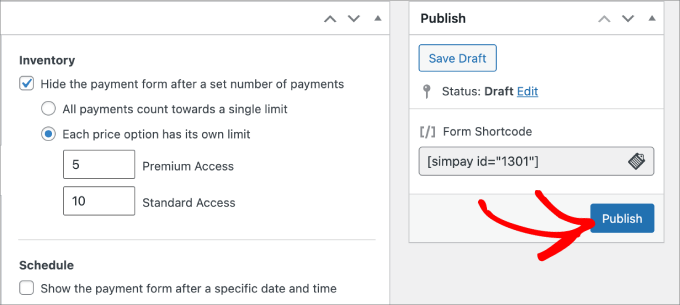
Aby to zrobić, kliknij „Ograniczenia zakupu” po lewej stronie. W sekcji „Inwentarz” będziesz mógł utworzyć limit zakupu.
WP Simple Pay oferuje dwa sposoby ograniczania zakupów. Możesz albo ustawić domyślny limit dla wszystkich opcji cenowych na swoim formularzu płatności Stripe, albo skonfigurować oddzielne limity dla każdej opcji cenowej.
W tym przykładzie ustawiliśmy ograniczenie 10 dla wszystkich zakupów biletów.
Możesz również skonfigurować określony limit dla każdej ceny. Po prostu wybierz „Każda opcja cenowa ma swój własny limit” i ustaw limit zakupu dla każdej opcji.
Tutaj ograniczyliśmy Dostęp Premium do 5, a Dostęp Standardowy do 10.
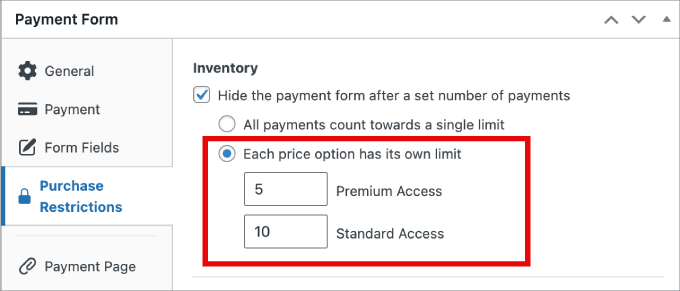
Po osiągnięciu limitu zakupu produktu klienci nie będą mogli go kupić.
Teraz, gdy Twój formularz płatności jest gotowy, możesz nacisnąć przycisk „Opublikuj” po prawej stronie ekranu.
Pozostaje tylko dodać nową formę płatności do swojej witryny. Aby osadzić formularz, przejdź do wpisu lub strony, na której chcesz go opublikować.
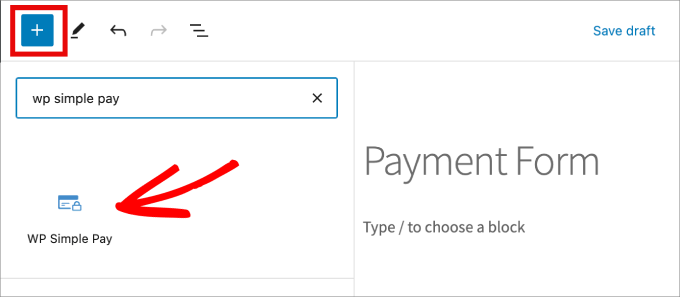
Kliknij ikonę + , a następnie dodaj blok WP Simple Pay.
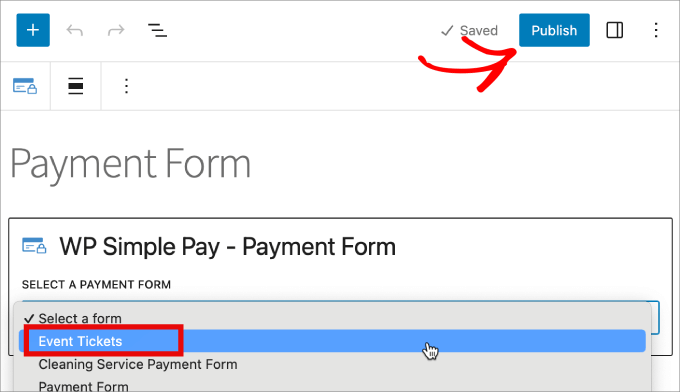
Następnie po prostu wybierz utworzony formularz płatności. Formularz powinien pojawić się w edytorze bloków.
Na koniec po prostu kliknij „Opublikuj”.
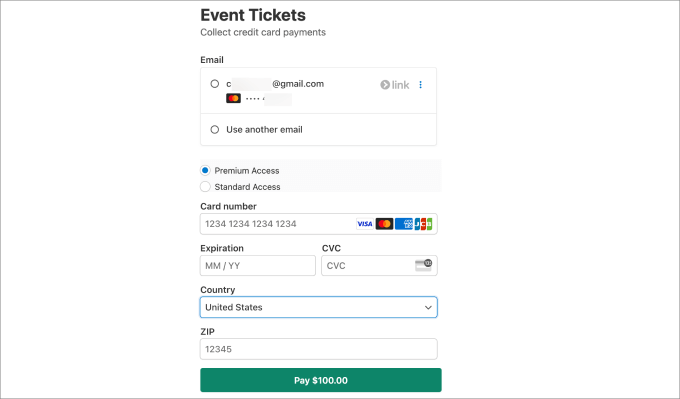
Na koniec będziesz chciał podglądnąć formularz, aby zobaczyć, jak wygląda na stronie front-end.
Możesz nawet dokonać płatności testowej, aby upewnić się, że ograniczenie działa zgodnie z przeznaczeniem.
Metoda 3: Ograniczanie ilości zakupu w WordPress za pomocą Easy Digital Downloads
Zazwyczaj produkty cyfrowe nie wymagają kontroli zapasów. Jednak w przypadku sprzedaży biletów wirtualnych lub przedmiotów z limitowanej edycji, ustawienie całkowitego limitu zakupu jest bardzo przydatne.
Dodanie limitu może również stworzyć poczucie niedoboru i zachęcić użytkowników do szybszego zakupu.
Jeśli sprzedajesz produkty cyfrowe, takie jak e-booki lub oprogramowanie, będziesz chciał użyć Easy Digital Downloads. Dobra wiadomość jest taka, że podstawowa wtyczka Easy Digital Downloads zawiera wbudowane śledzenie zapasów. Nie potrzebujesz żadnych dodatkowych rozszerzeń, aby zapobiec nadmiernej sprzedaży swoich produktów cyfrowych.
Kilka naszych marek partnerskich używa go obecnie do sprzedaży swoich wtyczek i zgłosiło pozytywne doświadczenia. Aby dowiedzieć się więcej, zapoznaj się z naszą recenzją Easy Digital Downloads.
Aby to skonfigurować, przejdź do strony Pobrane » Pobrane i kliknij „Edytuj” przy produkcie cyfrowym, który chcesz zaktualizować.
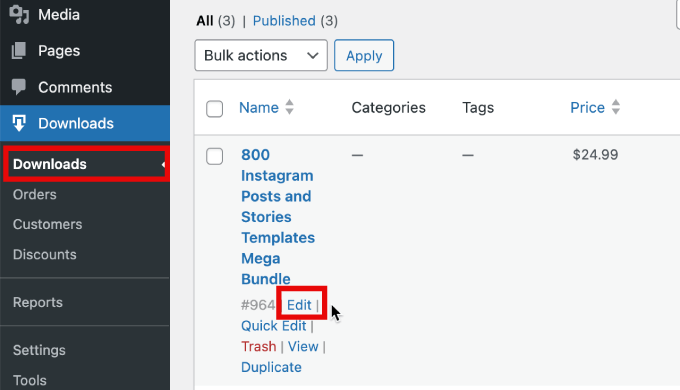
Jeśli jeszcze nie utworzyłeś produktu cyfrowego, po prostu postępuj zgodnie z naszym przewodnikiem dla początkujących, jak sprzedawać pliki cyfrowe w WordPress.
Następnie przewiń w dół do sekcji Szczegóły pobierania i przejdź do zakładki „Ustawienia” po lewej stronie.
Tutaj możesz wprowadzić całkowitą liczbę dostępnych kopii do zakupu w polu „Limit pobierania plików”.
Jeśli pozostawisz liczbę na 0, klienci będą mogli kupić nieograniczoną ilość. Ale jeśli ustawisz ją na -1, produkt zostanie oznaczony jako wyprzedany.
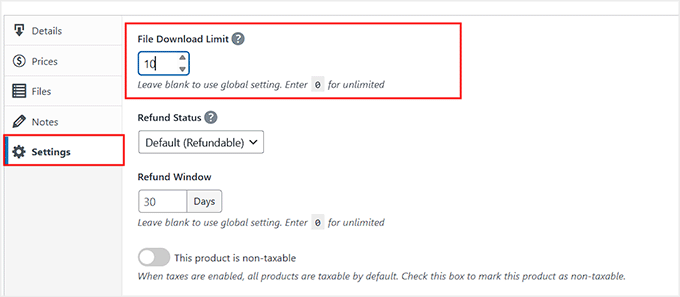
Następnie po prostu zaktualizuj stronę swojego produktu cyfrowego.
I to wszystko! Masz teraz trzy metody ograniczania ilości zakupu i możesz zastosować preferowane rozwiązanie w zależności od swoich potrzeb.
🛒 Dodatkowa wskazówka: Sposoby na zwiększenie sprzedaży w Twoim sklepie internetowym
Teraz, gdy nauczyłeś się ograniczać ilości zakupu, czas skupić się na maksymalizacji potencjału sprzedaży.
Prowadzenie sklepu internetowego to nie tylko zarządzanie zapasami; to także efektywne zwiększanie sprzedaży. Oto kilka praktycznych wskazówek, jak zwiększyć sprzedaż:
- 🚀 Popraw wydajność witryny: Szybkość jest kluczowa! Używaj wtyczek do buforowania, takich jak WP Rocket, aby skrócić czas ładowania. Przetestowaliśmy to narzędzie i okazało się ono niezwykle skuteczne w poprawie wydajności sklepu.
- 🔍 Skonfiguruj SEO sklepu: Wyszukiwarki są ogromnym źródłem ruchu. Dzięki wtyczkom takim jak AIOSEO (używanej na wszystkich naszych stronach), łatwo zoptymalizujesz swoje strony pod kątem lepszej widoczności.
- ✉️ Skonfiguruj marketing e-mailowy: Użyj Constant Contact, aby docierać do klientów bezpośrednio w ich skrzynkach odbiorczych, informując ich o nowych produktach i promocjach.
- 🔔 Zwiększ konwersje dzięki powiadomieniom push: Użyj PushEngage, aby wysyłać swoim użytkownikom aktualne powiadomienia, zwiększając zaangażowanie i sprzedaż.
- 👥 Wykorzystaj perswazję społeczną do zwiększenia sprzedaży: Używaj narzędzi takich jak TrustPulse, aby prezentować aktywność prawdziwych klientów, tworząc FOMO (strach przed przegapieniem) i zachęcając innych do zakupu.
Aby uzyskać kompleksowe podejście i przeczytać wszystkie wskazówki, zapoznaj się z pełnym artykułem na temat sposobów na zwiększenie sprzedaży WooCommerce.
Często zadawane pytania dotyczące ograniczania ilości produktów
Oto kilka pytań, które nasi czytelnicy często zadawali na temat ograniczania ilości produktów na swoich stronach internetowych:
Czy WooCommerce może obsłużyć tysiące produktów?
Tak, WooCommerce może z łatwością obsłużyć tysiące produktów lub nawet więcej. Jednak samo oprogramowanie nie stanowi ograniczenia; szybkość Twojej witryny zależy od Twojego serwera. Aby płynnie prowadzić duży sklep, będziesz potrzebować wysokowydajnego dostawcy hostingu WordPress, takiego jak SiteGround.
Czy WordPress ma limit przechowywania?
Nie, samo oprogramowanie WordPress nie ma określonego limitu plików ani miejsca do przechowywania. Wszelkie limity dotyczące liczby przesyłanych obrazów lub produktów są całkowicie określone przez przydzielone miejsce na dysku w ramach planu hostingu internetowego.
Jak ustawić minimalną ilość zamówienia?
Aby ustawić minimalną ilość zamówienia w WooCommerce, musisz zainstalować rozszerzenie, takie jak Min/Max Quantities. Domyślnie WooCommerce nie ma ustawienia wymuszającego minimum, ale ten plugin pozwala zdefiniować wymaganą liczbę przedmiotów, zanim klient będzie mógł dokonać zakupu.
Czy WooCommerce jest lepszy od Shopify?
Uważamy, że WooCommerce jest lepszym wyborem, ponieważ daje Ci pełną kontrolę nad Twoim sklepem i nie pobiera dodatkowych opłat transakcyjnych.
Chociaż Shopify jest platformą hostingową, którą łatwo rozpocząć, WooCommerce oferuje znacznie większą elastyczność i niższe koszty w miarę rozwoju Twojej firmy. Aby uzyskać więcej informacji, możesz zapoznać się z naszym porównaniem na stronie WooCommerce vs. Shopify.
Jaka jest maksymalna ilość zamówienia?
Maksymalna ilość zamówienia to zasada, którą ustalasz, aby ograniczyć liczbę przedmiotów, które jeden klient może kupić w jednym zamówieniu. Ta strategia jest powszechnie stosowana, aby zapobiec gromadzeniu zapasów, uniemożliwić botom wykupowanie zapasów i zapewnić równe dostępy do produktów limitowanych.
Mamy nadzieję, że ten artykuł pomógł Ci dowiedzieć się, jak ograniczyć ilość zakupu w WordPress. Możesz również zapoznać się z naszym wyborem najlepszych wtyczek WooCommerce dla Twojego sklepu lub naszym poradnikiem jak zapobiegać nadmiernej sprzedaży niedostępnych produktów w WordPress.
Jeśli podobał Ci się ten artykuł, zasubskrybuj nasz kanał YouTube po samouczki wideo WordPress. Możesz nas również znaleźć na Twitterze i Facebooku.




Dennis Muthomi
Cóż, jako osoba, która wdrożyła limity zakupów we własnym sklepie WooCommerce, mogę zaświadczyć o ważności tej funkcji.
Dodatkowa wskazówka, którą chciałbym się podzielić, to jasne komunikowanie tych limitów klientom. Dodanie notatki w pobliżu przycisku „Dodaj do koszyka”, wyjaśniającej limit zakupu, pomaga zarządzać oczekiwaniami klientów i zmniejsza liczbę zapytań do działu obsługi.
Sekcja dotycząca WP Simple Pay przykuła moją uwagę, ponieważ nie brałem pod uwagę używania jej do ograniczania zakupu biletów na wydarzenia. To może być przełom dla małych firm lub organizacji organizujących wydarzenia bez pełnego systemu e-commerce.
Bardzo DZIĘKUJĘ za wyczerpujące wyjaśnienie!
Jiří Vaněk
Dziękuję za doskonale wyjaśniony artykuł. Szczególnie interesowało mnie ustawianie limitów dla produktów cyfrowych, które nie mają fizycznej ilości, ale gdzie musieliśmy ograniczyć liczbę przedmiotów na klienta, aby zapobiec nielegalnej odsprzedaży. Konkretnie chodziło o bilety na wydarzenie z ograniczoną liczbą uczestników, a popyt był wysoki. Ten artykuł całkowicie spełnił moje oczekiwania, a implementacja nie jest nadmiernie skomplikowana. Dlatego właśnie tak bardzo lubię w tym zakresie korzystać z WooCommerce – każde problemy zazwyczaj mają stosunkowo proste rozwiązanie.
Mrteesurez
Podkreśliłeś kilka kluczowych kwestii dotyczących zarządzania zapasami. Ustawienie limitów zakupu nie tylko zapewnia, że Twoi klienci otrzymają swoje zamówienia, ale także pomaga zapobiegać wyczerpaniu zapasów, co może zaszkodzić reputacji Twojego sklepu. Z mojego doświadczenia wynika, że wdrożenie limitów ilościowych pomogło również w zarządzaniu produktami o wysokim popycie w okresach szczytowej sprzedaży. Ta strategia zapewnia, że więcej klientów ma dostęp do popularnych produktów, co prowadzi do zwiększenia satysfakcji klientów i powtarzalnych zakupów. Dodatkowo pomaga w równoważeniu poziomu zapasów, zmniejszając ryzyko nadmiernej sprzedaży i utrzymując pozytywne doświadczenia klienta.
Kzain
Dziękuję bardzo za ten pomocny przewodnik. Chciałem czegoś takiego, aby ograniczyć zakupy moich produktów cyfrowych, jak na Etsy. Czy jest jakiś sposób, aby pokazać klientom pozostałą ilość, aby wiedzieli?
Wsparcie WPBeginner
Aby to skonfigurować, musiałbyś skonfigurować zarządzanie zapasami. Więcej na ten temat piszemy w naszym artykule poniżej:
https://www.wpbeginner.com/beginners-guide/how-to-prevent-overselling-out-of-stock-items-in-wordpress/
Admin
Muhammad Dilawar
Dziękuję za pokazanie świetnego sposobu na ograniczenie zapasów produktów w sklepie Woocommerce WordPress. Jest to naprawdę pomocne, jeśli chodzi o ograniczanie wirusowych produktów, a każdy ma równe prawo do zakupu. Wydaje się to etyczną praktyką, która musi być stosowana w sklepach Woocommerce, aby zapobiec odsprzedaży i zawyżaniu cen.
Wsparcie WPBeginner
Proszę bardzo!
Admin