


Pomyśl o ostatnim razem, kiedy czegoś szukałeś na stronie. Prawdopodobnie skanowałeś wyniki w poszukiwaniu swoich słów kluczowych, prawda? 🔍
Właśnie to robią odwiedzający Twoją witrynę, gdy szukają czegoś na Twojej stronie. Z tym, że WordPress domyślnie nie podświetla tych terminów.
Konfiguracja wyróżnionych terminów wyszukiwania to jedna z tych prostych ulepszeń, które natychmiast sprawiają, że Twoja witryna wydaje się bardziej dopracowana.
Kiedy odwiedzający mogą szybko zobaczyć, dlaczego każdy wynik pasuje do ich wyszukiwania, chętniej klikają i angażują się w Twoje treści.
Przez lata tworzenia i zarządzania witrynami WordPress odkryłem, że te małe usprawnienia doświadczenia użytkownika mogą mieć duży wpływ. 📝
Dlatego przeprowadzę Cię przez 2 proste sposoby na wyróżnienie terminów wyszukiwania w Twojej witrynie WordPress.

💡Szybka odpowiedź: Jak wyróżnić terminy wyszukiwania w WordPress
Jeśli się spieszysz, oto krótkie podsumowanie dwóch metod, które omawiamy w tym przewodniku:
- Metoda 1: SearchWP (Zalecane): Użyj SearchWP, jeśli chcesz rozwiązania bez kodu, które automatycznie podświetla terminy wyszukiwania w postach na blogu, produktach WooCommerce i polach niestandardowych za pomocą jednego przełącznika.
- Metoda 2: WPCode (Darmowe): Użyj WPCode, jeśli wolisz darmowe rozwiązanie i czujesz się komfortowo, wklejając fragment kodu PHP, aby podświetlić terminy w standardowych postach na blogu.
Dlaczego warto wyróżniać terminy wyszukiwania na mojej stronie internetowej?
Podświetlanie terminów wyszukiwania pomaga odwiedzającym szybko znaleźć treści, których szukają.
Kiedy użytkownicy wpisują słowo kluczowe w pasku wyszukiwania witryny, skanują wyniki w poszukiwaniu tych dokładnych słów. Jeśli nic nie przyciągnie ich uwagi, mogą pominąć przydatne treści, nie zdając sobie z tego sprawy.
Podkreślając terminy wyszukiwania, sprawiasz, że wyniki są łatwiejsze do odczytania i natychmiast pokazujesz, które artykuły są najbardziej trafne.
Poprawia to doświadczenie użytkownika, pomaga odwiedzającym szybciej znaleźć informacje i zapewnia ich, że są we właściwym miejscu. Może nawet zachęcić użytkowników do dłuższego pozostania na Twojej stronie.
W WPBeginner pogrubiamy pasujące słowa kluczowe w naszych wynikach wyszukiwania – działa to podobnie do podświetlania. To drobny szczegół, ale naprawdę pomaga ludziom szybciej znaleźć to, czego szukają.

Mając to na uwadze, pokażemy Ci, jak łatwo podświetlać terminy wyszukiwania w WordPressie. Omówię 2 metody. Możesz użyć poniższych linków, aby przejść do wybranej metody.
- Metoda 1: Podświetlanie terminów wyszukiwania za pomocą SearchWP – Zalecane
- Metoda 2: Podświetlanie terminów wyszukiwania za pomocą niestandardowego kodu – bezpłatnie
- Bonus: Spraw, aby Twoje wyszukiwanie było jeszcze szybsze dzięki wyszukiwaniu na żywo Ajax 🚀
- Często zadawane pytania dotyczące wyróżniania terminów wyszukiwania w WordPress
Metoda 1: Podświetlanie terminów wyszukiwania za pomocą SearchWP – Zalecane
Jeśli szukasz szybkiego i bezproblemowego sposobu na podświetlenie terminów wyszukiwania w wynikach WordPress, to użycie SearchWP jest najlepszym rozwiązaniem.
SearchWP to najlepsze narzędzie do ulepszania wyszukiwania na Twojej stronie.
Daje znacznie bardziej trafne wyniki niż domyślne wyszukiwanie WordPress, a najlepsze jest to? Niezwykle łatwo podświetla terminy wyszukiwania. Wystarczy przełączyć przełącznik i gotowe.
Dokładnie przetestowałem SearchWP na naszej stronie demonstracyjnej, a wyniki były imponujące. Działa bezproblemowo, a wbudowana funkcja podświetlania oszczędza mnóstwo czasu w porównaniu do ręcznej konfiguracji.
Mamy również pełną recenzję SearchWP, jeśli chcesz zobaczyć wszystkie jego funkcje i sposób działania.
Najpierw musisz zainstalować i aktywować wtyczkę SearchWP. Szczegółowe instrukcje znajdziesz w naszym poradniku jak zainstalować wtyczkę WordPress.
🚨Uwaga: Tylko do Twojej wiadomości – SearchWP ma darmowy plan, ale będziesz potrzebować wersji Pro, aby odblokować funkcję podświetlania terminów wyszukiwania.
Plan Pro indeksuje również wszystko — posty, strony, niestandardowe typy postów i produkty WooCommerce (w tym SKU). Pozwala również kontrolować sposób rangowania wyników, dzięki czemu wyszukiwanie jest inteligentniejsze i bardziej trafne dla Twoich odwiedzających.
Po aktywacji wtyczki przejdź do strony SearchWP » Ustawienia w swoim panelu administracyjnym WordPress.
Tutaj musisz wprowadzić swój klucz licencyjny.

Ten klucz licencyjny znajdziesz na swoim koncie na stronie SearchWP. Po prostu skopiuj go i wklej.
Następnie przewiń w dół do „Ustawienia ogólne” i przełącz przełącznik „Podświetl terminy” na „Włącz”.
Jak tylko zostanie włączony, wszelkie słowa kluczowe używane przez Twoich odwiedzających będą automatycznie podświetlane w wynikach wyszukiwania, co ułatwi znalezienie odpowiednich treści.
W tej sekcji znajdziesz również dodatkowe ustawienia, które mogą poprawić Twoje wyniki wyszukiwania.

Funkcje takie jak Fuzzy Search i Quoted Search są szczególnie pomocne w przypadku blogów WordPress z dużą ilością treści.
Ta funkcja pozwala odwiedzającym znaleźć właściwą treść, nawet jeśli popełnią mały błąd w pisowni. Może to zapobiec wyświetleniu frustrującej strony „nie znaleziono wyników”.
Z drugiej strony, Wyszukiwanie w cudzysłowach pozwala użytkownikom wyszukiwać dokładną frazę, umieszczając ją w cudzysłowach, tak jak w Google.
Pamiętaj, że wszystkie Twoje ustawienia zostaną automatycznie zapisane.
Gdy będziesz zadowolony z ustawień ogólnych, warto zapoznać się z pozostałymi opcjami dostosowywania SearchWP.
Możesz przejść do strony SearchWP » Algorytm w swoim panelu, aby dostroić sposób rangowania wyników wyszukiwania.
Ta sekcja jest naprawdę pomocna, ponieważ pozwala kontrolować wagę (ważność) różnych części Twojej treści – pomyśl o tym jak o systemie punktacji dla Twoich wyników wyszukiwania.
Nadanie większej wagi tytułom, na przykład, oznacza, że dopasowania w tytule posta pojawią się wyżej niż dopasowania w treści. W ten sposób najistotniejsze treści pojawiają się najpierw.

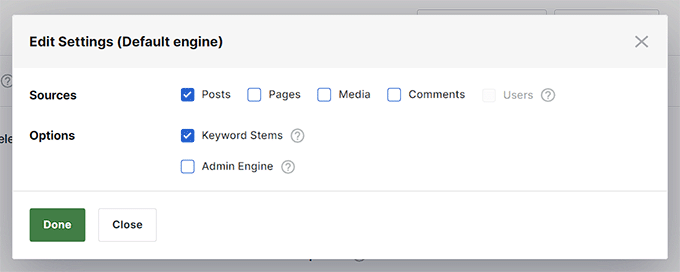
Po kliknięciu przycisku „Źródła i ustawienia” możesz również zdecydować, co uwzględnić w indeksie wyszukiwania.
Zamiast tylko postów i stron, możesz dodawać komentarze, niestandardowe typy postów, produkty WooCommerce, SKU i inne.
Jeśli prowadzisz bloga lub sklep internetowy, sprawia to, że Twoje wyszukiwanie jest znacznie bardziej użyteczne.
Na przykład może pomóc klientowi znaleźć produkt po jego SKU, takim jak „TSHIRT-BLUE-LG”, czego domyślne wyszukiwanie WordPress nie byłoby w stanie zrobić.
Przygotowaliśmy również pełny przewodnik po tym, jak ulepszyć wyszukiwanie w WordPress za pomocą SearchWP, jeśli chcesz zagłębić się w temat.
Po zapisaniu ustawień SearchWP automatycznie przejmuje kontrolę nad istniejącym formularzem wyszukiwania. Nie są wymagane żadne dodatkowe kroki.
Po prostu przejdź do swojej witryny i przeprowadź szybkie wyszukiwanie. Od razu zobaczysz podświetlone słowa kluczowe.
Jeśli jeszcze nie dodałeś formularza wyszukiwania do swojej witryny, nie martw się. Możesz postępować zgodnie z naszym przewodnikiem krok po kroku jak dodać formularz wyszukiwania w WordPress.
Gdy to zostanie skonfigurowane, wszystko jest gotowe, a Twoi odwiedzający od razu będą cieszyć się znacznie lepszym doświadczeniem wyszukiwania.

Metoda 2: Podświetl terminy wyszukiwania za pomocą niestandardowego kodu – bezpłatnie
Jeśli masz ograniczony budżet, możesz użyć niestandardowego kodu do wyróżniania terminów wyszukiwania. Zazwyczaj wiąże się to z bezpośrednią edycją plików motywu.
Jednak nawet niewielki błąd może spowodować awarię witryny i wyświetlenie komunikatu „White Screen of Death”.
Dlatego zamiast tego polecam użyć WPCode. To najlepsza wtyczka do fragmentów kodu WordPress i najbezpieczniejszy sposób na dodawanie niestandardowego kodu bez dotykania plików motywu.
Dokładnie przetestowałem WPCode w różnych konfiguracjach i za każdym razem działa niezawodnie. Jeśli jesteś ciekawy wszystkiego, co oferuje, mamy również szczegółową recenzję WPCode, którą możesz sprawdzić później.
Ale na razie przejdźmy przez to, jak go używać do wyróżniania terminów wyszukiwania na Twojej stronie.
Najpierw musisz zainstalować i aktywować wtyczkę WPCode. Szczegółowe instrukcje znajdziesz w naszym przewodniku instalowanie wtyczki WordPress.
🚨 Uwaga: WPCode ma darmowy plan, który świetnie się sprawdza.
Jednak poleciłbym uaktualnienie do wersji pro, jeśli chcesz odblokować potężne funkcje, takie jak dostęp do biblioteki fragmentów kodu w chmurze, inteligentne logiki warunkowe i inne.
Po aktywowaniu wtyczki przejdź do strony Fragmenty kodu » + Dodaj fragment z panelu administracyjnego.
Tutaj kliknij przycisk „+ Dodaj niestandardowy fragment” w sekcji „Dodaj swój niestandardowy kod (nowy fragment)”.

Zostaniesz teraz przeniesiony na nowy ekran, gdzie musisz wybrać „Fragment PHP” jako typ kodu. Gdy to zrobisz, nadaj swojemu fragmentowi kodu nazwę.
Ta nazwa nie będzie widoczna dla Twoich odwiedzających – jest tylko do Twojej wiadomości. Dlatego zalecam użycie czegoś opisowego, jak Wyróżnij terminy wyszukiwania lub czegoś innego, co ułatwi rozpoznanie.
Pomoże Ci to szybko znaleźć i zarządzać fragmentem później, jeśli kiedykolwiek będziesz chciał go edytować lub wyłączyć.

Następnie skopiuj i wklej następujący niestandardowy kod do pola „Podgląd kodu”.
Ten kod działa poprzez wyszukiwanie słów kluczowych, których szukał Twój gość. Następnie opakowuje te słowa kluczowe w specjalny tag, który dodaje kolorowe tło.
// Highlight terms in titles
add_filter('the_title', 'highlight_search_terms_in_title', 10, 2);

// Highlight terms in excerpts
add_filter('the_excerpt', 'highlight_search_terms_in_excerpt');

// Optional: Highlight terms in content (if you're using the_content() in search results)
add_filter('the_content', 'highlight_search_terms_in_excerpt');

// Common highlight logic
function highlight_search_terms($text) {
    if (!is_admin() && is_search() && is_main_query()) {
        $search_query = get_search_query();

        // Output the CSS only once
        if (!defined('HIGHLIGHT_SEARCH_TERM_CSS')) {
            define('HIGHLIGHT_SEARCH_TERM_CSS', true);
            add_action('wp_head', function () {
                echo '<style>
                    strong.search-excerpt {
                        background-color: yellow;
                        color: black;
                        font-weight: bold;
                        padding: 0 2px;
                        border-radius: 2px;
                    }
                </style>';
            });
        }

        if (!empty($search_query)) {
            $keys = preg_split('/\s+/', $search_query);
            foreach ($keys as $key) {
                if (!empty($key)) {
                    $text = preg_replace('/(' . preg_quote($key, '/') . ')/iu', '<strong class="search-excerpt">$1</strong>', $text);
                }
            }
        }
    }

    return $text;
}

// Apply highlight logic to title and excerpt/content
function highlight_search_terms_in_title($title, $post_id) {
    return highlight_search_terms($title);
}

function highlight_search_terms_in_excerpt($excerpt) {
    return highlight_search_terms($excerpt);
}
Po wklejeniu kodu przewiń w dół fragmentu, aby znaleźć sekcję stylizacji. Zobaczysz ją w bloku echo '<style> ... </style>';. Konkretna linia, którą chcesz zmienić, to:
background-color: yellow;
Domyślnie wtyczka ustawia kolor tła podświetlanego terminu na żółty z czarnym tekstem. Ale możesz to łatwo dostosować, edytując tę linię.
Po prostu zastąp yellow kodem szesnastkowym dowolnego koloru, który preferujesz. Na przykład, aby zmienić podświetlenie na jasnoniebieski, możesz użyć #aeeffc. Pamiętaj, aby zachować średnik na końcu!
Zalecam wybór koloru tła i tekstu, który pasuje do stylu Twojej marki, aby dobrze komponował się z resztą Twojej witryny.
💡Wskazówka eksperta: Wybierając kolory, ważne jest, aby zapewnić wystarczający kontrast między tłem a tekstem. Pomaga to osobom z wadami wzroku łatwo czytać Twoje treści.
Możesz użyć darmowego narzędzia, takiego jak WebAIM Contrast Checker, aby upewnić się, że wybrane kolory są dostępne.

W tej sekcji możesz również dostosować grubość czcionki, promień zaokrąglenia obramowania i dopełnienie, aby dopracować wygląd pola wyróżnienia.
Gdy będziesz zadowolony ze stylizacji, przewiń z powrotem na górę, przełącz przełącznik z „Nieaktywny” na „Aktywny” i kliknij przycisk „Zapisz fragment”, aby zapisać swoje ustawienia.

Jeśli Twoja witryna ma już formularz wyszukiwania, fragment zacznie działać od razu i automatycznie podświetli terminy wyszukiwania.
Jeśli jeszcze nie dodałeś formularza wyszukiwania, możesz skorzystać z naszego poradnika na temat dodawania formularza wyszukiwania w WordPressie.

Na koniec odwiedź swoją stronę internetową, przeprowadź szybkie wyszukiwanie, a zobaczysz swoje nowo podświetlone terminy w akcji.
Bonus: Spraw, aby Twoje wyszukiwanie było jeszcze szybsze dzięki wyszukiwaniu na żywo Ajax 🚀
Po dodaniu podświetlania terminów wyszukiwania możesz chcieć pójść o krok dalej, pokazując wyniki podczas wpisywania przez odwiedzających.
Nazywa się to wyszukiwaniem Ajax na żywo i działa podobnie do autouzupełniania w Google. Dostarcza natychmiastowe sugestie bez konieczności przeładowania strony.
To świetny sposób na przyspieszenie i zwiększenie interaktywności Twojej witryny. Odwiedzający mogą niemal natychmiast znaleźć to, czego szukają, co prawdopodobnie zwiększy zaangażowanie.

Aby to skonfigurować, polecam wtyczkę SearchWP Live Ajax Lite Search, która świetnie współpracuje z narzędziem SearchWP Premium.
Jest darmowy, działa bezproblemowo z większością motywów WordPress i obsługuje wszystko automatycznie. Przetestowałem go dokładnie i zawsze zapewnia lepsze, szybsze wyszukiwanie.
Po prostu zainstaluj wtyczkę jak każdą inną wtyczkę WordPress, aktywuj ją, a następnie włącz wyszukiwanie na żywo w ustawieniach SearchWP.
Formularz wyszukiwania możesz łatwo dodać do dowolnego posta, strony, paska bocznego lub obszaru widżetu.

Potrzebujesz pomocy w rozpoczęciu pracy? Sprawdź nasz pełny poradnik na temat dodawania wyszukiwania Ajax na żywo do Twojej witryny WordPress.
Często zadawane pytania dotyczące wyróżniania terminów wyszukiwania w WordPress
Oto kilka pytań, które często otrzymuję na temat podświetlania terminów wyszukiwania w WordPress:
Czy mogę podświetlać terminy w wynikach wyszukiwania AJAX lub na żywo?
Tak. Jeśli używasz SearchWP w połączeniu z wtyczką SearchWP Live Ajax Search, podświetlone terminy automatycznie pojawią się w wynikach na żywo w postaci listy rozwijanej. Nie jest wymagane przeładowanie strony.
Jeśli używasz innej wtyczki wyszukiwania na żywo lub niestandardowej konfiguracji AJAX, być może będziesz musiał ręcznie dodać klasy CSS do szablonu wyników wyszukiwania, aby umożliwić podświetlanie.
Czy te funkcje podświetlania wpływają na wydajność lub szybkość strony?
Nie, podświetlanie terminów wyszukiwania ma znikomy wpływ na wydajność witryny. Zarówno metoda SearchWP, jak i metoda niestandardowego kodu działają po stronie front-endu (po stronie klienta) i są bardzo lekkie.
Nie zwiększają one obciążenia serwera ani czasu zapytań do bazy danych. Zawsze jednak zalecam najpierw przetestowanie nowych funkcji na stronie stagingowej, aby upewnić się, że wyświetlają się poprawnie z Twoim konkretnym motywem.
Czy podświetlanie terminów wyszukiwania będzie działać z niestandardowymi typami postów lub WooCommerce?
Tak. SearchWP pozwala włączyć podświetlanie dla niestandardowych typów postów, produktów WooCommerce, a nawet kodów SKU produktów. Zapewnia pełną kontrolę nad tym, które typy treści są indeksowane i podświetlane.
Metoda niestandardowego kodu (Metoda 2) działa również dla niestandardowych typów postów, pod warunkiem, że Twój motyw używa standardowych funkcji WordPress, takich jak the_title() i the_excerpt() do wyświetlania wyników.
Mam nadzieję, że ten artykuł pomógł Ci dowiedzieć się, jak łatwo podświetlać terminy wyszukiwania w wynikach w WordPressie. Możesz również zapoznać się z naszym ostatecznym przewodnikiem na temat tworzenia inteligentnego wyszukiwania produktów WooCommerce oraz naszym poradnikiem na temat dodawania możliwości wyszukiwania głosowego do Twojej witryny WordPress.
Jeśli podobał Ci się ten artykuł, zasubskrybuj nasz kanał YouTube po samouczki wideo WordPress. Możesz nas również znaleźć na Twitterze i Facebooku.


Rachelle
Działa świetnie, ale jak podświetlić termin wyszukiwania w skrócie, a nie tylko w tytule?
Imme
Hej, dziękuję bardzo za ten bardzo pomocny fragment kodu. Czy jest sposób, aby wykluczyć linki? Kod w obecnej formie psuje wiele linków „więcej” na mojej stronie.
Vernon Fowler
Czy jest szansa, że zaktualizujesz ten fajny tutorial dla nowoczesnych motywów, takich jak Twenty Seventeen, gdzie zamiast title() w pętli, pętla przechodzi przez:
Użyj w WordPress w 1 kliknięcie
Jestem gotów do zastąpienia
Użyj w WordPress w 1 kliknięcie
z HTML5
Użyj w WordPress w 1 kliknięcie
i odpowiedni CSS.
Czy też będziemy potrzebować innego podejścia w motywach używających get_template_part?
Wsparcie WPBeginner
Hej Vernon,
Dziękujemy za sugestię. Postaramy się zaktualizować artykuł o bardziej szczegółowe instrukcje.
W międzyczasie będziesz musiał edytować plik /template-parts/content-search.php. Jeśli Twój motyw go nie ma, możesz go utworzyć, a następnie odwołać się do niego w swoim pliku search.php.
Administrator
Vernon Fowler
To działa. Dziękuję.
Czy możemy zrobić to samo dla the_content, co dla the_title, czy potrzebujemy innego podejścia?
Wayan Cenik
Dzięki wielkie za kod, działa idealnie
Po prostu dodałem kod do funkcji i gotowe, działa
Marlene
Cześć
Nie mogę znaleźć na mojej stronie. Mam to:
Jak mogę coś w tym zmienić?
Dziękuję
Marlene
Steph
Nie ma „” w moim pliku search.php..
—————————–
Mój wygląda tak:
""
Wsparcie WPBeginner
Wygląda na to, że chciałeś wkleić kod, który został usunięty. Proszę, umieść swój kod w tagach [php] [/php]
Administrator
Mahesh
Dzięki @michael
Steve
To nawet nie zbliża się do działania. Wszystko, co robi, to wyświetla tytuł strony, na której znaleziono termin wyszukiwania. Same terminy nie są w żaden sposób opakowane w tagi.
Nate
Właściwie działa idealnie. Nie sądzę, żebyś wiedział, co robisz.
Jason
Dzięki! Działa jak marzenie!
Chris
Powinieneś dodać mały przykładowy obrazek do każdego tutorialu, byłoby to bardziej zrozumiałe (:)
DauAnunturi
Świetny tutorial. A dla tych, którzy chcą dodać jakieś wyróżnienia kolorami, muszą zdefiniować swoją klasę CSS jako div.highlight
i zastąpić kod przez
I to wszystko. Dzięki i miłej zabawy.
Nina
Bardzo pomocny samouczek, wykorzystam go później
Dzięki za udostępnienie!