


Widok błędu 404 na mapie witryny XML jest niezwykle frustrujący. Powstrzymuje wyszukiwarki przed znajdowaniem nowych stron, co szkodzi ruchowi na Twojej stronie internetowej.
W początkowych latach korzystaliśmy z Yoast SEO i borykaliśmy się z tym samym problemem. Po przetestowaniu wielu poprawek i ostatecznym przejściu na All in One SEO, wiemy dokładnie, co powoduje ten błąd.
Dobra wiadomość jest taka, że możesz to rozwiązać bez żadnych umiejętności technicznych. Przeprowadzimy Cię przez dokładne kroki, aby Twoja mapa witryny znów działała w ciągu kilku minut.
Co powoduje błąd 404 mapy witryny Yoast SEO w WordPress?
Mapa witryny Yoast SEO pomaga wyszukiwarkom znaleźć całą zawartość Twojej witryny, którą chcesz, aby znalazły i zaindeksowały.
Naprawienie błędu zapewnia, że wyszukiwarki mogą uzyskać dostęp do Twojej mapy witryny i odkryć wszystkie strony i treści w Twojej witrynie. Może to prowadzić do lepszej widoczności i wyższej pozycji w wynikach wyszukiwania, a także pomoże szybciej indeksować Twoje treści niż bez mapy witryny.
WordPress ma domyślną mapę witryny XML, którą możesz przesłać do Google Search Console i innych wyszukiwarek.
Chociaż natywna mapa witryny WordPress znajduje się pod adresem /wp-sitemap.xml, większość wtyczek SEO automatycznie przekieruje standardowy adres /sitemap.xml do własnych niestandardowych map witryn.
Jednak ta domyślna mapa witryny generowana przez WordPress jest bardzo podstawowa. Aby to naprawić, wszystkie najlepsze wtyczki SEO dla WordPress, takie jak Yoast SEO i wtyczka All in One SEO, tworzą własne mapy witryn XML z większą liczbą funkcji.
Kiedy używasz mapy witryny XML wygenerowanej przez Twoją wtyczkę SEO WordPress, wtyczka nadpisuje domyślny skrót do mapy witryny XML WordPress.
Oznacza to, że wspomniany powyżej adres URL mapy witryny będzie następnie kierował użytkowników do map witryn wygenerowanych przez Twoją wtyczkę SEO WordPress.
Niestety, może to spowodować błąd 404 na niektórych stronach internetowych z powodu konfliktów wtyczek lub nieprawidłowych ustawień WordPress.
W poniższych sekcjach pokażemy, jak łatwo naprawić błąd 404 mapy witryny WordPress wtyczki Yoast SEO. Oto szybki przegląd wszystkich metod, które omówimy:
Gotowi? Zacznijmy od razu.
1. Odśwież strukturę permalinków WordPress
WordPress posiada przyjazną dla SEO strukturę adresów URL, zwaną permalinkami. Ta struktura adresów URL wykorzystuje system przekierowań, aby poinformować serwer hostingowy, którą stronę załadować, gdy użytkownik wpisze adres URL w przeglądarce.
Zazwyczaj te ustawienia permalinków są automatycznie aktualizowane podczas wprowadzania zmian na Twojej stronie internetowej.
Zła wiadomość jest taka, że czasami WordPress nie jest w stanie odświeżyć struktury permalinków, co może spowodować pojawienie się błędu 404 mapy witryny Yoast SEO.
Mimo to można to łatwo naprawić, przechodząc do strony Ustawienia » Stałe linki z obszaru administracyjnego WordPress i po prostu klikając przycisk „Zapisz zmiany”.
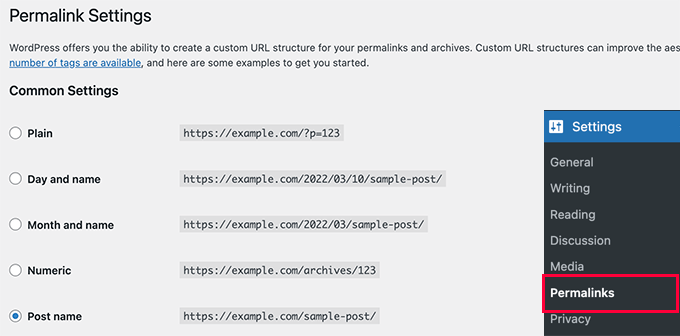
Zrobienie tego zresetuje ustawienia permalinków WordPress, zmuszając Twoją witrynę do zaktualizowania swojej wewnętrznej książki adresowej (znanej jako reguły przepisywania). W większości przypadków natychmiast naprawia to uszkodzony adres URL mapy witryny. Możesz teraz odwiedzić stronę mapy witryny XML, aby sprawdzić, czy to rozwiązało Twój problem.
Jeśli to nie rozwiązało problemu, możesz kontynuować czytanie.
2. Ręczna aktualizacja permalinków
Jeśli odświeżenie struktury permalinków WordPress nie rozwiąże błędu 404, możesz ręcznie poinstruować serwer internetowy, aby przekierowywał użytkowników do strony mapy witryny Yoast SEO.
Ważne: Ta metoda działa dla stron internetowych hostowanych na serwerze Apache. Plik .htaccess to plik konfiguracyjny, którego Apache używa do obsługi przekierowań i struktur adresów URL.
Jeśli Twoja witryna znajduje się na hoście, który używa serwera Nginx, ten plik nie będzie używany. W takim przypadku zalecamy przejście do następnej metody lub skontaktowanie się z dostawcą hostingu w celu uzyskania pomocy w zakresie przekierowań na poziomie serwera.
Aby to zrobić, musisz ostrożnie dodać następujący kod do swojego pliku .htaccess. Upewnij się, że wklejasz ten kod na samym początku pliku, przed wszystkimi innymi regułami.
# Yoast SEO - XML Sitemap Rewrite Fix
RewriteEngine On
RewriteBase /
RewriteRule ^sitemap_index.xml$ /index.php?sitemap=1 [L]
RewriteRule ^locations.kml$ /index.php?sitemap=wpseo_local_kml [L]
RewriteRule ^geo_sitemap.xml$ /index.php?sitemap=geo [L]
RewriteRule ^([^/]+?)-sitemap([0-9]+)?.xml$ /index.php?sitemap=$1&sitemap_n=$2 [L]
RewriteRule ^([a-z]+)?-?sitemap.xsl$ /index.php?yoast-sitemap-xsl=$1 [L]
# END Yoast SEO - XML Sitemap Rewrite Fix
Ważne: Edycja tego pliku może spowodować awarię Twojej witryny, jeśli popełnisz błąd. Przed wprowadzeniem jakichkolwiek zmian użyj klienta FTP lub Menedżera plików swojego hostingu, aby pobrać kopię pliku .htaccess na swój komputer jako kopię zapasową. Upewnij się, że wklejasz ten kod na samym początku pliku, przed wszystkimi innymi regułami.
Jeśli Twoja witryna WordPress jest zainstalowana w podkatalogu lub folderze (np. https://example.com/mywebsite/), nie używaj powyższego kodu. Zamiast tego musisz użyć następującego alternatywnego kodu:
# Yoast SEO - XML Sitemap Rewrite Fix
RewriteEngine On
RewriteBase /mywebsite/
RewriteRule ^sitemap_index.xml$ /index.php?sitemap=1 [L]
RewriteRule ^locations.kml$ /index.php?sitemap=wpseo_local_kml [L]
RewriteRule ^geo_sitemap.xml$ /index.php?sitemap=geo [L]
RewriteRule ^([^/]+?)-sitemap([0-9]+)?.xml$ /index.php?sitemap=$1&sitemap_n=$2 [L]
RewriteRule ^([a-z]+)?-?sitemap.xsl$ /index.php?yoast-sitemap-xsl=$1 [L]
# END Yoast SEO - XML Sitemap Rewrite Fix
Nie zapomnij zastąpić /mywebsite/ nazwą swojego podkatalogu.
Ten kod po prostu informuje serwer WWW, które strony mają być wyświetlane, gdy użytkownicy uzyskują dostęp do map witryn XML Yoast SEO.
Możesz teraz spróbować wyświetlić swoją mapę witryny XML, aby sprawdzić, czy to rozwiąże Twój problem.
3. Przełącz się na wtyczkę map witryn XML
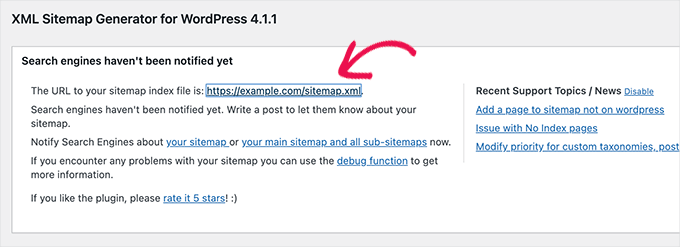
Jeśli powyższe metody nie rozwiązały problemu błędu 404, łatwą alternatywą jest użycie dedykowanej wtyczki do tworzenia mapy witryny. W tym celu polecamy popularną i niezawodną wtyczkę Google XML Sitemaps. Pozwoli Ci to wyłączyć funkcję mapy witryny Yoast i zamiast tego użyć tego specjalistycznego narzędzia.
Wadą tego podejścia jest to, że będziesz musiał polegać na oddzielnej wtyczce do generowania map witryn XML i Yoast SEO do innych funkcji SEO.
Najpierw musisz zainstalować i aktywować wtyczkę. Aby uzyskać więcej szczegółów, możesz zapoznać się z naszym przewodnikiem krok po kroku, jak zainstalować wtyczkę WordPress.
Ponieważ używasz Yoast SEO, automatycznie otrzymasz powiadomienie o wyłączeniu wtyczki Google XML Sitemaps lub funkcjonalności mapy witryny Yoast SEO.
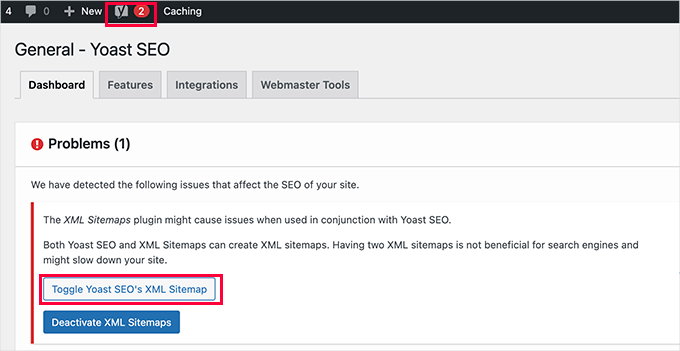
Następnie możesz kliknąć przycisk „Przełącz mapę witryny XML Yoast SEO”, aby kontynuować.
Spowoduje to przejście do obszaru ustawień. Musisz przejść do Yoast SEO » Ustawienia » Funkcje witryny, przewinąć w dół do opcji „Mapy witryny XML” i wyłączyć ją.
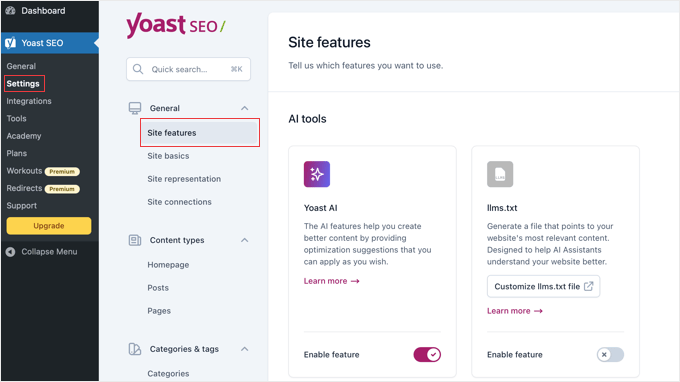
Nie zapomnij kliknąć przycisku „Zapisz zmiany”, aby zachować swoje ustawienia.
Teraz możesz sprawdzić, czy Twoja mapa witryny jest aktywna w Yoast SEO » Ustawienia » Funkcje witryny.
Chociaż domyślne ustawienia działają dla większości witryn, możesz dalej dostosowywać, które treści pojawiają się w Twoich mapach witryny, odwiedzając poszczególne sekcje Typy treści lub Taksonomie w menu Ustawienia Yoast.
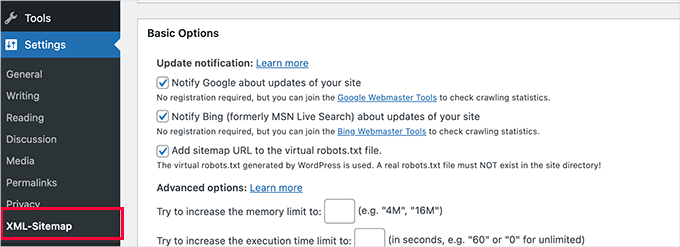
Ale zawsze możesz skonfigurować ustawienia zgodnie ze swoimi potrzebami.
Możesz teraz przesłać adres URL mapy witryny XML do Google Search Console i innych wyszukiwarek.
4. Przejdź na All in One SEO dla WordPress
Jeśli nadal masz problemy lub wolisz bardziej zaawansowane i nowoczesne rozwiązanie mapy witryny, to jest to idealny czas, aby przejść na All in One SEO for WordPress. Jest to najlepszy wtyczka SEO WordPress na rynku i znacznie lepsza alternatywa dla Yoast SEO.
Możesz zapoznać się z naszym porównaniem Yoast vs All in One SEO, aby uzyskać więcej szczegółów na temat różnic.
All in One SEO (AIOSEO) oferuje zaawansowane mapy witryny XML i łatwe w zarządzaniu opcje, które dają Ci pełną kontrolę nad tym, co w nich uwzględnić lub wykluczyć.
Co więcej, mapy witryny AIOSEO dynamicznie integrują się z natywnym API przepisów WordPress, co praktycznie eliminuje błędy 404 spowodowane konfliktami plików statycznych.
Najpierw zainstalujmy i aktywujmy wtyczkę All in One SEO for WordPress. Aby uzyskać więcej szczegółów, zapoznaj się z naszym przewodnikiem krok po kroku, jak zainstalować wtyczkę WordPress.
Uwaga: Istnieje również darmowa wersja All in One SEO dla WordPress, która zawiera większość funkcji mapy witryny XML, z wyjątkiem wideo i wiadomości.
Po aktywacji wtyczka przeprowadzi Cię przez kreatora konfiguracji. Jeśli potrzebujesz pomocy podczas konfiguracji, skorzystaj z naszego przewodnika, jak prawidłowo skonfigurować wtyczkę All in One SEO dla WordPress.

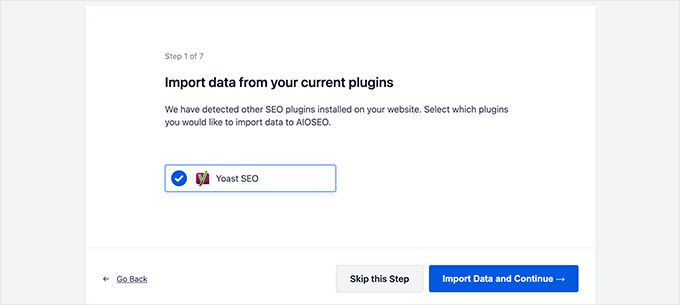
All in One SEO pozwoli Ci również zaimportować dane SEO z Yoast SEO.
Zapewnia to, że wszystkie Twoje poprzednie meta tagi i tytuły SEO pozostaną niezmienione.
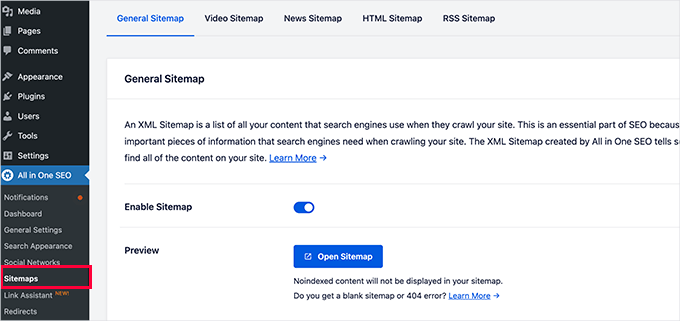
Po wstępnej konfiguracji możesz przejść do strony All in One SEO » Sitemaps, aby skonfigurować ustawienia mapy witryny XML.
Możesz kliknąć przycisk „Otwórz mapę witryny”, aby sprawdzić, czy naprawiło to błąd 404 mapy witryny w WordPress.
Następnie, jeśli to konieczne, skonfiguruj ustawienia mapy witryny.
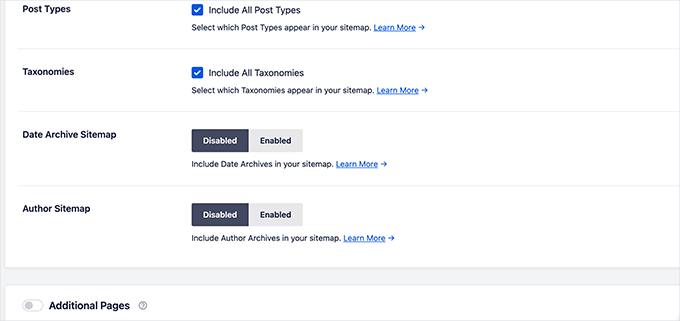
Na przykład All in One SEO pozwala wybrać, co ma być zawarte w mapach witryny. Możesz dodawać lub usuwać typy postów, taksonomie, poszczególne posty i strony.
All in One SEO pozwala również tworzyć mapy witryn wideo, wiadomości, mapy witryn RSS i mapy witryn HTML dla Twojej witryny.
Po prostu przeglądaj jego zakładki, aby zobaczyć, czy chcesz skonfigurować więcej ustawień.
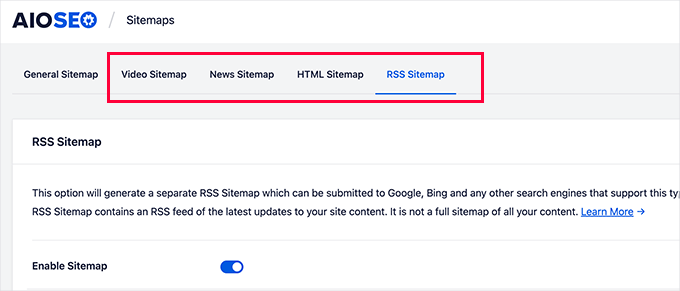
Te mapy witryn można również przesłać do Google Search Console i innych wyszukiwarek. Pomaga to wyszukiwarkom szybko znaleźć nowszą zawartość w Twojej witrynie.
Najczęściej zadawane pytania dotyczące błędów mapy witryny
Oto odpowiedzi na najczęściej zadawane pytania dotyczące rozwiązywania problemów z mapą witryny WordPress.
1. Czym jest mapa witryny XML i dlaczego jest ważna?
Mapa witryny XML jest jak mapa drogowa Twojej witryny dla wyszukiwarek. Zawiera listę wszystkich ważnych stron, wpisów i innych treści, co ułatwia botom wyszukiwarek znalezienie i zaindeksowanie wszystkiego, co chcesz wyświetlić w wynikach wyszukiwania.
Działająca mapa witryny pomaga zapewnić szybkie odkrycie Twoich treści, co jest kluczową częścią dobrego SEO.
2. Dlaczego mapa witryny Yoast SEO pokazuje błąd 404?
Najczęstszą przyczyną jest konflikt z systemem permalinków lub „rewrite” WordPressa. Po zapisaniu ustawień permalinków WordPress tworzy reguły w pliku o nazwie .htaccess. Czasami te reguły nie aktualizują się poprawnie, co prowadzi do błędu 404 dla adresu URL mapy witryny.
Inne przyczyny mogą obejmować konflikt z innym pluginem lub specyficzny problem z konfiguracją serwera.
3. Czy stracę moje ustawienia SEO, jeśli przełączę się z Yoast na All in One SEO?
Nie, nie stracisz żadnych ważnych danych SEO. All in One SEO zawiera kreator konfiguracji, który automatycznie wykrywa Yoast SEO i pozwala zaimportować wszystkie Twoje ustawienia jednym kliknięciem.
Obejmuje to Twoje tytuły SEO, meta opisy i inne konfiguracje, zapewniając płynne przejście bez szkody dla Twoich rankingów.
4. Jak często powinienem przesyłać moją mapę witryny do Google?
Musisz tylko raz przesłać główny adres URL mapy witryny (np. sitemap_index.xml) do Google Search Console. Nowoczesne wtyczki SEO, w tym All in One SEO, automatycznie zaktualizują mapę witryny i powiadomią wyszukiwarki o publikacji nowej zawartości lub zmianach na Twojej stronie.
Dodatkowe zasoby
Mamy nadzieję, że ten przewodnik pomógł Ci naprawić błąd mapy witryny. Aby uzyskać więcej wskazówek dotyczących poprawy SEO i wydajności Twojej witryny, zapoznaj się z tymi pomocnymi artykułami:
- Kompletny przewodnik po SEO w WordPress dla początkujących
- Jak dodać swoją witrynę WordPress do Google Search Console
- Typowe błędy WordPress i jak je naprawić
- Jak wybrać najlepszą wtyczkę SEO dla WordPressa
- Czym jest mapa witryny XML? Jak utworzyć mapę witryny w WordPress?
- Jak śledzić strony 404 i przekierowywać je w WordPressie
Jeśli podobał Ci się ten artykuł, zasubskrybuj nasz kanał YouTube po samouczki wideo WordPress. Możesz nas również znaleźć na Twitterze i Facebooku.





Reyhan Emilia
Dziękuję, ponieważ Yoast doprowadził mnie do niemożliwego punktu. Zawsze będę czytać Twoje blogi. Jesteś doskonały.
Wsparcie WPBeginner
Proszę bardzo, cieszymy się, że mogliśmy pomóc!
Admin
Scott Baranek
Dziękuję bardzo za ten artykuł!!! Rozmawiałem z wieloma osobami i zespołami wsparcia i zawsze wiedziałem, że to coś prostego. Artykuł został również rozłożony na czynniki pierwsze dla łatwego zrozumienia. Dziękuję!!!
Mark Marsjanin
Dziękuję bardzo za wyjaśnienie. Drapałem się po głowie z tego powodu.
Wsparcie WPBeginner
Glad our guide was helpful
Admin
ahmed
spróbuj usunąć pamięć podręczną po pierwszym rozwiązaniu, a zadziała
Wsparcie WPBeginner
Thanks for sharing your recommendation
Admin
Deepak kumar
Dzięki temu tutorialowi. Mój problem rozwiązany, dziękuję bardzo...
Wsparcie WPBeginner
You’re welcome, glad our guide could be helpful
Admin
Adam
Dostawałem ten sam błąd 404, a pierwsze rozwiązanie rozwiązało problem dla mnie.
Wielkie dzięki!
Wsparcie WPBeginner
You’re welcome, glad our guide was helpful
Admin
Binod Raj Joshi
Hej, wpbeginner, miałem problemy z mapą witryny od kilku dni, teraz zostały rozwiązane. Uczę się od was dużo o naprawianiu błędów w WordPressie, dzięki!
Wsparcie WPBeginner
You’re welcome, glad our guide could help
Admin
saurab
Cześć
Po przejściu z http na https, adres mapy witryny wyświetla błąd 404. Czy można poznać rozwiązanie tego problemu?
Ashish Sharma
Świetna wtyczka, ale kiedy tworzę mapę witryny za pomocą Yoast i przesyłam ją do webmastera, pojawia się błąd 404 dla wielu adresów URL. Przeszukałem moją witrynę i nigdzie te adresy URL nie istnieją. Ale nie rozumiem, dlaczego pojawiają się na mapie witryny. Czy ktoś może mi pomóc?
RAJEEV KUMAR
Panie, na moim blogu WordPress pojawia się błąd kodu odpowiedzi 410 w funkcji Search Console Yoast SEO. Jak to naprawić?
seerity
Dzięki, to naprawiło mój problem.
Tracy Pope
Próbowałem pobrać wtyczkę Yoast SEO i otrzymałem następujący komunikat o błędzie:
Fatal error: Call to undefined function apply_filters_deprecated() in /websites/websitename/wp-content/plugins/wordpress-seo/admin/menu/class-admin-menu.php on line 246
Nie mogę teraz wcale dostać się do zaplecza mojej strony internetowej, ciągle pojawia się ten błąd? Co mogę zrobić??
Wsparcie WPBeginner
Cześć Tracy,
Musisz połączyć się ze swoją stroną internetową za pomocą FTP lub aplikacji Menedżer plików na swoim koncie cPanel. Przejdź do wp-content/plugins/ i usuń folder wordpress-seo. Po tym będziesz mógł zalogować się do swojego obszaru administracyjnego WordPress i ponownie zainstalować wtyczkę.
Admin
Amit
Cześć,
Aby edytować plik .htaccess, czy musimy usunąć istniejący kod i dodać Twój kod?
lub
zachować istniejący kod i dodać również swój kod?
Potrzebuję pomocy.
Wsparcie WPBeginner
Cześć Amit,
Zachowaj istniejący kod i wklej nowy kod poniżej.
Admin
Keitai
hmm,
Próbowałem każdej sugestii, ale nadal mam 404. Z jakiegoś powodu nie mogę przekierować rozszerzeń plików xml html htm php.
kiedy próbuję
RewriteRule ^sitemap_index.xl$ /site/index.php?sitemap=1 [L] a nie
RewriteRule ^sitemap_index.xml$ /site/index.php?sitemap=1 [L]
Dlatego usunąłem „m”, a przekierowanie działa, ale sitemap_index.xml nie
Jakieś dalsze wskazówki?
Carol
Zrobiłem pierwszą opcję i teraz mam błąd wewnętrznego serwera!
Tony
Dzięki za wysłuchanie. Mam rozwiązanie, pozdrawiam
Wsparcie WPBeginner
Hej Tony,
Glad to hear that you found a solution. Good luck
Admin
Tony
@wpbeginner wsparcie. Już mam mapę witryny, problem polega na tym, że gdy przesyłam ją do Google do testu, pojawia się błąd http 404. Czytałem Twój post o tym, jak edytować plik .ht access i wp seo. Sprawdziłem również i odznaczyłem wtyczkę Yoast. Ale to nie rozwiązało problemu http 404. Proszę o pomoc
Tony
Właśnie otworzyłem nową stronę Wordpress. Próbowałem wszystkiego, ale mapa strony wygenerowana przez Yoast SEO nadal pokazuje błąd http 404. Co mam zrobić. Strona internetowa to . proszę zauważyć, że edytowałem plik .htaccess, edytowałem wp-content/Wordpress. Pap, odznaczyłem i zaznaczyłem ustawienia mapy strony dla seo, zapisałem permalinki. Użyłem nawet darmowego generatora mapy strony, przesłałem plik przez Cpanel, ale nadal otrzymuję ten sam błąd
Wsparcie WPBeginner
Cześć Tony,
Jeśli nie możesz znaleźć pliku mapy witryny wygenerowanego przez Yoast SEO, znajduje się on pod adresem http://example.com/sitemap_index.xml
Zastąp example.com swoją własną nazwą domeny.
Admin
nageswarao
cześć bracie, moja strona Google XML Sitemaps nie pokazuje od 5 miesięcy (sitemap-pt-post-2016-06.xml koniec po nie pokazuje) i również sitemap-tax-post_tag.xml nie pokazuje jak rozwiązać mój problem
Brandon Still
To zadziałało u mnie, dziękuję!!!
Nik
Dzięki! Miałem ogromne problemy z uruchomieniem tego, a pierwsza sekcja z kodem .htaccess zadziałała!
Andy Johnston
U mnie zadziałało. Dziękuję!
Kunal Sarkar
Witajcie wszyscy,
Miałem ten sam problem, gdy natknąłem się na ten post na blogu. Ale myślę, że znalazłem lepsze rozwiązanie dla osób nietechnicznych.
Możesz po prostu zainstalować JetPack z WordPressa i aktywować jego funkcjonalność mapy witryny, a następnie wyłączyć mapę witryny Yoast. Dodatkowo Jetpack ma wiele niezbędnych funkcji, które moim zdaniem powinien mieć każdy administrator WP.
Dziękuję,
Kunal Sarkar
Shivam
U mnie jest inny problem. Zamiast linków wyświetla się zwykły tekst. Czy ktoś może pomóc?
Naman Kumar
Hej, używam tego samego kodu do naprawy mapy witryny yoast xml, ale co zrobić z google analytics by yoast?
Mohammed Jhosawa
Cześć wszystkim,
Wykonaj poniższe kroki, jeśli napotykasz błąd 404 w przypadku mapy witryny XML Yoast:
1. Przejdź do > Wtyczka Yoast SEO.
2. Wtyczka Yoast SEO > Mapa witryny XML.
3. Odznacz funkcję mapy witryny XML dla użytkowników > Zapisz zmiany.
4. Ponownie zaznacz funkcję mapy witryny XML > Zapisz zmiany.
5. Kliknij na Mapę witryny XML, a zobaczysz tam swój plik sitemap_index.xml.
Mam nadzieję, że te informacje będą dla Ciebie przydatne.
Dzięki.
Alx Diesel
@Mohammed Twoja sugestia zadziałała. Wielkie dzięki.
Amar
Dzięki, bracie, to mi zadziałało.
Pan Dif
To również zadziałało u mnie, chociaż zaimplementowałem również zmianę w pliku .htacess.
Mohammed
Twój pomysł był dobry i dziękuję bardzo
Faisal Sofi
Zadziałało… Dzięki
Felix
Oto łatwy sposób, aby to naprawić i powinno działać dobrze dla wszystkich!
Przejdź do ustawień w WordPress
Wybierz linki bezpośrednie
Nie zmieniaj niczego
Po prostu kliknij Zapisz zmiany na dole strony
Kliknij ponownie przycisk mapy witryny XML w Yoast
błąd 404 nie powinien się już pojawiać
Proszę bardzo, ziomki
Pankaj
Tak, to naprawione! Wielkie dzięki!
Christian
dzięki człowieku, to zadziałało.
Grant
Odpowiedz, że ta metoda zadziałała dla mnie. Po prostu przejdź do strony permalinków w ustawieniach i kliknij zapisz.
Raf
Świetnie!! Zadziałało.
Sergey
Dzięki! Naprawione dla mnie
Debora
Dziękuję bardzo! Działało jak zaklęcie, aby zmniejszyć liczbę z 1000 do 100.
Tim
Po prostu odznacz „Zaznacz to pole, aby włączyć funkcję mapy witryny XML.” w wtyczce SEO i Zapisz zmiany, a następnie ponownie włącz. Problem rozwiązany.
Arshad
Dzięki Joshua
Miałem ten sam problem. Zmiana liczby wierszy z 1000 na 100 rozwiązała go dla mnie.
Klick
Dzięki, zmieniłem też z 1000 na 100, teraz działa. Dzięki.
Ridfay
Teraz pracuj z tymi wskazówkami, dzięki
Miro
Po dodaniu pierwszego kodu do pliku htacces wyłącz funkcję mapy witryny, wyczyść pamięć podręczną (jeśli używasz narzędzi do buforowania, takich jak w3 total cache), a następnie ponownie włącz funkcję.
Mi zadziałało w ten sposób.
Dziękuję za tutorial! Pomogło!
aaron
Wydaje mi się, że otrzymuję to dla moich postów. Podejrzewam, że Yoast usuwa mój plik .htaccess.
Jeremy Vandermeer
Odznaczenie i ponowne zaznaczenie opcji XML SItemap również zadziałało u mnie. Dzięki!
Jeroen
Dziękuję!
Joe
Hej wszystkim. Naprawiłem to! Wyłączyłem tę opcję mapy witryny w tej bezbłędnej wtyczce i użyłem innej wtyczki. To było takie proste. Prawdopodobnie jednak to moja kiepska motywna. Prawdopodobnie.
Atanas Tanev
Ok, chłopaki. Zmagałem się z tym problemem przez dzień lub dwa i w końcu znalazłem rozwiązanie!
Pomiń wspomniane wtyczki i kody, które mogą zaszkodzić Twojej witrynie. Próbowałem wszystkiego!
Po prostu odznacz opcję „usuń pasek” z wtyczki Yoast i zamiast tej opcji pobierz i zainstaluj wtyczkę: „Remove Category URL” z sekcji wtyczek WordPress.
Wtyczka obsługuje WPML i mapy witryn, a błąd 404 został naprawiony!
Teraz możesz kupić mi piwo za oszczędzenie wszystkich Twoich problemów!
Na zdrowie!
Atanas Tanev
Nirav Dave
Hej ATANAS!
Nie ma mowy, stary! To rozwiązanie zadziałało dla mnie, kumpel. Dziękuję bardzo za podzielenie się tym.
Nirav
Bas
Umieściłem kod w moim pliku .htaccess i zapisałem go. Teraz każda strona wyświetla błąd 500 Internal Server Error!!!
Co mogę zrobić?
Jay
U mnie to samo!!!? Czy udało Ci się to naprawić?
Miles O'Brien
Zrobiłem tak: wszedłem na stronę mapy witryny XML w wtyczce SEO, a w sekcji mapy witryny użytkowników odznaczyłem opcję "wyłącz mapę witryny użytkowników". Następnie, gdy wprowadziłem mapę witryny do webmasterów, zadziałało pomyślnie. Nie mogę pomóc z Twoim błędem wewnętrznym 500, ale jeśli zrobisz to od nowa, powinno zadziałać zamiast używać kodu.
Rafael
BAS: Usuń kod, który wpisałeś do pliku .htaccess, zapisz go ponownie na serwerze i przeładuj stronę internetową.
Henry
Jeśli ktoś używa wtyczki iThemes security i ustawił ją tak, aby chroniła plik .htaccess, wyłącz ją i utwórz swoją mapę witryny, a następnie włącz ponownie.
Rami Alloush
Отметить, а затем снова отметить действительно решило мою проблему.
Спасибо
Chris
LOL To też u mnie zadziałało. Przejrzałem 25 stron, zanim zobaczyłem Twój komentarz.
Nikos Kavvadas
Dodaję kod do .htaccess, a następnie odznaczam opcję mapy witryny w wtyczce Yoast SEO i zapisuję jej ustawienia. Następnie ponownie zaznaczam opcję mapy witryny i błąd jest rozwiązany!
Dzięki!
Henk Valk
Dzięki Joshua
Miałem ten sam problem. Zmiana liczby wierszy z 1000 na 100 rozwiązała go dla mnie.
Morteza
Dzięki wielkie, ale to nie działa dla mnie. Robię to na wszystkie sposoby i zaznaczam/zapisuję/odznaczam/zapisuję/przetwarzam mapę witryny XML po jednym i obu z nich… ale błąd 404!
Spróbuję innych wtyczek.
Dzięki za Twoją świetną stronę..
Gaurav k
tak, to świetne odkrycie, dzięki wielkie
TimValDen
U mnie też zadziałało… Miałem problem z błędem 404 przy ładowaniu mapy witryny wygenerowanej przez Yoast SEO.
Joshua Largent
This is what worked for me – Go to the yoast XML sitemap on your dashboard. Change the Max Entries per sitemap from 1000 to 100. Worked like a charm for me.
Tony
Easy znowu działa, zmiana z 1000 na 100 załatwiła sprawę, bez zmiany kodu. Dziękuję!
onarto
Wygląda na to, że edycja htaccess zniknęła od wczoraj… nic już nie ma w menu…
Adrienne McCue
Samo zaznaczenie i odznaczenie rozwiązuje problem. Sprawdzę teraz tę wtyczkę! Robiłem tyle SEO wcześniej, ale podoba mi się tutaj tyle funkcji!
David Bell
Znalazłem to samo, co Jane poniżej. Dziękuję!
smaug
dodanie następującego kodu do mojego .htaccess naprawiło mapę witryny dla mnie:
https://gist.github.com/jdevalk/5345872
(pamiętaj, że ten kod jest przeznaczony dla instalacji WordPress w podkatalogu o nazwie wordpress, jeśli jest w innym folderze, zmień nazwę katalogu w kodzie)
Awais
Mam stronę o fotografii. Czy mam odznaczyć opcję wyklucz media, czy jest w porządku?