


Właśnie kliknąłeś „Aktualizuj” przy ważnej zmianie, ale po sprawdzeniu swojej strony na żywo nic się nie zmieniło. To frustrujący i zaskakująco częsty problem, który może sprawić, że zastanawiasz się, czy zrobiłeś coś źle.
Wielokrotnie zajmowaliśmy się tym samym problemem na naszych własnych stronach internetowych i dobra wiadomość jest taka, że rozwiązanie jest zazwyczaj proste. Opóźnienie jest prawie zawsze spowodowane przez system buforowania, który działa nieco zbyt dobrze.
Systemy te zaprojektowano tak, aby przyspieszyć działanie Twojej witryny, ale czasami potrzebują delikatnego popchnięcia, aby wyświetlić najnowsze treści. Na szczęście nie potrzebujesz żadnych specjalnych umiejętności technicznych, aby rozwiązać ten problem.
W tym przewodniku pokażemy Ci dokładnie, jak wyczyścić te pamięci podręczne i upewnić się, że Twoja witryna WordPress aktualizuje się natychmiast. Omówimy każdy typowy scenariusz, abyś mógł wrócić do tego, co robiłeś.

Szybka odpowiedź: Jak naprawić problem z aktualizacją strony WordPress
Jeśli Twoja witryna WordPress nie wyświetla zmian, jest to prawie zawsze problem z pamięcią podręczną. Wykonaj twarde przeładowanie w przeglądarce (Ctrl+Shift+R w systemie Windows lub Cmd+Shift+R na Macu). Jeśli to nie pomoże, wyczyść pamięć podręczną wtyczki do buforowania WordPress lub panelu hostingowego.
Dlaczego Twoja witryna WordPress nie aktualizuje się od razu?
Buforowanie przechowuje stare „migawki” Twoich stron, aby ładowały się szybciej, ale może również zapobiegać wyświetlaniu najnowszych zmian.
- Wiele warstw buforowania: Twoja przeglądarka, firma hostingowa i wtyczki do buforowania mogą jednocześnie serwować nieaktualne kopie.
- Łatwe do naprawienia: Wyczyść bufor na każdym poziomie zajmuje tylko kilka kliknięć i nie usunie żadnych Twoich rzeczywistych treści.
Jak naprawić problem z nieaktualizującą się stroną WordPress
Aby naprawić problem z nieaktualizowaniem się witryny WordPress, musisz wyczyścić pamięć podręczną. Zaczniemy od najszybszego rozwiązania. Zazwyczaj działa to dla wielu osób, więc być może nawet nie będziesz musiał iść dalej.
Krok 1. Wymuś na przeglądarce twarde przeładowanie lub wyczyść jej pamięć podręczną
Czasami to Twoja przeglądarka internetowa przechowuje starą wersję Twojej witryny. Oto, jak sprawić, by wyświetlała świeżą wersję.
Najpierw spróbuj „twardego przeładowania”. Powoduje to, że przeglądarka całkowicie ignoruje zapisane pliki i pobiera zupełnie nową kopię strony.
- Na Windows i Linux: Naciśnij Ctrl + Shift + R na klawiaturze.
- Na Macu: Naciśnij Cmd + Shift + R na klawiaturze.
Dla wielu użytkowników to proste rozwiązanie działa. Jeśli to nie pomoże, następnym krokiem jest całkowite wyczyszczenie pamięci podręcznej przeglądarki.
W Google Chrome kliknij menu z trzema kropkami w prawym górnym rogu. Z menu wybierz Więcej narzędzi » Wyczyść dane przeglądania.
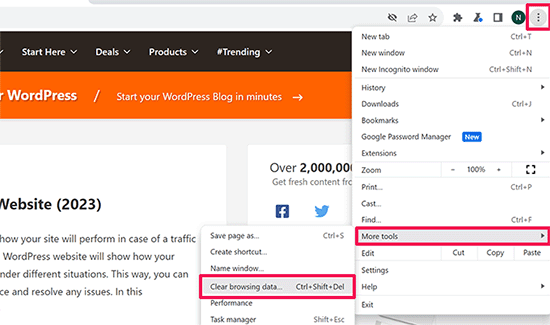
Więcej informacji znajdziesz w naszym przewodniku na temat czyszczenia pamięci podręcznej we wszystkich popularnych przeglądarkach.
Krok 2. Wyczyść pamięć podręczną WordPress
Jeśli wyczyszczenie pamięci podręcznej przeglądarki nie pomogło, problem prawdopodobnie leży w warstwie buforowania samej witryny. Może to być spowodowane wtyczką buforującą WordPress lub firmą hostingową.
Nie martw się, większość tych narzędzi sprawia, że czyszczenie pamięci podręcznej jest bardzo łatwe za jednym kliknięciem. Możesz zobaczyć różne terminy, takie jak „Wyczyść pamięć podręczną”, „Usuń pamięć podręczną” lub „Wyczyść pamięć podręczną”, ale wszystkie oznaczają to samo.
Jeśli używasz WP Rocket, czyli wtyczki buforującej, której używamy do optymalizacji szybkości strony, po prostu przejdź do strony Ustawienia » WP Rocket.
Następnie kliknij przycisk „Wyczyść pamięć podręczną” w panelu administracyjnym.

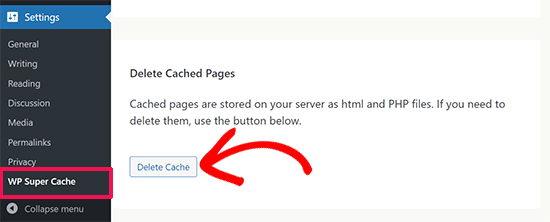
Jeśli używasz wtyczki WP Super Cache, przejdź do strony Ustawienia » WP Super Cache.
W zakładce Easy przewiń w dół do sekcji „Usuń buforowane strony” i kliknij przycisk „Usuń bufor”.
Jeśli używasz wtyczki LiteSpeed Cache, po prostu kliknij ikonę wtyczki na pasku narzędzi i wybierz „Wyczyść wszystko”, aby wyczyścić pamięć podręczną.
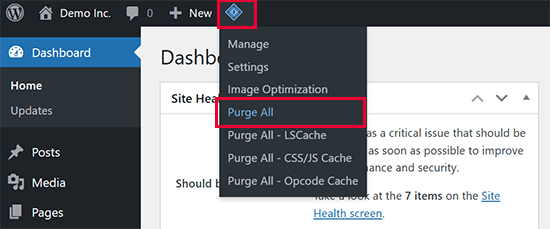
Nawet jeśli nie masz wtyczki do buforowania, wielu dostawców hostingu ma własny system buforowania.
Jeśli korzystasz z Bluehost, zauważysz przycisk „Caching” na pasku administracyjnym u góry ekranu.
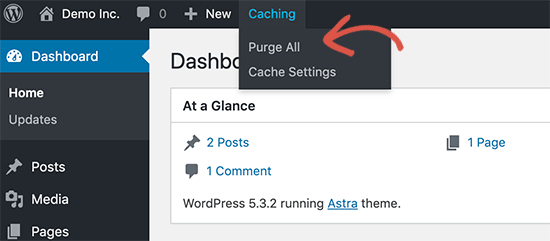
Najedź kursorem myszy na opcję i wybierz „Purge All”. Spowoduje to usunięcie wszystkich plików tymczasowych z Twojej witryny.
SiteGround to kolejna wiodąca firma hostingowa z wbudowanym systemem buforowania. W rzeczywistości jest to dostawca hostingu, którego używamy dla strony WPBeginner.
Możesz zarządzać pamięcią podręczną SiteGround, instalując i aktywując ich wtyczkę Speed Optimizer. Szczegółowe informacje znajdziesz w naszym przewodniku krok po kroku na temat instalacji wtyczki WordPress.
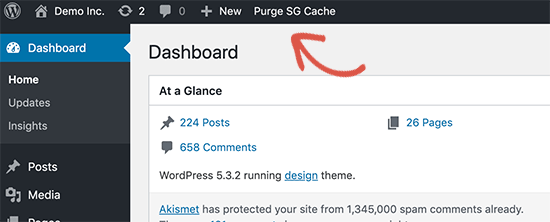
Po aktywacji kliknij przycisk „Purge SG Cache” na pasku administracyjnym WordPress u góry ekranu. Spowoduje to wyczyszczenie pamięci podręcznej SiteGround dla Twojej witryny.
Instrukcje dotyczące innych firm hostingowych i wtyczek buforujących znajdziesz w naszym kompletnym przewodniku na temat czyszczenia pamięci podręcznej w WordPress.
Samouczek wideo
Wolisz oglądać i uczyć się? Oto krótki samouczek wideo, który przeprowadzi Cię przez te kroki.
Najczęściej zadawane pytania
Dlaczego muszę wyczyścić pamięć podręczną przeglądarki i WordPressa?
Twoja przeglądarka zapisuje kopię na Twoim komputerze w celu przyspieszenia, a Twoja witryna (za pomocą wtyczki lub hosta) przechowuje kopię na serwerze. Jeśli jedna z nich przechowuje starą wersję, nie zobaczysz swoich aktualizacji. Wyczyść obie, aby mieć pewność, że przeglądasz najnowszą wersję swojej witryny.
Czy wyczyszczenie pamięci podręcznej usunie moje treści lub posty?
Nie. Czyszczenie pamięci podręcznej jest całkowicie bezpieczne. Usuwa tylko tymczasowe pliki „migawkowe” zapisane w celu poprawy wydajności. Twoje rzeczywiste posty, strony, obrazy i ustawienia w bazie danych WordPress nie są w żaden sposób naruszone.
Jak często powinienem czyścić pamięć podręczną WordPress?
Tylko wtedy, gdy zauważysz, że zmiany nie pojawiają się. Większość nowoczesnych wtyczek do buforowania automatycznie czyści pamięć podręczną podczas publikowania lub aktualizowania treści. Ręczne czyszczenie jest zazwyczaj potrzebne tylko wtedy, gdy coś pójdzie nie tak.
Czy czyszczenie pamięci podręcznej wpływa na SEO lub ruch na mojej stronie internetowej?
Wyczyszczenie pamięci podręcznej nie ma żadnego wpływu na pozycję w wynikach wyszukiwania ani na ruch. Wyszukiwarki indeksują Twoje rzeczywiste strony, a nie pliki z pamięci podręcznej. Po wyczyszczeniu pamięć podręczna po prostu odbuduje się następnym razem, gdy ktoś odwiedzi Twoją witrynę.
Co jeśli wyczyszczenie pamięci podręcznej nie rozwiąże problemu?
Jeśli Twoja witryna nadal się nie aktualizuje po wyczyszczeniu pamięci podręcznej przeglądarki i WordPressa, skontaktuj się ze swoim dostawcą hostingu. Mogą oni mieć pamięć podręczną po stronie serwera lub warstwę CDN, którą należy wyczyścić osobno.
Dodatkowe zasoby do rozwiązywania problemów z WordPress
Mamy szczerą nadzieję, że ten przewodnik pomógł Ci rozwiązać problemy z aktualizacją Twojej witryny WordPress. Jeśli problem nadal się ukrywa, nie zniechęcaj się.
Oto kilka dodatkowych zasobów, które mogą pomóc Ci znaleźć rozwiązanie:
- Przewodnik dla początkujących: Rozwiązywanie błędów WordPress (krok po kroku)
- Jak sprawdzić i zaktualizować do najnowszej wersji WordPress
- Formularz WordPress nie działa: 7 wskazówek dotyczących rozwiązywania problemów
- Jak naprawić błąd „Serwer DNS nie odpowiada” w WordPress (5 sposobów)
Możesz również zapoznać się z naszym przewodnikiem na temat najczęstszych błędów WordPress i sposobów ich naprawy lub prawidłowej aktualizacji witryny WordPress.
Jeśli podobał Ci się ten artykuł, zasubskrybuj nasz kanał YouTube po samouczki wideo WordPress. Możesz nas również znaleźć na Twitterze i Facebooku.



Bradd Tuck
Dziękuję. To mnie niesamowicie frustrowało, gdy widziałem zmiany, a inni nie!! Wyczyściłem pamięć podręczną w WPEngine i poszło łatwo. Teraz nie będę wariować przez pół godziny.
Wsparcie WPBeginner
Glad our guide was helpful
Admin
kzain
Zmagałem się z przestarzałymi treściami pojawiającymi się na mojej stronie internetowej,
a ten post doskonale wyjaśnia przyczyny tego zjawiska i oferuje jasne rozwiązania. Szczegółowe wyjaśnienie czyszczenia pamięci podręcznej zarówno ze strony internetowej, jak i przeglądarki jest bardzo pomocne.
Wsparcie WPBeginner
Cieszymy się, że nasz przewodnik był pomocny!
Admin
Afif Khaja
Rozwiązaniem dla mnie było zaktualizowanie pamięci podręcznej CDN na hostinger.com (to była moja strona hostingowa): hpanel.hostinger.com/websites//performance/cdn?redirectLocation=side_menu -> flush cache
Wsparcie WPBeginner
Thank you for sharing how to do this on hostinger
Admin
Jiří Vaněk
Usunięcie całego bufora może nie zaktualizować WordPressa zgodnie z oczekiwaniami. Jeśli problem będzie się utrzymywał, sprawdź, czy korzystasz z jakiejkolwiek sieci CDN. Sieci CDN często mają własny bufor, który jest oddzielony od administracji WordPressa. Na przykład CloudFlare czyści bufor na swojej platformie.
Wsparcie WPBeginner
To coś, o czym warto pamiętać dla osób korzystających z CDN
Admin
Afrasiab Sajid
Próbowałem wszystkiego, nawet innego połączenia internetowego i urządzeń, ale nic nie działa.
Wsparcie WPBeginner
Jeśli żadna z metod nie działa, skontaktuj się ze swoim dostawcą hostingu, aby upewnić się, że po stronie hosta nie ma problemów z buforowaniem, które mogłyby być przyczyną.
Admin
ziemia
Dziękuję! Ten post bardzo mi pomógł. Zainstalowałem wtyczkę Siteground Optimizer i wyczyściłem pamięć podręczną SG, co pomogło rozwiązać mój problem. Uff. Byłem tak sfrustrowany i uratowałeś mnie! Dziękuję!!!!!
Terra
Wsparcie WPBeginner
Cieszę się, że nasz post okazał się pomocny!
Admin
Alita Pacio
Witaj, dziękuję bardzo za post. Jednak zrobiłem już te rzeczy, a moja strona nadal się nie aktualizuje. Czy są jakieś inne możliwe powody, dla których moja strona się nie aktualizuje?
Wsparcie WPBeginner
Jeśli żadna z metod z naszego poradnika nie działa dla Ciebie, zalecamy skontaktowanie się z Twoim dostawcą hostingu, aby upewnić się, że nie mają buforowania po stronie serwera, które powoduje konflikt.
Admin
Talha
Wyczyściłem pamięć podręczną WP Rocket, uff!!
Wsparcie WPBeginner
Cieszę się, że rekomendacja pomogła!
Admin
Mike B
Dziękuję! Nie zdawałem sobie sprawy, że SiteGrounds to robi i że instalacja wtyczki pomoże!
Wsparcie WPBeginner
Cieszymy się, że nasz przewodnik mógł pomóc!
Admin
Bri
Wielkie dzięki! Poprawka SG Optimizer zadziałała!!!!!
Wsparcie WPBeginner
Glad our guide could help
Admin
JAMES
Wow, jestem tak ulżona. SG OPTIMIZER zadziałał u mnie. Świetna robota, chłopaki, dzięki bardzo!!!
MikeP
Wow, dziękuję za te świetne i zwięzłe informacje! W3 purge i Google Chrome nie działały dla mnie, więc wypróbowałem Siteground Optimizer i wszystkie problemy zniknęły! Dziękuję!!
Cristian
Jesteś najlepszy z najlepszych. Problem tkwi we wtyczce cache.
Anjum Alden
Rzadko zdarza się znaleźć rozwiązanie problemu tak szybko i z tak świetnymi instrukcjami. Wtyczka Site Ground była tym, czego potrzebowaliśmy i działała idealnie. Dziękuję bardzo!!
Wsparcie WPBeginner
Glad our guide was helpful
Admin
Rachel
Wtyczka SG Optimizer natychmiast rozwiązała problem. Dziękuję!
Wsparcie WPBeginner
Glad our recommendation was helpful
Admin
kate
Wtyczka SG była strzałem w dziesiątkę – dzięki!
Wsparcie WPBeginner
Glad our guide could help
Admin
Ruben
Wtyczka SiteGround zadziałała u mnie. Bardzo dziękuję za wskazówki!! Pozdrawiam!
Wsparcie WPBeginner
Glad the recommendation helped
Admin
Cheryl Strachan
Miałem ten problem i wyczyszczenie pamięci podręcznej rozwiązało go. Nadal będę musiał dowiedzieć się, DLACZEGO to się stało, ale pozwoliło mi to opublikować pilny post. Dziękuję!
Wsparcie WPBeginner
Glad our recommendation was able to help
Admin
Douglas Kempf
Próbowałem wszystkich powyższych poprawek. Niektóre z nich więcej niż raz. I żadna z nich nie zadziałała.
Wsparcie WPBeginner
Jeśli żadne z tych zaleceń nie działa, zalecamy skontaktowanie się z dostawcą hostingu w celu uzyskania pomocy. Powinien on być w stanie sprawdzić przyczynę problemu.
Admin
Donna F
Miałem ten problem już dwukrotnie, gdzie mój komputer PC pokazuje zmiany, które wprowadziłem na stronie natychmiast, ale moje urządzenia Apple nadal nie pokazywały żadnych zmian przez 8 godzin lub dłużej. Zauważyłem, że oba razy, gdy to się zdarzyło, była wtyczka, która wymagała aktualizacji na mojej stronie Wordpress. Tym razem była to wtyczka Backup. Kiedy zaktualizowałem wtyczkę, informacje pojawiły się na moich urządzeniach Apple krótko potem.
Wsparcie WPBeginner
Chociaż tak może być, warto upewnić się, że na Twojej stronie nie ma wtyczki do buforowania, która również może być przyczyną problemu.
Admin