


Właśnie kliknąłeś „Aktualizuj” przy ważnej zmianie, ale po sprawdzeniu swojej strony na żywo nic się nie zmieniło. To frustrujący i zaskakująco częsty problem, który może sprawić, że zastanawiasz się, czy zrobiłeś coś źle.
Wielokrotnie zajmowaliśmy się tym samym problemem na naszych własnych stronach internetowych i dobra wiadomość jest taka, że rozwiązanie jest zazwyczaj proste. Opóźnienie jest prawie zawsze spowodowane przez system buforowania, który działa nieco zbyt dobrze.
Systemy te zaprojektowano tak, aby przyspieszyć działanie Twojej witryny, ale czasami potrzebują delikatnego popchnięcia, aby wyświetlić najnowsze treści. Na szczęście nie potrzebujesz żadnych specjalnych umiejętności technicznych, aby rozwiązać ten problem.
W tym przewodniku pokażemy Ci dokładnie, jak wyczyścić te pamięci podręczne i upewnić się, że Twoja witryna WordPress aktualizuje się natychmiast. Omówimy każdy typowy scenariusz, abyś mógł wrócić do tego, co robiłeś.

Szybka odpowiedź: Jak naprawić problem z aktualizacją strony WordPress
Jeśli Twoja witryna WordPress nie wyświetla zmian, jest to prawie zawsze problem z pamięcią podręczną. Wykonaj twarde przeładowanie w przeglądarce (Ctrl+Shift+R w systemie Windows lub Cmd+Shift+R na Macu). Jeśli to nie pomoże, wyczyść pamięć podręczną wtyczki do buforowania WordPress lub panelu hostingowego.
Dlaczego Twoja witryna WordPress nie aktualizuje się od razu?
Buforowanie przechowuje stare „migawki” Twoich stron, aby ładowały się szybciej, ale może również zapobiegać wyświetlaniu najnowszych zmian.
- Wiele warstw buforowania: Twoja przeglądarka, firma hostingowa i wtyczki do buforowania mogą jednocześnie serwować nieaktualne kopie.
- Łatwe do naprawienia: Wyczyść bufor na każdym poziomie zajmuje tylko kilka kliknięć i nie usunie żadnych Twoich rzeczywistych treści.
Jak naprawić problem z nieaktualizującą się stroną WordPress
Aby naprawić problem z nieaktualizowaniem się witryny WordPress, musisz wyczyścić pamięć podręczną. Zaczniemy od najszybszego rozwiązania. Zazwyczaj działa to dla wielu osób, więc być może nawet nie będziesz musiał iść dalej.
Krok 1. Wymuś na przeglądarce twarde przeładowanie lub wyczyść jej pamięć podręczną
Czasami to Twoja przeglądarka internetowa przechowuje starą wersję Twojej witryny. Oto, jak sprawić, by wyświetlała świeżą wersję.
Najpierw spróbuj „twardego przeładowania”. Powoduje to, że przeglądarka całkowicie ignoruje zapisane pliki i pobiera zupełnie nową kopię strony.
- Na Windows i Linux: Naciśnij Ctrl + Shift + R na klawiaturze.
- Na Macu: Naciśnij Cmd + Shift + R na klawiaturze.
Dla wielu użytkowników to proste rozwiązanie działa. Jeśli to nie pomoże, następnym krokiem jest całkowite wyczyszczenie pamięci podręcznej przeglądarki.
W Google Chrome kliknij menu z trzema kropkami w prawym górnym rogu. Z menu wybierz Więcej narzędzi » Wyczyść dane przeglądania.
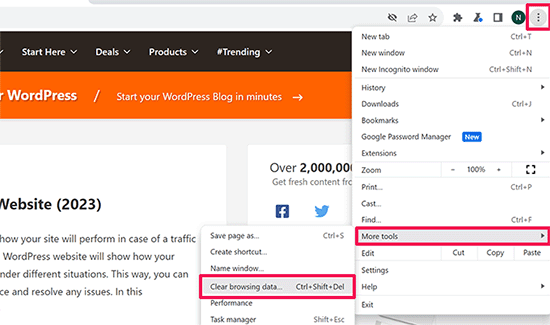
Więcej informacji znajdziesz w naszym przewodniku na temat czyszczenia pamięci podręcznej we wszystkich popularnych przeglądarkach.
Krok 2. Wyczyść pamięć podręczną WordPress
Jeśli wyczyszczenie pamięci podręcznej przeglądarki nie pomogło, problem prawdopodobnie leży w warstwie buforowania samej witryny. Może to być spowodowane wtyczką buforującą WordPress lub firmą hostingową.
Nie martw się, większość tych narzędzi sprawia, że czyszczenie pamięci podręcznej jest bardzo łatwe za jednym kliknięciem. Możesz zobaczyć różne terminy, takie jak „Wyczyść pamięć podręczną”, „Usuń pamięć podręczną” lub „Wyczyść pamięć podręczną”, ale wszystkie oznaczają to samo.
Jeśli używasz WP Rocket, czyli wtyczki buforującej, której używamy do optymalizacji szybkości strony, po prostu przejdź do strony Ustawienia » WP Rocket.
Następnie kliknij przycisk „Wyczyść pamięć podręczną” w panelu administracyjnym.

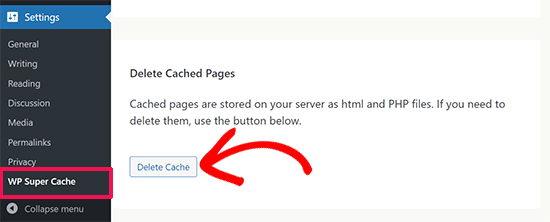
Jeśli używasz wtyczki WP Super Cache, przejdź do strony Ustawienia » WP Super Cache.
W zakładce Easy przewiń w dół do sekcji „Usuń buforowane strony” i kliknij przycisk „Usuń bufor”.
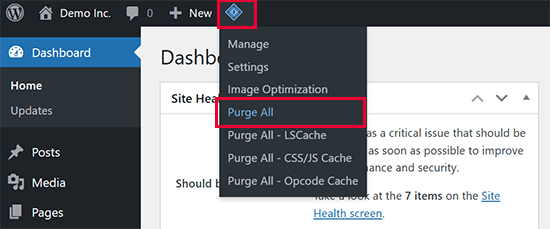
Jeśli używasz wtyczki LiteSpeed Cache, po prostu kliknij ikonę wtyczki na pasku narzędzi i wybierz „Wyczyść wszystko”, aby wyczyścić pamięć podręczną.
Nawet jeśli nie masz wtyczki do buforowania, wielu dostawców hostingu ma własny system buforowania.
Jeśli korzystasz z Bluehost, zauważysz przycisk „Caching” na pasku administracyjnym u góry ekranu.
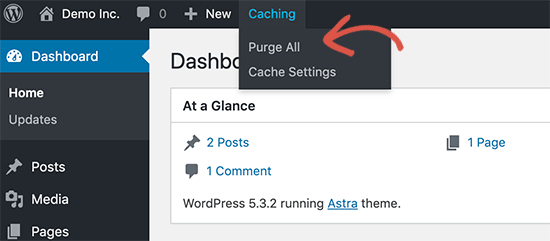
Najedź kursorem myszy na opcję i wybierz „Purge All”. Spowoduje to usunięcie wszystkich plików tymczasowych z Twojej witryny.
SiteGround to kolejna wiodąca firma hostingowa z wbudowanym systemem buforowania. W rzeczywistości jest to dostawca hostingu, którego używamy dla strony WPBeginner.
Możesz zarządzać pamięcią podręczną SiteGround, instalując i aktywując ich wtyczkę Speed Optimizer. Szczegółowe informacje znajdziesz w naszym przewodniku krok po kroku na temat instalacji wtyczki WordPress.
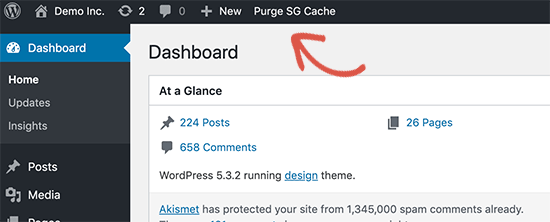
Po aktywacji kliknij przycisk „Purge SG Cache” na pasku administracyjnym WordPress u góry ekranu. Spowoduje to wyczyszczenie pamięci podręcznej SiteGround dla Twojej witryny.
Instrukcje dotyczące innych firm hostingowych i wtyczek buforujących znajdziesz w naszym kompletnym przewodniku na temat czyszczenia pamięci podręcznej w WordPress.
Samouczek wideo
Wolisz oglądać i uczyć się? Oto krótki samouczek wideo, który przeprowadzi Cię przez te kroki.
Najczęściej zadawane pytania
Dlaczego muszę wyczyścić pamięć podręczną przeglądarki i WordPressa?
Twoja przeglądarka zapisuje kopię na Twoim komputerze w celu przyspieszenia, a Twoja witryna (za pomocą wtyczki lub hosta) przechowuje kopię na serwerze. Jeśli jedna z nich przechowuje starą wersję, nie zobaczysz swoich aktualizacji. Wyczyść obie, aby mieć pewność, że przeglądasz najnowszą wersję swojej witryny.
Czy wyczyszczenie pamięci podręcznej usunie moje treści lub posty?
Nie. Czyszczenie pamięci podręcznej jest całkowicie bezpieczne. Usuwa tylko tymczasowe pliki „migawkowe” zapisane w celu poprawy wydajności. Twoje rzeczywiste posty, strony, obrazy i ustawienia w bazie danych WordPress nie są w żaden sposób naruszone.
Jak często powinienem czyścić pamięć podręczną WordPress?
Tylko wtedy, gdy zauważysz, że zmiany nie pojawiają się. Większość nowoczesnych wtyczek do buforowania automatycznie czyści pamięć podręczną podczas publikowania lub aktualizowania treści. Ręczne czyszczenie jest zazwyczaj potrzebne tylko wtedy, gdy coś pójdzie nie tak.
Czy czyszczenie pamięci podręcznej wpływa na SEO lub ruch na mojej stronie internetowej?
Wyczyszczenie pamięci podręcznej nie ma żadnego wpływu na pozycję w wynikach wyszukiwania ani na ruch. Wyszukiwarki indeksują Twoje rzeczywiste strony, a nie pliki z pamięci podręcznej. Po wyczyszczeniu pamięć podręczna po prostu odbuduje się następnym razem, gdy ktoś odwiedzi Twoją witrynę.
Co jeśli wyczyszczenie pamięci podręcznej nie rozwiąże problemu?
Jeśli Twoja witryna nadal się nie aktualizuje po wyczyszczeniu pamięci podręcznej przeglądarki i WordPressa, skontaktuj się ze swoim dostawcą hostingu. Mogą oni mieć pamięć podręczną po stronie serwera lub warstwę CDN, którą należy wyczyścić osobno.
Dodatkowe zasoby do rozwiązywania problemów z WordPress
Mamy szczerą nadzieję, że ten przewodnik pomógł Ci rozwiązać problemy z aktualizacją Twojej witryny WordPress. Jeśli problem nadal się ukrywa, nie zniechęcaj się.
Oto kilka dodatkowych zasobów, które mogą pomóc Ci znaleźć rozwiązanie:
- Przewodnik dla początkujących: Rozwiązywanie błędów WordPress (krok po kroku)
- Jak sprawdzić i zaktualizować do najnowszej wersji WordPress
- Formularz WordPress nie działa: 7 wskazówek dotyczących rozwiązywania problemów
- Jak naprawić błąd „Serwer DNS nie odpowiada” w WordPress (5 sposobów)
Możesz również zapoznać się z naszym przewodnikiem na temat najczęstszych błędów WordPress i sposobów ich naprawy lub prawidłowej aktualizacji witryny WordPress.
Jeśli podobał Ci się ten artykuł, zasubskrybuj nasz kanał YouTube po samouczki wideo WordPress. Możesz nas również znaleźć na Twitterze i Facebooku.




Jessie
Żadna z tych opcji nie zadziałała dla mnie.
Wsparcie WPBeginner
Jeśli żadne z naszych zaleceń nie pomogą, skontaktuj się ze swoim dostawcą hostingu, aby upewnić się, że nie mają oni żadnej pamięci podręcznej ani nie widzą błędu na Twojej stronie.
Administrator
Oliver
Witaj! Po pierwsze, zawsze niesamowite poradniki! Jesteś w 100% moim ulubionym źródłem!
Mam ten problem, zmiany, które wprowadzam, nie aktualizują się (częściowo)
zmiany układu nie aktualizują się. Próbowałem sprawdzić, czy to tylko opóźnienie, nieznacznie zmieniając tekst. Tekst aktualizuje się natychmiast, ale układ pozostaje niezmieniony.
Wsparcie WPBeginner
Jeśli to nie jest buforowanie, prawdopodobnie będziesz chciał skontaktować się z pomocą techniczną swojego motywu, aby upewnić się, że zmiany w motywie nie są nadpisywane przez ustawienie w motywie.
Administrator
Jack
Po zaktualizowaniu wersji WordPressa zaktualizowałem również Yoast. Wtedy strona się nie ładuje. Ciągle się przetwarza i nic nie pokazuje oprócz pomarańczowej warstwy, która jest głównym kolorem strony internetowej. Teraz dzieje się to samo, gdy próbuję zaktualizować różne wtyczki, ale nie wszystkie. Nie otrzymuję żadnych komunikatów o błędach od WordPressa ani od strony. Wyczyściłem również pamięć podręczną itp...
Wsparcie WPBeginner
Trudno określić konkretną przyczynę. Na początek zalecamy zapoznanie się z naszym przewodnikiem rozwiązywania problemów poniżej:
https://www.wpbeginner.com/beginners-guide/beginners-guide-to-troubleshooting-wordpress-errors-step-by-step/
Administrator
Kathi
Cześć, zaktualizowałem projekt całej mojej strony internetowej, ale z jakiegoś powodu zawsze pokazuje mi się zła strona główna.
Zawsze jest to strona główna, także na różnych urządzeniach, także na moim telefonie. Pozostałe strony są wyświetlane poprawnie.
Wsparcie WPBeginner
Możesz spróbować naszych ogólnych kroków rozwiązywania problemów, aby sprawdzić, czy jest to konflikt wtyczki/motywu:
https://www.wpbeginner.com/beginners-guide/beginners-guide-to-troubleshooting-wordpress-errors-step-by-step/
Administrator
Javed Iqbal
Zaktualizowałem moją wersję WordPress do 5.5. Po tym stworzyłem posty, ale mój post nie wyświetla się całkowicie na mojej stronie. Proszę, jak mogę rozwiązać ten problem. Użyłem wspomnianej wyżej metody, ale wynik jest taki sam. Proszę, poprowadź mnie, jak mogę naprawić ten problem.
Wsparcie WPBeginner
Powinieneś skontaktować się z pomocą techniczną swojego konkretnego motywu, a oni będą w stanie pomóc.
Administrator
Junaid
Miałem ten sam problem na mojej stronie WordPress. Ale rozwiązałem ten problem, czytając ten post.. Dzięki kolego…..
Wsparcie WPBeginner
You’re welcome, glad our guide was helpful
Administrator
Abhishek Gupta
Zaktualizowałem metodę płatności (COD) w moim panelu WordPress, ale nie aktualizuje się ona na stronie internetowej. Nie wiem dlaczego??
Wsparcie WPBeginner
Jak stwierdzono w tym artykule, należy wyczyścić wszelkie mechanizmy cachowania na swojej stronie, a jeśli to nie pomoże, być może będziesz musiał skontaktować się z pomocą techniczną swojej wtyczki e-commerce, aby upewnić się, że nie ma problemu z samą wtyczką.
Administrator
Marelize
Dziękuję! CTRL + F5 zadziałało idealnie! Dotyczyło to Chrome.
Wsparcie WPBeginner
Glad our recommendation was able to help
Administrator
Gman
Świetnie, dzięki za artykuł. ctrl+F5 zadziałało u mnie.
Wcześniej próbowałem wyczyścić pamięć podręczną, ale nadal nie działało, ale ctrl+F5 zadziałało od razu z jakiegoś powodu.
Jeszcze raz dziękuję
Wsparcie WPBeginner
Good to know to check your browser cache as well as the website cache as it sounds like that was your issue
Administrator
Ośmiornica
Dlaczego wszystkie „rozwiązania” WordPress nigdy nie działają?
Wsparcie WPBeginner
Our recommended solutions should work unless you have an odd niche error. Feel free to reach out to us using our contact form should none of our recommendations help you
Administrator
Archit
Cześć, zaktualizowałem wersję PHP na moim hostingu, ale nie odzwierciedla się to w WordPressie. Co mam zrobić??
Wsparcie WPBeginner
Powinieneś skontaktować się ze swoim hostingodawcą, aby upewnić się, że zmieniłeś PHP we właściwej lokalizacji, a jeśli tak, możesz spróbować usunąć plik htaccess i ponownie zapisać swoje linki stałe, aby go odtworzyć.
Administrator
Zeeshan Alam
Dziękuję za udostępnienie tego posta, to naprawdę wtyczka Cached. Usunąłem pamięć podręczną i tekst mojej aktualizacji posta wyświetla się na stronie głównej.
Wielkie dzięki
Wsparcie WPBeginner
Glad our recommendations could help
Administrator
Colton
Jesteś ratunkiem, serio. Nie mogłem zrozumieć, dlaczego moje strony się nie aktualizują, ale po usunięciu i dezaktywacji pamięci podręcznej wszystkie się pojawiły. Jestem tak ulżony!
Wsparcie WPBeginner
Glad our article could help
Administrator
Judith
Dziękuję, to ogromnie pomogło!
Wsparcie WPBeginner
Glad our article could help
Administrator
Robin
Zrobiłem wszystko, co zostało zasugerowane, wielokrotnie, a moje aktualizacje nadal nie pojawiają się na mojej stronie głównej. Co jeszcze mogę zrobić?
Dziękuję.
Wsparcie WPBeginner
Prawdopodobnie będziesz chciał skontaktować się ze swoim dostawcą hostingu, aby upewnić się, że nie ma żadnych błędów ani problemów z pamięcią podręczną po stronie hostingu.
Administrator
Peter
Nie rozumiem. Kiedy jestem na stronie głównej, jest pusta, potem klikam „Dostosuj” w prawym dolnym rogu i przenosi mnie do wersji, nad którą pracowałem, ale kiedy wracam na stronę główną, nadal jest pusta. Nie widzę nic o wtyczkach poza stroną pobierania, ale jest tam napisane, że potrzebuję planu biznesowego (mam premium).
Czy moja strona internetowa utknie w tym stanie, dopóki nie przejdę na plan biznesowy? Czy muszę zainstalować wtyczkę, czy plan premium już ją zawiera? Czyszczenie pamięci podręcznej na moim komputerze niestety nic nie daje.
Wsparcie WPBeginner
Wygląda na to, że korzystasz z WordPress.com: https://www.wpbeginner.com/beginners-guide/self-hosted-wordpress-org-vs-free-wordpress-com-infograph/
Nasze samouczki i obejścia są przeznaczone dla witryn WordPress.org. Niestety, musiałbyś skontaktować się z pomocą techniczną WordPress.com w sprawie problemu, ale nie powinieneś musieć uaktualniać do ich planu biznesowego, aby poprawnie się wyświetlał.
Administrator
Rahul
Naprawdę jest to bardzo pomocny artykuł.
Wsparcie WPBeginner
Thank you
Administrator
Arfaan
Great video! however, I do not have any cache plugins of any sort. I have cleared my brower cache and still no luck Any other suggestions? im using Chrome.
Wsparcie WPBeginner
Czy sprawdziłeś u swojego dostawcy hostingu, czy nie mają oni pamięci podręcznej dla Twojej witryny?
Administrator
Adam
Miałem dziś problem z moją stroną internetową i znalazłem to rozwiązanie, które zadziałało idealnie. Bardzo dziękuję. WPBeginner jest zawsze pierwszym miejscem, do którego zaglądam, gdy mam problem z moją stroną WordPress i do tej pory zawsze udawało mi się go rozwiązać dzięki materiałom, które tu znajduję. Bardzo pomocne. Bardzo dziękuję.
Wsparcie WPBeginner
Glad our article could help solve the issue
Administrator
chinweike onwuchekwa
dziękuję bardzo za to. mam problem z moją stroną internetową, która nie aktualizuje się natychmiast. po tym filmie. odinstalowałem wp super cache i moja strona internetowa zaktualizowała się natychmiast. dziękuję bardzo.
Kevin
Cześć! Świetny artykuł. Niestety mi nie pomógł i nie mam wtyczki do cachowania. Jakieś inne rozwiązania? Wyczyściłem też pamięć podręczną w Chrome.
Bailey
Mam ten sam problem. Czy masz jakieś rozwiązania?
Heather
Wprowadziłem kilka drobnych zmian w treści naszej strony internetowej. Kiedy testuję ją na moim komputerze za pomocą Chrome, aktualizacje są widoczne. Jeśli używam IE na moim komputerze, nie widzę zmian, a współpracownicy używający IE, Chrome lub Mozilla również nie widzą zmian. Wprowadziłem zmiany, a następnie kliknąłem „Aktualizuj” na stronie w panelu. Proszę o pomoc.
Wsparcie WPBeginner
Cześć Heather,
Może to być problem z pamięcią podręczną, zapoznaj się z naszym przewodnikiem dotyczącym czyszczenia pamięci podręcznej w WordPress.
Administrator
Ashley
Czy masz jakieś sugestie dotyczące tego problemu? WordPress mówi „Wszystkie motywy są aktualne”, ale mój motyw nie jest aktualny, dlatego nie mogę zainstalować najnowszej wersji. Moja strona jest zepsuta, ponieważ deweloper mówi, że potrzebuję najnowszej wersji, ale utknąłem, ponieważ WordPress mówi, że wszystkie motywy są aktualne. Czy kiedykolwiek o tym słyszałeś? Moja strona jest niedostępna od 13 miesięcy z powodu tego problemu, a deweloper nie oferuje wsparcia po zapłaceniu za motyw.
Wsparcie WPBeginner
Cześć Ashley,
Możesz użyć FTP do przesłania plików motywu na swój serwer.
Administrator
robiul islam
dzięki za ten post, skorzystałem z niego
Christopher
Mam problem. Zmieniłem obrazek na mojej stronie głównej… (woocommerce storefront) — a także obrazek produktu. Wykonałem każdą możliwą wariację czyszczenia… ale strona główna ciągle wraca do poprzedniej wersji. Zmieniałem ją już wcześniej… miałem pewne problemy, ale udało mi się to naprawić. Właściwie w tych przypadkach… czyszczę i odświeżam itp… i dostaję poprawną stronę. Następnie natychmiast ponownie czyszczę wszystko… w tym oczywiście przeglądarkę… wtedy wydaje się, że działa. Następnie zamykam i otwieram, a to znowu stara strona…. LUB naciskam górną ikonę, która przenosi z powrotem na stronę główną i jest to stara strona. Telefony pokazują poprzednią stronę główną… i stare obrazy w innych miejscach. ?? – czuję się, jakbym marnował mnóstwo czasu na coś, co w ogóle nie powinno się dziać. Wyłączyłem super cache… naprawiłem… a potem boom, wróciło do poprzedniego stanu… ponownie włączyłem super cache… wyczyściłem wszystko… naprawiłem… jedno kliknięcie… powrót do starej strony głównej… JAKIEŚ POMYSŁY??
Raj Trivedi
Witaj Zespole,
Nie mam żadnego wtyczki do buforowania WordPress, a posty nie są aktualizowane przez co najmniej 2 godziny lub krócej. Mamy CDN Cloudflare. Próbowaliśmy wszystkiego, co możliwe, aby rozwiązać problem. Ten problem występuje w przypadku postów i list kategorii, gdzie wszystkie posty są wyświetlane w swojej kategorii. Dzieje się to losowo, czasami się aktualizuje, a czasami nie. Po zalogowaniu się do WordPressa widzimy zaktualizowaną treść, ale nie po wylogowaniu się lub jako odwiedzający stronę internetową.
Idealnie, po 2 godzinach wszystko aktualizuje się naraz.
Wsparcie WPBeginner
Hej Raj,
Czy próbowałeś tymczasowo wyłączyć Cloudflare, aby sprawdzić, czy rozwiąże to Twój problem. Sugerujemy również skontaktowanie się z dostawcą hostingu WordPress, szczególnie jeśli ma on własne rozwiązania buforowania.
Administrator
Vince
Nic dobrego. Próbowałem wszystkiego i nagle dzisiaj ŻADNE zmiany menu, widżetów, logo itp. nie są odzwierciedlone na stronie, chyba że jestem zalogowany do panelu administracyjnego WordPress.
Lucy
Miałem tyle problemów z niepokazywaniem się moich aktualizacji, a po zastosowaniu każdej rady, jaką mogłem znaleźć w Internecie, byłem w kropce.
Jednak myślę, że udało mi się to rozwiązać – przynajmniej dla mnie.
Mój hosting jest realizowany przez Bluehost i jest tam automatycznie zainstalowana wtyczka o nazwie Endurance Cache (dowiedziałem się tego później przez Google), która moim zdaniem domyślnie ustawiona jest na Poziom 2. W ostatniej desperackiej próbie ustawiłem ją na Poziom 0 i co się okazało, moje aktualizacje się pojawiły.
Sommer Arruda
Mam dziwny problem. WordPress został zaktualizowany… Ale tylko na niektórych komputerach. 3 komputery mają zaktualizowaną wersję mojej strony internetowej, podczas gdy pozostałe 2 nie.
Miałem mały problem z losowym znikaniem tekstu, który nigdy nie wracał na mojej stronie głównej. Poszedłem to naprawić i teraz mam problem z tym, że różne komputery widzą różne rzeczy. Nie jestem pewien, czy to problem z WordPressem, problem z wtyczką, czy coś innego.
Czy ktoś miał taki problem? I czy udało się go rozwiązać?
Mohamed atef
Nie mam żadnej wtyczki do pamięci podręcznej i mam ten problem, co powinienem zrobić?
Proszę, pomóż mi
Alex Legard
Niestety, nadal mam ten problem, mimo że nigdy nie miałem zainstalowanego żadnego wtyczki do pamięci podręcznej. Strona internetowa nie aktualizuje się nawet po użyciu ctrl-F5. Zainstalowałem W3 Total Cache i postępowałem zgodnie z krokami opisanymi w tym artykule. Nie wiem, co może być problemem.
mohit
nic mi nie działa.
moja strona internetowa, proszę, pomóż mi.
Czerwiec
Zainstalowałem wtyczkę W3 cache i faktycznie wydawało się, że spowolniła moją stronę. Odinstalowałem ją, ale teraz moja strona nie przeładowuje się w Google Chrome, bez względu na to, co robię. Nie wiem, jak to naprawić. Czy muszę ponownie zainstalować wtyczkę W3 cache, aby to naprawić? Dzięki!
Wsparcie WPBeginner
Cześć June,
Jeśli Twoja strona internetowa ładuje się poprawnie w innych przeglądarkach, spróbuj wyczyścić pamięć podręczną przeglądarki.
Administrator
Abhishek Sharma
Dziękuję bardzo. Działa.
Mak
Proszę o pomoc!!
Zmieniłem adres e-mail i lokalizację mojej strony internetowej w edytorze wp.. po aktualizacji nie mogę zobaczyć mapy google, a także moja ikona e-mail nie wyświetla się na żywej stronie. proszę o pomoc
Mark Perkins
Ponownie fantastyczna pomoc
Pan Z
Dziękuję bardzo za ten post! Zastanawiałem się, dlaczego data mojego posta się nie aktualizuje! To było z powodu cachowania.
Steve
„Aby rozwiązać ten problem, wystarczy nacisnąć przyciski CTRL + F5 (lub Cmd + R na Macu) na klawiaturze, aby przeładować stronę.”
A kto powie moim czytelnikom o tym? Dlaczego nikt nie odpowiada na oczywiste pytanie, jak sprawić, by czytelnicy pobierali najnowszą wersję? Wszystkie inne strony internetowe wydają się ładować najnowszą wersję, więc z pewnością istnieje rozwiązanie.
Nirdosh
Dziękuję bardzo za napisanie tego artykułu. Próbowałem wszystkiego, aby rozwiązać ten problem, ale nic nie działało, dopóki nie znalazłem tego artykułu. Jeszcze raz dziękuję za pomoc!
Fred Haycock
Chciałem dowiedzieć się, jak naprawić stronę WordPress, która nie aktualizuje się od razu. Próbowałem wszystkiego w moim obszarze administracyjnym przez ostatnie 2 dni bez powodzenia.
Potem trafiłem na Waszą stronę i postępowałem zgodnie z instrukcjami z filmu, a w ciągu kilku sekund mój problem został rozwiązany NIESAMOWITE. Zapiszę sobie wpbeginner.com w zakładkach i oczywiście polecę Waszą stronę, dziękuję bardzo za informacje i pomoc.
Wsparcie WPBeginner
Cześć Fred,
Cieszymy się, że artykuł okazał się pomocny. Nie zapomnij śledzić nas na Facebooku, aby uzyskać więcej wskazówek i samouczków dotyczących WordPress.
Administrator
Ecole Maison
Cześć, to mi nie zadziałało. Dezaktywowałem wszystkie moje wtyczki, wyczyściłem pamięć podręczną, zmieniłem motyw i wszystkie trzy razem… a moje posty/strony nadal się nie aktualizują. Nawet usunięty widżet nadal pojawia się na pasku bocznym. I to już 3 dni szukania odpowiedzi. Masz jakiś pomysł?
Ecole Maison
W naszym przypadku się mylisz. Od tygodnia zmieniamy strony, które nie zmieniają się na linii. Usuwamy widżety na tych stronach / artykułach, a one nadal tam są. Całkowicie usuwamy wtyczki i widżety na wszystkich stronach / artykułach, a strony / artykuły pozostają takie same. To naprawdę najdziwniejsza rzecz, jaką widzieliśmy od 10 lat.
Rick
Mamy problem, w którym aktualizacje naszych treści na blogu są widoczne, ale żadne linki tekstowe nie są aktualizowane. Na przykład, zmiana tekstu w nagłówku jest widoczna, ale zmiana linku w tekście z lokalizacji na naszej stronie deweloperskiej na lokalizację na naszej stronie produkcyjnej nie jest widoczna. Oryginalny link do naszej strony deweloperskiej pozostaje, a aktualizacja linku nie jest odzwierciedlona na zaktualizowanej stronie. Inną dziwną rzeczą jest to, że gdy jestem zalogowany jako administrator, aktualizacja linku do naszej strony produkcyjnej jest widoczna, podczas gdy zwykli użytkownicy widzą stary link do strony deweloperskiej.
Arthur Hicken
Co jeśli nic z powyższego nie działa. Tzn. nie mam wtyczek cache, odświeżanie przeglądarki nie działa, ładowanie z nowej przeglądarki na nowej maszynie nadal pokazuje oryginalną stronę? Skopiowałem plik .htaccess z działającego bloga wordpress, który posiadam i w sekcji WP w tym pliku nic nie ma.
Neil Speers
Znalazłem dziwne rozwiązanie oparte na czymś, co przeczytałem powyżej w jednym z innych komentarzy. Walczyłem z WordPressem przez około 8 godzin, próbując sprawić, by nowy wygląd strony się pojawił. Nie miało to nic wspólnego z pamięcią podręczną przeglądarki – sprawdzałem na maszynach, które jeszcze nie załadowały strony. Nie była to wtyczka cache w WordPressie, nawet nie miałem zainstalowanej żadnej na stronie. Próbowałem zainstalować jedną i usunąć cache, aby zobaczyć, czy to ją oszuka i naprawi. Próbowałem przełączać motywy, wyłączać wtyczki i tak dalej.
Wreszcie – po przeczytaniu o pliku .httaccess, wszedłem przez ftp i usunąłem wszystko z pliku, przeładowałem stronę w mojej przeglądarce, a nowy motyw i strona się pojawiły. Wstawiłem tekst z powrotem do pliku .httaccess i wszystko wydaje się działać. Ale oczywiście, jeśli w przyszłości coś zmienię, to się nie pojawi.
Czy jest jakiś sugestia, która linia w .httaccess powoduje problem? I co można z tym zrobić.
Wsparcie WPBeginner
Plik .htaccess w WordPress służy do ustawiania przyjaznych adresów URL dla SEO. Inne wtyczki mogą również dodawać kod do tego pliku. Zazwyczaj zawiera on ten sam kod, który zaczyna się od linii #Begin WordPress i kończy liniami #End WordPress. Jeśli masz tylko ten konkretny blok kodu, może to być błąd w Twoim motywie lub używanej wtyczce. Spróbuj zaktualizować strukturę permalinków. Po prostu przejdź do Ustawienia » Permalink, a następnie kliknij przycisk zapisz zmiany, niczego nie zmieniając.
Administrator
Neil Speers
Miałoby to sens, z wyjątkiem tego, że zdarzyło się to z kilkoma motywami, w tym z motywami stockowymi z instalacjami WordPressa i bez aktywnych wtyczek. JEDYNE, co zrobiłem, co faktycznie to naprawiło, to zmiana pliku .htaccess. Jednak nie próbowałem zmiany permalinków – jeśli ponownie napotkam ten problem, spróbuję.
VicHaunter
Witam i dziękuję za wyjaśnienie. Jeśli wyłączysz wszystkie cache w wtyczkach i CDN, i widzisz aktualizacje strony, ale w feedburn, ifttt, zapier, gtmetrix, pagespeed itp. nadal pojawia się zawartość z cache, co może się dziać?
Dheeraj Singh
Z jakiegoś powodu nie widzę wyników nawet po dezaktywacji i usunięciu wtyczki. Próbowałem również na wielu urządzeniach.
Widzę zmiany po zalogowaniu jako administrator, ale nie dla niezalogowanych użytkowników w WP.
VicHaunter
Miałem ten sam problem, został rozwiązany przez zmianę WP Super Cache z htaccess na php i usunięcie reguł z pliku .htaccess. Jeśli wpisałeś jakiś czas, musisz go usunąć, jeśli zmienisz konfigurację. Sprawdź również, czy masz skonfigurowane jakieś CDN, takie jak cloudflare, i przełącz się na tryb deweloperski w panelu CDN, aby zobaczyć, czy nastąpią zmiany.
Może to być również spowodowane pamięcią podręczną serwera, taką jak varnish lub nginx proxie.
Greg Johnson
Dziękuję bardzo za szybki film. Walczyłem z tym godzinami i samo usunięcie pamięci podręcznej pomogło natychmiast rozwiązać problem!
Ali
informacja była bardzo pomocna. Po dezaktywacji pamięci podręcznej działa poprawnie. Dziękuję
Jan
Czy jest sposób, aby zmusić przeglądarkę do załadowania najnowszej wersji mojej strony, tym samym nadpisując pamięć podręczną przeglądarki? To dobrze, że opróżniam pamięć podręczną przeglądarki, abym mógł zobaczyć aktualizacje, ale to podejście nic nie robi, aby rozwiązać problem dla moich czytelników. Jakieś wskazówki byłyby mile widziane?