


Ostatnio jeden z naszych użytkowników zgłosił bardzo dziwny problem ze swoją instalacją. Podczas pisania posta nic nie widział, co pisał. Ponieważ tekst edytora posta był biały. Co ważniejsze, wszystkie przyciski edytora wizualnego zniknęły, a możliwość przełączenia się z widoku Wizualnego na HTML nie działała. W tym artykule pokażemy, jak naprawić problem białego tekstu i brakujących przycisków w edytorze wizualnym WordPress.
Uwaga dla początkujących: Jeśli szukasz ukrytych przycisków, które możesz zobaczyć na zrzutach ekranu innych witryn, prawdopodobnie szukasz „zlewka”. Musiałbyś kliknąć ikonę „zlewka”, aby zobaczyć te inne opcje, takie jak podkreślenie, kopiowanie z programu Word itp.
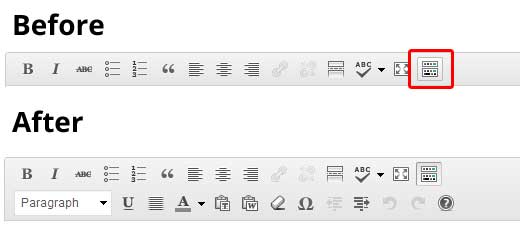
Niektóre strony używają również wtyczki TinyMCE Advanced, aby dodać różne inne przyciski, których domyślnie nie ma.
Pozostali, którzy faktycznie mają problem z brakującymi przyciskami lub białym tekstem w edytorze wizualnym, niech kontynuują ten samouczek.
Wyczyść pamięć podręczną przeglądarki
Po naszym wyszukiwaniu znaleźliśmy sugestie użytkowników, że wyczyszczenie pamięci podręcznej przeglądarki zadziałało dla nich. Pierwszą rzeczą, którą powinieneś spróbować zrobić, to wyczyścić pamięć podręczną przeglądarki lub użyć innej przeglądarki. Może to być problem z Twoim komputerem.
Jeśli to nie rozwiąże Twojego problemu, być może problem leży w Twojej instalacji?
Zastępowanie skryptów TinyMCE
Może ten problem wystąpił po aktualizacji? Cóż, jest to mało prawdopodobne, ale może coś poszło nie tak podczas procesu aktualizacji. Spróbuj zastąpić folder /wp-includes/js/tinymce/ świeżą kopią.
Napraw za pomocą wp-config
Jeśli żadna z powyższych sztuczek nie zadziałała, otwórz plik wp-config.php i dodaj następującą linię na samym początku, po otwierającym tagu php.
define('CONCATENATE_SCRIPTS', false);
Ten trik rozwiązał problem naszego użytkownika, który zgłosił ten problem. Mamy nadzieję, że jedno z rozwiązań wymienionych w tym artykule naprawi Twój problem z białym tekstem i brakującymi przyciskami w edytorze wizualnym WordPressa. Jeśli znalazłeś inne rozwiązanie, które zadziałało u Ciebie, podziel się nim w komentarzach.





Raj
define(‘CONCATENATE_SCRIPTS’, false);
nie działa u mnie
Kiedy próbuję zaktualizować jakikolwiek post, pojawia się ten błąd
Ta strona nie działa
example.com nie wysłał żadnych danych.
ERR_EMPTY_RESPONSE
Proszę pomóż mi, czekam na Twoją odpowiedź.
Vishal
Cześć, potrzebuję pilnej pomocy dotyczącej edycji mojego posta na WordPressie. Kiedy opublikowałem post, a potem wróciłem do edytora, nagłówek i zdjęcie posta nie wyświetlają się w menu edytora posta, ale zdjęcie i nagłówek wyświetlają się w opublikowanym poście. Proszę, powiedz mi, jak mogę rozwiązać ten problem. Chcę edytować zdjęcie, ale nie mogę go usunąć, ponieważ zdjęcie nie wyświetla się w edytorze posta. Zdjęcie i nagłówek wyświetlają się tylko w opublikowanym poście.
Kevlin Brown
Nic nie działało od czasu aktualizacji do najnowszej wersji Wordpress! Przycisk Edytora Wizualnego jest wyświetlany, ale nie reaguje po kliknięciu.
Wyłączenie wszystkich wtyczek nic nie zmieniło;
W tym define ( ‘CONCATENATE_SCrIPTS’, false ); Bez zmian
Zmień motywy na domyślne WordPress, nic
Jestem zmęczony.
Wsparcie WPBeginner
Cześć Kevlin,
Spróbuj wyłączyć rozszerzenia przeglądarki. Możesz również użyć narzędzia inspekcji, aby sprawdzić, czy w konsoli przeglądarki nie są wyświetlane żadne błędy ani ostrzeżenia.
Administrator
Haran
Cześć
Użyłem opcji zwykłego HTML w GetResponse, aby utworzyć prosty formularz zawierający pole e-mail i przycisk polecenia rejestracji. Podgląd formularza GetResponse jest dobry. Następnie wkleiłem kod w moim edytorze tekstu Wordpress.org V4.8. Zauważyłem, że jest 4-5 linii przerwy między polami a przyciskiem polecenia w edytorze wizualnym. Próbowałem usunąć spacje na stronie Wordpress za pomocą edytora wizualnego, ale jakoś kod HTML też został usunięty. Byłbym wdzięczny, gdyby ktoś mógł mi powiedzieć, jak usunąć spacje między polem e-mail a przyciskiem polecenia formularza.
Elviera
Dziękuję – zadziałało u mnie!
define(‘CONCATENATE_SCRIPTS’, false);
jack glendening
naprawione przez usunięcie pliku .htaccess, który umieściłem w wp-includes zgodnie z zaleceniem wpbeginner = #4 w https://www.wpbeginner.com/wp-tutorials/9-most-useful-htaccess-tricks-for-wordpress/
Tripti
Cześć
Nie mogę uzyskać dostępu do edytora tekstu HTML. Widzę przycisk, ale po jego naciśnięciu nic się nie dzieje. Edytor wizualny jest widoczny, ale jest całkowicie pusty, a na niektórych stronach zawiera tylko losowy tekst.
Próbowałem wszystkich rozwiązań wymienionych tutaj, ale nic nie pomogło. Czy ktoś mógłby mi pomóc? Proszę?
Frank
Działało jak marzenie – dziękuję bardzo!
Czy powinnam spodziewać się jakichkolwiek skutków ubocznych?
Matt Clark
ROZWIĄZANE! To rozwiązanie zadziałało dla mnie.
Dodaj… define(‘CONCATENATE_SCRIPTS’, false); do swojego pliku wp-config.php tuż pod linią…. define(‘DB_HOST’).
Musisz to zrobić, uzyskując dostęp do swojego FTP (lub menedżera plików w panelu kontrolnym Twojego hostingu). Możesz edytować plik za pomocą edytora tekstu zwykłego lub TextWrangler!
Wszystkiego najlepszego,
-M@tt
Bo
Nie mogę wystarczająco podziękować. Dodanie linii konfiguracyjnej przywróciło wszystko.
NIE MIAŁEM POJĘCIA, jak to naprawić.
GEORGE
Rozwiązano problem dodając linię kodu!!
Sushmita
Próbowałem wszystkiego, co wymieniono powyżej, a w konsoli nadal pojawia się błąd tinymce, a edytor nie działa.
Czy ktoś może pomóc??
Nitin
define(‘CONCATENATE_SCRIPTS’, false);
Saved my day
Marek
Mam podobny problem. Po ostatniej aktualizacji (wersja 58.0.3029.81 (64-bit)) wygląda na to, że przycisk edycji obrazu w WordPressie znika podczas edycji posta w Chrome. Wiem, że to NIE jest problem WP, ponieważ działa dobrze w Firefoksie. Zobacz załączony zrzut ekranu. Czy ktoś wie, jak to naprawić?
Todd
Zrobiłem #2 i #3… nie wiem, które z nich zadziałało, ale jedno z nich faktycznie to naprawiło!! Dzięki.
Sabrina
Dzięki za ten post!
Ostatnia sztuczka z plikiem wp-config rozwiązała ten problem dla mnie.
Debora
Dziękuję bardzo – włożyłem
1 <?php
2 define(‘CONCATENATE_SCRIPTS’, false);
Zadziałało PERFEKCYJNIE!
Philip Jugasingham
Bardzo dziękuję, wróciło po aktualizacji edytora.
Jack Walrad
Mam dziwną wersję tego problemu. Jeśli zaloguję się do mojego edytora WordPress (na serwerze GoDaddy) z mojego komputera biurowego, nie mam problemów z Edytorem Wizualnym. Jednak po zalogowaniu się z domowego komputera PC edytor nie pojawia się. Te same dane logowania, to samo konto, tylko różne komputery (oba używają tej samej wersji Chrome). Chciałbym to rozwiązać.
Jack Walrad
Mam bardzo trudną wersję tego problemu. Kiedy loguję się na moją stronę WordPress (hostowaną przez GoDaddy) z mojego biura, nie mam problemów z Edytorem Wizualnym. Jednak kiedy loguję się z domu, używając tego samego konta, tej samej nazwy użytkownika/hasła, Edytor Wizualny wykazuje problemy, o których mowa: brak tekstu, brak pasków narzędzi edytora i brak możliwości przełączenia się z Widoku Wizualnego na Tekstowy. Nie mam pojęcia. Będę bardzo wdzięczny za wszelkie rady w tej sprawie.
Brenda Cooper
Mam ten sam problem co ty, Jack. Czy możesz mi powiedzieć, jak to rozwiązałeś?
Sami
Dziękuję za tak pomocnego i wspaniałego bloga!
To może brzmieć jak głupie pytanie, ale gdzie znajduje się plik „wp-config.php”? Spodziewałem się znaleźć ten plik w „Wygląd”–>”Edytor”, gdzie są inne pliki .php, ale nie mogę znaleźć tego. Czy czegoś brakuje? Dziękuję za pomoc!
Wsparcie WPBeginner
Witaj Sami,
Znajduje się w głównym folderze witryny. Możesz uzyskać do niego dostęp za pomocą klienta FTP lub menedżera plików w panelu cPanel hostingu internetowego.
Administrator
Steven
Jakich przycisków udostępniania w mediach społecznościowych używacie na swojej stronie?
To jest dokładnie to, czego szukam!!
Dzięki
Wsparcie WPBeginner
Cześć Steven,
Jest to niestandardowy kod, który napisaliśmy do użytku na naszej własnej stronie.
Administrator
Kaan Karadeniz
Witam, napotkałem ten sam problem z moimi dwoma instalacjami. Zmieniłem różne motywy, ale to nie zadziałało… W końcu odkryłem, że AdBlock coś blokuje i sprawdziłem, pozwoliłem AdBlockowi zignorować moje strony i zadziałało poprawnie.
Jeśli używasz AdBlock, sprawdź go najpierw, zanim coś zaimplementujesz lub wprowadzisz jakąkolwiek zmianę. Gorąco to polecam.
MF
Miałem ten problem i zdefiniowanie(‘CONCATENATE_SCRIPTS’, false); rozwiązało go!!
Co robi ten skrypt?
qborg
define(‘CONCATENATE_SCRIPTS’, false); pomogło.
thanks guys!
Syed Muntazir Mehdi
Hello Guys ,
i am facing problem when i click on page edit option then “Use Fusion Builder “Button is not working and i am unable to edit my page
Any Solution of this problem ???
Thanks in Advance
Mark
To pytanie nie dotyczy tego konkretnego wątku, możesz spróbować wyszukać fusion builder i nie można edytować strony. To jest inny problem. Czy inni nadal doświadczają?
Michael Bach
Cześć,
Dziękuję za pomoc. Dla wszystkich, którym się nie udało, tak jak mi, odkryłem, że jeśli używasz cloudflare, zapora sieciowa Twoich serwerów może blokować niektóre ich adresy IP, odmawiając Ci dostępu. Jeśli przejdziesz do trybu deweloperskiego i sprawdzisz element, uzyskasz błąd 522, a następnie przejdź do cloudflare, skopiuj ich zakresy adresów IP i dodaj je do białej listy na swoim serwerze. Mnie to pomogło!
Juba
Dzięki !!!!!!!
Eleina
Chciałem tylko podziękować; dodałem kod, który zasugerowałeś do pliku WP-Config i rozwiązał mój problem – po wielu poszukiwaniach, bardzo dziękuję!!!
Daniel S
Wymieniłem TinyMCE i to nie pomogło. Następnie ostatecznie edytowałem plik wp-config.php i dodałem
define(‘CONCATENATE_SCRIPTS’, false);
zgodnie z sugestią i to zadziałało! Działa dobrze, tak jak wcześniej! Wielkie dzięki za wskazówkę!
Cleiford
Absolutnie niesamowite. To rozwiązało mój problem. Bardzo dziękuję.
Vicki Kessel
Nie mogę zastosować żadnego z tych rozwiązań, czy ktoś może mi pomóc? Jestem tym zmęczony.
ricardopelin
żaden z pozostałych poprawek nie zadziałał u mnie, jestem zdesperowany...
proszę POMÓŻ MI
Ghio Coste
jeśli powyższe nie działa – define(‘CONCATENATE_SCRIPTS’, false); – powinieneś sprawdzić, czy na Twojej stronie nie ma innego złośliwego kodu i jeśli używasz jakiegoś programu do buforowania, wyłącz go i wyczyść bufor.
serdeczne pozdrowienia dla wszystkich.
Chris Alphen
Wypróbowałem to rozwiązanie, a także wiele innych sugerowanych gdzie indziej. Mój problem nie polega na białym na białym, ale na tym, że edytor wizualny jest pusty, mimo że jest dużo treści. Edytor otwiera się w trybie tekstowym, gdzie treść jest widoczna, ale po przełączeniu na wizualny jest pusty. Następnie tekst również jest pusty po powrocie, a kolejne przełączenie całkowicie usuwa okno kompozycji.
Po aktualizacji do wersji 4.6.1 zacząłem zauważać drobne oznaki tego problemu, ale odświeżenie zazwyczaj pozwalało mi kontynuować. Aktualizacja do wersji 4.7 pogorszyła problem, więc wróciłem do wersji 4.6, ale nadal jestem w zawieszeniu.
Byłbym wdzięczny za wszelkie sugestie.
Dzięki
OctoFreddy
dziękuję !
ten sam problem i z aktualizacją wp-config z ( ‘CONCATENATE_SCRIPTS’, false);
Jakie są konsekwencje dla przyszłych aktualizacji, czy to jest DIY?
Theron Rawls
Mam ten sam problem, ale występuje on tylko wtedy, gdy ktoś używający innej roli użytkownika niż administrator próbuje publikować posty. Próbowałem wszystkiego powyższego, ale bez powodzenia.
Jakieś inne pomysły?
Mark
Ok – to jest bardzo frustrujące!
Dziękuję przy okazji! Zastosowałem define(‘CONCATENATE_SCRIPTS’, false); na kilku stronach i zadziałało, a potem na dwóch innych stronach nie działa!! Nie mogę edytować żadnych stron ani nic robić w zapleczu tych stron!
Jaka jest tego przyczyna, czy ktoś ją ustalił? i trwałe rozwiązanie?
Dziękuję!
RiZ
Próbowałem wszystkiego powyższego, ale jedynym rozwiązaniem, które zadziałało, było odświeżenie pliku .htaccess.
Mark
Jak „dokładnie” „odświeżyłeś .htaccesss”, gdzie to jest? Jak?
Dzięki!
Wsparcie WPBeginner
Cześć Marku,
Możesz odświeżyć plik .htaccess, aktualizując strukturę swoich permalinków. Po prostu przejdź do strony Ustawienia » Permalink w obszarze administracyjnym WordPress i kliknij przycisk zapisz zmiany, niczego nie zmieniając.
Administrator
Joni Solis
Odświeżenie permalinków mi pomogło — Dziękuję bardzo!
Naijaitunes
Mam ten sam problem, próbowałem wszystkich powyższych metod, ale żadna nie zadziałała
Steve
Jeśli żadne z powyższych rozwiązań nie działa, oto kilka innych rzeczy do wypróbowania:
Zaloguj się do PHPMyAdmin, kliknij tabelę „wp_options” swojej bazy danych i poszukaj rekordu o nazwie „can_compress_scripts”. Jeśli ma wartość „1” dla „option_value”, zmień ją na „0”, a następnie zapisz zmianę. (Jeśli nie możesz znaleźć tego rekordu w swojej tabeli, możliwe, że on nie istnieje, w takim przypadku będziesz musiał go utworzyć.) Teraz spróbuj zalogować się do WordPressa i sprawdź, czy możesz utworzyć nową stronę lub post.
Jeśli nie, inną rzeczą, która czasami działa – i jest to głównie dla tych, którzy mają stosunkowo nową instalację – jest wejście przez FTP i po prostu wyczyszczenie wszystkiego i ponowne przesłanie świeżej instalacji WordPressa. Wpisz swoje dane w wp-config.php jak zwykle, ale pozostaw bazę danych tak, jak jest. Spróbuj zalogować się do panelu administracyjnego i utworzyć nową stronę lub wpis. W ciągu kilku sekund pasek narzędzi i czarny tekst powinny się ponownie pojawić. Następnie możesz spróbować dodawać rzeczy pojedynczo – folder z poprzednim motywem, wtyczki i tak dalej.
Dzięki!!
Zmiana tej wartości w tabeli zadziałała u mnie na 9 instalacjach WordPressa. Dzięki!
Dwayne
Miałem ten problem na jednej z naszych stron i zmiana wartości w bazie danych to naprawiła. Dziękuję bardzo.
Kim
Kocham cię, stary, uratowałeś mi życie
Ajmal Shah
Chłopaki, mam ten sam problem z moim WP i wypróbowałem wszystkie powyższe rozwiązania, ale naprawdę żadne mi nie pomogło???? PROSZĘ POMÓŻCIE MI
Będę wdzięczny...!
Nicolas DEPOILLY
Cześć,
Zaktualizowałem mojego WordPressa do najnowszej wersji 4.6.1 i nie działało to również w poprzednich wersjach.
Cache przeglądarki został wyczyszczony, folder wp-includes/js/tinymce został usunięty i ponownie wstawiony od podstaw z wersji 4.6.1 WordPressa, wtyczka TinyMCE została zaktualizowana do najnowszej wersji (tak samo jak wszystko zostało usunięte i ponownie wstawione od podstaw do wersji 4.4.1).
W moim pliku konfiguracyjnym mam:
plik: wp-config.php
define('CONCATENATE_SCRIPTS', false );
.....
Próbowałem wszystkich powyższych rozwiązań, żadne z nich nie zadziałało, jakieś pomysły?
Dzięki
KP
Dziękuję! ~ od innego, dla którego zadziałało dodanie „define(‘CONCATENATE_SCRIPTS’, false);”.
Zrobiło się białe na białym w połowie podczas edycji konfiguracji, być może z powodu aktualizacji wtyczek.
Dave Newman
Próbowałem wszystkiego z powyższych rzeczy, ale bez powodzenia. Następnie usunąłem mój plik .htaccess w głównym katalogu witryny i problem zniknął. Brakowało go przez miesiące!
Eric
Zadziałało, dzięki! define(‘CONCATENATE_SCRIPTS’, false);
Mike
dzięki człowieku
Neal Ghoshal
Dziękuję za post – bardzo doceniam...
Dodawanie
define(‘CONCATENATE_SCRIPTS’, false);
do mojego pliku wp-config w końcu zadziałało. Po 4 godzinach zmagań z problemem… ale cieszę się, że znalazłem rozwiązanie!
miłego dnia
Dennis Brown
Przepraszam, nie rozumiem Twoich powyższych instrukcji… define(‘CONCATENATE_SCRIPTS’, false); Gdzie mam to wkleić proszę?
Carolina Llanos
Otwórz plik config.php w głównym folderze swojej witryny i dodaj tę linię po "<?php"
DODAJ TO: define('CONCATENATE_SCRIPTS', false);
Save and upload again. It worked for me
Talpa Alexandru
+ 1 ” define(‘CONCATENATE_SCRIPTS’, false); ” zaktualizuj do 4.6
10 x