


Napotkanie błędu „WordPress Database Error Disk Full” może być frustrujące, zwłaszcza gdy uniemożliwia prawidłowe funkcjonowanie witryny.
Ten błąd zazwyczaj pojawia się, gdy na serwerze brakuje miejsca na dysku, co uniemożliwia WordPressowi dostęp do niezbędnych plików bazy danych lub ich zapisywanie, co może spowolnić działanie Twojej witryny.
Dlatego kluczowe jest szybkie rozwiązanie tego błędu, aby zminimalizować przestoje i zapewnić płynne działanie witryny.
W WPBeginner używamy WordPressa od ponad 16 lat i przez ten długi okres napotkaliśmy wszelkiego rodzaju błędy. Pomogło nam to lepiej zrozumieć, co powoduje różne błędy i jak skutecznie je rozwiązywać i naprawiać, nie szkodząc naszej witrynie WordPress.
W tym artykule pokażemy, jak łatwo naprawić błąd „WordPress database error disk full” krok po kroku.
Co powoduje błąd „WordPress Database Error Disk Full”?
WordPress używa bazy danych do przechowywania całej zawartości witryny, w tym postów, stron, obrazów, informacji o użytkownikach i innych. Jednak gdy baza danych jest pełna i potrzebuje więcej miejsca, wyświetla komunikat „Błąd bazy danych WordPress pełna przestrzeń dyskowa”.
Jest to częsty błąd WordPressa, który pojawia się, gdy przestrzeń dyskowa osiągnie swój limit, a baza danych nie może już wykonywać swoich zwykłych funkcji, takich jak tworzenie nowych wpisów lub aktualizowanie istniejących.
Gdy to się stanie, możesz nie być w stanie publikować treści na swoim blogu WordPress. Użytkownicy nie będą mogli się zalogować, a obrazy lub inne pliki multimedialne mogą nie być poprawnie wyświetlane na stronie głównej witryny.
Dodatkowo błąd może zwiększyć czas ładowania strony, co skutkuje słabym doświadczeniem użytkownika.
Mając to na uwadze, oto kilka wskazówek, które mogą pomóc w rozwiązaniu błędu „błąd bazy danych pełny dysk” w WordPress.
Uwaga: Zalecamy utworzenie kopii zapasowej bazy danych przed wprowadzeniem jakichkolwiek zmian. Pozwoli to przywrócić bazę danych, jeśli coś pójdzie nie tak. Szczegółowe informacje znajdziesz w naszym poradniku jak ręcznie wykonać kopię zapasową bazy danych WordPress.
1. Uaktualnij swój plan hostingowy
Najczęstszym powodem błędu „Błąd bazy danych WordPress: dysk pełny” jest ograniczona przestrzeń na Twoim planie hostingowym.
Hosting internetowy to miejsce, w którym Twoja witryna znajduje się online, a każdy plan hostingowy zawiera określoną ilość miejsca na dysku. Dysk ten jest wypełniany przez bazę danych WordPress (posty, strony, komentarze) oraz inne pliki witryny (multimedia, wtyczki, motywy).
Na przykład, mogłeś kupić tani hosting WordPress, który oferuje tylko 10 GB miejsca na dysku dla Twojej małej firmy.

Jednak w miarę rozwoju Twojej witryny będziesz potrzebować więcej miejsca i możesz napotkać komunikat „WordPress database error disk full”.
W takim przypadku możesz łatwo rozwiązać problem, uaktualniając swój plan hostingowy do lepszego lub przechodząc do innej firmy hostingowej.
Zalecamy wybór Hostinger, który oferuje 100 GB miejsca na dysku SSD za jedyne 2,69 USD miesięcznie, wraz z darmowym certyfikatem SSL, automatycznymi aktualizacjami, cotygodniowymi kopiami zapasowymi i nie tylko. Możesz również przejść na wyższe plany, aby uzyskać jeszcze więcej miejsca.

Hostinger oferuje również ogromną zniżkę dla czytelników WPBeginner, a także darmową nazwę domeny.
Aby uzyskać zniżkę, wystarczy kliknąć poniższy przycisk.
Po uaktualnieniu planu hostingowego możesz ponownie odwiedzić swoją witrynę, aby sprawdzić, czy błąd „Błąd bazy danych WordPress pełna przestrzeń dyskowa” został naprawiony.
2. Usuń niepotrzebne pliki w bazie danych
Jeśli uaktualnienie nie rozwiąże problemu, możesz spróbować usunąć niepotrzebne pliki w bazie danych, takie jak stare kopie zapasowe, spamujące e-maile, logi lub instalatory, których już nie potrzebujesz.
Jeśli jesteś całkowicie początkujący, możesz zoptymalizować swoją bazę danych za pomocą wtyczki takiej jak WP Optimize. Ta popularna wtyczka pozwala na usuwanie niechcianych danych, takich jak wersje postów, spamujące komentarze, kosz, opcje tymczasowe i metadane osierocone bezpośrednio z panelu administracyjnego WordPress.
Po aktywacji wtyczki przejdź do strony WP-Optimize » Baza danych, gdzie zobaczysz listę operacji, które wtyczka wykona na Twojej bazie danych.
Możesz je dokładnie przejrzeć i odznaczyć każdy element, którego w danej chwili nie chcesz usuwać.
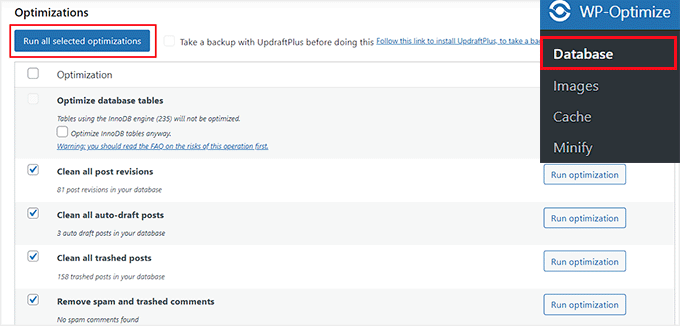
Następnie kliknij przycisk „Uruchom dla wszystkich wybranych elementów”, aby łatwo usunąć niepotrzebne pliki.
Więcej informacji znajdziesz w naszym poradniku jak zoptymalizować bazę danych WordPress jednym kliknięciem.
Alternatywnie, możesz ręcznie usunąć pliki bazy danych. Aby to zrobić, musisz odwiedzić panel administracyjny swojego konta hostingowego. W tym poradniku będziemy korzystać z Bluehost, ale Twój panel może wyglądać nieco inaczej w zależności od używanego hostingu.
Po otwarciu panelu administracyjnego Bluehost, przejdź do zakładki „Zaawansowane” na górze. Przewiń w dół i kliknij przycisk „Zarządzaj” obok opcji „PHPMyAdmin”.
Uwaga: Pamiętaj, aby utworzyć kopię zapasową bazy danych przed wprowadzeniem jakichkolwiek zmian.

Spowoduje to otwarcie phpMyAdmin na nowym ekranie, gdzie musisz przejść do zakładki „Bazy danych” u góry.
Teraz zlokalizuj nazwę swojej bazy danych i kliknij ją, aby otworzyć pliki.

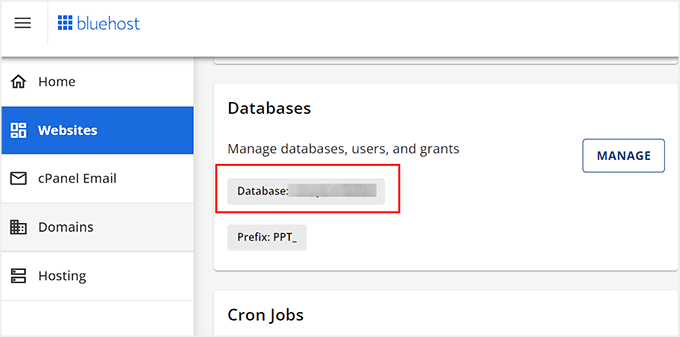
Jeśli nie znasz nazwy swojej bazy danych, możesz wrócić do pulpitu Bluehost i przewinąć w dół do sekcji „Bazy danych”.
Tutaj będziesz mógł zobaczyć nazwę swojej bazy danych.
Po kliknięciu w bazę danych, phpMyAdmin wyświetli listę wszystkich folderów przechowywanych na Twojej stronie internetowej.
Stąd kliknij dowolny folder, aby wyświetlić jego zawartość.
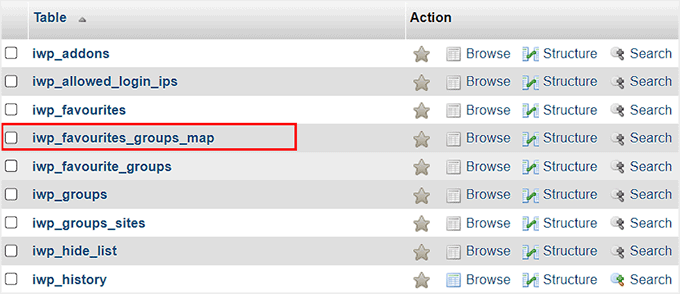
Teraz na ekranie otworzy się lista plików przechowywanych w tym folderze.
Stąd możesz kliknąć link „Usuń” dla plików, które uważasz za niepotrzebne i zajmujące zbyt dużo miejsca w Twojej bazie danych.
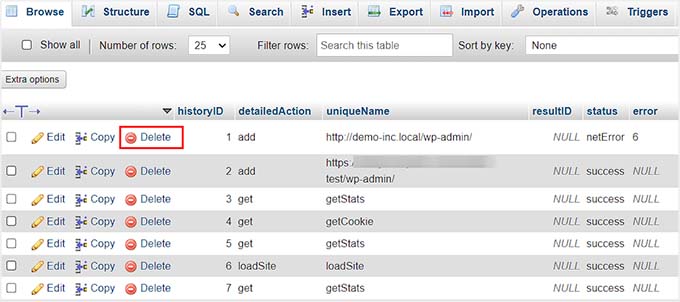
Teraz powtórz ten proces, aż zwolnisz miejsce na dysku w swojej bazie danych.
3. Usuń wtyczki i motywy WordPress
Usunięcie niepotrzebnych plików bazy danych powinno rozwiązać problem „Błąd bazy danych WordPress: dysk pełny”. Jednak dla pewności zalecamy również usunięcie wtyczek WordPress i motywów, których nie używasz na swojej stronie.
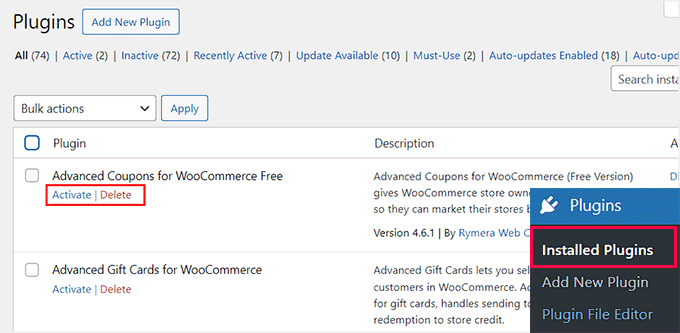
Aby usunąć wtyczkę, odwiedź stronę Wtyczki » Zainstalowane wtyczki z panelu administracyjnego WordPress. Tutaj kliknij link „Usuń” obok wtyczek, które chcesz usunąć.
Więcej informacji znajdziesz w naszym przewodniku dla początkujących jak poprawnie odinstalować wtyczkę WordPress.
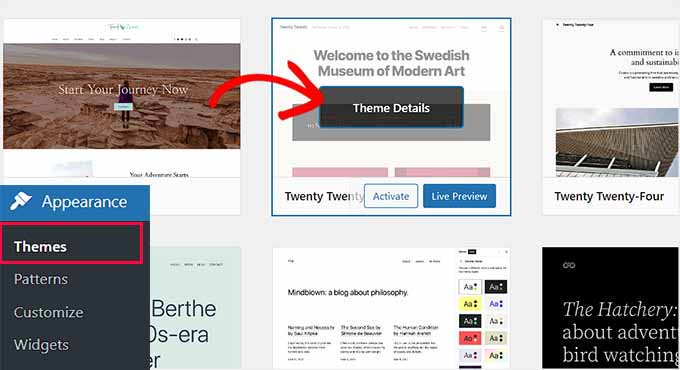
Następnie przejdź do strony Wygląd » Motywy, aby usunąć motywy, których aktualnie nie używasz na swojej stronie internetowej.
Na przykład możesz usunąć domyślne motywy WordPress, takie jak Twenty Twenty. Aby to zrobić, kliknij przycisk „Szczegóły motywu”.
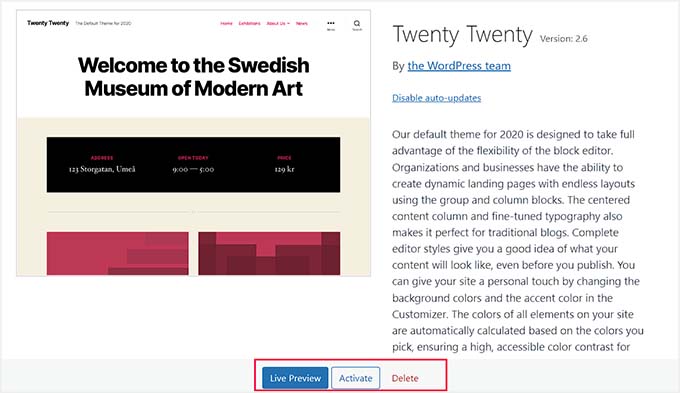
Po wykonaniu tej czynności pojawi się monit, w którym musisz kliknąć link „Usuń”.
Szczegółowe informacje znajdziesz w naszym poradniku jak usunąć motyw WordPress.
Zalecamy również usunięcie dużych plików multimedialnych. Należy zoptymalizować wszystkie obrazy przed dodaniem ich do swojej witryny.
Na przykład, możesz użyć formatów PNG i JPEG do zapisywania obrazów oraz wtyczek kompresji, aby zmniejszyć rozmiar pliku multimedialnego.

Więcej informacji znajdziesz w naszym przewodniku krok po kroku, jak optymalizować obrazy w WordPress bez utraty jakości w sieci.
Mamy nadzieję, że ten artykuł pomógł Ci dowiedzieć się, jak łatwo naprawić błąd „WordPress database error full disk”. Możesz również zapoznać się z naszym przewodnikiem dla początkujących, jak zapobiegać atakom SQL injection w WordPress oraz naszymi najlepszymi wyborami dotyczącymi najlepszych wtyczek do baz danych WordPress.
Jeśli podobał Ci się ten artykuł, zasubskrybuj nasz kanał YouTube po samouczki wideo WordPress. Możesz nas również znaleźć na Twitterze i Facebooku.





Moinuddin Waheed
Ten problem występuje głównie w planach hostingu współdzielonego.
Spotkałem się z tym problemem, gdy używałem jednego osiem lat temu.
Należy pamiętać, że dostawcy hostingu współdzielonego zapewniają wystarczającą przestrzeń do zasilania blogów i stron internetowych, a użytkownik może dokonać aktualizacji w miarę rozwoju bloga.
Zatem nadmierna liczba wtyczek bez użycia i plików, zwłaszcza plików multimedialnych i filmów, zajmuje przestrzeń.
Myślę, że posiadanie solidnego dostawcy hostingu i optymalizacja strony internetowej w pewnym stopniu rozwiążą ten problem.
Ten przewodnik zawiera bardzo praktyczne wskazówki dotyczące naprawy problemu błędu bazy danych z pełnym dyskiem.
Te kroki powinny być wykonywane regularnie, aby uniknąć wszelkich problemów w ostatniej chwili.
Olaf
Wiem, że wiele osób nie ma pojęcia, jak działają rewizje w WordPress, a na większych stronach może się zdarzyć, że WordPress tworzy ich setki, a nawet tysiące. Gdy pojawia się problem z zapełnieniem bazy danych w WordPress, pierwszą rzeczą, którą zazwyczaj robię, jest usuwanie rewizji, ponieważ często nie są one nawet potrzebne na stronie. Gdy w bazie danych przechowywane są tysiące rewizji, ich usunięcie może znacząco zwolnić miejsce. Używam do tego prostego polecenia w phpMyAdmin, ale istnieją wtyczki, które ułatwiają to początkującym. I jak w przypadku każdej modyfikacji, zawsze ważne jest wykonanie kopii zapasowej witryny przed zrobieniem czegoś takiego.
Moinuddin Waheed
Dziękuję Olaf za podzielenie się swoim eksperckim doświadczeniem dotyczącym wersji WordPress i rewizji przechowywanych w bazie danych, chyba że zostaną usunięte.
Szczerze mówiąc, nie wiedziałem o tym, a większość użytkowników WordPressa nie zwraca uwagi na ten aspekt wydajności strony internetowej.
Uwolnienie przestrzeni rewizji z pewnością zwiększy szybkość i wydajność strony internetowej oraz zwolni dodatkowe miejsce.
Kzain
a co z kopiami zapasowymi, które przechowuje hosting lub wtyczka, czy to również wlicza się do planu hostingowego? Czy jeśli zachowam kopię zapasową i utworzę kolejną, poprzednia zostanie usunięta, czy powinniśmy ją usunąć? Próbuję zrozumieć kwestię kopii zapasowych i zajmowanego przez nie miejsca.
Wsparcie WPBeginner
Zależałoby to od sposobu skonfigurowania rozwiązania do tworzenia kopii zapasowych, ponieważ niektóre pozwalają na przechowywanie kopii zapasowej w innym miejscu lub zastępowanie poprzednich kopii zapasowych, podczas gdy inne dodają kopię zapasową bez usuwania poprzednich.
Admin
Jiří Vaněk
Chciałbym zapytać, jak błąd pełnej bazy danych ma się do wtyczek i motywów WordPress. Myślałem, że baza danych MySQL ma własną przestrzeń, która jest niezależna od FTP. Zatem FTP to jedna usługa z własną przestrzenią i limitem, a MySQL to inna usługa na stronie internetowej z własnym limitem i przestrzenią, fizycznie oddzielona od FTP. Jak usunięcie danych na FTP mi pomoże, jeśli MySQL nie jest powiązany z danymi na FTP?
Wsparcie WPBeginner
Podczas korzystania z opcji usuwania z obszaru administracyjnego WordPress uruchamiany byłby proces odinstalowania, gdzie wtyczki, które dodały coś potrzebnego do bazy danych, usuwałyby to i miejmy nadzieję, że dawałyby wystarczająco dużo miejsca.
Admin
Jiří Vaněk
Rozumiem, co masz na myśli, i teraz widzę, jak to wszystko się łączy. Zawsze myślałem, że wtyczki zajmują minimalną przestrzeń w bazie danych, więc zakładałem, że coś takiego nie pomoże zbytnio. Ale może się mylę, albo używam wtyczek, które nie wymagają dużo miejsca w MySQL. W każdym razie dziękuję za wyjaśnienie.