


Jeśli widzisz błąd „Przepraszamy, ten typ pliku jest niedozwolony ze względów bezpieczeństwa” w WordPress, oznacza to, że WordPress blokuje Ci przesyłanie typu pliku, którego nie rozpoznaje.
Mieliśmy ten problem kilka razy i mamy kilka sposobów na jego obejście, którymi chcielibyśmy się z Wami podzielić.
Możesz przesyłać najpopularniejsze typy plików w WordPress bez żadnych błędów. Jednak ze względów bezpieczeństwa WordPress ogranicza przesyłanie niektórych typów plików za pośrednictwem panelu administracyjnego. Może to być frustrujące, jeśli musisz przesłać określony plik dla swojej witryny.
W tym artykule pokażemy Ci, jak łatwo naprawić błąd „Przepraszamy, ten typ pliku jest niedozwolony ze względów bezpieczeństwa” w WordPress.
Co powoduje błąd „Przepraszamy, ten typ pliku nie jest dozwolony ze względów bezpieczeństwa”?
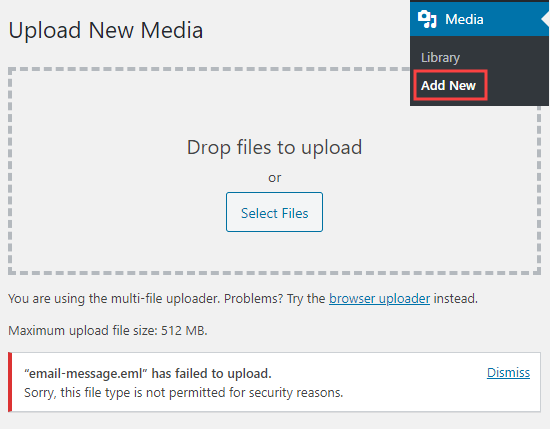
Błąd „Przepraszamy, ten typ pliku jest niedozwolony ze względów bezpieczeństwa” pojawia się, gdy próbujesz przesłać typ pliku, którego WordPress nie obsługuje.
Ten komunikat o błędzie mógł pojawić się podczas próby dodania nowego pliku do Twojej Biblioteki Mediów.
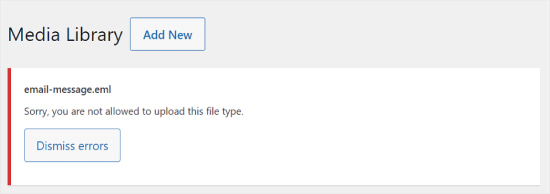
Jeśli używasz najnowszej wersji WordPressa, możesz zobaczyć komunikat o błędzie: „Przepraszamy, nie masz uprawnień do przesyłania tego typu pliku”.
Ze względów bezpieczeństwa WordPress ogranicza typy plików, które można przesyłać za pośrednictwem panelu administracyjnego WordPress.
Dozwolone typy plików obejmują wszystkie popularne formaty obrazów, wideo, dokumentów i audio.
Jednym z rozwiązań tego problemu jest przesłanie plików przez FTP lub menedżera plików Twojego dostawcy hostingu WordPress. Nie jest to jednak tak wygodne, jak korzystanie z wbudowanej biblioteki mediów WordPress.
Przyjrzyjmy się zatem, jak naprawić błąd „Przepraszamy, ten typ pliku jest niedozwolony ze względów bezpieczeństwa” w WordPress. Metody opisane w tym przewodniku są przyjazne dla początkujących.
Możesz użyć poniższych linków, aby przejść do różnych rozwiązań:
Ważna uwaga: Powodem, dla którego WordPress blokuje wiele typów plików, jest zapobieganie szkodliwym plikom przed uszkodzeniem Twojej witryny.
Po włączeniu dodatkowych typów plików zdecydowanie zalecamy podjęcie pewnych środków bezpieczeństwa w celu ochrony Twojej witryny. Więcej informacji znajdziesz w naszym ostatecznym przewodniku po bezpieczeństwie WordPress.
Opcja 1: Sprawdź i popraw pisownię rozszerzenia pliku
Załóżmy, że być może wcześniej z powodzeniem przesłałeś/aś do WordPressa te same typy plików. Tym razem jednak Twoja próba zakończyła się niepowodzeniem i zastanawiasz się, dlaczego tak się stało.
W tym przypadku błąd prawdopodobnie występuje z powodu błędnego wpisania rozszerzenia pliku.
Rozszerzenie pliku to 3 lub 4-literowy sufiks typu pliku, który pojawia się na końcu nazw plików na Twoim komputerze.
Na przykład plik graficzny może mieć nazwę holidayphoto.png, gdzie holidayphoto to nazwa pliku, a png to rozszerzenie.
Rozszerzenia te są używane przez wiele programów i aplikacji, w tym WordPress, do rozpoznawania typów plików.
Oto domyślne typy plików i rozszerzenia WordPressa:
Obrazy: .png, .gif, .jpg, .jpeg, .ico, .webp
Dokumenty: .pdf, .doc, .docx, .xls, .xlsx, .ppt, .pptx, .pps, .ppsx, .odt, .psd
Audio: .wav, .mp3, .m4a, .ogg
Wideo: .mp4, .m4v, .mpg, .mov, .wmv, .avi, .ogv, .3gp, .3g2
Wskazówka Pro: Chociaż możesz przesyłać filmy do WordPressa, zawsze zalecamy przesyłanie filmów do witryny hostingowej wideo. Pomaga to chronić szybkość i wydajność Twojej witryny.
Więcej na ten temat możesz przeczytać w naszym artykule o tym, dlaczego nigdy nie powinieneś przesyłać filmów do WordPressa.
Gdy pojawi się ten błąd, pierwszą rzeczą, którą zalecamy, jest sprawdzenie rozszerzenia pliku, aby upewnić się, że jest poprawne. Czasami możesz przypadkowo usunąć rozszerzenie nazwy pliku lub popełnić błąd podczas edycji lub zapisywania pliku na komputerze.
W systemie Windows możesz łatwo sprawdzić rozszerzenia plików. Po prostu otwórz folder zawierający plik i kliknij link „Widok” u góry okna. Stąd po prostu zaznacz pole „Rozszerzenia nazw plików”.
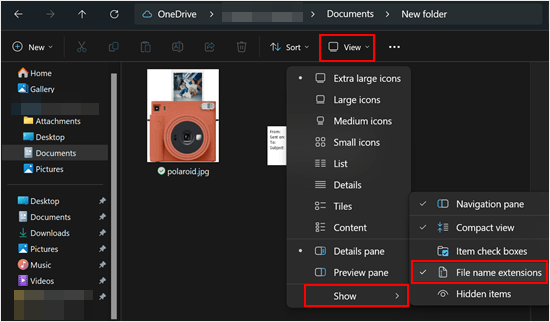
Po zaznaczeniu tego pola, rozszerzenie będzie teraz widoczne po nazwach plików.
Użytkownicy komputerów Mac mogą wyświetlać rozszerzenia plików, otwierając aplikację Finder i przechodząc do Finder » Ustawienia lub Preferencje w górnym menu.
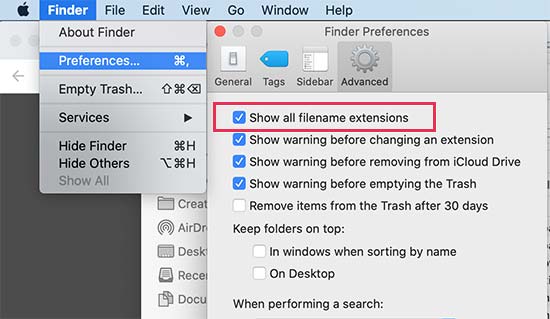
Spowoduje to wyświetlenie okna podręcznego Ustawienia, gdzie musisz kliknąć kartę „Zaawansowane” i upewnić się, że pole obok opcji „Pokaż wszystkie rozszerzenia nazw plików” jest zaznaczone.
Teraz, gdy możesz wyświetlać rozszerzenia nazw plików, znajdź plik, który próbowałeś przesłać i upewnij się, że ma poprawne rozszerzenie.
Jeśli rozszerzenie jest nieprawidłowe, możesz po prostu kliknąć prawym przyciskiem myszy i wybrać opcję „Zmień nazwę”, aby zmienić nazwę pliku i dodać poprawne rozszerzenie.
Opcja 2: Zezwól na nowe typy plików w WordPress za pomocą wtyczki File Upload Types
Jeśli chcesz przesyłać typy plików, które nie są obsługiwane przez WordPress, nadal możesz je przesyłać, dodając je jako obsługiwany typ pliku.
Wtyczka File Upload Types to najprostszy sposób na naprawienie błędu „Przepraszamy, ten typ pliku jest niedozwolony ze względów bezpieczeństwa”. Wtyczka ta została współtworzona przez założyciela WPBeginner, Syeda Balkhi.
Najpierw musisz zainstalować i aktywować wtyczkę File Upload Types. Szczegółowe informacje znajdziesz w naszym przewodniku krok po kroku, jak zainstalować wtyczkę WordPress.
Po aktywacji przejdź do strony Ustawienia » Typy przesyłanych plików w obszarze administracyjnym WordPress. Następnie po prostu wpisz typ pliku w pole wyszukiwania.
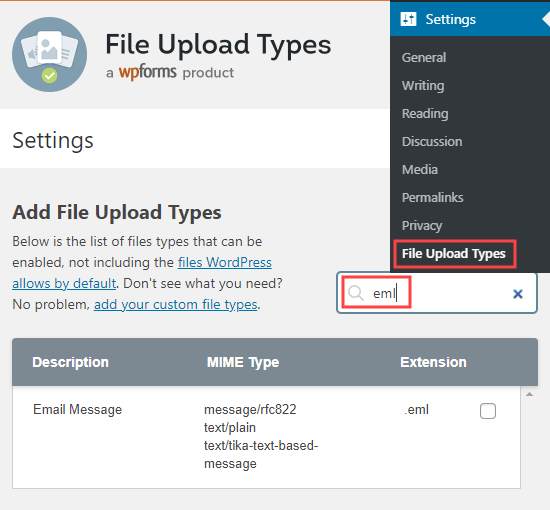
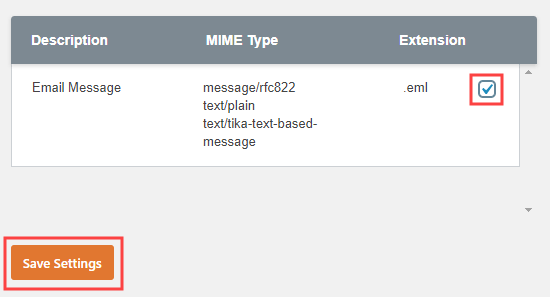
Następnie zaznacz pole wyboru obok typów plików, które chcesz włączyć. Zmieni to domyślne ustawienia przesyłania typów plików.
Następnie musisz kliknąć przycisk „Zapisz ustawienia” na dole ekranu, aby zapisać zmiany.
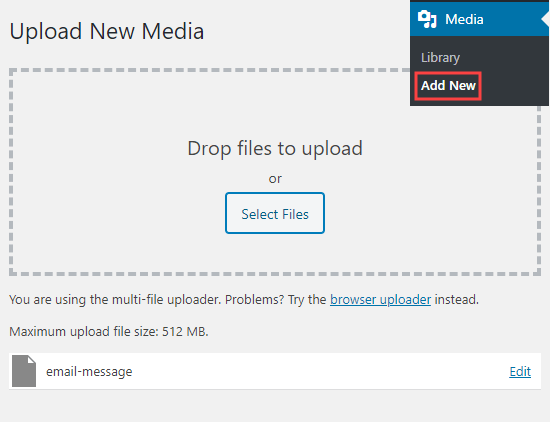
Teraz wróć do biblioteki mediów.
Będziesz mógł dodać swoje pliki bez otrzymywania komunikatu o błędzie.
Opcja 3: Zezwól na nowe typy plików SVG za pomocą WPCode
Możesz również ręcznie określić, jakie typy plików można przesyłać do Twojej witryny WordPress. Jednak edytowanie plików witryny bezpośrednio może być niebezpieczne, ponieważ drobne błędy mogą spowodować poważne błędy w WordPressie.
Dlatego zamiast tego zalecamy użycie WPCode. WPCode to najlepsza wtyczka do kodu WordPress, która pozwala na wstawianie fragmentów kodu do Twojej witryny bez bezpośredniej edycji pliku functions.php Twojego motywu.
WPCode zawiera fragment kodu umożliwiający przesyłanie plików SVG. Więcej informacji znajdziesz w naszym przewodniku, jak dodawać pliki obrazów SVG w WordPressie.
Opcja 4: Edytuj plik wp-config.php (zaawansowane)
Ta metoda jest najbardziej zaawansowana ze wszystkich wymienionych i zalecamy ją tylko wtedy, gdy żadna z powyższych opcji nie zadziałała w celu przesłania niestandardowych typów plików.
Zdecydowanie zalecamy również wykonanie kopii zapasowej Twojej witryny WordPress za pomocą wtyczki takiej jak Duplicator przed wykonaniem tego samouczka, aby zapobiec dalszym błędom.
Ta metoda wymaga edycji pliku wp-config.php. Więcej informacji znajdziesz w naszym przewodniku, jak edytować plik wp-config.php w WordPressie.
Po otwarciu pliku znajdź linię, która mówi /* That's all, stop editing! Happy publishing. */ lub /* That's all, stop editing! Happy blogging. */ . Następnie skopiuj i wklej poniższy kod tuż nad tą linią:
define('ALLOW_UNFILTERED_UPLOADS', true);
Następnie zapisz plik i spróbuj ponownie przesłać swoje multimedia lub dokument. Jeśli ta metoda się powiedzie, wróć do pliku wp-config.php i usuń tę linię.
Ten kod zapobiega przesyłaniu przez użytkowników formatów plików, które mogłyby zaszkodzić Twojej witrynie. Wyłączając te filtry, narażasz swoją witrynę na potencjalne luki w zabezpieczeniach, takie jak przesyłanie złośliwego oprogramowania, dlatego należy używać tej metody z ostrożnością.
Dowiedz się więcej sposobów na rozwiązanie typowych błędów WordPress
Masz inne błędy na swojej witrynie WordPress? Sprawdź te przewodniki, aby naprawić najczęstsze błędy WordPress:
- Jak naprawić błąd 500 Internal Server Error w WordPress
- Jak naprawić błąd „Witryna ma problemy techniczne” w WordPress
- Jak naprawić błąd składni w WordPress
- Jak naprawić błąd nawiązywania połączenia z bazą danych w WordPress
- Jak naprawić błąd białego ekranu śmierci w WordPress (krok po kroku)
- Jak naprawić błąd 404 przy wyświetlaniu wpisów WordPress (krok po kroku)
- Jak naprawić błąd „Pasek boczny poniżej treści” w WordPress
Mamy nadzieję, że ten artykuł pomógł Ci dowiedzieć się, jak naprawić błąd „Przepraszamy, ten typ pliku jest niedozwolony ze względów bezpieczeństwa” w WordPressie. Możesz również zapoznać się z naszą listą najczęstszych problemów z edytorem bloków WordPress oraz naszym przewodnikiem, jak naprawić błąd 403 Forbidden w WordPressie.
Jeśli podobał Ci się ten artykuł, zasubskrybuj nasz kanał YouTube po samouczki wideo WordPress. Możesz nas również znaleźć na Twitterze i Facebooku.



Jiří Vaněk
Jak wszyscy, zmagałem się z plikami SVG w WordPressie, kiedy chciałem użyć nowych ikon dla Elementora, a WordPress odmówił przesłania tych plików. WP Code działa jak magia i teraz mogę wreszcie używać nowego zestawu ikon, ponieważ dzięki wam mogę je przesyłać do WordPressa bez żadnych problemów.
Mrteesurez
Dzięki, ale żeby rozwiać wątpliwości.
Czy wtyczka do przesyłania plików wystarczy mi do przesyłania również SVG, czy nadal muszę używać kodu, aby to zadziałało?
Wsparcie WPBeginner
You would only need the plugin to have it work properly
Administrator
Mrteesurez
Ok, dobrze, że stworzyłeś tę przydatną wtyczkę, używam jej do zezwalania na SVG na mojej stronie, ponieważ słyszałem, jak działają obrazy SVG i mi się podobają. Dziękuję za odpowiedź.
Gabriel
Chcę przesłać plik .epub. Zainstalowałem wtyczkę, zaznaczyłem pole „.epub” i nadal otrzymuję błąd.
Wsparcie WPBeginner
Jeśli wtyczka sprawia problemy, skontaktuj się z pomocą techniczną na stronie wtyczki, aby mogli przyjrzeć się sprawie i pomóc w rozwiązaniu wszelkich problemów z Twoją witryną.
Administrator
Annette
Cześć, otrzymałem ten błąd, próbując po raz pierwszy przesłać plik m4a, więc przekonwertowałem plik do mp3 i udało się go przesłać. Przesłałem jeszcze dwa pliki mp3. Następnym razem, gdy się zalogowałem i próbowałem przesłać plik mp3, również otrzymałem ten błąd. Widzę w tym tutorialu, że nawet m4a powinien zostać zaakceptowany. Sprawdziłem pisownię, nawet usunąłem spacje z nazwy pliku. Co jeszcze może być nie tak?
Dziękuję za dobrą serię samouczków, Twoje odpowiedzi są często najbardziej wartościowe, gdy muszę czegoś poszukać.
Wsparcie WPBeginner
Prawdopodobnie będziesz musiał skontaktować się ze swoim hostingodawcą, aby upewnić się, że nie jest to ograniczenie ustawione po ich stronie.
Administrator