


Napotkanie błędu „Serwer DNS nie odpowiada” może być frustrujące dla użytkowników, ponieważ uniemożliwia im dostęp do witryny WordPress.
Ten powszechny problem może być spowodowany kilkoma czynnikami, takimi jak problemy z siecią lub nieprawidłowe ustawienia DNS.
Dzięki wieloletniemu doświadczeniu w rozwiązywaniu różnych błędów WordPress, zdobyliśmy praktyczną wiedzę na temat najczęstszych problemów i najprostszych, najskuteczniejszych sposobów ich naprawy.
W tym artykule pokażemy Ci, jak łatwo rozwiązać i naprawić błąd „Serwer DNS nie odpowiada” w WordPress.
Czym jest błąd „Serwer DNS nie odpowiada” w WordPress?
Błąd „Serwer DNS nie odpowiada” jest jednym z najczęstszych błędów WordPressa, na jakie mogą natknąć się użytkownicy.
Ten błąd uniemożliwia odwiedzanie Twojej witryny, co utrudnia rozwiązywanie problemów. Wielu początkujących nie jest pewnych, czy tylko oni widzą ten błąd, czy wszyscy inni.
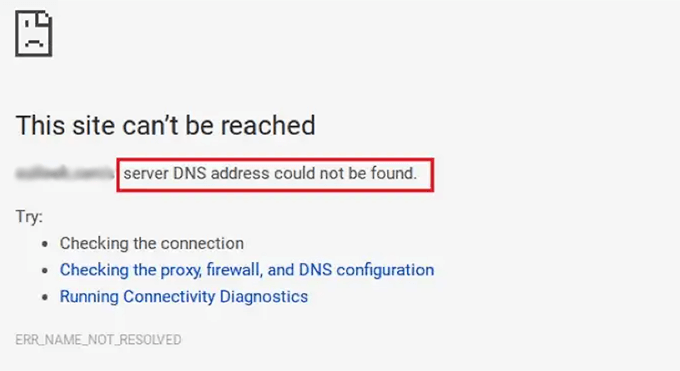
Błąd „serwer DNS nie odpowiada” oznacza, że przeglądarce nie udało się nawiązać połączenia z serwerami hostingowymi strony internetowej.
Ten błąd zwykle występuje, gdy dostawca DNS jest niedostępny, występują problemy z zaporą sieciową, problemy z łącznością sieciową lub występuje problem z modemem lub routerem internetowym.
Biorąc to pod uwagę, przyjrzyjmy się wielu sposobom łatwego rozwiązywania problemów i naprawiania błędu „Serwer DNS nie odpowiada” na Twojej stronie internetowej:
1. Sprawdź swoje połączenie internetowe
Błąd „serwer DNS nie odpowiada” może wystąpić z powodu rozłączenia połączenia internetowego. Na początek upewnij się, że jesteś aktualnie połączony z internetem.
Jeśli Twoje Wi-Fi jest połączone, ale błąd nadal występuje, możesz zrestartować połączenie internetowe, wyłączając i włączając komputer.
Alternatywnie, możesz po prostu odłączyć router od zasilania, a następnie odczekać co najmniej minutę przed ponownym podłączeniem.
Następnie spróbuj odwiedzić swojego bloga WordPress, aby sprawdzić, czy błąd zniknął.
2. Spróbuj przełączyć się na inną przeglądarkę internetową lub tryb incognito
Czasami ten błąd występuje z powodu problemu z Twoją domyślną przeglądarką internetową.
Możesz spróbować rozwiązać błąd „Serwer DNS nie odpowiada”, odwiedzając swoją witrynę WordPress za pomocą innej przeglądarki, takiej jak Mozilla Firefox lub Microsoft Edge.
Na przykład, jeśli używasz Google Chrome, a przeglądarka wyświetla błąd „serwer DNS nie odpowiada”, spróbuj uzyskać dostęp do swojej strony internetowej za pomocą Mozilla Firefox.
Możesz również spróbować otworzyć stronę w prywatnej karcie, na przykład używając trybu incognito w Chrome. Jeśli możesz uzyskać dostęp do strony internetowej w innej przeglądarce, oznacza to, że problem leży po stronie Twojej domyślnej przeglądarki internetowej.
W takim przypadku możesz wyczyścić pamięć podręczną przeglądarki, aby sprawdzić, czy to rozwiąże problem. Jeśli to nie rozwiąże problemu, możesz spróbować ponownie zainstalować przeglądarkę.
3. Wyłącz zaporę sieciową lub program antywirusowy
Zapora sieciowa i programy antywirusowe chronią komputer przed złośliwym oprogramowaniem.
Jednak czasami te programy mogą również blokować godne zaufania witryny z powodu ścisłych ustawień lub problemu w samym programie.
Aby sprawdzić, czy ten błąd „serwer DNS nie odpowiada” jest spowodowany przez to oprogramowanie, musisz tymczasowo dezaktywować programy zapory sieciowej i antywirusowe.
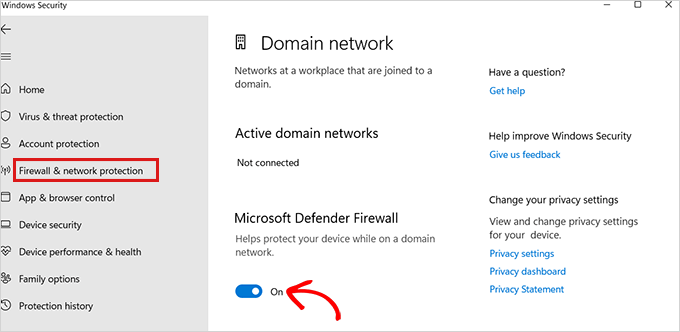
Jeśli używasz systemu Windows, możesz łatwo wyłączyć programy zapory sieciowej i antywirusowe, wybierając aplikację „Ustawienia” z menu Start.
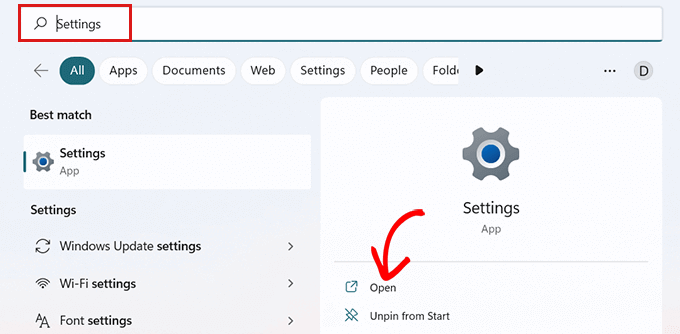
Po otwarciu kliknij opcję „Prywatność i bezpieczeństwo” z paska bocznego.
Stąd wybierz opcję „Bezpieczeństwo systemu Windows”.
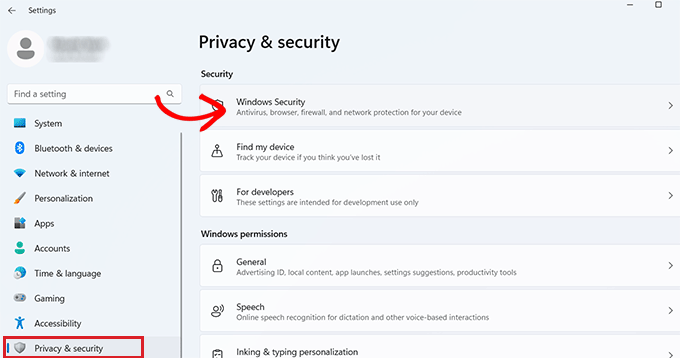
Przekieruje Cię to do nowego ekranu, na którym musisz wybrać opcję „Ochrona przed wirusami i zagrożeniami” z listy.
Następnie przełącz przełącznik pod opcją „Zapora sieciowa Microsoft Defender” i ustaw go na Wyłączone.
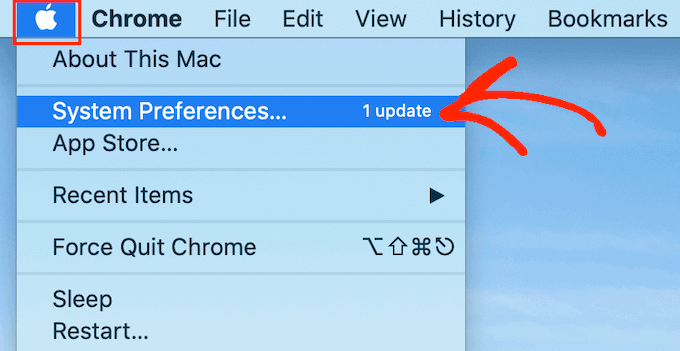
Jeśli używasz Maca, przejdź do Preferencje systemowe » Bezpieczeństwo i prywatność z paska menu Apple.
Spowoduje to przejście do okna „Bezpieczeństwo i prywatność”.
Tutaj po prostu kliknij zakładkę „Zapora sieciowa”, a następnie wyłącz zaporę sieciową.
Wyłączyłeś teraz programy antywirusowe i zapory sieciowe na swoim komputerze.
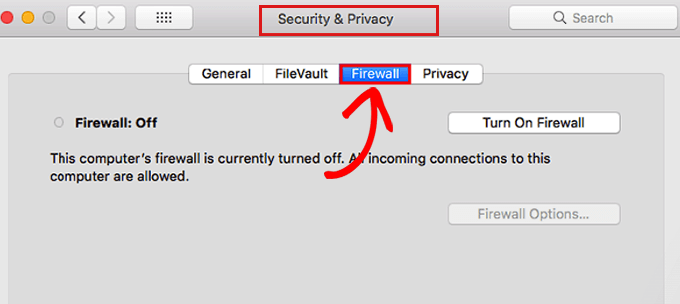
Po wyłączeniu zapory sieciowej odwiedź swoją stronę internetową, aby sprawdzić, czy błąd został rozwiązany.
4. Zmień adres serwera DNS
Czasami błąd „serwer DNS nie odpowiada” występuje, gdy przypisany przez dostawcę usług internetowych serwer DNS jest niedostępny lub zawiera nieprawidłowe informacje.
W takim przypadku możesz rozwiązać problem, przełączając się na inny publiczny serwer DNS, taki jak Cloudflare lub Google Public DNS, które oferują adresy DNS za darmo.
Jeśli używasz systemu Windows, przejdź do pola wyszukiwania systemu Windows na pasku zadań i wpisz „ncpa.cpl”, aby uzyskać dostęp do strony Połączenia sieciowe.
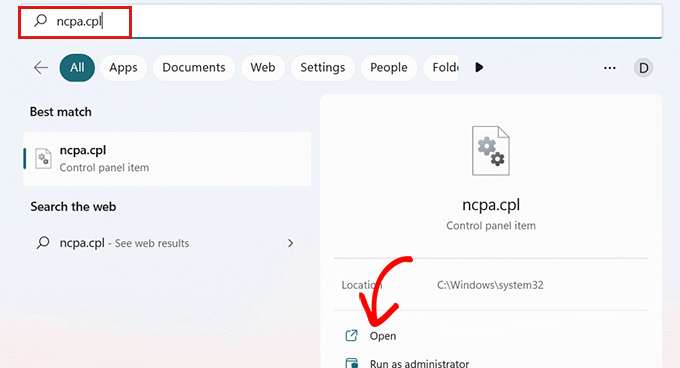
Gdy już tam będziesz, kliknij prawym przyciskiem myszy na połączenie internetowe, którego aktualnie używasz.
Następnie po prostu wybierz opcję „Właściwości” z otwierającego się menu kontekstowego.
W tym momencie może być konieczne podanie hasła administratora. Jeśli nie masz tych uprawnień, skontaktuj się z działem IT lub administratorem komputera.
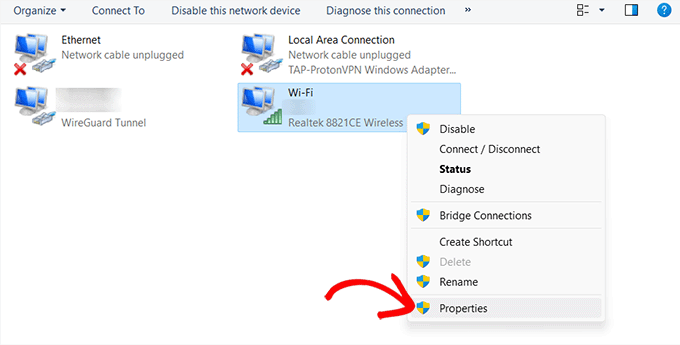
Po tym zobaczysz okno „Właściwości”.
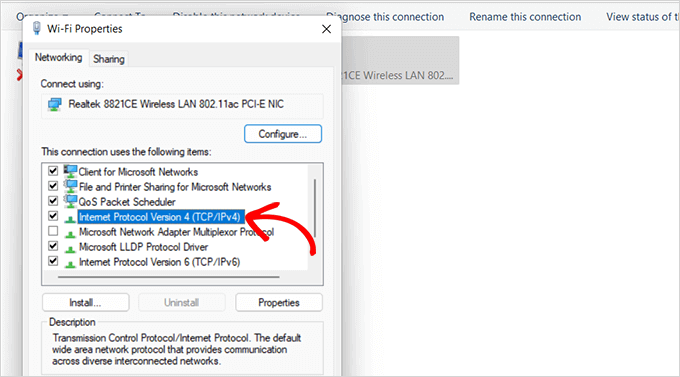
Tutaj musisz zlokalizować i dwukrotnie kliknąć opcję „Internet Protocol Version 4 (TCP/IPv4)” z listy, co otworzy nowe okno.
Będąc tutaj, zaznacz pole „Uzyskaj adres IP automatycznie”, a następnie zaznacz pole „Użyj następujących adresów serwerów DNS”.
Następnie musisz wpisać adres DNS uzyskany z publicznych serwerów DNS i kliknąć przycisk „OK” na dole.
Na przykład publiczny DNS Cloudflare to 1.1.1.1, a publiczny DNS Google to 8.8.8.8 i 8.8.4.4.
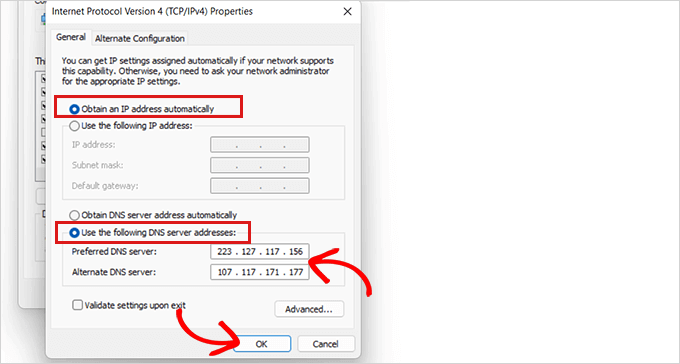
Teraz uruchom ponownie komputer i odwiedź swoją witrynę, aby sprawdzić, czy błąd został rozwiązany.
Jeśli jesteś użytkownikiem Maca, po prostu wybierz ikonę Apple na pasku narzędzi i kliknij opcję „Preferencje systemowe”.
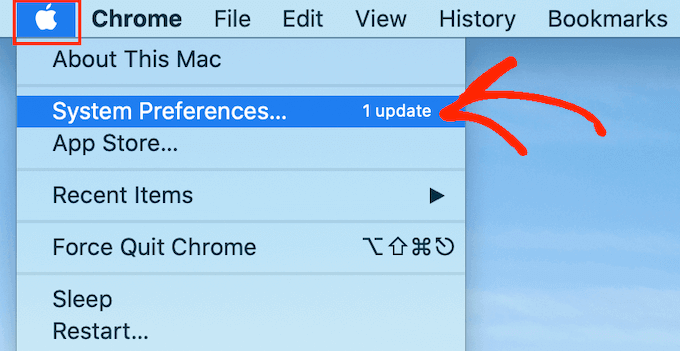
W wyświetlonym oknie podręcznym wybierz „Sieć”, a następnie kliknij przycisk „Zaawansowane”.
Następnie po prostu otwórz zakładkę „DNS”. Znajdziesz tam przycisk „+” w lewym dolnym rogu.
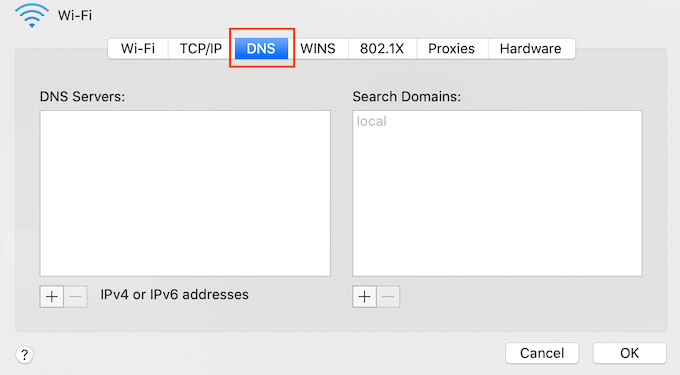
Kliknięcie go doda nowy serwer DNS z adresem 0.0.0.0.
Teraz wpisz numery preferowanego serwera DNS, którego chcesz użyć.
Na przykład publiczny DNS Cloudflare to 1.1.1.1, a publiczny DNS Google to 8.8.8.8 i 8.8.4.4.
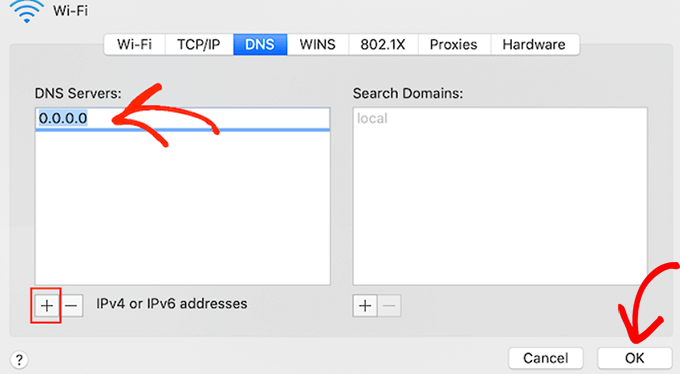
Po tym po prostu kliknij przycisk „OK”, który przeniesie Cię z powrotem do poprzedniego okna podręcznego.
Tutaj kliknij przycisk „Zastosuj”, aby zapisać zmiany.
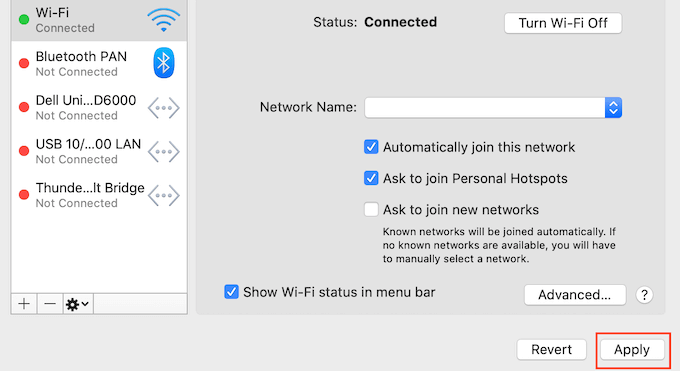
Teraz musisz odwiedzić swoją witrynę, aby sprawdzić, czy błąd został usunięty.
5. Wyczyść pamięć podręczną DNS
Podobnie jak przeglądarka, komputer przechowuje również wszystkie adresy IP odwiedzanych witryn, dzięki czemu nie musi dwukrotnie wyszukiwać tego samego adresu IP.
Jednak informacje w pamięci podręcznej DNS mogą się zdezaktualizować, co może spowodować błąd „Serwer DNS nie odpowiada” na Twojej stronie.
Może się to zdarzyć, gdy przenosisz swoją witrynę na nową nazwę domeny lub do nowego hostingu WordPress.
Wyczyszczenie pamięci podręcznej DNS może usunąć błąd „Serwer DNS nie odpowiada”. Więcej instrukcji znajdziesz w naszym przewodniku, jak wyczyścić pamięć podręczną DNS na Macu, Windows i Google Chrome.
Mamy nadzieję, że ten artykuł pomógł Ci dowiedzieć się, jak łatwo naprawić błąd „Serwer DNS nie odpowiada” w WordPress. Możesz również zapoznać się z naszym przewodnikiem na temat tego, co zrobić, gdy zostaniesz zablokowany z panelu administracyjnego WordPress lub z naszym samouczkiem na temat naprawiania nadmiernego rozmiaru DOM w WordPress.
Jeśli podobał Ci się ten artykuł, zasubskrybuj nasz kanał YouTube po samouczki wideo WordPress. Możesz nas również znaleźć na Twitterze i Facebooku.


Jiří Vaněk
Miałem problemy po migracji strony na inny serwer. Nie mogłem zrozumieć, dlaczego wszystko działało na innym komputerze, ale nie na maszynie, na której przeprowadziłem migrację. Ponieważ był to komputer z systemem Windows, spróbowałem wyczyścić pamięć podręczną DNS i to rozwiązało problem. Teraz wiem, że nawet tak trywialny problem może spowodować znaczący ból głowy. To był tylko stary adres IP w pamięci podręcznej.