


Czy na Twojej witrynie WordPress pojawia się błąd cURL 28: Połączenie przekroczyło limit czasu?
Błąd cURL 28 to powszechny problem z REST API WordPress, który może wpłynąć na wydajność Twojej witryny i spowodować jej nieprzewidywalne działanie.
W tym artykule pokażemy Ci, jak łatwo naprawić problem „błąd cURL 28: Connection timed out” na Twojej stronie WordPress.
Oto szybki przegląd tematów, które omówimy w tym samouczku:
- Czym jest cURL w WordPress?
- Co powoduje błąd cURL 28 w WordPress?
- Tymczasowo wyłącz zaporę sieciową WordPress
- Dezaktywuj wszystkie wtyczki WordPress
- Upewnij się, że Twój serwer hostingowy używa najnowszego oprogramowania
- Napraw problemy z niezabezpieczoną zawartością SSL
- Poproś o pomoc swojego dostawcę hostingu
Czym jest cURL w WordPress?
cURL to narzędzie programowe używane przez WordPress i wiele innych aplikacji internetowych do wysyłania i odbierania żądań danych za pomocą adresów URL.
WordPress używa cURL do obsługi wielu żądań API. Jest dostępny jako rozszerzenie języka programowania PHP, a Twoja firma hostingowa WordPress zajmuje się tym.
Biblioteka cURL odgrywa ważną rolę w tym, jak WordPress działa "za kulisami". Jeśli nie jest prawidłowo skonfigurowana, Twoja witryna WordPress nie będzie działać poprawnie.
Co powoduje błąd cURL 28 w WordPress?
Niewystarczająca reakcja na żądania danych serwera w odpowiednim czasie powoduje błąd cURL 28 w WordPress.
WordPress używa REST API (technika programowania) do wysyłania i odbierania żądań danych. Jeśli te żądania przekroczą czas, zobaczysz krytyczny problem w raporcie Kondycja witryny z tytułem „REST API napotkało błąd”.
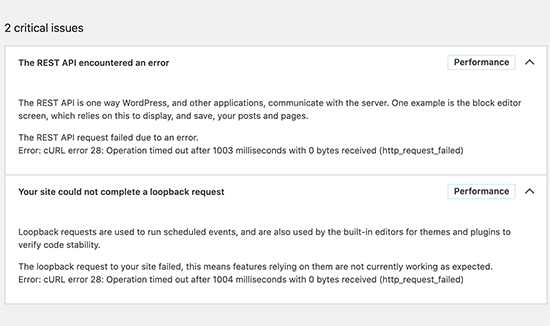
Rozwinięcie błędu pokaże Ci więcej szczegółów, w tym komunikat o błędzie:
„Błąd: błąd cURL 28: Przekroczono limit czasu operacji po x milisekundach z odebranymi x bajtami (http_request_failed)”
Możesz również zobaczyć inny powiązany problem z tytułem „Twoja witryna nie mogła ukończyć żądania zwrotnego”. Będzie miał podobny komunikat o błędzie z następującym opisem.
„Żądanie zwrotne do Twojej witryny nie powiodło się, co oznacza, że funkcje, które z niego korzystają, nie działają obecnie zgodnie z oczekiwaniami”.
Co może spowodować przekroczenie limitu czasu cURL?
Istnieje szereg scenariuszy, które mogą spowodować przekroczenie limitu czasu cURL w WordPressie.
Na przykład, wtyczka zapory sieciowej WordPress, taka jak Cloudflare, może zablokować żądanie REST API, ponieważ uzna je za podejrzaną aktywność.
Jeśli Twój serwer DNS nie działa poprawnie, może to również spowodować niepowodzenie żądań HTTP i błąd przekroczenia limitu czasu cURL w WordPress.
Źle skonfigurowany serwer hostingowy WordPress może po prostu mieć bardzo niski próg limitu czasu połączenia, który uniemożliwia prawidłowe działanie niektórych procesów WordPress.
Mając to na uwadze, przyjrzyjmy się, jak rozwiązać problem „błąd cURL 28: Connection timed out” w WordPress.
1. Tymczasowo wyłącz zaporę sieciową WordPress
Jeśli używasz zapory sieciowej WordPress lub wtyczki zabezpieczeń, tymczasowo ją wyłącz.
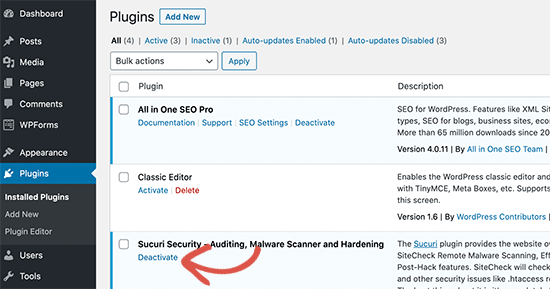
Następnie możesz odwiedzić stronę raportu kondycji witryny WordPress, aby sprawdzić, czy Twój problem został rozwiązany.
Jeśli tak się stało, po prostu sprawdź logi zapory sieciowej WordPress, aby zobaczyć, które żądania API zostały zablokowane.
Pozwoliłoby to zidentyfikować źródło problemu, lub możesz dostosować ustawienia zapory sieciowej, aby nie blokować legalnych żądań API.
2. Dezaktywuj wszystkie wtyczki WordPress
Wtyczki i motywy WordPress wykonują własne żądania API w celu wysyłania i odbierania danych. Jeśli te wywołania są zbyt częste lub zbyt długo się wykonują, mogą spowodować błąd cURL w raporcie kondycji witryny.
Najprostszym sposobem na ustalenie, czy wtyczki WordPress powodują problemy, jest ich dezaktywacja. Po prostu przejdź do strony Wtyczki » Zainstalowane wtyczki i zaznacz wszystkie wtyczki.
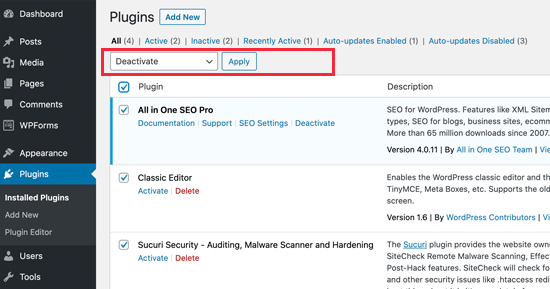
Następnie kliknij menu rozwijane Masowe akcje, aby wybrać „Dezaktywuj”, a następnie kliknij przycisk „Zastosuj”.
Możesz teraz odwiedzić raport Stan witryny, aby sprawdzić, czy problem zniknął. Jeśli to rozwiązało problem, możesz zacząć aktywować swoje wtyczki i sprawdzić, czy któraś z nich powoduje ponowne pojawienie się komunikatu o błędzie.
Pomoże Ci to znaleźć wtyczkę, która może powodować problem, a następnie możesz poprosić autora wtyczki o wsparcie.
3. Upewnij się, że Twój serwer hostingowy korzysta z najnowszego oprogramowania
Następnym krokiem jest upewnienie się, że Twój serwer hostingowy używa najnowszych wersji PHP, biblioteki cURL i OpenSSL.
Możesz to sprawdzić, patrząc na zakładkę informacji o systemie na stronie Narzędzia » Stan witryny.
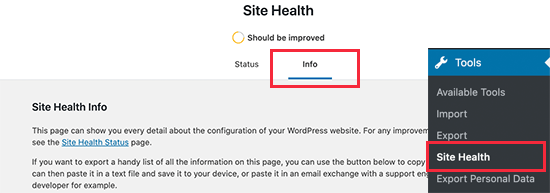
Po prostu przełącz się na zakładkę „Info” i rozwiń sekcję „Serwer”.
Stąd możesz uzyskać informacje o oprogramowaniu zainstalowanym na serwerze hostingowym WordPress.
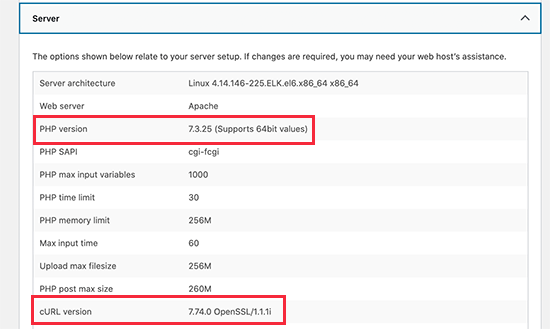
Idealnie, Twój serwer powinien używać PHP w wersji 7.4.13 lub nowszej, cURL w wersji 7.74.0 lub nowszej, a OpenSSL w wersji 1.1.1 lub nowszej.
Jeśli tak się nie stanie, będziesz musiał skontaktować się ze swoją firmą hostingową WordPress i poprosić o zaktualizowanie WordPress do najnowszych wersji oprogramowania dla Twojego konta hostingowego.
4. Napraw problemy z niezabezpieczoną zawartością SSL
Jeśli Twoja witryna WordPress korzysta z HTTPS/SSL, ale nie jest poprawnie skonfigurowana, Twój serwer WWW może również blokować niebezpieczne żądania cURL.
Podobnie, jeśli Twoja witryna WordPress nie używa HTTPS/SS, ale wykonała wywołanie API przy użyciu adresu URL HTTPS, te żądania również zakończą się niepowodzeniem, a zamiast tego możesz zobaczyć następujący błąd cURL:
„Błąd: błąd cURL 7: Nie można połączyć się z localhostem port 443: Połączenie odrzucone (http_request_failed)”
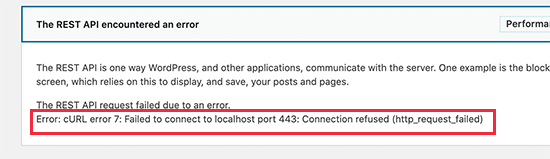
Aby to naprawić, możesz poprosić swojego dostawcę hostingu o ponowną instalację certyfikatu SSL dla Twojej witryny. Jeśli problem będzie się utrzymywał, postępuj zgodnie z naszym przewodnikiem jak naprawić powszechne problemy z SSL, aby poprawnie skonfigurować SSL w swojej witrynie WordPress.
5. Uzyskaj pomoc od swojego dostawcy hostingu
Jeśli powyższe kroki nie rozwiążą błędu cURL 28 w Twojej witrynie WordPress, problemem prawdopodobnie będzie środowisko hostingowe.
Istnieje wiele czynników, które mogą być kontrolowane i naprawiane tylko przez Twoją firmę hostingową. Na przykład, jeśli ich serwery DNS nie są w stanie szybko rozwiązać żądań, spowoduje to przekroczenie limitu czasu żądań cURL.
Innym scenariuszem może być wolniejsze połączenie lub problemy z siecią po stronie serwera hostingowego.
Jeśli problem nadal występuje, skontaktuj się z zespołem wsparcia technicznego hostingu, wysyłając zgłoszenie z detalami błędu. Wtedy ich personel techniczny będzie mógł zdiagnozować i zastosować poprawkę, aby go rozwiązać.
Jeśli Twój hosting nie jest zbyt pomocny, być może nadszedł czas, aby przejść do dostawcy zarządzanego hostingu WordPress, takiego jak SiteGround. Z SiteGround będziesz mieć dostęp do całodobowego wsparcia technicznego ekspertów, a także superszybkich serwerów i najwyższej klasy zabezpieczeń WordPress.
Mamy nadzieję, że ten artykuł pomógł Ci dowiedzieć się, jak naprawić błąd cURL 28 w WordPress. Możesz również zapoznać się z naszym kompletnym przewodnikiem po rozwiązywaniu problemów z WordPress oraz naszym ostatecznym podręcznikiem na temat naprawiania typowych błędów WordPress.
Jeśli podobał Ci się ten artykuł, zasubskrybuj nasz kanał YouTube po samouczki wideo WordPress. Możesz nas również znaleźć na Twitterze i Facebooku.




Jiří Vaněk
Dziękuję za świetną radę. Osobiście udało mi się rozwiązać problem dopiero po konsultacji z administratorem serwera i aktualizacji PHP. Nie doszedłem do żadnych konkretnych przyczyn, ale twoja sugestia, aby skupić się na aktualnie używanym oprogramowaniu, pomogła. Problemowa witryna działała na starym PHP 7.1, a nowsza wersja 8.2 rozwiązała problem.
Miguel
Problem polega na tym, jakiego PHP używasz, jeśli wtyczka lub motyw nie zostały jeszcze przetestowane i nie działają na PHP powyżej 7.4, otrzymasz te błędy
Wsparcie WPBeginner
Dzięki za udostępnienie tego dla tych, którzy szukają innych możliwych powodów!
Admin