


Nadal pamiętam frustrację związaną z udostępnianiem nowego wpisu na blogu na Twitterze, tylko po to, by zobaczyć zastępczy obrazek z uszkodzonym obrazem zamiast naszej starannie zaprojektowanej grafiki. To drobny błąd, który może sprawić, że Twoja marka będzie wyglądać nieprofesjonalnie i kosztować Cię cenne kliknięcia.
Dzieje się tak, gdy X (dawniej Twitter) nie może znaleźć odpowiednich danych na Twojej stronie i jest to częsty problem dla wielu użytkowników WordPressa. Brakujący obrazek może poważnie zaszkodzić zaangażowaniu, na które zasługuje Twoja treść.
W WPBeginner wielokrotnie rozwiązywaliśmy ten konkretny problem na naszych własnych stronach i dla naszych czytelników. Dobra wiadomość jest taka, że istnieje proste rozwiązanie, a my przeprowadzimy Cię przez nie krok po kroku.
Dlaczego obrazy kart Twittera są zepsute dla niektórych stron internetowych?
Główną przyczyną problemów z obrazami kart X (dawniej Twitter) jest często brak metadanych. Kiedy udostępniasz link na X, platforma szuka w kodzie Twojej witryny konkretnych tagów „Karty X” (podobnych do tagów meta Open Graph), aby wiedzieć, jaki obraz i tekst wyświetlić.
Oto problem: WordPress domyślnie nie zawiera tagów meta Open Graph. Bez tych tagów X nie ma pojęcia, który obraz reprezentuje Twoją treść, więc wyświetla uszkodzony symbol zastępczy lub wcale nie wyświetla obrazu.
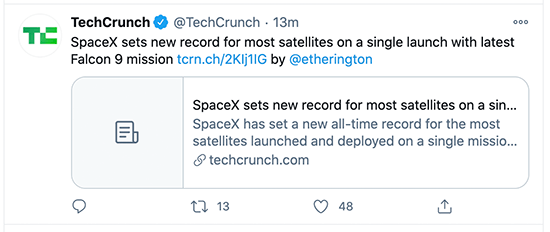
Takie wadliwe działanie może poważnie zaszkodzić Twoim wynikom w mediach społecznościowych.
Kiedy Twoje linki wyglądają nieprofesjonalnie w porównaniu do konkurencji, która ma odpowiednie karty Twitter, tracisz wiarygodność i kliknięcia.
Widzieliśmy, jak strony internetowe zwiększały współczynniki klikalności w mediach społecznościowych tylko dzięki naprawieniu tego problemu.
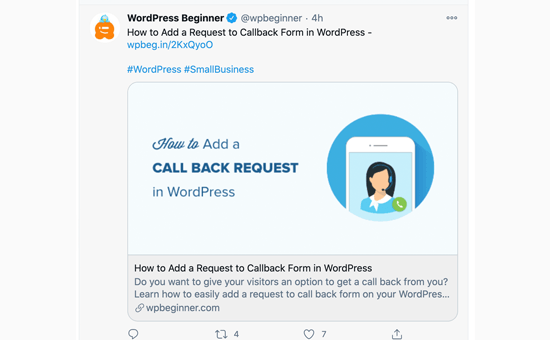
Dobra wiadomość jest taka, że naprawienie uszkodzonych obrazów kart Twittera jest łatwe, gdy wiesz, co robić. Przejdziemy przez najskuteczniejsze rozwiązania, które przetestowaliśmy na setkach stron WordPress.
Oto szybki przegląd tematów, które omówimy w tym artykule. Możesz przejść do interesującej Cię sekcji lub postępować zgodnie z instrukcjami krok po kroku:
- Naprawianie uszkodzonych obrazów kart Twittera za pomocą All in One SEO
- Ustawianie domyślnego obrazu karty Twittera
- Ustawianie domyślnego obrazu karty Twitter dla strony głównej WordPress
- Używanie niestandardowego obrazu karty Twitter dla każdego posta lub strony WordPress
- Ustawianie niestandardowych obrazów kart Twitter dla kategorii i tagów
- Testowanie, czy post ma prawidłowy obraz karty Twitter
- Rozwiązywanie problemów z uszkodzonymi obrazami kart Twitter w WordPress
- Najczęściej zadawane pytania (FAQ)
- Dodatkowe zasoby
Naprawianie uszkodzonych obrazów kart Twittera za pomocą All in One SEO
Najpierw musisz zainstalować i aktywować wtyczkę All in One SEO for WordPress. Więcej szczegółów znajdziesz w naszym przewodniku krok po kroku, jak zainstalować wtyczkę WordPress.
All in One SEO to najlepsza wtyczka SEO dla WordPress na rynku. Pozwala łatwo zoptymalizować witrynę WordPress pod kątem wyszukiwarek i platform mediów społecznościowych, w tym X. Działa poprzez automatyczne dodawanie ukrytego kodu (zwanego metadanymi), który X potrzebuje do prawidłowego odczytu Twoich treści, dzięki czemu nie musisz dotykać ani jednej linii kodu!
Uwaga: Istnieje również bezpłatna wersja All in One SEO, której możesz użyć do naprawy obrazów kart X. Jednak wersja Pro oferuje bardziej zaawansowane funkcje SEO.
Na potrzeby tego samouczka zademonstrujemy wersję Pro, ponieważ z niej korzystamy, ale instrukcje są podobne dla wersji darmowej.
Po aktywacji musisz odwiedzić stronę All in One SEO » Ustawienia ogólne, aby wprowadzić klucz licencyjny. Informacje te znajdziesz na swoim koncie na stronie internetowej AIOSEO.
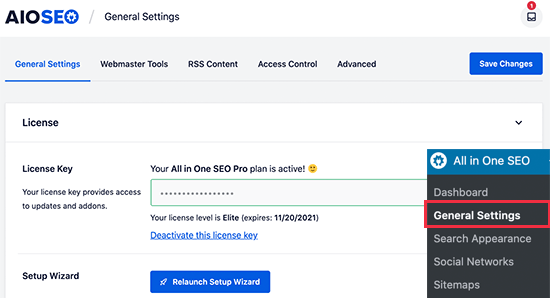
All in One SEO daje Ci pełną kontrolę nad tym, które obrazy będą używane z kartami Twitter na Twojej stronie. Przeprowadzimy Cię przez wszystkie kroki.
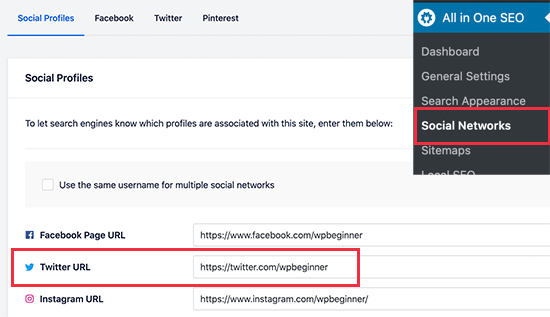
Najpierw musisz dodać adresy URL swoich profili w mediach społecznościowych. Powiążą one Twoją witrynę z Twoim profilem X (Twitter) i innymi platformami mediów społecznościowych.
Po prostu przejdź do strony All in One SEO » Sieci Społecznościowe i wprowadź adresy URL swoich profili w mediach społecznościowych, w tym X.
Ustawianie domyślnego obrazu karty Twittera
Następnie musisz przełączyć się na zakładkę „Twitter” i kliknąć przełącznik obok opcji „Włącz kartę Twitter”.
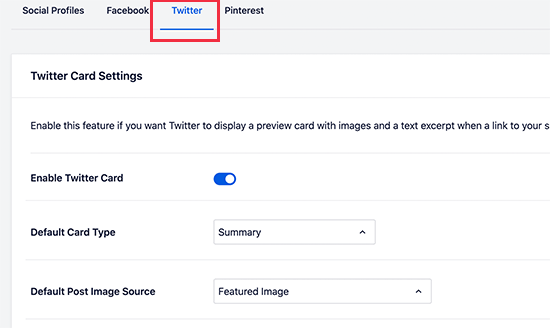
Poniżej zobaczysz domyślne ustawienia dla kart podsumowania Twittera, które będą działać dla większości stron internetowych, ale możesz je w razie potrzeby zmienić.
W szczególności będziesz chciał zmienić „Domyślne źródło obrazu posta”. All in One SEO oferuje wiele opcji.
Na przykład możesz wybrać obraz wyróżniony, obraz dołączony, pierwszy obraz w treści, obraz z niestandardowego pola, obraz autora posta lub pierwszy dostępny obraz.
Zalecamy używanie obrazu wyróżniającego, ponieważ większość motywów WordPress obsługuje obrazy wyróżniające, które nadają się do obrazów kart X.
Poniżej znajdziesz opcję wyboru domyślnego źródła obrazu dla terminu. Ten obraz jest używany, gdy ktoś udostępnia adres URL strony archiwum kategorii, tagu lub innego terminu taksonomii.
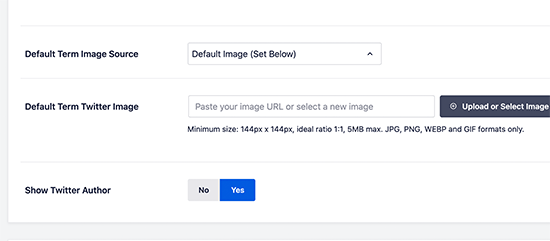
Możesz przesłać domyślny obraz tutaj lub przesłać niestandardowy obraz dla każdej kategorii lub tagu. Pokażemy Ci, jak to zrobić później.
Po wybraniu domyślnego źródła obrazu karty Twitter nie zapomnij kliknąć przycisku „Zapisz zmiany”, aby zapisać swoje ustawienia.
Ustawianie domyślnego obrazu karty Twitter dla strony głównej WordPress
Teraz przyjrzyjmy się, jak ustawić domyślny obraz karty Twitter dla strony głównej Twojej witryny.
Jeśli nie używasz statycznego ekranu głównego, możesz ustawić domyślny obraz karty X bezpośrednio ze strony All in One SEO » Sieci Społecznościowe w zakładce Twitter.
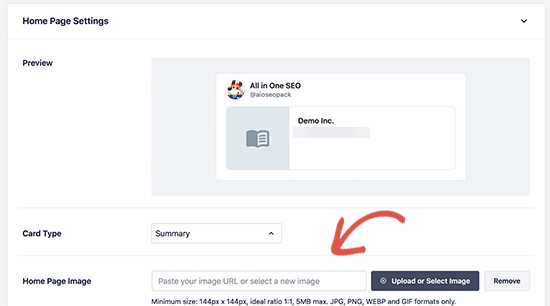
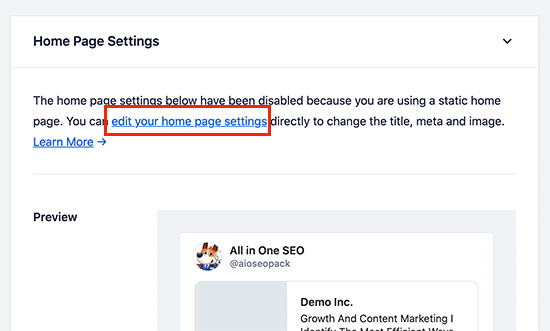
Jednak jeśli używasz statycznej strony głównej (w sekcji Ustawienia » Czytanie), proces jest nieco inny. Ponieważ Twoja strona główna jest konkretną „Stroną”, ustawisz jej obrazek karty Twitter bezpośrednio w edytorze strony. AIOSEO udostępnia poręczny link, który przeniesie Cię prosto tam.
W takim przypadku zobaczysz bezpośrednio link do edycji ustawień ekranu głównego.
Na ekranie edycji strony po prostu przewiń w dół do pola „Ustawienia AIOSEO” poniżej edytora treści.
Stąd musisz przejść do zakładki „Społecznościowe”, a następnie wybrać Twitter.
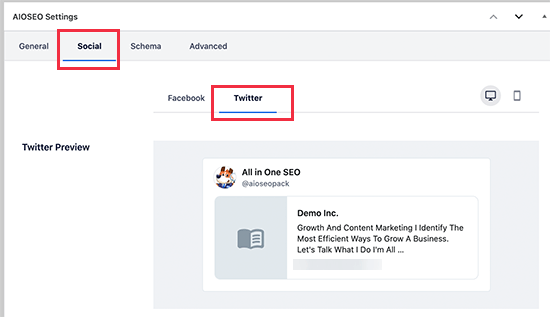
W ustawieniach Twittera możesz nadpisać domyślne opcje.
Tutaj możesz podać niestandardowy obraz karty Twitter, który będzie używany specjalnie dla Twojej strony głównej.
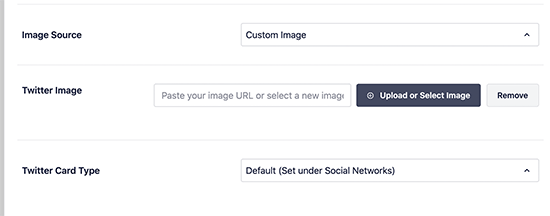
Po prostu kliknij menu rozwijane obok opcji „Źródło obrazu”, a zobaczysz wiele opcji do wyboru. Możesz wybrać jedną z opcji lub przesłać nowy obraz, którego chcesz użyć.
Po zakończeniu nie zapomnij zaktualizować i zapisać zmian.
Używanie niestandardowego obrazu karty Twitter dla każdego posta lub strony WordPress
Wielu blogerów lubi tworzyć niestandardowe obrazy w mediach społecznościowych dla różnych platform, takich jak Facebook, X, Pinterest i inne.
All in One SEO ułatwia nadpisanie domyślnych ustawień obrazu karty Twitter i dostarczenie niestandardowego obrazu dla każdego wpisu lub strony.
Po prostu edytuj post lub stronę i przewiń w dół do pola „Ustawienia AIOSEO” poniżej edytora treści. Stąd musisz przejść do zakładki „Społecznościowe”, a następnie wybrać „Twitter”.
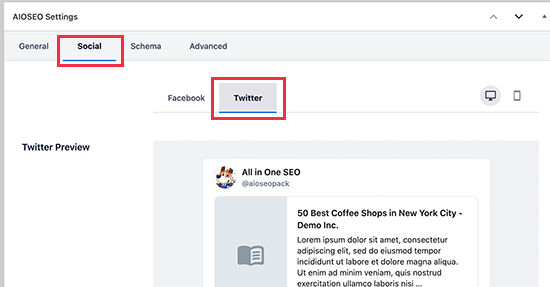
Następnie możesz ustawić niestandardowe dane karty Twitter, w tym niestandardowy obraz, który będzie używany specjalnie dla tego artykułu.
Po prostu przewiń do sekcji „Źródło obrazu” i kliknij menu rozwijane.
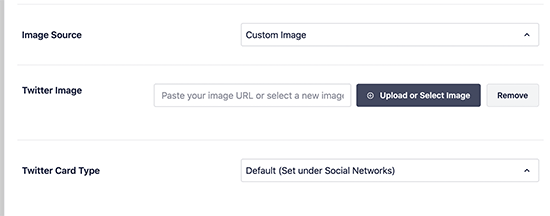
Możesz wybrać jeden z podanych obrazów lub wybrać „Niestandardowy obraz”, aby przesłać nowy obraz.
Następnie możesz po prostu kliknąć przycisk „Prześlij lub wybierz obraz”, aby przesłać obraz z komputera lub użyć jednego z Twojej biblioteki multimediów WordPress.
Po zakończeniu nie zapomnij zaktualizować lub opublikować swojego wpisu lub strony, aby zapisać zmiany.
Ustawianie niestandardowych obrazów kart Twitter dla kategorii i tagów
Podobnie jak w przypadku wpisów i stron, All in One SEO ułatwia również przesyłanie niestandardowego obrazu dla poszczególnych kategorii, tagów, kategorii produktów WooCommerce i innych taksonomii.
Po prostu przejdź do strony Posty » Kategorie i kliknij link „Edytuj” poniżej kategorii, dla której chcesz przesłać niestandardowy obraz karty Twittera.
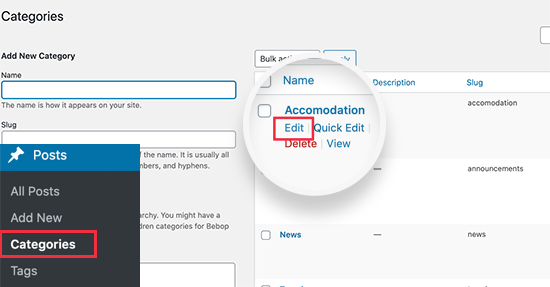
Spowoduje to przejście do ekranu „Edytuj kategorię”, gdzie musisz przewinąć w dół do pola „Ustawienia AIOSEO”.
Stąd przejdź do zakładki „Społecznościowe” i wybierz pod nią „Twitter”.
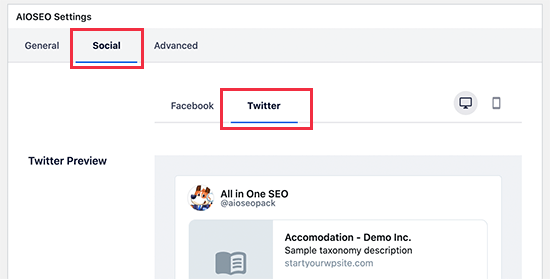
Teraz musisz przewinąć w dół do sekcji „Źródło obrazu” i kliknąć menu rozwijane.
Możesz wybrać jedną z dostarczonych opcji obrazu lub wybrać „Niestandardowy obraz”, aby przesłać nowy obraz Twittera.
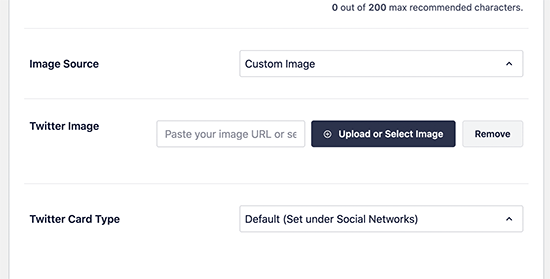
Następnie możesz po prostu kliknąć przycisk „Prześlij lub wybierz obraz”, aby przesłać obraz z komputera lub użyć jednego z biblioteki multimediów WordPress.
Po zakończeniu nie zapomnij kliknąć przycisku „Zaktualizuj”, aby zapisać zmiany.
Testowanie, czy post ma prawidłowy obraz karty Twitter
Po ustawieniu obrazków karty Twitter będziesz chciał je przetestować. Oficjalnym narzędziem do tego jest Walidator Kart.
Ważne: To narzędzie nie pokazuje już podglądu wizualnego. Jego głównym zadaniem jest sprawdzanie Twojego adresu URL pod kątem błędów i, co kluczowe, odświeżanie buforowanej wersji Twojego linku przez X.
Najpierw przejdź do strony Walidator Kart X. Wklej adres URL swojego wpisu w pole „Adres URL karty” i kliknij przycisk „Podgląd karty”.
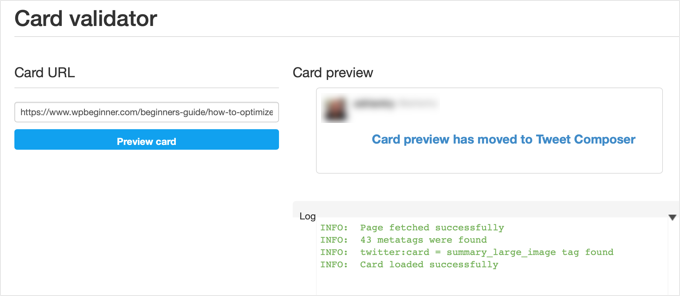
Walidator wyświetli poniżej dziennik. Dopóki będzie tam napis „Karta załadowana pomyślnie” i nie zobaczysz żadnych błędów, wszystko jest w porządku!
Aby zobaczyć rzeczywisty podgląd wizualny swojej karty, po prostu przejdź do X.com, zacznij tworzyć nowy post i wklej swój adres URL. Karta pojawi się w polu tworzenia, pokazując dokładnie, jak będzie wyglądać na osi czasu.
Rozwiązywanie problemów z uszkodzonymi obrazami kart Twitter w WordPress
Jeśli wykonałeś powyższe kroki i nadal nie widzisz poprawnego obrazu karty Twittera, możesz spróbować tych prostych wskazówek dotyczących rozwiązywania problemów z błędami kart.
Wyczyść pamięć podręczną WordPress
Najczęstszą przyczyną problemów z obrazami na X są wtyczki buforujące WordPress. Nawet jeśli ustawiłeś obraz karty X w All in One SEO, Twoja wtyczka buforująca może nadal wyświetlać nieaktualną wersję.
Aby to naprawić, musisz wyczyścić pamięć podręczną WordPress, a następnie przetestować ponownie za pomocą narzędzia Walidator Kart X.
Wybierz odpowiednie rozmiary obrazów
Upewnij się, że używany obraz spełnia wytyczne X. W przypadku dużej karty podsumowania idealny rozmiar to 1200 x 600 pikseli (proporcje 2:1). Wszystkie obrazy muszą mieć również rozmiar mniejszy niż 5 MB.
Wskazówka: Dowiedz się wszystkiego o rozmiarach obrazów w mediach społecznościowych z naszego ostatecznego arkusza ściągawki dotyczącego mediów społecznościowych dla początkujących użytkowników WordPress.
Najczęściej zadawane pytania (FAQ)
Oto niektóre z najczęstszych pytań, które otrzymujemy na temat naprawiania obrazów kart Twitter w WordPress.
1. Jaki jest prawidłowy rozmiar obrazu dla kart Twitter?
Aby uzyskać najlepsze rezultaty z podglądem dużego obrazu, X zaleca użycie obrazu o proporcjach 2:1. Idealny rozmiar to 1200 x 600 pikseli. Ten rozmiar zapewnia, że Twoje zdjęcie wygląda ostro i profesjonalnie, bez przycinania. Upewnij się również, że plik obrazu ma mniej niż 5 MB.
2. Jak mogę przetestować moją kartę Twitter, aby sprawdzić, czy obraz działa?
Możesz użyć oficjalnego narzędzia Card Validator od X. Po prostu wklej adres URL swojego posta do narzędzia, aby sprawdzić błędy i odświeżyć pamięć podręczną X. Aby zobaczyć wizualny podgląd, możesz wkleić adres URL do kompozytora postów na X.com.
3. Naprawiłem obraz, ale Twitter nadal pokazuje stary. Jak to naprawić?
Twitter buforuje obrazy i dane przez około 7 dni. Jeśli zaktualizowałeś swój obraz, musisz wyczyścić tę pamięć podręczną. Po prostu ponownie uruchom swój adres URL przez Twitter Card Validator, aby wymusić pobranie przez Twitter najnowszej wersji Twojej karty.
4. Dlaczego obrazy moich kart Twittera są rozmazane lub przycięte nieprawidłowo?
Rozmazane lub źle przycięte obrazy są zazwyczaj spowodowane użyciem zdjęcia o niskiej rozdzielczości lub takiego, które nie pasuje do proporcji 2:1. Aby upewnić się, że Twoje obrazy wyglądają ostro, użyj wysokiej jakości zdjęcia o szerokości co najmniej 1200 pikseli.
Dodatkowe zasoby
Teraz, gdy już poprawiłeś obrazy swoich kart Twittera, możesz zapoznać się z innymi poradnikami, aby jeszcze bardziej poprawić swoją obecność w mediach społecznościowych i wydajność swojej strony internetowej:
- Przewodnik dla początkujących po rozwiązywaniu problemów z błędami WordPress
- Jak naprawić problem z nieprawidłową miniaturką na Facebooku w WordPressie
- Kompletny arkusz ściągawki z mediów społecznościowych dla WordPress (zaktualizowany)
- Jak dodać przyciski udostępniania w mediach społecznościowych w WordPressie
Jeśli podobał Ci się ten artykuł, zasubskrybuj nasz kanał YouTube po samouczki wideo WordPress. Możesz nas również znaleźć na Twitterze i Facebooku.





Jiří Vaněk
Miałem ten sam problem z Yoast seo. Każdy artykuł był ustawiony tak samo. Dla niektórych obraz był ładowany, a dla niektórych wcale. Ustawienia te same. Nigdy nie dotarłem do źródła problemu. Karta społecznościowa była wypełniona zgodnie z zaleceniami. problem został całkowicie wyeliminowany tylko przez zastąpienie Yoast seo przez AIO SEO.
Abdullah
Zrobiłem to wszystko, to nie rozwiązuje problemu.
Wsparcie WPBeginner
Upewnij się, że wyczyściłeś całe buforowanie swojej witryny przed użyciem walidatora kart, ponieważ jest to najczęstszy powód, dla którego nie jest ona aktualizowana.
Administrator