


Czy przycisk „Dodaj multimedia” w WordPressie nie działa? Ten drobny problem może utrudniać dodawanie zdjęć lub filmów do postów. Wielu użytkowników WordPressa ma ten problem i jest to trudne, ponieważ nie ma komunikatów o błędach, które by pomogły.
Na szczęście udało nam się rozwiązać ten konkretny problem. Wiemy, co zazwyczaj go powoduje i jak go naprawić.
W tym przewodniku pokażemy dwa sposoby na naprawienie przycisku „Dodaj multimedium”. Mamy szybkie rozwiązanie, jeśli nie masz nic przeciwko dodaniu kodu. Mamy również rozwiązanie krok po kroku, aby znaleźć przyczynę problemu, jeśli chcesz go całkowicie rozwiązać.
Co powoduje, że przycisk „Dodaj multimedia” w WordPress przestaje działać?
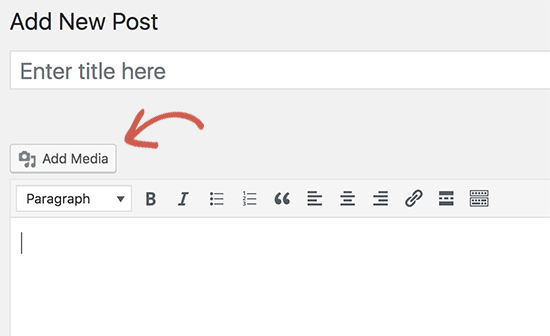
Przycisk „Dodaj multimedium” w klasycznym edytorze WordPress może przestać działać z powodu konfliktów w skryptach lub stylach wtyczek lub motywów na Twojej stronie.
Domyślne działanie WordPress polega na łączeniu wszystkich wymaganych skryptów i arkuszy stylów oraz ładowaniu ich w tym samym czasie. Zazwyczaj odbywa się to w obszarze administracyjnym WordPress, aby poprawić wydajność i szybkość.
Jednakże, jeśli wystąpi konflikt w tych skryptach lub stylach, szczególnie w obrębie wtyczek lub motywów, może to zakłócić funkcjonalność JavaScript edytora postów WordPress. Może to spowodować wyłączenie przycisku „Dodaj multimedium”.
Biorąc to pod uwagę, przyjrzyjmy się, jak rozwiązać problemy i naprawić niedziałający przycisk „Dodaj multimedia” w WordPress. Możesz skorzystać z poniższych szybkich linków, aby przejść do konkretnej metody:
Metoda 1: Napraw przycisk „Dodaj multimedia” nie działa, dodając kod do wp.config.php
Szybkim rozwiązaniem jest dodanie następującego kodu do pliku wp-config.php. Możesz to zrobić, edytując plik wp-config.php i dodając ten kod tuż przed linią, która mówi: „To wszystko, przestań edytować! Miłego blogowania”:
define('CONCATENATE_SCRIPTS', false );
Ten kod po prostu mówi WordPressowi, aby ładował każdy skrypt osobno, co pomaga uniknąć konfliktu JavaScript z błędnymi skryptami i podstawowymi funkcjami WordPress.
Po dodaniu kodu przejdź do ekranu edycji posta, aby sprawdzić, czy przycisk „Dodaj multimedium” działa już na Twoim blogu WordPress.
Uwaga: Z naszego doświadczenia wynika, że dodanie tego kodu nie jest właściwym długoterminowym rozwiązaniem, ponieważ nadal masz skrypt, który powoduje problem. Z tego powodu zalecamy wypróbowanie również następnej metody.
Metoda 2: Napraw przycisk „Dodaj multimedium” nie działa poprzez rozwiązywanie problemów z motywem lub wtyczką
Jeśli chcesz długoterminowego rozwiązania tego problemu, musisz wykonać podstawowe wskazówki dotyczące rozwiązywania problemów z WordPress, aby dowiedzieć się, która wtyczka lub motyw może powodować problem.
Zdecydowanie zalecamy wykonanie tego na swojej stronie stagingowej, a nie na stronie na żywo. Oto przewodnik krok po kroku, jak utworzyć stronę stagingową WordPress.
Ponadto wszystkie najlepsze firmy hostingowe WordPress, takie jak Bluehost, SiteGround i WP Engine, oferują funkcję stagingu jednym kliknięciem.
Jednym ze sposobów znalezienia źródła problemu jest użycie narzędzia Inspekcja na stronie klasycznego edytora. Wyświetli ono błędy konsoli, które mogą doprowadzić Cię do źródła konfliktu.
Innym sposobem jest dezaktywacja wszystkich wtyczek WordPressa, a następnie sprawdzenie, czy to naprawia przycisk „Dodaj multimedium”. Jeśli tak, oznacza to, że jedna z wtyczek powodowała problem.
Więcej szczegółów znajdziesz w naszym przewodniku, jak dezaktywować wtyczki WordPress.
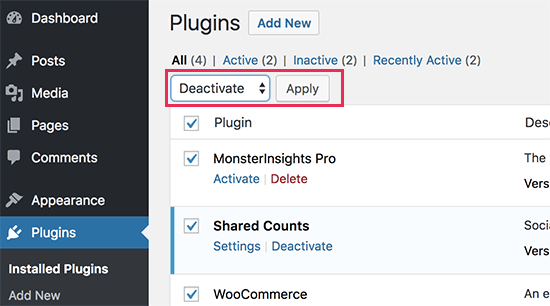
Możesz teraz aktywować wtyczki jedna po drugiej, a po aktywacji wtyczki po prostu sprawdź przycisk „Dodaj media”. Pomoże Ci to ustalić, która wtyczka powoduje problem.
Po znalezieniu problematycznej wtyczki możesz zastąpić ją inną wtyczką lub poprosić autora wtyczki o pomoc.
Jeśli dezaktywacja wtyczek nie rozwiąże problemu, następnym krokiem jest tymczasowe przełączenie się na domyślny motyw WordPress, taki jak Twenty Twenty-One lub Twenty Twenty-Three.

Jeśli przełączenie na domyślny motyw rozwiąże problem, oznacza to, że Twój motyw powoduje konflikt. Możesz wtedy poprosić autora motywu o pomoc lub przełączyć się na inny motyw WordPress.
Gdy znajdziesz źródło problemu na swojej stronie stagingowej, możesz zastosować poprawkę do swojej strony internetowej WordPress na żywo.
Opcjonalnie: Rozważ przełączenie się na edytor bloków Gutenberg
Chociaż przedstawiliśmy rozwiązania dla klasycznego edytora, warto rozważyć przejście na edytor bloków Gutenberg. Ten nowszy edytor nie tylko może rozwiązać problem z przyciskiem „Dodaj multimedium”, ale także oferuje kilka innych zalet.
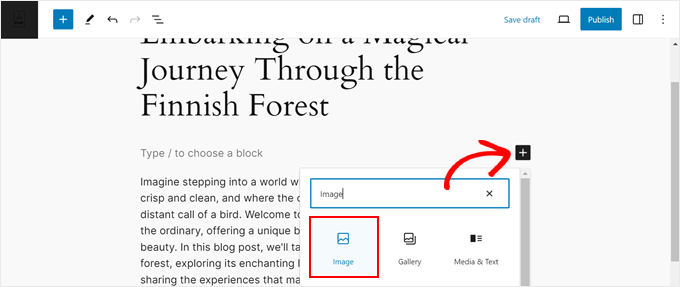
Edytor bloków jest obecnie standardem w WordPress i obsługuje multimedia inaczej. Zamiast polegać na jednym przycisku „Dodaj multimedia”, każdy blok może mieć własne opcje wstawiania multimediów.
Oznacza to, że jest mniej prawdopodobne, że napotkasz problem, który omawiamy w tym artykule.
Ponadto, w miarę ewolucji WordPressa, wiele wtyczek i motywów jest optymalizowanych głównie pod kątem edytora blokowego. Niektóre nowsze funkcje i możliwości mogą nie być w pełni kompatybilne z klasycznym edytorem.
Przełączając się na edytor bloków, zapewniasz sobie korzystanie z najbardziej aktualnej i szeroko wspieranej wersji WordPress.
Jeśli wahasz się przed zmianą, nie martw się. Chociaż istnieje krzywa uczenia się, możesz przeczytać nasz przewodnik, jak używać edytora bloków WordPress, aby uzyskać instrukcje krok po kroku.
Mamy również przewodnik, który pomoże Ci w rozwiązywaniu typowych problemów z edytorem bloków.
Eksperckie poradniki rozwiązywania typowych błędów WordPressa
Masz inne typowe błędy WordPressa? Sprawdź te artykuły, aby je naprawić:
- Jak naprawić podwójne wyświetlanie obrazów wyróżnionych w postach WordPress – Rozwiąż frustrujący problem z duplikatami obrazów wyróżnionych w swoich postach.
- Jak naprawić błąd przesyłania obrazu HTTP w WordPress – Rozwiąż problemy z przesyłaniem obrazów do swojej witryny WordPress.
- Jak naprawić błąd niepowodzenia przetwarzania obrazu w WordPress – Dowiedz się, jak przezwyciężyć błędy przetwarzania obrazu podczas przesyłania do biblioteki multimediów.
- Jak naprawić problem pustego edytora witryny w WordPress (krok po kroku) – Rozwiąż problem pustego ekranu w edytorze witryny WordPress.
- Jak naprawić brakujące pola niestandardowe w WordPress – Odkryj rozwiązania, gdy Twoje pola niestandardowe tajemniczo znikają z edytora.
- Jak naprawić biały ekran śmierci w WordPress (krok po kroku) – Przejdź przez jeden z najbardziej przerażających błędów WordPressa dzięki naszemu kompleksowemu przewodnikowi.
- Jak naprawić błąd 504 Gateway Timeout w WordPress – Zrozum i rozwiąż ten powszechny błąd związany z serwerem, który wpływa na Twoją witrynę WordPress.
- Jak naprawić menu nawigacyjne WordPress pojawiające się pod paskiem administratora – Dowiedz się, co zrobić, jeśli menu nawigacyjne Twojej witryny jest ukryte lub nakłada się na pasek administratora.
- Nie działa szybka edycja w WordPress? Oto jak ją szybko naprawić – Dowiedz się, dlaczego szybka edycja przestaje działać lub znika i jak możesz ją łatwo naprawić.
Mamy nadzieję, że ten artykuł pomógł Ci dowiedzieć się, jak naprawić problem z niedziałającym przyciskiem „Dodaj multimedium” w WordPress. Możesz również zapoznać się z naszym przewodnikiem na temat naprawiania błędu zaplanowanego postu w WordPress oraz naszymi ekspertyzami dotyczącymi najlepszych wtyczek WordPress do zarządzania obrazami.
Jeśli podobał Ci się ten artykuł, zasubskrybuj nasz kanał YouTube po samouczki wideo WordPress. Możesz nas również znaleźć na Twitterze i Facebooku.




Megan Alves
Witaj! Nie mam nawet przycisku „dodaj multimedium” na moim nowym ekranie posta. Używałem WordPressa wcześniej (inne konto) i nigdy tego nie widziałem.
Czy możesz doradzić?
Megan
Wsparcie WPBeginner
WordPress przeszedł na edytor bloków, dlatego nie widzisz przycisku dodawania multimediów. Powinieneś zapoznać się z naszym przewodnikiem na temat korzystania z edytora bloków tutaj: https://www.wpbeginner.com/beginners-guide/how-to-use-the-new-wordpress-block-editor/
Administrator
Tabish Hyyat
Dzięki! To ja o to pytałem, ale chodzi o to, że testowałem to w motywie mikroblogowania (P2) i chciałem usunąć stopkę z podziękowaniami, więc po wypróbowaniu wtyczek usunąłem kod, po czym wystąpił problem z przesyłaniem po STRONIE FRONTOWEJ. Teraz ten link nie służy do celów reklamowych, ale chciałbym, żebyś spojrzał tutaj: przywróciłem kod, ale nawet teraz nie działa tak, jak powinien.
Wsparcie WPBeginner
Cześć Tabish,
Spróbuj dezaktywować wszystkie motywy WordPress i przełączyć się na domyślny motyw. Podejrzewamy, że problem może powodować wtyczka autoptimize.
Administrator