


Kilku naszych czytelników pytało nas, jak wykonać masowe wyszukiwanie i zastępowanie w WordPress, bez konieczności robienia wszystkiego ręcznie.
Rozumiemy wyzwania związane z zarządzaniem dużą witryną WordPress z mnóstwem treści. Niezależnie od tego, czy migrujesz ze starej domeny, zmieniasz markę, czy po prostu poprawiasz literówkę, ręczne wyszukiwanie i zastępowanie treści w każdym poście, stronie i komentarzu jest prawie niemożliwe.
Na szczęście możesz łatwo wyszukiwać i zastępować tekst, adresy URL i obrazy w swojej witrynie WordPress, używając wtyczki do wyszukiwania i zastępowania w WordPress lub prostego zapytania SQL.
W tym artykule pokażemy Ci, jak znaleźć i zastąpić tekst w Twojej bazie danych WordPress.
Kiedy potrzebujesz znaleźć i zastąpić w bazie danych WordPress?
Istnieje kilka scenariuszy, w których możesz potrzebować znaleźć i zastąpić elementy w bazie danych Twojej witryny WordPress.
Na przykład, dodałeś określony tekst lub adresy URL do wielu swoich postów. Nie wiesz, do których postów dodałeś ten tekst, ale wiesz, że jest ich dużo.
Teraz możesz ręcznie przeszukiwać swoją witrynę i edytować każdy post jeden po drugim. Ale zajmie to dużo czasu i istnieje duże prawdopodobieństwo, że przeoczysz część tekstu, który chcesz zmienić.
Użycie pojedynczej komendy do automatycznego wyszukiwania i zastępowania elementów zrobi to samo, ale znacznie szybciej i wydajniej.
Jest jednak jeden minus tej metody. Jeśli popełnisz błąd, nie będziesz mógł go cofnąć. Po zastąpieniu tekstu, jest on utracony. Będziesz musiał dokładnie wpisać tekst, którego szukasz, i tekst, którym chcesz go zastąpić.
Mając to na uwadze, zobaczmy, jak możesz łatwo znaleźć i zastąpić tekst w swojej bazie danych WordPress.
Przed uruchomieniem wyszukiwania i zamiany w bazie danych
Jak wspomnieliśmy wcześniej, zmiany, które wprowadzisz w swojej bazie danych, nie będą odwracalne. Musisz być bardzo ostrożny, aby upewnić się, że nie stracisz danych.
Najpierw musisz utworzyć kopię zapasową bazy danych WordPress. Możesz to zrobić za pomocą wtyczki do tworzenia kopii zapasowych WordPress, takiej jak Duplicator.

Jest to niesamowite narzędzie, które tworzy kopię zapasową za pomocą zaledwie kilku kliknięć. Aby dowiedzieć się więcej o jego funkcjach, zapoznaj się z naszą recenzją Duplicator.
Alternatywnie możesz również utworzyć kopie zapasowe bazy danych za pomocą phpMyAdmin.
Po utworzeniu kopii zapasowej bazy danych WordPress możesz przejść do wykonywania poleceń znajdowania i zamiany.
Wykonywanie znajdowania i zamiany za pomocą wtyczki WordPress
Jeśli nie znasz się na kodowaniu i nie chcesz pisać niestandardowego zapytania SQL, istnieje łatwa w użyciu wtyczka do wyszukiwania i zastępowania w WordPress o nazwie Search & Replace Everything.
Dokładnie przetestowaliśmy to narzędzie i byliśmy pod wrażeniem wyników. Dowiedz się więcej o naszych doświadczeniach, czytając naszą recenzję Search & Replace Everything.
Najpierw musisz zainstalować i aktywować darmową wtyczkę Search & Replace Everything. Aby uzyskać więcej informacji, zapoznaj się z naszym przewodnikiem jak zainstalować wtyczkę WordPress.
Uwaga: Istnieje również wersja premium Search & Replace Everything, która oferuje bardziej zaawansowane funkcje.
Po aktywacji odwiedź stronę Narzędzia » WP Wyszukiwanie i Zamiana w swoim panelu administracyjnym WordPress.
Tutaj wpisz tekst, który chcesz zmienić, w polu „Szukaj”. Następnie musisz wpisać tekst, którym chcesz go zastąpić, w polu „Zamień na”.
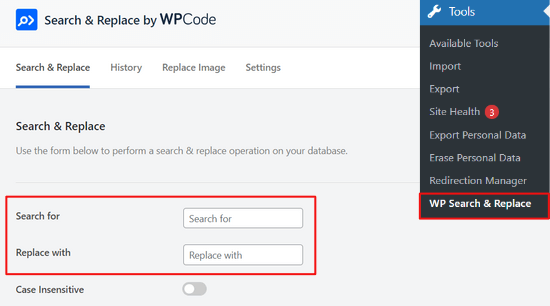
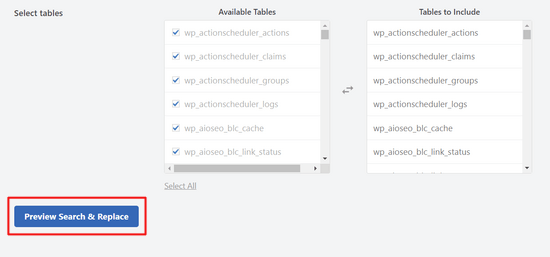
Masz również możliwość wybrania konkretnych tabel w swojej bazie danych WordPress lub wybrania wszystkich.
Następnie naciśnij przycisk „Podgląd wyszukiwania i zamiany”.
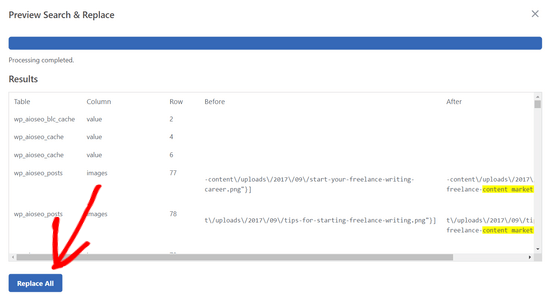
Wtyczka pozwoli Ci teraz sprawdzić zmiany, które zamierza wprowadzić, zanim je zastosuje.
Następnie po prostu kliknij przycisk „Zamień wszystko”.
Jeśli potrzebujesz więcej pomocy, mamy szczegółowy przewodnik jak wyszukiwać i zastępować w WordPress.
Uruchamianie zapytania MySQL Znajdź i zamień za pomocą phpMyAdmin
Możesz również użyć phpMyAdmin do znajdowania i zamiany tekstu w bazie danych WordPress.
Najpierw musisz zalogować się do panelu administracyjnego swojego konta hostingowego WordPress. W tym samouczku użyjemy Bluehost.
Gdy już tam będziesz, kliknij opcję „Witryny” z lewej kolumny, a następnie przejdź do zakładki „Zaawansowane”.
Następnie przewiń w dół do sekcji „PHPMyAdmin” i kliknij przycisk „Zarządzaj” obok niej.
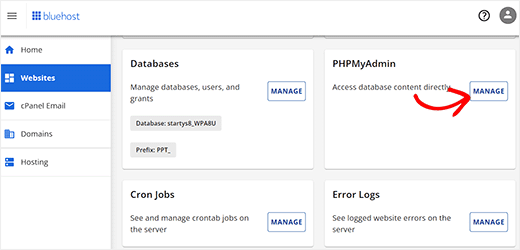
Spowoduje to uruchomienie phpMyAdmin w nowym oknie.
Tutaj musisz kliknąć nazwę swojej bazy danych WordPress, a następnie kliknąć „SQL”.

Następnie musisz wprowadzić zapytanie SQL w tym formacie:
update TABLE_NAME set FIELD_NAME =
replace(FIELD_NAME, 'Text to find', 'text to replace with');
Na przykład, jeśli chcesz wyszukać tekst w treści posta WordPress, Twoje zapytanie powinno wyglądać tak:
update wp_posts set post_content =
replace(post_content,'Text to find','text to replace with');
Następnie kliknij przycisk „Go”, aby kontynuować.
phpMyAdmin wykona Twoje zapytanie SQL, a po pomyślnym zakończeniu wyświetli liczbę wierszy, których dotyczy zapytanie.
Możesz teraz odwiedzić swoją witrynę WordPress, aby zobaczyć zmiany w akcji.
Bonus: Łatwo zoptymalizuj swoją bazę danych WordPress
Po zastąpieniu pożądanego tekstu w bazie danych zalecamy jej optymalizację, aby usunąć niechciane dane i poprawić wydajność bazy danych.
W tym celu możesz zainstalować i aktywować wtyczkę WP Optimize. Szczegółowe informacje znajdziesz w naszym samouczku jak zainstalować wtyczkę WordPress.
Po aktywacji odwiedź stronę WP-Optimize z panelu administracyjnego WordPress. Zobaczysz teraz listę operacji, które wtyczka wykona na Twojej bazie danych. Możesz je przejrzeć i odznaczyć dowolny element, którego nie chcesz uruchamiać w danym momencie.
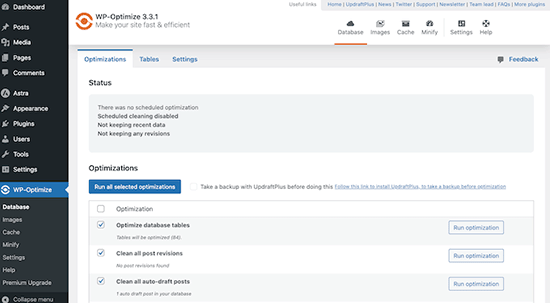
Stąd możesz optymalizować tabele bazy danych, czyścić wersje postów, wersje robocze postów i wiele więcej. Następnie kliknij przycisk „Uruchom dla wszystkich wybranych elementów” u góry.
Wtyczka zoptymalizuje teraz Twoją bazę danych. Jednak jeśli proces zostanie przerwany, może to spowodować uszkodzenie danych. Dlatego zalecamy utworzenie kopii zapasowej witryny przed optymalizacją.
Szczegółowe informacje znajdziesz w naszym samouczku jak zoptymalizować bazę danych WordPress jednym kliknięciem.
Mamy nadzieję, że ten artykuł pomógł Ci dowiedzieć się, jak znaleźć i zastąpić tekst jednym kliknięciem w bazie danych WordPress. Możesz również zapoznać się z naszym przewodnikiem dla początkujących zarządzanie bazą danych WordPress za pomocą phpMyAdmin oraz naszym samouczkiem jak utworzyć przeszukiwalną bazę danych w WordPress.
Jeśli podobał Ci się ten artykuł, zasubskrybuj nasz kanał YouTube po samouczki wideo WordPress. Możesz nas również znaleźć na Twitterze i Facebooku.




Dennis Muthomi
PRO tip, którym chciałbym się podzielić, to: - znaczenie testowania funkcji wyszukiwania i zamiany na stronie stagingowej, zwłaszcza gdy mamy do czynienia z danymi serializowanymi.
Może to pomóc zapobiec nieoczekiwanym problemom, które mogą wyniknąć z zamiany pewnych ciągów znaków.
Aaron
Dzięki za świetne wskazówki! Właśnie zrobiłem kopię zapasową przed wyszukiwaniem i zastępowaniem w phpMyAdmin bez instalowania żadnych wtyczek. Następnie zainstalowałem WP-Optimize, aby oczyścić bazę danych. Fantastycznie!
Wsparcie WPBeginner
You’re welcome! Glad our guide was helpful
Admin
kzain
To jest wybawienie przy masowej edycji mojej strony WordPress! Chociaż nie ma magicznego rozwiązania „jednym kliknięciem”, rekomendacje wtyczek i podejście phpMyAdmin dla zaawansowanych użytkowników są cenne. Szczególnie doceniam przypomnienie o wcześniejszym wykonaniu kopii zapasowej strony, to siatka bezpieczeństwa, której nie pominę.
Lisa Dodson
Rekomendacja wtyczki byłaby lepsza, gdyby nie wymagała uaktualnienia, aby zobaczyć rzeczywiste wyniki rekordów, a nie tylko liczbę. Przy dużej liczbie postów nigdy nie wykonałbym masowej zamiany bez wcześniejszego zobaczenia szczegółowych wyników.
Wsparcie WPBeginner
Using the dry run feature should tell you the number of results that are found and would be changed
Admin
Chris
Czy można wyszukiwać i zamieniać kod HTML? Mam fragmenty kodu (table td tr), które chciałbym zamienić.
Wsparcie WPBeginner
Zależałoby to od tego, skąd dodano ten kod; zazwyczaj można edytować stronę, na której się znajduje, aby zmodyfikować kod.
Admin
Shahala
Cześć! Czy możesz mi powiedzieć, jak mogę zrobić to wyszukiwanie i zamianę w SQL dla słowa tylko w konkretnym języku?
Próbowałem używać zapytań językowych, ale nie zadziałało!
Naprawdę docenię każdą pomoc w tej sprawie. Dziękuję
Wsparcie WPBeginner
O ile nie otrzymam innych informacji, niestety w tej chwili nie mamy wyszukiwania specyficznego dla języka.
Admin
Saud Shah
Jak możemy zmienić 2018 na 2019 w kategoriach i tytułach stron za pomocą tej wtyczki lub phpmyadmin
Wsparcie WPBeginner
W przypadku tytułów postów i stron należałoby przeszukać tabelę wp_posts, ale w przypadku zmiany kategorii i ich adresów URL należałoby to zrobić ręcznie i utworzyć przekierowania 301.
Admin
Aminu
proszę, jak zastąpić teksty w tytułach postów?
Vishal
Wielkie dzięki za to. Szukałem dokładnie tego samego rozwiązania.
Anang
Wielkie dzięki. Oszczędziłeś mi godzin pracy.
RCdiy
Chcę zamienić wszystkie wystąpienia „OpenTx” na „OpenTX”, ale pomijając adresy URL. Czyli zasadniczo tylko to, co widzi użytkownik… Jak to zrobić? Zainstalowałem zarówno Search Replace, jak i Better Search Replace, ale one również zamieniają w adresach URL…
Piter
Próbowałem wtyczek „Search $ replace” i „Better Search Replace”, ale nie przyniosło to żadnego efektu. Linki w moich postach tam były. Ale…
Wielkie dzięki za metodę z kodem, działa dobrze. Zajmuje tylko kilka sekund.
samowal
Wielkie dzięki, człowieku.
Peter
You already wrote an article about this last year: https://www.wpbeginner.com/plugins/search-and-replace-plugin-for-wordpress-database/
Wsparcie WPBeginner
Thanks for noticing This is actually a rewrite of an old article that only showed the code method. We decided to add the plugin method and more explanation to it.
Admin
KMurphy
Czy to coś, co zadziałałoby przy migracji strony – aby zmienić adresy URL w bazie danych na nową lokalizację?
Kim Hopkins
Właśnie to zrobiłem.
Oscar Estepa
Nie jestem w 100% pewien, ale powiedziałbym, że zapytanie SQL nie poradzi sobie z danymi serializowanymi. Jeśli wyszukasz i zamienisz swoją bazę danych za pomocą sugerowanego zapytania SQL, uszkodzisz dane serializowane i narobisz sobie mnóstwo kłopotów w przyszłości, takich jak niedziałające widżety, znikające obrazy, uszkodzony javascript itp.
Jest to dobrze wyjaśnione w tym linku http://davidcoveney.com/782/mysql-database-search-replace-with-serialized-php/
Lepiej więc poszukać wtyczki, skryptu lub narzędzia, które obsługuje dane serializowane, takie jak sugerowana wtyczka Better Search Replace lub skrypt interconnectit.
Osobiście używam narzędzia do wyszukiwania i zastępowania zintegrowanego z WP-CLI, moim zdaniem jest to najlepsze i najszybsze narzędzie dostępne na rynku, nigdy nie miałem problemów, testowane na kilkudziesięciu stronach internetowych. Dla mniej zaawansowanych użytkowników poleciłbym wtyczkę, ponieważ WP-CLI jest narzędziem wiersza poleceń i może nie odpowiadać każdemu.
Damien Carbery
Podoba mi się skrypt internetconnect/it’s Database Search and Replace Script.
W przeciwieństwie do przykładu z phpMyAdmin w artykule, przeszuka wszystkie pola. Wykona również próbny przebieg.