


Czy potrzebujesz dostępu do dzienników błędów WordPress, aby rozwiązać problem na swojej stronie?
WordPress posiada system debugowania, który może rejestrować wszelkie komunikaty o błędach wyświetlane na Twojej stronie. Może to pomóc w wykrywaniu i naprawianiu problemów na Twojej stronie internetowej.
W tym artykule pokażemy Ci, jak znaleźć i uzyskać dostęp do logów błędów WordPress.
Jak i kiedy logi błędów WordPress mogą pomóc?
Masz problemy ze swoją stroną internetową WordPress? Sprawdzenie logów błędów WordPress może pomóc Ci znaleźć źródło problemów, takich jak niska wydajność strony, wtyczki, które nie działają poprawnie, oraz awarie strony.
Co to jest dziennik błędów?
Dziennik błędów to lista komunikatów o błędach generowanych przez Twoją witrynę internetową oraz dat i godzin ich wystąpienia. Po włączeniu trybu debugowania WordPress, te komunikaty są zbierane w pliku, abyś mógł je później przejrzeć.
Dziennik błędów WordPress to narzędzie do rozwiązywania problemów, które może pomóc w identyfikacji wtyczek, motywów lub kodu powodującego problemy. Następnie możesz znaleźć rozwiązanie tych błędów WordPress.
Na przykład sprawdzenie dzienników błędów może pomóc w rozwiązywaniu problemów takich jak:
- Biały ekran śmierci WordPress
- Błędy PHP
- Błąd nieprawidłowego formatu JSON
- Błąd „Przepraszamy, nie masz uprawnień do dostępu do tej strony”
- Wiele innych typowe błędy WordPress
Niemniej jednak, przyjrzyjmy się, jak znaleźć i uzyskać dostęp do dzienników błędów WordPress.
Pierwszym krokiem jest włączenie trybu debugowania WordPress, co możesz zrobić za pomocą wtyczki lub kodu:
Włączanie trybu debugowania WordPress za pomocą wtyczki
Debugowanie WordPress jest domyślnie wyłączone, więc WordPress nie będzie rejestrował żadnych błędów. Jeśli nadal możesz zalogować się do swojej witryny WordPress, możesz włączyć tryb debugowania za pomocą wtyczki.
Pierwszą rzeczą, którą musisz zrobić, jest zainstalowanie wtyczki WP Debugging. Aby uzyskać więcej informacji, zapoznaj się z naszym przewodnikiem krok po kroku, jak zainstalować wtyczkę WordPress.
Po aktywacji wtyczka automatycznie włącza tryb debugowania WordPress, a komunikaty o błędach na Twojej stronie będą teraz rejestrowane.
Włączanie trybu debugowania WordPress za pomocą kodu
Możesz również włączyć tryb debugowania WordPress za pomocą kodu. Ta metoda jest odpowiednia dla bardziej zaawansowanych użytkowników lub jeśli nie możesz zalogować się do obszaru administracyjnego WordPress.
Będziesz musiał edytować plik wp-config.php za pomocą klienta FTP lub opcji menedżera plików w panelu cPanel swojego panelu kontrolnego hostingu WordPress.
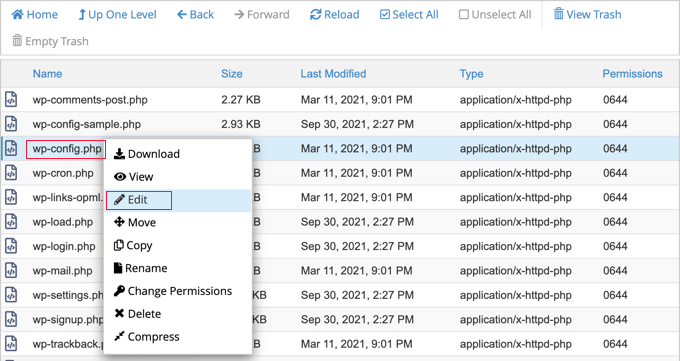
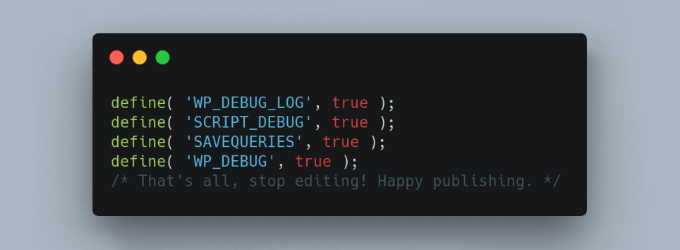
Po otwarciu pliku po prostu znajdź tekst, w którym jest napisane: „To wszystko, przestań edytować! Szczęśliwego blogowania.”
Tuż przed tą linią dodaj następujący kod:
define( 'WP_DEBUG', true );
define( 'WP_DEBUG_LOG', true );
Instrukcje krok po kroku znajdziesz w naszym przewodniku jak skonfigurować dzienniki błędów WordPress w pliku wp-config za pomocą kodu.
Jak znaleźć i uzyskać dostęp do dzienników błędów WordPress
Teraz, gdy włączyłeś tryb debugowania WordPress, wszelkie przyszłe komunikaty o błędach w Twojej witrynie będą przechowywane w dziennikach błędów WordPress.
Oznacza to, że Twoje logi będą na początku puste. Musisz spróbować odtworzyć problem na swojej stronie, aby komunikaty o błędach mogły zostać zapisane w pliku logu.
Na przykład, powinieneś ponownie przejrzeć wszystkie wpisy lub strony, które powodują błąd.
Następnie musisz połączyć się ze swoją witryną za pomocą klienta SFTP/FTP, takiego jak FileZilla, lub opcji menedżera plików w panelu kontrolnym hostingu WordPress. Jeśli nigdy wcześniej nie korzystałeś z FTP, zapoznaj się z naszym przewodnikiem jak używać FTP do przesyłania plików do WordPress.
Po połączeniu z Twoją witryną przejdź do folderu /wp-content/. Wewnątrz folderu znajdziesz plik o nazwie debug.log. Plik debug.log zawiera wszystkie komunikaty o błędach, ostrzeżenia i uwagi WordPress, które zostały zarejestrowane.

Aby zobaczyć zawartość tego pliku, musisz go pobrać, wyświetlić lub edytować.
Następnie możesz przejrzeć komunikaty o błędach wraz z datą i godziną ich wystąpienia. Te informacje mogą pomóc w znalezieniu rozwiązania problemów napotykanych w Twojej witrynie WordPress.

Jak naprawić problemy znalezione w dziennikach błędów WordPress
Po uzyskaniu dostępu do dzienników WordPress możesz znaleźć komunikat o błędzie, który został zarejestrowany podczas wystąpienia problemu na Twojej stronie internetowej. Pamiętaj, że wyświetlane czasy są w UTC, a nie w Twoim czasie lokalnym.
Chociaż większość użytkowników nie zrozumie komunikatów o błędach, są one dobrym punktem wyjścia do rozwiązywania problemów. Po zanotowaniu komunikatu i kodu błędu możesz znaleźć rozwiązanie swojego problemu w naszym przewodniku po najczęstszych typach błędów w WordPress i sposobach ich naprawy.
Jeśli nie możesz samodzielnie znaleźć rozwiązania, możesz poprosić o pomoc na naszej bezpłatnej grupie WPBeginner Engage na Facebooku, gdzie możesz uzyskać wsparcie od naszych ekspertów WordPress i ponad 98 000 użytkowników. Pamiętaj tylko, aby podać kod lub komunikat błędu znaleziony w pliku dziennika błędów WordPress.
Inne miejsca, w których możesz szukać pomocy, to oficjalne fora WordPress, zespół wsparcia Twojej firmy hostingowej WordPress lub wyznaczone obszary wsparcia dla wtyczki lub motywu, z którym masz problemy.
Podczas proszenia o pomoc zalecamy zapoznanie się z naszym przewodnikiem jak prawidłowo prosić o wsparcie WordPress i je uzyskać, aby nauczyć się właściwego sposobu zadawania pytań i najlepszych miejsc do znalezienia pomocy.
Wyłączanie trybu debugowania WordPress
Po naprawieniu problemu na swojej stronie WordPress zalecamy wyłączenie trybu debugowania. Pozostawienie go włączonego może spowolnić Twoją witrynę i potencjalnie ujawnić niechciane informacje, co stanowi ryzyko bezpieczeństwa WordPress.
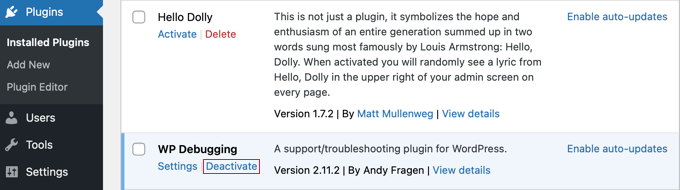
Jeśli włączyłeś tryb debugowania za pomocą wtyczki, po prostu przejdź do sekcji Wtyczki » Zainstalowane wtyczki i dezaktywuj wtyczkę WP Debugging.
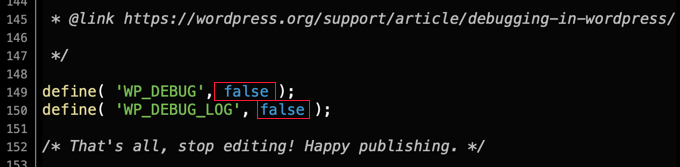
Jeśli włączyłeś tryb debugowania za pomocą kodu, po prostu edytuj plik wp-config tak, jak zrobiłeś to wcześniej.
Musisz zmienić linie kodu WP_DEBUG i WP_DEBUG_LOG na „false”.
Mamy nadzieję, że ten samouczek pomógł Ci dowiedzieć się, jak znaleźć i uzyskać dostęp do dzienników błędów WordPress. Możesz również dowiedzieć się, jak naprawić błędy 404 zwracane przez posty WordPress lub zapoznać się z naszym wyborem najlepszych przykładów projektów stron z błędami WordPress.
Jeśli podobał Ci się ten artykuł, zasubskrybuj nasz kanał YouTube po samouczki wideo WordPress. Możesz nas również znaleźć na Twitterze i Facebooku.





Olaf
Dziennik błędów PHP nie zawsze jest dostępny na stronie internetowej, a ślepe wyszukiwanie błędów może być dość trudne, zwłaszcza jeśli wyświetlanie błędów PHP jest wyłączone, a strona czasami wpada w biały ekran śmierci. Tryb debugowania i dziennik debugowania to idealne narzędzia do rozwiązywania tych problemów. Dostęp do dziennika błędów może czasami zaoszczędzić cały wieczór ślepego szukania problemów, takich jak prosty konflikt wtyczek. Jest to niezbędne narzędzie do rozwiązywania problemów na stronie internetowej.
Syed Zulqadar Hassan
Dziękuję. Pomogło mi to znaleźć mój problem.
Wsparcie WPBeginner
You’re welcome, glad our guide could help you find the issue on your site
Admin
Jiří Vaněk
Nie byłem pewien, czy powinienem na stałe włączyć dziennik debugowania, aby móc śledzić błędy, które występowały na stronie, ale w zasadzie powiedziałeś mi, że nie jest to dobra praktyka, jeśli na stronie nic poważnego się nie dzieje. Dziękuję. Zostawię więc dziennik debugowania wyłączony i będę go używać tylko w przypadku błędu, który rozwiążę w danym momencie.
Dayo Olobayo
Masz rację. Tryb debugowania może nieco spowolnić Twoją witrynę, zwłaszcza przy dużym ruchu. Wyłączenie go, gdy nie jest aktywnie rozwiązywany problem, pomaga utrzymać optymalną wydajność witryny. W przypadku długoterminowego śledzenia błędów istnieją wtyczki, które mogą rejestrować błędy bez wpływu na wydajność pełnego trybu debugowania.
alex partagas
Zawsze świetna strona, do której można się zwrócić. Dziękuję!
Wsparcie WPBeginner
Proszę bardzo!
Admin
Kris
Ok. Przydatne. Dziękuję.
Wsparcie WPBeginner
Proszę bardzo, cieszę się, że nasz poradnik był pomocny!
Admin