


Jeśli aktywnie korzystasz z albumów na Facebooku do prezentowania produktów, udostępniania opinii klientów lub angażowania społeczności, wyświetlanie ich na swojej stronie WordPress może być przełomem.
Może to nie tylko poprawić atrakcyjność wizualną Twojej witryny, ale także służyć jako dowód społeczny, demonstrując aktywną obecność i zaangażowanie Twojej marki. Może również kierować ruch z powrotem na Twoją stronę na Facebooku, gdzie potencjalni klienci mogą dowiedzieć się więcej i nawiązać z Tobą kontakt.
Z pomocą wtyczek WordPress, osadzanie albumów Facebooka jest łatwe, a WPBeginner jest tutaj, aby przeprowadzić Cię przez ten proces.
W tym artykule pokażemy Ci, jak łatwo osadzić albumy z Facebooka w WordPress.
Dlaczego warto osadzić album na Facebooku w WordPressie?
Istnieje wiele powodów, dla których warto osadzić album ze zdjęciami z Facebooka na swojej stronie WordPress.
Być może masz popularną stronę na Facebooku i stale tam publikujesz zdjęcia, i chciałbyś, aby odwiedzający Twoją stronę również je widzieli. Osadzając swój album z Facebooka w WordPressie, nie będziesz musiał przesyłać tych samych zdjęć na dwie różne platformy.
Ponadto osadzenie albumu na Facebooku może poprawić ogólny wygląd wizualny i doświadczenie użytkownika Twojej witryny. Odwiedzający mogą łatwo przeglądać Twój osadzony album na Facebooku, nie opuszczając strony WordPress.
WordPress kiedyś oferował wbudowane wsparcie dla osadzania albumów z Facebooka. Tak jak osadzasz film z YouTube, tak po prostu kopiowałeś i wklejałeś adres URL dowolnego albumu z Facebooka, a WordPress automatycznie wyświetlał ten album.
Jednak Facebook i Instagram od tego czasu wprowadziły zmiany w swoim API. Te zmiany uniemożliwiają WordPressowi dalsze wspieranie oEmbed dla Facebooka i Instagrama.
Jeśli spróbujesz osadzić link do albumu, otrzymasz komunikat o błędzie.
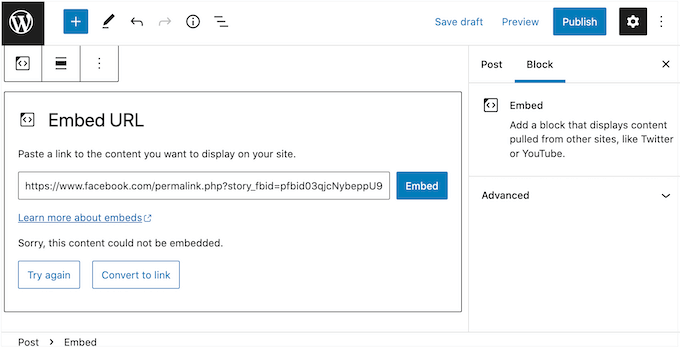
Na szczęście istnieje sposób na naprawienie osadzania treści z Facebooka i Instagrama w WordPressie za pomocą wtyczki.
Zobaczmy, jak łatwo możesz osadzić albumy z Facebooka w WordPressie. Możesz użyć poniższych szybkich linków, aby przejść przez poszczególne kroki:
Krok 1: Zainstaluj Smash Balloon Custom Facebook Feed
Najlepszym sposobem na osadzanie albumów z Facebooka w WordPressie jest użycie wtyczki Smash Balloon Custom Facebook Feed.
Ta wtyczka pozwala na osadzanie postów z Facebooka, komentarzy, recenzji, postów społeczności i innych na Twojej stronie.
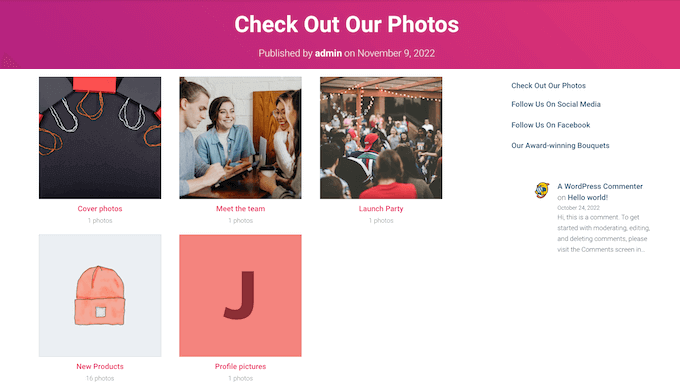
Pozwala również odwiedzającym przyjrzeć się bliżej Twoim zdjęciom i obrazom bez konieczności odwiedzania Facebooka, otwierając wyskakujące okienko typu lightbox.
Uwaga: Chociaż dostępna jest bezpłatna wersja Smash Balloon, w tym przewodniku użyjemy wersji Pro Smash Balloon, ponieważ posiada ona funkcję osadzania albumów z Facebooka, której potrzebujemy.
Pierwszą rzeczą, którą musisz zrobić, jest zainstalowanie i aktywowanie wtyczki Smash Balloon Custom Facebook Feed. Więcej szczegółów znajdziesz w naszym przewodniku o tym, jak zainstalować wtyczkę WordPress.
Po aktywacji musisz przejść do Facebook Feed » Ustawienia i wprowadzić swój klucz licencyjny w polu „Klucz licencyjny”.
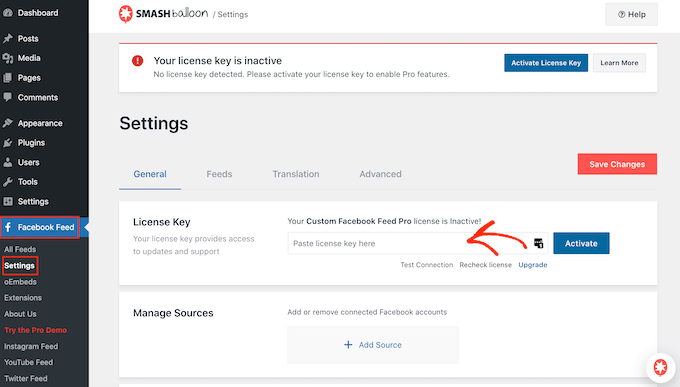
Znajdziesz te informacje na swoim koncie na stronie Smash Balloon.
Po wprowadzeniu klucza kliknij przycisk „Aktywuj”.
Krok 2: Połącz swoją stronę lub grupę na Facebooku z WordPress
Ta wtyczka pozwala na osadzenie kanału z grupy lub strony na Facebooku. Możesz nawet wyświetlać najnowsze komentarze pod każdym zdjęciem, wraz z łączną liczbą polubień i udostępnień.
Aby połączyć swoją stronę lub grupę na Facebooku z WordPress, przejdź do Facebook Feed » Wszystkie kanały, a następnie kliknij „Dodaj nowy”.
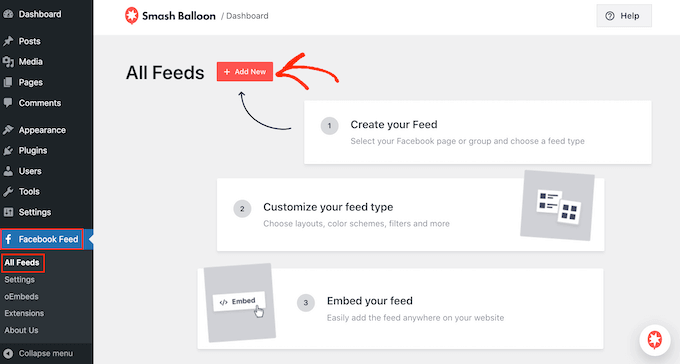
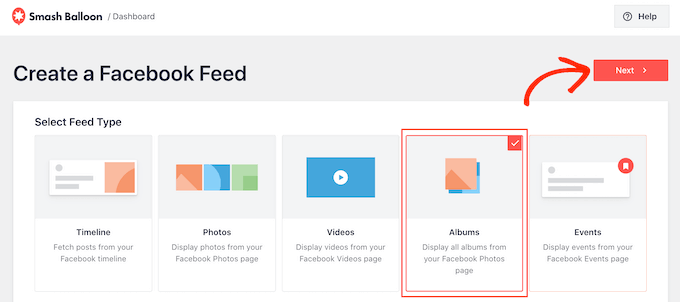
Smash Balloon pozwala wyświetlać posty z Twoich albumów zdjęć, osi czasu, wydarzeń i nie tylko.
Aby osadzić swoje albumy na Facebooku, musisz kliknąć „Albumy”, a następnie kliknąć „Dalej”.
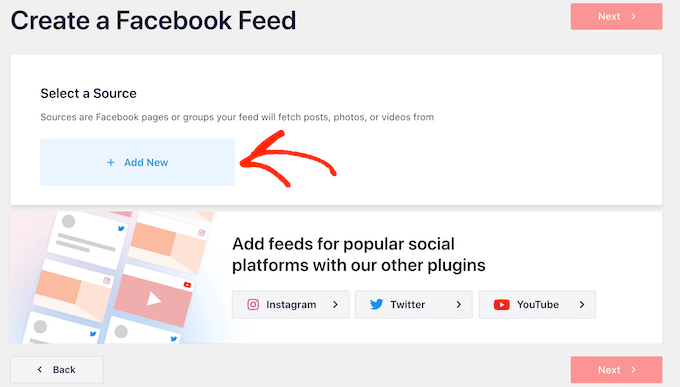
Teraz musisz wybrać stronę lub grupę na Facebooku, z której pobierzesz zdjęcia.
Aby rozpocząć, kliknij „Add New”.
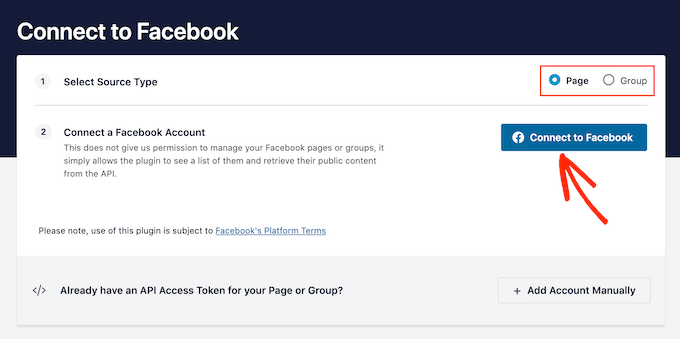
Na następnym ekranie wybierz, czy chcesz wyświetlać albumy ze strony, czy z grupy.
Następnie kliknij „Połącz z Facebookiem”.
Otwiera to okno podręczne, w którym możesz zalogować się na swoje konto na Facebooku i wybrać strony lub grupy, z których chcesz pobrać albumy.
Po podjęciu tej decyzji kliknij „Dalej”.
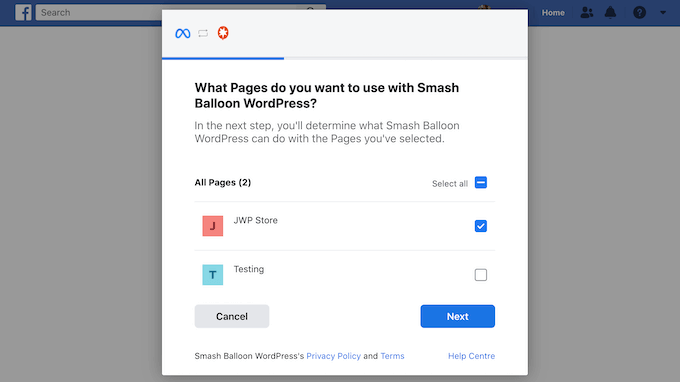
Po wykonaniu tej czynności Facebook wyświetli wszystkie informacje, do których Smash Balloon będzie miał dostęp, oraz akcje, które może wykonać.
Aby ograniczyć dostęp Smash Balloon do Twojego konta na Facebooku, po prostu kliknij dowolny przełącznik, aby zmienić go z „Tak” na „Nie”. Pamiętaj jednak, że może to wpłynąć na albumy i zdjęcia, które możesz osadzić na swoim blogu WordPress lub stronie internetowej.
Mając to na uwadze, zalecamy pozostawienie wszystkich przełączników włączonych.
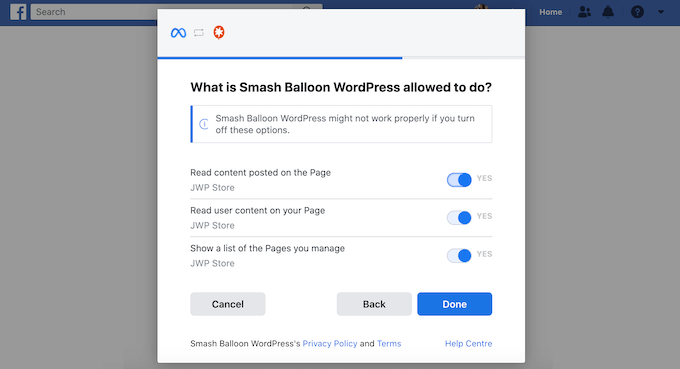
Kiedy będziesz gotowy, kliknij „Gotowe”.
Po kilku chwilach powinieneś zobaczyć komunikat potwierdzający, że połączyłeś swoją stronę WordPress z Facebookiem. Po wykonaniu tej czynności kliknij „OK”.
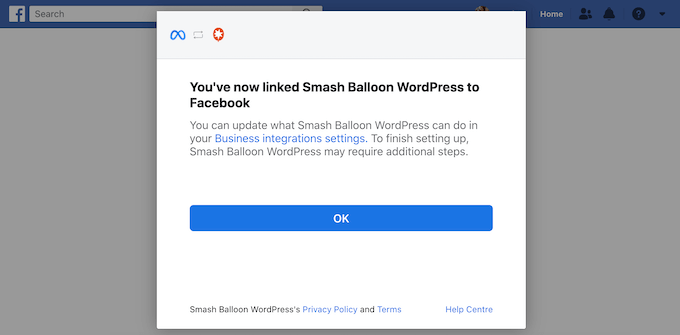
Smash Balloon automatycznie przeniesie Cię z powrotem do obszaru administracyjnego WordPress.
Jak dodać pojedynczy album na Facebooku w WordPressie
Smash Balloon pozwala również na osadzenie konkretnego albumu na Facebooku w dowolnym miejscu Twojej witryny WordPress. Pozwala to na pokazanie najnowszego albumu odwiedzającym lub wyświetlenie albumu, który jest powiązany z resztą treści strony.
Na przykład, jeśli dodałeś kalendarz wydarzeń z Facebooka do WordPressa, możesz również chcieć wyświetlić albumy z poprzednich wydarzeń.
Aby osadzić konkretny album na Facebooku, musisz kupić i zainstalować rozszerzenie Album, przechodząc do Facebook Feed » Extensions.
Tutaj znajdź rozszerzenie „Album” i kliknij przycisk „Dodaj”.
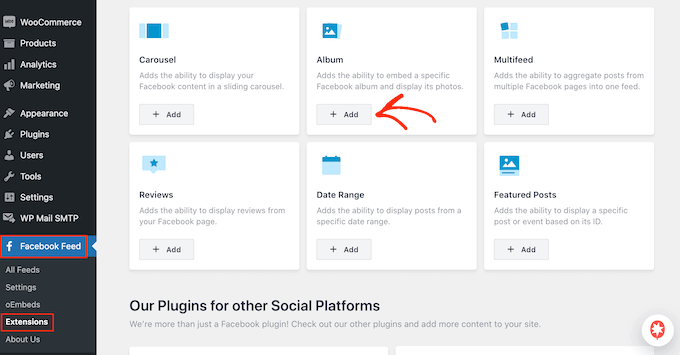
Spowoduje to otwarcie strony internetowej Smash Ballon w nowej karcie z instrukcjami, jak kupić rozszerzenie Album.
Po uzyskaniu rozszerzenia możesz je zainstalować dokładnie w ten sam sposób, w jaki instaluje się wtyczkę. Jeśli potrzebujesz pomocy, zapoznaj się z naszym przewodnikiem o tym, jak zainstalować wtyczkę WordPress.
Po aktywacji wtyczki przejdź do Facebook Feed » All Feeds i kliknij „Dodaj nowy”.
W sekcji 'Zaawansowane typy kanałów' wybierz 'Pojedynczy album', a następnie kliknij 'Dalej'.
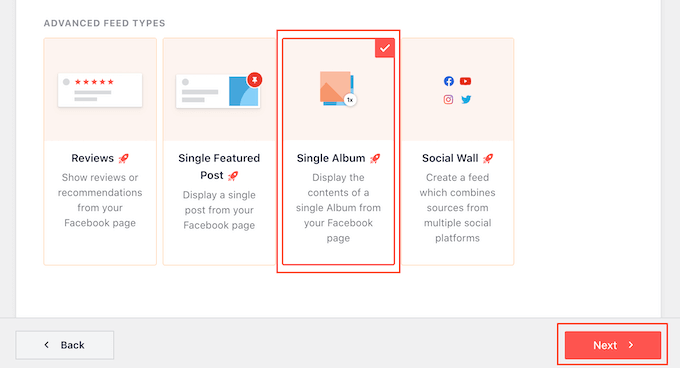
Możesz teraz wybrać stronę lub grupę, której chcesz użyć jako źródła, i wybrać szablon, wykonując ten sam proces opisany powyżej.
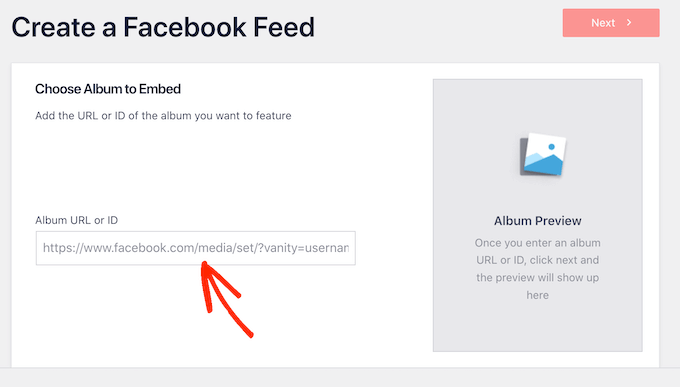
Na następnej stronie będziesz musiał wprowadzić identyfikator albumu, który chcesz osadzić.
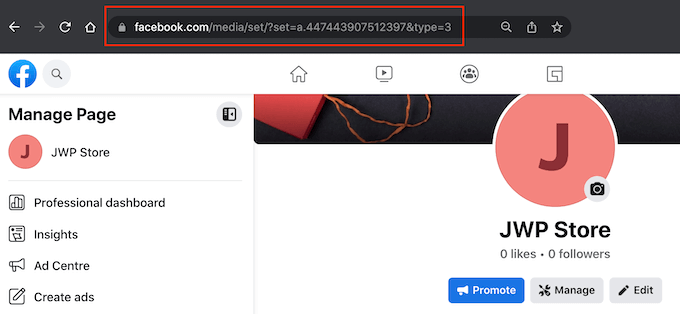
W nowej karcie po prostu otwórz album na Facebooku, który chcesz wyświetlić.
Teraz możesz skopiować liczby po znaku = oraz między kropką a symbolami &. Na przykład, na poniższym obrazku musimy skopiować 447443907512397.
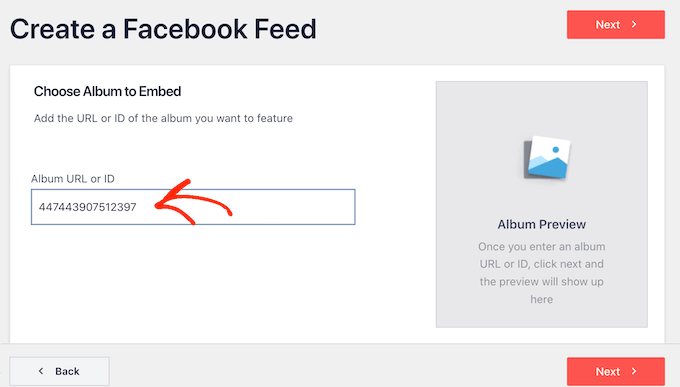
Teraz możesz wkleić te liczby do panelu administracyjnego WordPress.
Następnie kliknij „Dalej”, a Smash Balloon pobierze album.
Teraz przejdź dalej i przejdź do następnych kroków.
Krok 3: Wybierz szablon kanału z Facebooka dla swoich albumów
Zobaczysz teraz wyskakujące okienko z grupą lub stroną, którą właśnie połączyłeś ze swoją witryną. Po prostu zaznacz przycisk radiowy obok swojego źródła, a następnie kliknij przycisk „Dodaj”.
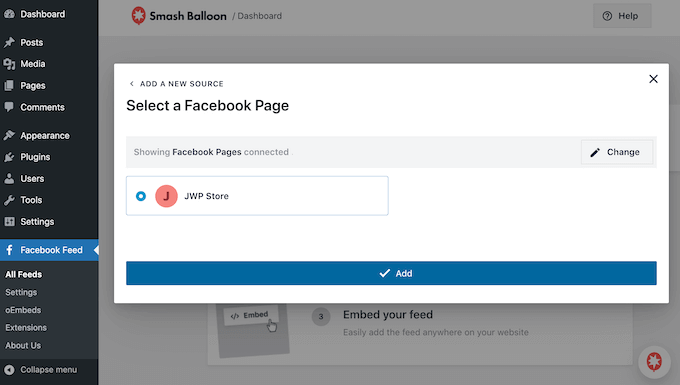
Jeśli przypadkowo zamknąłeś wyskakujące okienko, nie panikuj. Możesz po prostu odświeżyć kartę, aby ponownie otworzyć wyskakujące okienko.
Następnie WordPress automatycznie przeniesie Cię z powrotem na stronę Kanał Facebook » Wszystkie kanały. Tak jak poprzednio, kliknij przycisk „Dodaj nowy”, wybierz „Albumy”, a następnie kliknij przycisk „Dalej”.
Teraz wybierz swoją stronę lub grupę na Facebooku i kliknij „Dalej”.
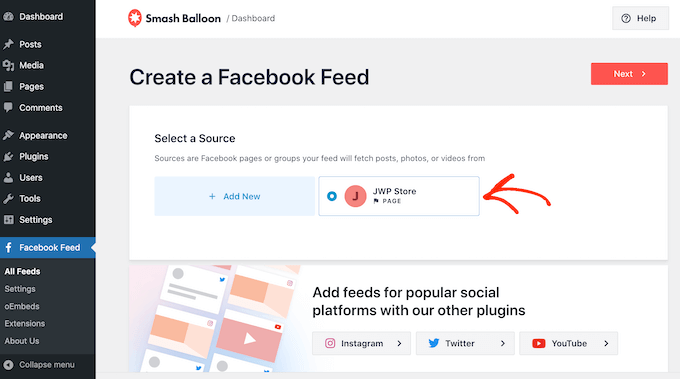
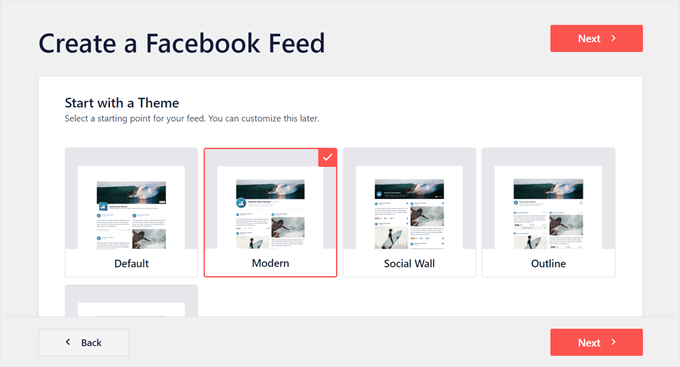
Na tym etapie możesz wybrać motyw do wyświetlania swoich albumów na Facebooku.
Jest wiele do wyboru, więc koniecznie zapoznaj się z tym, co najlepiej odpowiada Twoim potrzebom. Gdy dokonasz wyboru, kliknij „Dalej”.
Na następnym ekranie możesz wybrać szablon, który posłuży jako punkt wyjścia dla Twojego kanału. Wszystkie te szablony są w pełni konfigurowalne, dzięki czemu możesz dopracować projekt w zależności od tego, jak chcesz wyświetlać albumy na Facebooku na swojej stronie internetowej.
Używamy szablonu 'Domyślny', ale możesz wybrać dowolny szablon.
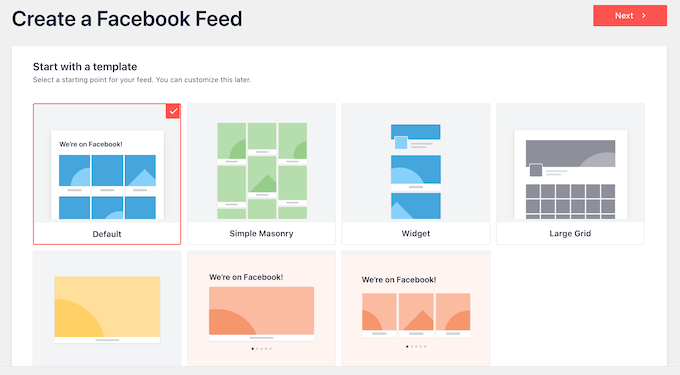
Po wykonaniu tej czynności kliknij przycisk „Dalej”.
Smash Balloon utworzy teraz kanał albumów na podstawie wybranego źródła, motywu i szablonu. To dobry początek, ale możesz chcieć dopracować wygląd albumów na swojej stronie WordPress.
Krok 4: Dostosuj swoje osadzone albumy na Facebooku
Wtyczka Smash Balloon Custom Facebook Feed daje Ci wiele sposobów na dostosowanie sposobu wyświetlania albumów. Mając to na uwadze, warto zobaczyć, jakie zmiany możesz wprowadzić.
Na ekranie Kanał Facebook » Wszystkie kanały znajdź swój kanał albumów, a następnie kliknij przycisk „Edytuj”, który wygląda jak mały ołówek.
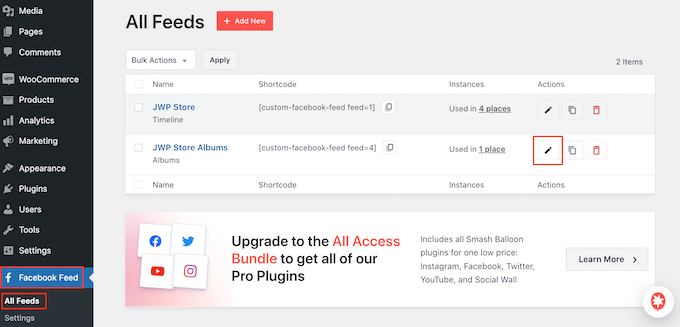
Otworzy to edytor kanału Smash Ballon, który po prawej stronie pokazuje podgląd Twoich albumów na Facebooku.
Po lewej stronie zobaczysz wszystkie różne ustawienia, których możesz użyć do dostosowania wyglądu tych albumów na swojej stronie. Większość tych ustawień jest samoopisująca, ale szybko omówimy kilka kluczowych obszarów.
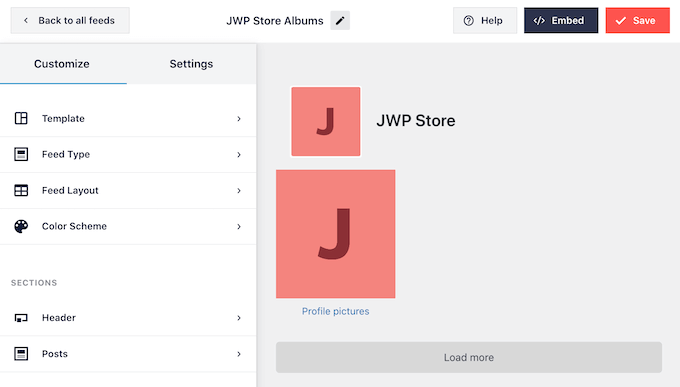
Na początek możesz zmienić sposób wyświetlania albumów, klikając „Układ kanału”.
Na tym ekranie możesz przełączać się między różnymi układami i zmieniać wysokość kanału. Możesz nawet stworzyć responsywny suwak, wybierając układ „Karuzela”.
W miarę wprowadzania zmian podgląd będzie się automatycznie aktualizował, dzięki czemu możesz wypróbować różne ustawienia, aby zobaczyć, co wygląda najlepiej.
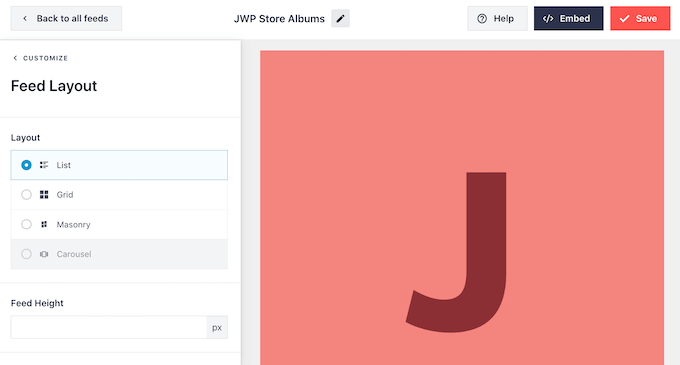
Domyślnie kanał będzie wyświetlał taką samą liczbę postów na komputerach stacjonarnych i urządzeniach mobilnych, takich jak smartfony.
Możesz zobaczyć podgląd tego, jak Twoje albumy będą wyglądać na komputerach stacjonarnych, tabletach i smartfonach, korzystając z rzędu przycisków w prawym górnym rogu.
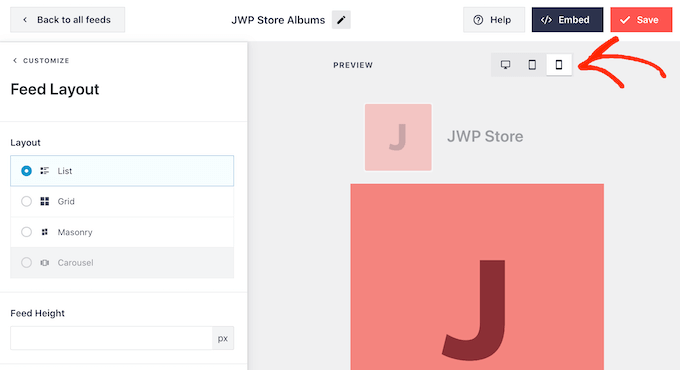
Strony wyświetlane na urządzeniach mobilnych naturalnie będą wyglądać mniejsze, więc możesz chcieć wyświetlić mniej albumów na tabletach i smartfonach.
Aby to zrobić, wystarczy wpisać inną liczbę w polu „Mobilne” w sekcji „Liczba postów”.
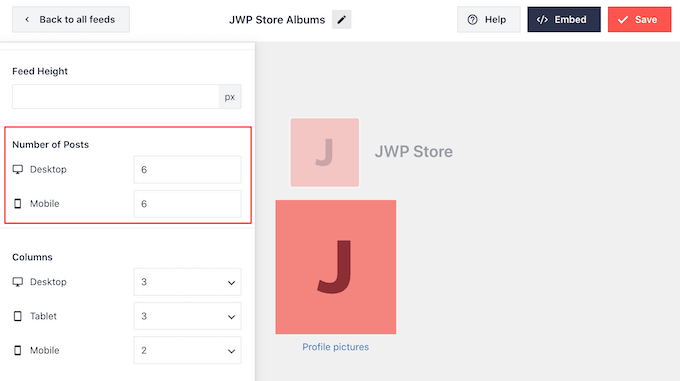
Próbując różnych układów, możesz stworzyć kanał mediów społecznościowych, który świetnie wygląda, niezależnie od urządzenia, z którego korzysta odwiedzający.
Domyślnie kanał na Facebooku wyświetla mniej kolumn na smartfonach i tabletach w porównaniu do komputerów stacjonarnych. Pomaga to wszystkim Twoim albumom i zdjęciom wygodnie zmieścić się na mniejszych ekranach.
Po przetestowaniu wersji mobilnej Twojej witryny WordPress możesz być niezadowolony z tego, jak wyglądają kolumny na smartfonach i tabletach. W takim przypadku możesz wyświetlić mniej kolumn, zmieniając liczby w sekcji „Kolumny”.
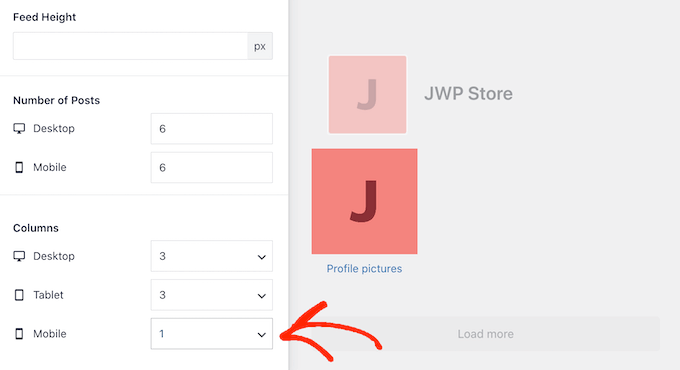
Gdy będziesz zadowolony ze zmian, które wprowadziłeś, kliknij link „Dostosuj”.
Spowoduje to powrót do głównego edytora Smash Balloon, gotowego do przejścia do następnego ekranu ustawień, którym jest „Schemat kolorów”.
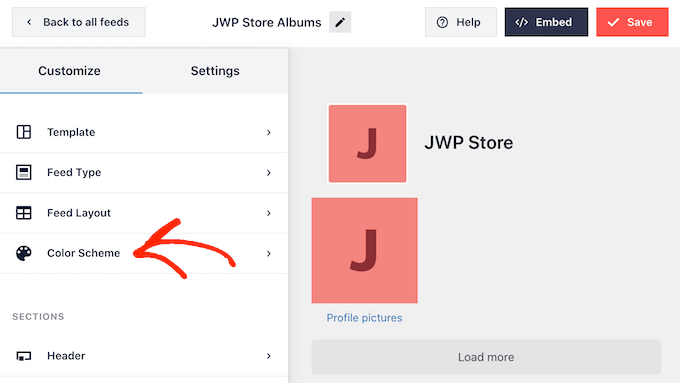
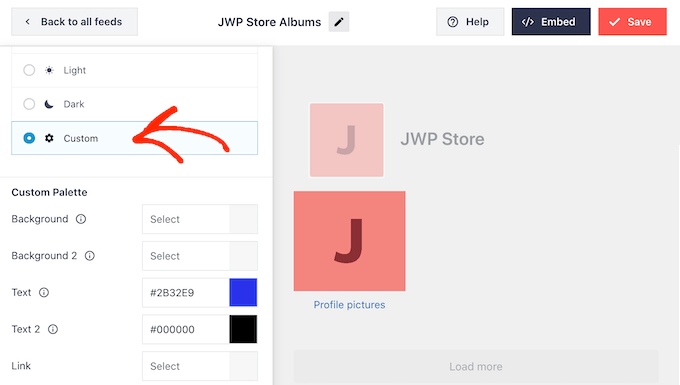
Domyślnie Smash Balloon używa schematu kolorów dziedziczonego z Twojego motywu WordPress, ale ten ekran pozwala przełączyć się na wygląd „Jasny” lub „Ciemny”.
Możesz również stworzyć własny schemat kolorów, wybierając „Niestandardowy”, a następnie używając kontrolek do zmiany koloru tła, zmiany koloru tekstu w WordPress i nie tylko.
Domyślnie Smash Balloon dodaje nagłówek do Twojego kanału, którym jest Twoje zdjęcie profilowe na Facebooku i nazwa strony lub grupy. Może to dodać dodatkowego kontekstu, zamiast po prostu osadzać Twoje filmy i zdjęcia z Facebooka w WordPressie.
Aby zmienić wygląd tej sekcji, kliknij „Nagłówek” w menu po lewej stronie.
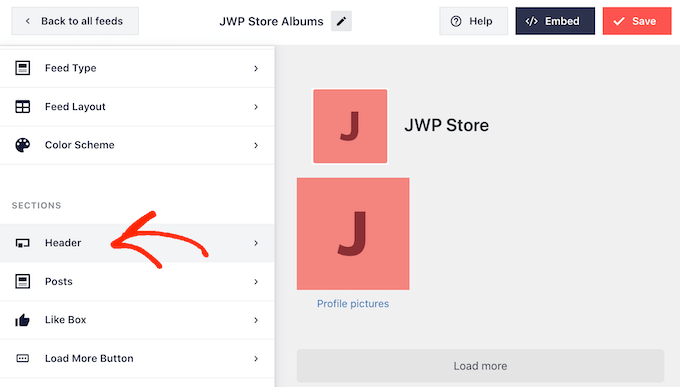
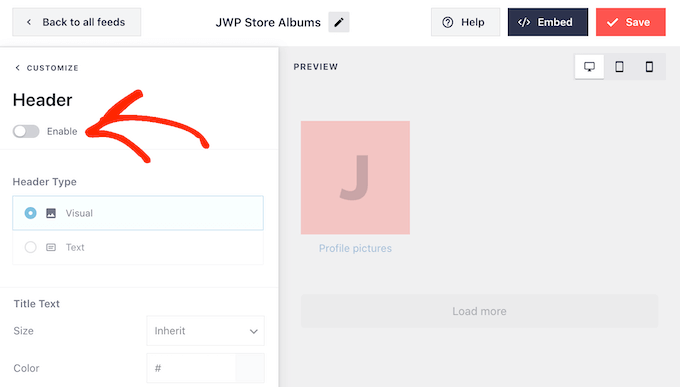
Na tym ekranie możesz zmienić rozmiar nagłówka i jego kolor, ukryć lub pokazać swoje zdjęcie profilowe na Facebooku i inne opcje.
Jeśli chcesz całkowicie usunąć nagłówek, kliknij, aby wyłączyć przełącznik „Włącz”.
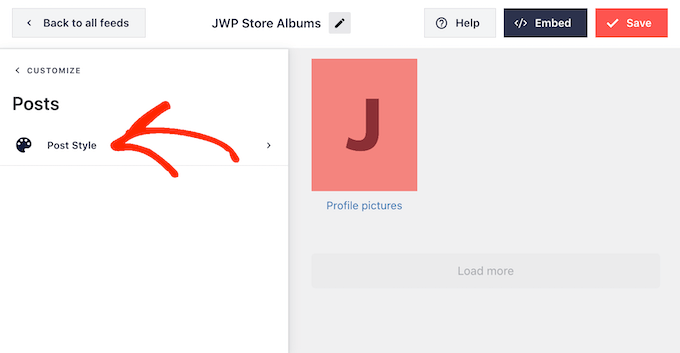
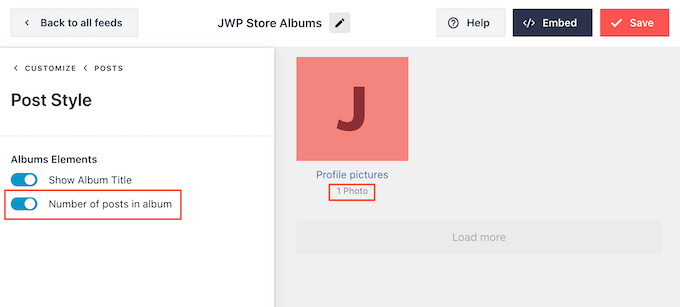
Domyślnie Smash Balloon wyświetla tytuł każdego albumu. Jeśli chcesz ukryć tytuł, wybierz 'Posty' z głównego menu edytora Smash Balloon.
Następnie kliknij „Styl posta”.
Tutaj możesz usunąć tytuły albumów, klikając na suwak „Pokaż tytuł albumu”.
Może to być przydatne, jeśli tytuły Twoich albumów odwracają uwagę od zdjęć lub nie mają sensu po osadzeniu na Twojej stronie internetowej.
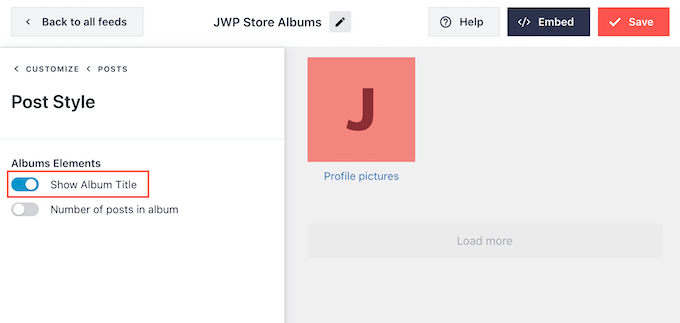
Na tym ekranie możesz również wybrać, czy chcesz wyświetlać liczbę zdjęć w każdym albumie.
Aby dodać tę liczbę, po prostu kliknij przełącznik „Liczba postów w albumie”.
Domyślnie Smash Balloon nie zawiera przycisku „Lubię to” na Facebooku w Twoim kanale. Aby zdobyć więcej obserwujących na Facebooku, możesz dodać ten przycisk, wybierając „Like Box” z menu po lewej stronie edytora.
Po tym po prostu kliknij przycisk „Włącz”, aby zmienił kolor na niebieski.
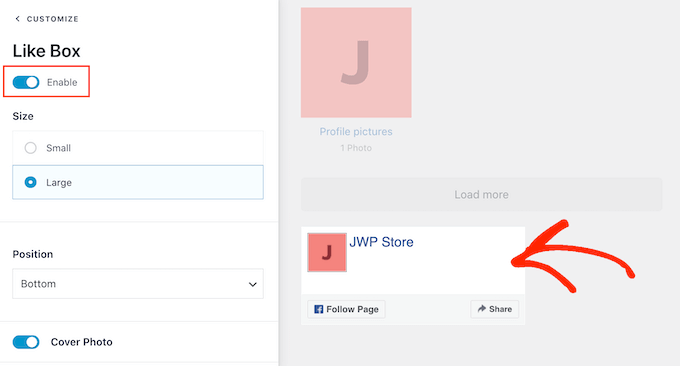
Domyślnie Smash Balloon dodaje ten przycisk poniżej osadzonych albumów ze zdjęciami, ale możesz to zmienić, otwierając menu rozwijane „Pozycja” i wybierając „Góra”.
Na tym ekranie możesz również zmienić wygląd sekcji „polubienia”, w tym dodać niestandardowe wezwanie do działania, pokazać, ilu obserwujących masz na Facebooku i więcej.
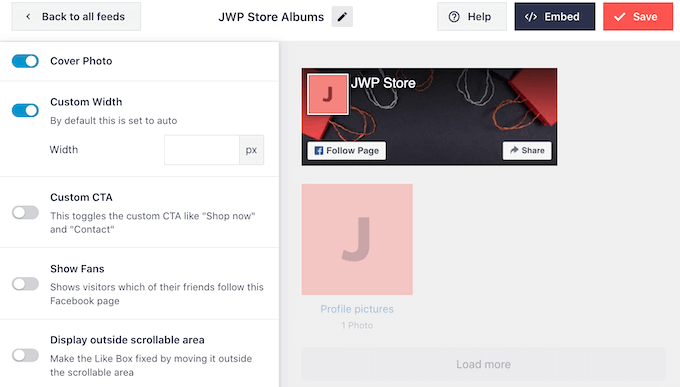
Kiedy będziesz zadowolony z wyglądu przycisku „Lubię to”, możesz przejść do ekranu „Przycisk Załaduj więcej”.
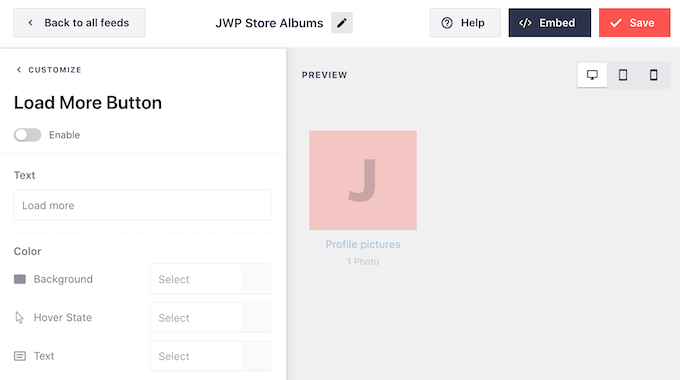
Przycisk „Załaduj więcej” zachęca odwiedzających do przewijania większej ilości Twojego kanału na Facebooku, dlatego Smash Balloon dodaje go domyślnie do Twoich osadzonych albumów ze zdjęciami.
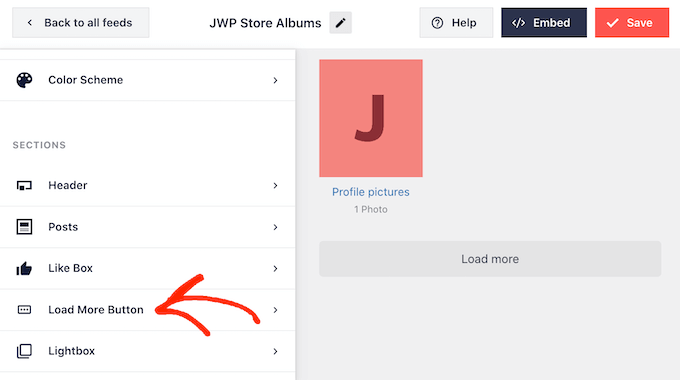
Ponieważ jest to tak ważny przycisk, możesz pomóc przyciskowi 'Załaduj więcej' wyróżnić się, zmieniając kolor tła, kolor tekstu i etykietę.
Inną opcją jest całkowite usunięcie przycisku poprzez kliknięcie przełącznika „Włącz”.
Domyślnie Smash Balloon pozwala odwiedzającym przeglądać Twoje albumy na Facebooku bez opuszczania Twojej strony internetowej.
Mogą oni po prostu kliknąć na dowolny album, aby otworzyć lightbox, jak widać na poniższym obrazku.
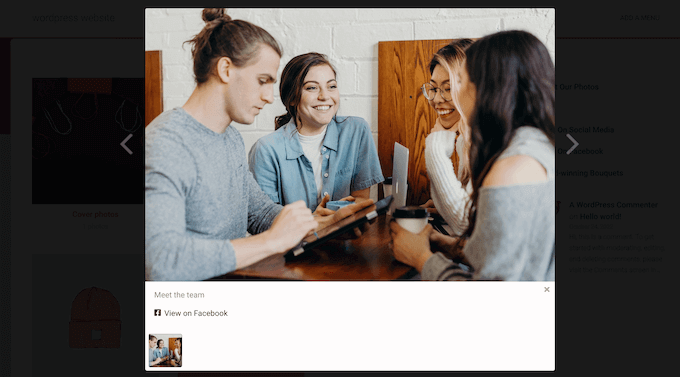
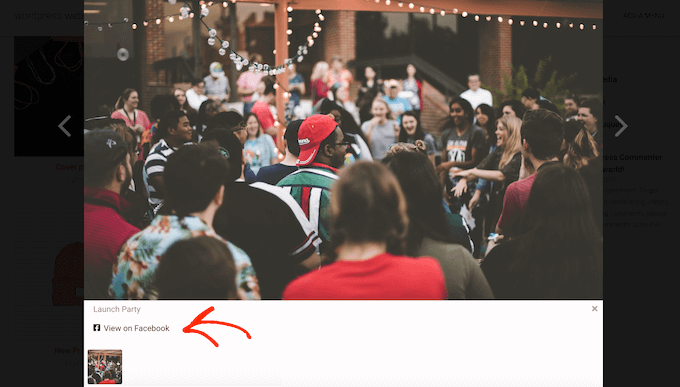
Odwiedzający może następnie użyć strzałek do przewijania albumu.
Jeśli chcą polubić zdjęcie, zostawić komentarz lub udostępnić obraz znajomym na Facebooku, mogą kliknąć link „Wyświetl na Facebooku”.
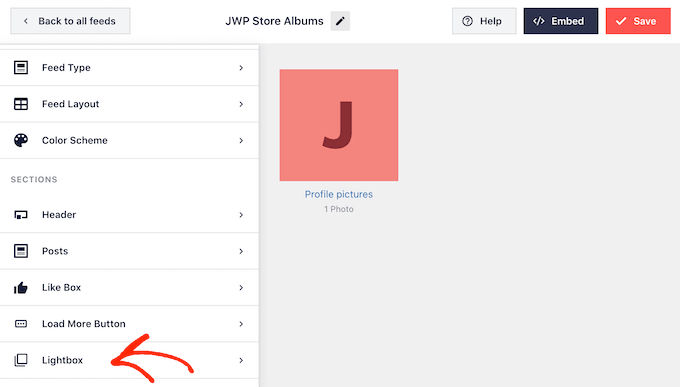
Istnieje kilka różnych sposobów dostosowania domyślnego okna lightbox.
Aby zobaczyć swoje opcje, kliknij „Lightbox” w menu po lewej stronie.
Tutaj możesz zmienić kolor tekstu, linków i kolor tła okna podręcznego.
Funkcja lightbox ułatwia użytkownikom interakcję ze zdjęciami, ale pozwala również na przeglądanie albumów bez odwiedzania strony na Facebooku.
Jeśli chcesz przyciągnąć więcej odwiedzających na swoją stronę na Facebooku, możesz wyłączyć funkcję lightbox, klikając przełącznik „Włącz”.
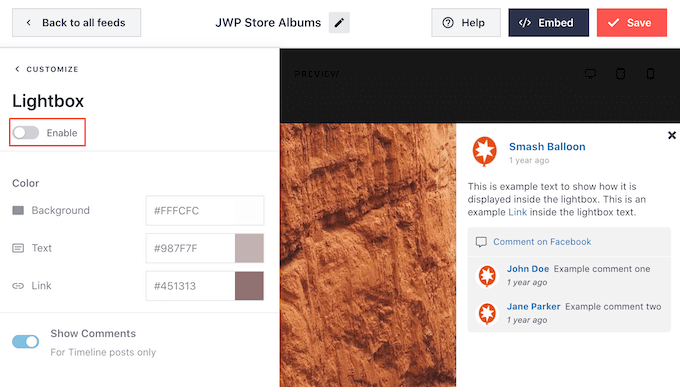
Teraz, jeśli odwiedzający kliknie album, zostanie przekierowany na Twoją stronę na Facebooku w nowej karcie.
Kiedy będziesz zadowolony z wyglądu albumów ze zdjęciami, nie zapomnij kliknąć „Zapisz”, aby zachować zmiany.
Jesteś teraz gotowy do dodania tych albumów do swojej witryny WordPress.
Krok 5: Dodaj albumy na Facebooku do swoich stron lub postów w WordPressie
Jeśli chcesz osadzić swoje albumy na Facebooku na stronie lub w poście, zazwyczaj użyjesz bloku Facebook Feed.
Po prostu otwórz stronę lub wpis, w którym chcesz osadzić swoje albumy. Następnie kliknij ikonę „+”, aby dodać nowy blok i zacznij wpisywać „Facebook Feed”.
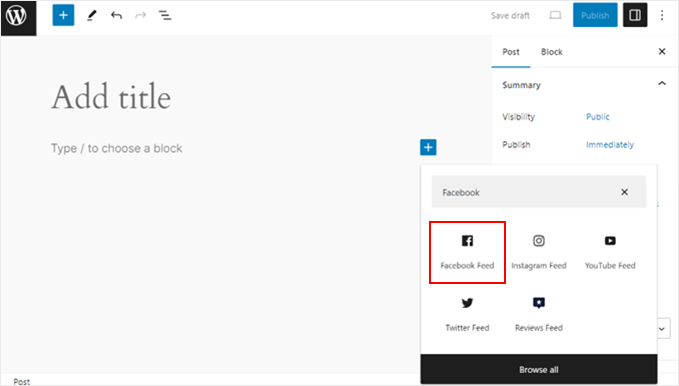
Gdy pojawi się odpowiedni blok, kliknij, aby dodać go do swojej strony lub wpisu.
W bloku wybierz utworzony wcześniej kanał albumów na Facebooku.
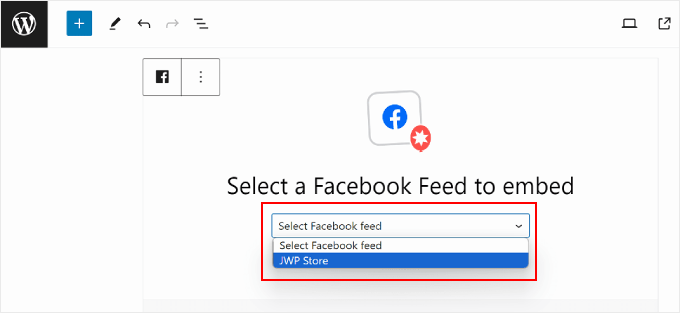
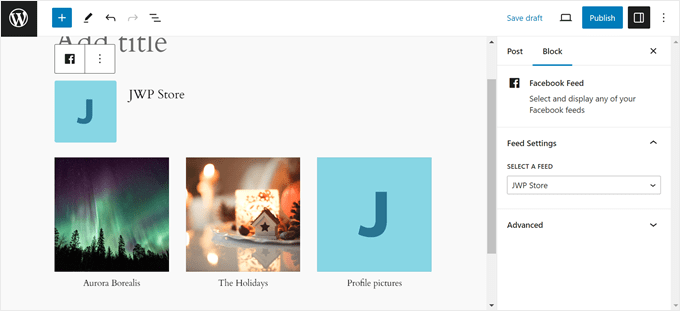
Utworzony blok powinien teraz pojawić się na stronie lub w poście.
Możesz również użyć panelu ustawień bloku po lewej stronie, aby przełączać kanały. Gdy będziesz zadowolony z wyglądu kanału, kliknij „Zaktualizuj” lub „Opublikuj”, jeśli post lub strona są nowe.
Inną opcją jest dodanie kanału do dowolnego obszaru gotowego na widżety, takiego jak pasek boczny lub podobna sekcja. Pozwala to odwiedzającym na przeglądanie Twoich zdjęć z Facebooka z dowolnej strony Twojej witryny.
Po prostu przejdź do Wygląd » Widżety w panelu administracyjnym WordPress, a następnie kliknij niebieski przycisk „+”.
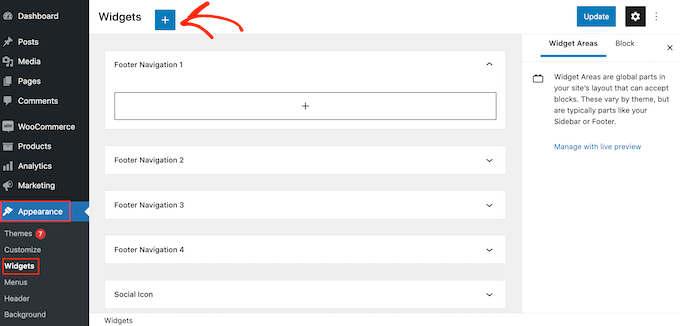
Gdy to zrobisz, znajdź widżet Kanał Facebook. Jeśli widzisz dwie opcje, obie będą działać w ten sam sposób.
Następnie po prostu przeciągnij go na obszar, w którym chcesz wyświetlić kanał i wybierz utworzony kanał albumów z Facebooka.
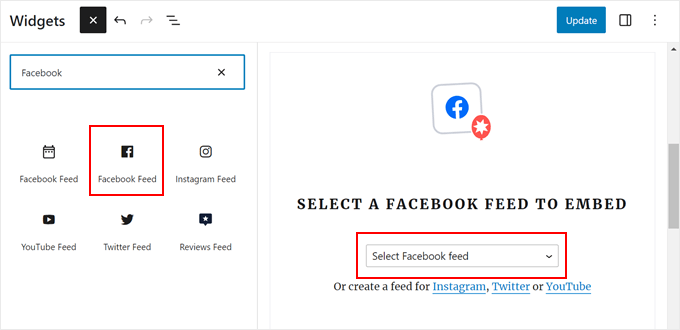
Widżet wyświetli jeden z kanałów utworzonych za pomocą Smash Balloon.
Oto jak to wygląda:
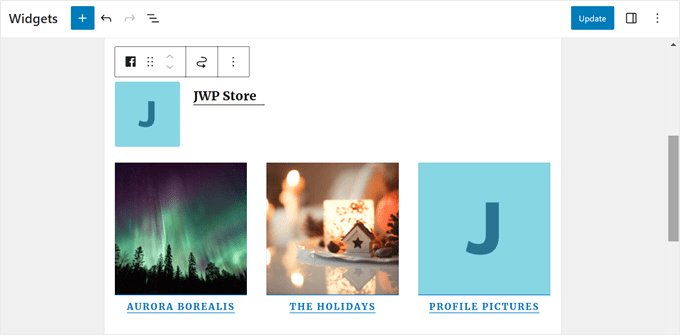
Możesz teraz kliknąć przycisk „Zaktualizuj”, aby widżet stał się aktywny. Więcej informacji znajdziesz w naszym przewodniku krok po kroku, jak dodawać i używać widżetów w WordPress.
Na koniec możesz osadzić swoje albumy na dowolnej stronie, wpisie lub w widżecie za pomocą kodu krótkiego.
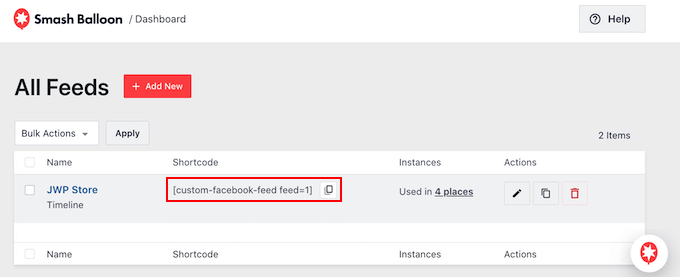
Po prostu przejdź do Kanał Facebook » Wszystkie kanały i skopiuj kod z kolumny „Krótki kod”. Możesz teraz dodać krótki kod do dowolnego obszaru witryny gotowego na widżety.
Więcej informacji znajdziesz w naszym szczegółowym przewodniku, jak dodać krótki kod w WordPress.
Dodatkowa wskazówka: Dodaj więcej kanałów mediów społecznościowych do WordPressa
Jeśli chcesz stworzyć niestandardowy kanał Facebooka w WordPressie, wtyczka Smash Balloon Facebook Feed jest doskonałym wyborem.
Jednak wiele witryn ma wiele kont w mediach społecznościowych, takich jak kanał YouTube, profil na Twitterze i konto na Instagramie. Jeśli tworzysz unikalne treści dla każdej platformy, ma sens pokazywanie tych treści na swojej stronie.
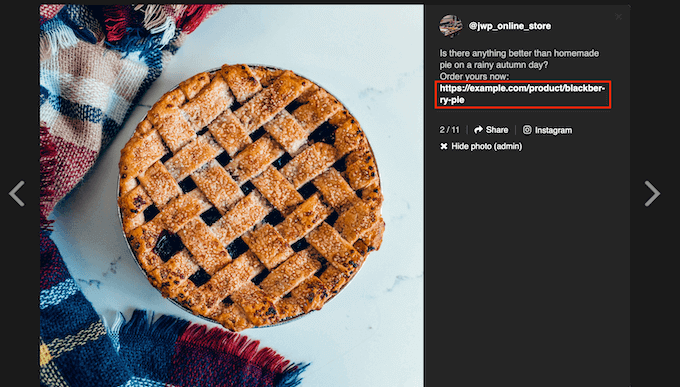
Jeśli udostępniasz obrazy na Instagramie, stwórz niestandardowy kanał zdjęć z Instagrama, a następnie dodaj go do dowolnej strony, wpisu lub obszaru gotowego na widżety. Możesz nawet dodać do WordPressa obrazy z Instagrama umożliwiające zakupy.
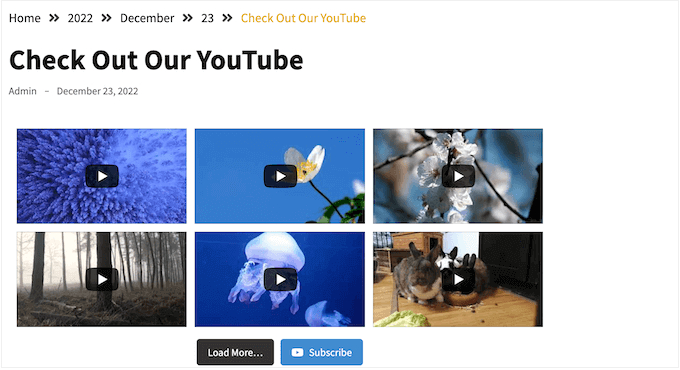
Filmy to świetny sposób na przyciągnięcie uwagi odwiedzających i zatrzymanie ich na Twojej stronie internetowej.
Mając to na uwadze, możesz chcieć wyświetlać najnowsze filmy z Twojego kanału YouTube.
Mamy nadzieję, że ten artykuł pomógł Ci dowiedzieć się, jak osadzać albumy z Facebooka w WordPressie. Możesz również zapoznać się z naszym wyborem najlepszych wtyczek Twittera dla WordPressa oraz naszym przewodnikiem, jak stworzyć stronę docelową reklam na Facebooku w WordPressie.
Jeśli podobał Ci się ten artykuł, zasubskrybuj nasz kanał YouTube po samouczki wideo WordPress. Możesz nas również znaleźć na Twitterze i Facebooku.




Jiří Vaněk
Łączenie mediów społecznościowych jest dla mnie bardzo ważne, ponieważ angażuje wiele społeczności na mojej stronie, zarówno na Facebooku i Instagramie, jak i na samej stronie. Wspaniale, że dzięki wtyczce Smash Balloon cały ten proces jest naprawdę bardzo prosty, w przeciwnym razie musiałbym robić wszystko ręcznie i wielokrotnie. Naprawdę uwielbiam tę wtyczkę i moim zdaniem jest to obecnie najlepszy i numer jeden wybór do integracji mediów społecznościowych.
Mrteesurez
Łączenie mediów społecznościowych jest dla mnie również kluczowe, ponieważ pomaga zniwelować przepaść między moją stroną internetową a społecznościami, które zbudowałem na platformach takich jak Facebook i Instagram. Używanie Smash Balloon okazało się w tym zakresie przełomowe. Zanim je odkryłem, musiałem ręcznie aktualizować wszystko, co było czasochłonne i podatne na błędy. Teraz integracja jest płynna, oszczędzając mi godziny pracy i zapewniając spójność treści na wszystkich platformach. Zgadzam się – Smash Balloon to zdecydowanie najlepszy wybór do integracji z mediami społecznościowymi!
Mrteesurez
To jest interesujące. Prowadzę stronę na Facebooku, na której publikuję zdjęcia i filmy, i chciałbym pokazywać te zdjęcia i obrazy na mojej stronie, Smash balloon pomoże mi to osiągnąć. Wtyczka jest rzeczywiście świetna, aby móc osadzać albumy z Facebooka w WordPressie.