


Zanim zaczęliśmy używać wtyczki formularza kontaktowego, korzystaliśmy z wielu formularzy Google do zbierania danych i opinii od użytkowników. Kiedyś dodanie formularza Google do WordPressa oznaczało radzenie sobie z niechlujnym kodem HTML i nadzieję, że nic się nie zepsuje.
Ale teraz z przyjemnością możemy powiedzieć, że sprawy stały się znacznie łatwiejsze.
Formularze Google są nadal jednym z naszych ulubionych narzędzi do zbierania opinii, przeprowadzania ankiet i obsługi zapisów na wydarzenia na wielu stronach. Są darmowe, niezawodne i wystarczy utworzyć jeden formularz, którego można używać wszędzie.
W tym szybkim przewodniku pokażemy najprostszy sposób na osadzenie formularza Google w WordPress. Pomogliśmy wielu osobom w jego skonfigurowaniu, a wymaga to tylko kilku prostych kroków. 🙌
Dlaczego używać formularzy Google zamiast wtyczki formularza WordPress?
Możesz wybrać formularze Google, gdy potrzebujesz formularza, który jest łatwy do udostępnienia wszędzie i chcesz, aby wszystkie odpowiedzi były przechowywane w jednym centralnym miejscu.
Teraz wtyczki do tworzenia formularzy kontaktowych WordPress, takie jak WPForms, są doskonałymi wtyczkami dla właścicieli witryn, którzy chcą mieć pełną kontrolę.
Pozwalają one na przyjmowanie płatności, wyświetlanie ofert specjalnych, tworzenie niestandardowego logowania lub nawet umożliwianie rejestracji użytkowników. Wszystko to bez opuszczania pulpitu WordPress.
Ale jeśli Twoim celem jest zbieranie odpowiedzi z wielu stron internetowych, list e-mailowych lub platform społecznościowych, Google Forms może być prostszym wyborem. Łatwo się nim dzielić, świetnie działa na urządzeniach mobilnych i automatycznie zapisuje wszystkie zgłoszenia na Twoim Dysku Google.
Ponadto możesz dodawać współpracowników, aby wspólnie zarządzać odpowiedziami i je przeglądać.
Zatem zobaczmy, jak możesz dodać Formularz Google do swojej witryny WordPress. Oto krótkie podsumowanie wszystkiego, co omówimy w tym przewodniku:
Zacznijmy.
Jak osadzić formularz Google w WordPress
Aby rozpocząć, możesz przejść do strony internetowej Google Forms i kliknąć przycisk „Przejdź do formularzy”.

Następnie zobaczysz różne szablony formularzy Google.
Możesz wybrać szablon, który Ci się podoba, lub zacząć od pustego, aby stworzyć własny niestandardowy formularz.
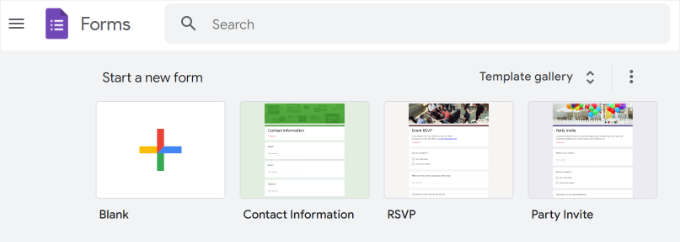
Tworzenie nowego formularza w Formularzach Google jest w rzeczywistości dość proste.
Wystarczy dodać tytuł i opis formularza, a następnie zacząć dodawać pytania.
Podczas wpisywania pytań Formularze Google są na tyle inteligentne, że automatycznie sugerują najlepszy typ pola (np. wielokrotny wybór lub krótka odpowiedź), ale możesz go łatwo zmienić, jeśli zajdzie taka potrzeba.
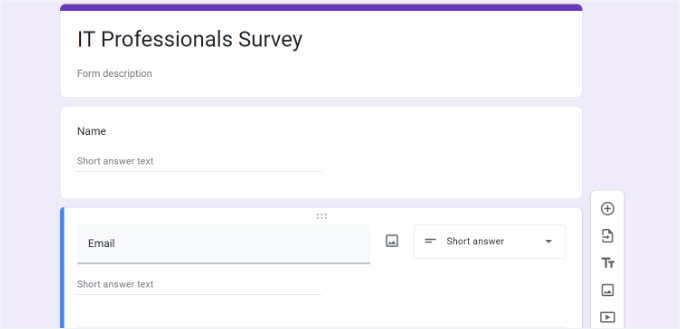
Aby dodać więcej pól, możesz kliknąć przycisk „+” po prawej stronie, aby dodać więcej pól. Możesz także dodawać obrazy, filmy lub wybierać różne typy pytań.
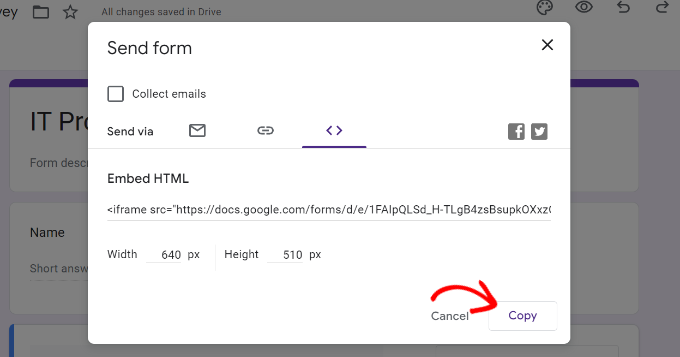
Gdy będziesz zadowolony z formularza, kliknij „Wyślij”, aby uzyskać kod, którego będziesz potrzebować do jego osadzenia.
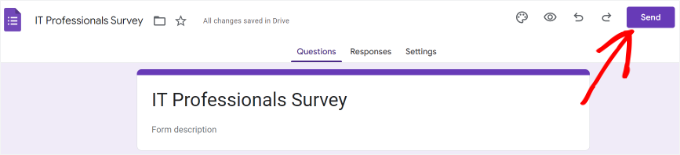
Spowoduje to wyświetlenie okna wysyłania formularza, w którym będziesz chciał przełączyć się na zakładkę osadzania (tę, która wygląda jak < >).
Zanim klikniesz „Kopiuj”, możesz również dostosować szerokość i wysokość w pikselach, aby kontrolować, jak duży formularz pojawi się na Twojej stronie. Nie martw się, jeśli nie jesteś pewien – zawsze możesz później zmienić te wartości bezpośrednio w bloku Niestandardowy HTML w WordPress.
Po wykonaniu tej czynności po prostu kliknij „Kopiuj”, aby pobrać kod osadzania.
Następnie przejdź do swojego panelu WordPress i edytuj stronę lub wpis, w którym chcesz dodać formularz.
Gdy już znajdziesz się w edytorze treści WordPress, dodaj blok Niestandardowy HTML.
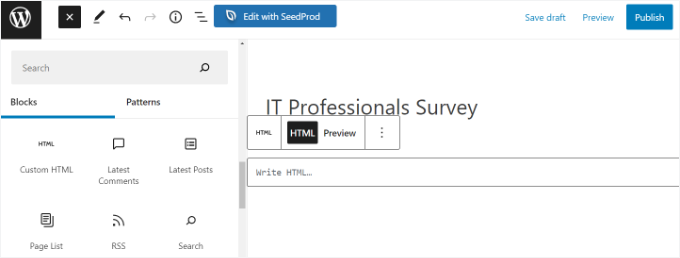
Następnie możesz po prostu wkleić kod HTML w bloku Niestandardowy HTML, aby umieścić formularz Google na stronie internetowej.
Istnieje również opcja podglądu Twojego formularza Google w edytorze treści. Po prostu kliknij go, aby zobaczyć podgląd swojego formularza Google w edytorze treści.
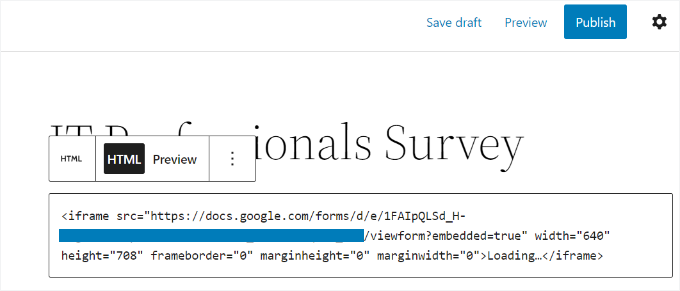
Gdy będziesz gotowy, kliknij „Opublikuj”, aby zapisać zmiany. Aby uzyskać więcej informacji, zapoznaj się z naszym przewodnikiem na temat osadzania formularzy w WordPress.
Teraz możesz odwiedzić swoją stronę internetową, aby zobaczyć osadzony formularz Google, gotowy do wypełnienia przez odwiedzających Twoją witrynę.
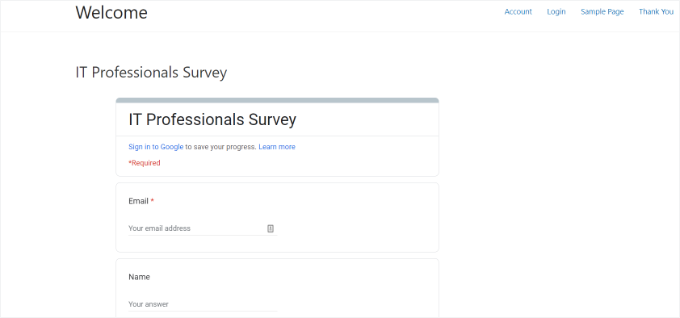
Należy pamiętać, że osadzony formularz Google może nie idealnie pasować do czcionek i kolorów Twojej strony internetowej. Aby uzyskać pełną kontrolę nad projektem, wtyczka do formularzy WordPress jest często najlepszym wyborem.
Alternatywa: Użyj WPForms do tworzenia formularzy WordPress 🌟
Jeśli szukasz potężnej alternatywy dla Google Forms, WPForms jest naszym najlepszym wyborem. Jest to najlepszy i najbardziej wszechstronny kreator formularzy online dla WordPress.
W WPBeginner sami używamy WPForms do tworzenia naszego formularza kontaktowego — i nie bez powodu. Jest on wyposażony w inteligentne funkcje, które pomagają tworzyć dowolny rodzaj formularza bez pisania ani jednej linii kodu.
Zobacz naszą pełną recenzję WPForms, aby uzyskać więcej informacji o wtyczce.

Dzięki WPForms możesz łatwo tworzyć:
- formularze kontaktowe
- formularze zamówień online
- formularze zapisu na magnes
- Ankiety WordPress
- formularze zgłoszeniowe
- formularze konwersacyjne i więcej.
A dzięki WPForms AI możesz po prostu opisać, czego potrzebujesz, a narzędzie stworzy dla Ciebie formularz w kilka sekund. Jeśli nie chcesz tworzyć od zera, możesz wybierać spośród ponad 2000 gotowych szablonów.

Niezależnie od tego, czy zbierasz opinie, przyjmujesz zamówienia, czy rozwijasz swoją listę e-mailową, WPForms Cię obejmuje.
Jeśli potrzebujesz bardziej zaawansowanych formularzy, możesz sprawdzić Formidable Forms lub Gravity Forms. W rzeczywistości mamy szczegółowy artykuł porównawczy na temat WPForms vs Gravity Forms vs Formidable Forms – zapraszamy do lektury!
FAQ: Jak osadzić Formularz Google w WordPressie
Jeśli nadal masz pytania dotyczące osadzania formularzy Google w WordPressie, oto odpowiedzi na niektóre z najczęstszych pytań, które pomogą Ci zacząć:
Czy mogę osadzić formularz Google na stronie internetowej?
Tak, możesz łatwo dodać formularz Google do swojej witryny WordPress. Google udostępnia fragment kodu (zwany „kodem osadzania”), który możesz skopiować i wkleić bezpośrednio do swojej witryny. W ten sposób odwiedzający mogą wypełniać Twój formularz, nigdy nie opuszczając Twojej strony.
Czy mogę osadzić formularz Google w WordPressie bez wtyczki?
Absolutnie! Metoda, którą pokazaliśmy w tym przewodniku, nie wymaga żadnych wtyczek. Po prostu skopiuj kod osadzania z Google Forms, a następnie dodaj blok „Niestandardowy HTML” do swojej strony lub wpisu w edytorze WordPress. Wklej kod do bloku, a Twój formularz pojawi się na Twojej stronie.
Jaka jest różnica między iframe a osadzeniem?
„iframe” to sposób na wyświetlanie innej strony wewnątrz własnej strony – to trochę jak okno do innej witryny. Termin „osadzić” po prostu oznacza, że dodajesz zewnętrzne treści (takie jak formularz online lub wideo) do swojej witryny. Osadzanie często wykorzystuje ramki iframe, aby to umożliwić.
Samouczek wideo: Jak osadzić formularz Google w WordPressie
Wolisz przewodnik wideo? Nie przegap naszego samouczka na YouTube, jak osadzić formularz Google w WordPress:
Dalsza lektura na temat korzystania z formularzy i produktów Google w WordPressie
Mamy nadzieję, że ten artykuł pomógł Ci dowiedzieć się, jak łatwo osadzać formularze Google w postach i stronach WordPressa.
Następnie możesz również zapoznać się z naszymi innymi przewodnikami na temat:
- Jak przesyłać pliki z formularzy WordPress do Google Drive
- Jak dodawać wydarzenia z Google Calendar z formularza kontaktowego WordPress
- Jak dodać autouzupełnianie pól adresowych w WordPress
- Jak śledzić i zmniejszać liczbę porzuconych formularzy w WordPress
Jeśli podobał Ci się ten artykuł, zasubskrybuj nasz kanał YouTube po samouczki wideo WordPress. Możesz nas również znaleźć na Twitterze i Facebooku.


Dennis Muthomi
Czy jest sposób na dostosowanie wyglądu osadzonego formularza, na przykład zmianę koloru tła lub czcionki, aby lepiej pasował do projektu mojej strony internetowej? Chciałbym, aby formularz pasował do brandingu mojej strony.
Wsparcie WPBeginner
The customization options would be found in the Google form’s settings when creating it
Administrator
Hoangdacviet
Chcę wstawić formularz, ale dostosować go i usunąć ostatnią linię „Google Form”, czy jest to możliwe?
Wsparcie WPBeginner
Aby usunąć branding i niektóre opcje dostosowywania formularzy, musisz mieć obecnie płatny plan.
Administrator
Will
Próbuję osadzić formularz Google na mojej stronie WordPress. ale mam problemy z wysokością. Próbowałem wielu rzeczy, aby zmienić wysokość, ale nic nie działa.
Wydaje się również, że jest to problem tylko z formularzami Google (nie próbowałem z żadnym innym produktem Google), ale próba osadzenia losowej strony i dostosowania wymiarów działa bez zarzutu.
Każda rada będzie świetna!!
John S
Mam długi formularz Google i chciałbym mieć możliwość zapisywania formularza w trakcie jego wypełniania, a także powrotu do niego. Czy ten wtyczka na to pozwoli?
Dziękuję,
Karida
Ciągle pokazuje się tylko „ładowanie” w moim WordPress… co robić?
Ande Anderson
Po utworzeniu formularza Google i kliknięciu przycisku „Wyślij” wszystko, co otrzymuję, to e-mail do wysłania do kogoś z treścią „Zaprosiłem Cię do wypełnienia formularza:”. Nie ma adresu URL formularza do umieszczenia na mojej stronie WordPress.
Ankur Mittal
Cześć, formularz Google jest poprawnie osadzony na mojej stronie, ale nie jest responsywny na urządzeniach mobilnych.
Dan
Cześć,
Straciłem dostęp do WordPressa, próbowałem kilkukrotnie procesu odzyskiwania, ale nie udało mi się odzyskać mojego identyfikatora administratora i hasła, aby móc zarządzać moją stroną WP.
Co mi sugerujesz, aby rozwiązać ten problem?
Z góry dziękuję.
Dan
Shari
Bardzo pomocne, dziękuję.
Deepak
Cześć
Chcę opracować własną aplikację online i umieścić ją w Google Play. Czy możesz mi pomóc/doradzić, jak to zrobić?
Anne
Czy mogę zmienić wysokość i szerokość formularza przed skopiowaniem kodu osadzania?
Wsparcie WPBeginner
Cześć Anne,
Tak, możesz to zrobić.
Administrator
Artem Russakovskii
Problem polega na tym, że nie będziesz mógł ustawić wysokości na auto.