


Po ponad dziesięciu latach prowadzenia WPBeginner nauczyliśmy się, że budowanie silnej społeczności jest kluczem do udanego blogowania. Sukces zawdzięczamy naszym lojalnym czytelnikom i zawsze szukamy nowych sposobów na nawiązanie z nimi kontaktu.
Jednym ze świetnych sposobów na budowanie społeczności jest pokazywanie swoich ostatnich tweetów na swojej stronie WordPress. Dzięki temu Twoja strona jest aktualna, a odwiedzający mogą zobaczyć, co robisz w mediach społecznościowych.
Próbowaliśmy wielu sposobów wyświetlania tweetów na stronach WordPress i podzielimy się naszymi trzema najlepszymi metodami, aby to zrobić. Wszystkie te metody są przyjazne dla początkujących, więc łatwo dodasz swój kanał Twittera do swojej witryny.

Dlaczego wyświetlać ostatnie tweety na Twojej stronie WordPress?
X/Twitter to jedna z najpopularniejszych platform mediów społecznościowych na rynku. Wyświetlanie najnowszych tweetów na Twojej stronie WordPress może na kilka sposobów wzmocnić Twoją obecność online i zaangażowanie.
Na początek, gdy użytkownicy odwiedzają Twoją stronę i widzą Twój kanał mediów społecznościowych, mogą być na tyle zaintrygowani, aby kliknąć Twój profil na Twitterze i zacząć Cię obserwować, zwiększając Twój zasięg.
Ponadto tweety mogą służyć jako aktualizacja w czasie rzeczywistym o tym, co dzieje się na Twojej stronie internetowej lub w firmie. Może to zachęcić do interakcji z odbiorcami, ponieważ mogą oni bezpośrednio wchodzić w interakcje z Twoimi tweetami.
Najnowsze tweety mogą również służyć jako dowód społeczny na Twojej stronie WordPress. Możesz retweetować pozytywne recenzje lub posty osób polecających Twoje produkty, co pomoże budować zaufanie wśród subskrybentów lub klientów.
Mając to na uwadze, przyjrzyjmy się różnym metodom wyświetlania najnowszych tweetów na Twojej stronie WordPress. Możesz skorzystać z poniższych szybkich linków, aby przejść do konkretnej metody:
Metoda 1: Ręczne osadzanie tweetów w edytorze bloków Gutenberga (bez wtyczki)
Pierwszą metodą wyświetlania Twoich ostatnich tweetów w WordPressie jest ręczne osadzenie Twojego profilu lub osi czasu na Twitterze na stronie, poście lub w widżecie WordPressa (dla użytkowników klasycznych motywów).
Podobnie jak w przypadku dodawania filmu z YouTube, WordPress ułatwia osadzanie treści z Twittera, takich jak pojedynczy tweet lub oś czasu. Jego funkcja oEmbed może automatycznie zamienić adres URL treści na kod osadzania po wklejeniu go do edytora bloków.
Najpierw musisz znaleźć i skopiować adres URL profilu Twittera lub tweeta, który chcesz osadzić.
Na przykład adres URL profilu Twittera WPBeginner to https://twitter.com/wpbeginner
Tymczasem adres URL pojedynczego tweeta wygląda tak: https://twitter.com/wpbeginner/status/1604852592827326464
Następnie postępuj zgodnie z jedną z poniższych metod:
Wyświetlanie ostatnich tweetów w poście lub stronie WordPress
Najpierw zaloguj się do swojego panelu WordPress i otwórz edytor bloków dla posta lub strony WordPress.
Jeśli chcesz utworzyć nowy post lub stronę, możesz to zrobić, przechodząc do Posty/Strony » Dodaj nowy.

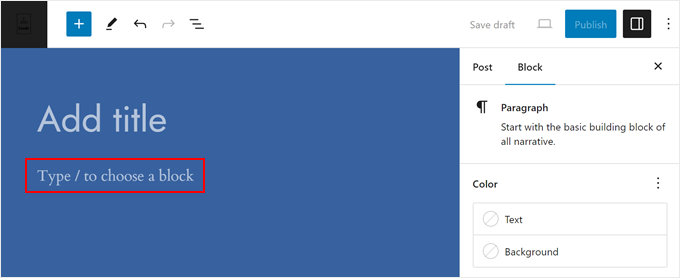
Następnie po prostu wklej adres URL profilu Twitter, który wcześniej skopiowałeś, w obszarze „Wpisz / aby wybrać blok”.
Możesz to zobaczyć podświetlone poniżej.
Po wykonaniu tej czynności, blok natychmiast zamieni się w blok osi czasu Twittera wyświetlający ostatnie tweety z danego konta.
W bocznym pasku ustawień bloku możesz wybrać zmianę rozmiaru bloku dla mniejszych urządzeń, aby był bardziej responsywny podczas przeglądania na urządzeniach mobilnych.
Dodatkowo możesz dodawać więcej bloków do strony lub wpisu, aby zachęcić użytkowników do obserwowania Twojego konta na Twitterze.
Po zakończeniu kliknij „Aktualizuj” lub „Opublikuj”, aby zmiany zostały wprowadzone na żywo.
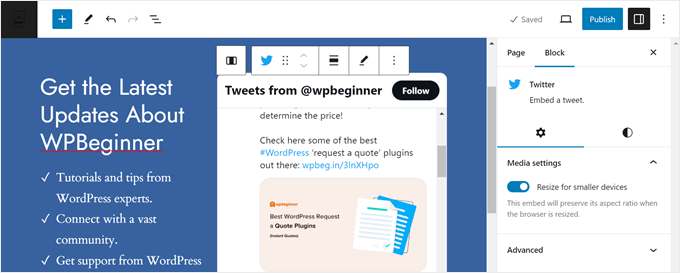
Ta metoda dodaje Twoje najnowsze tweety w ramce z pionowym suwakiem. Ramka zawiera 20 najnowszych tweetów i przycisk „Zobacz więcej na Twitterze” na końcu.
Oto jak wygląda nasza oś czasu na Twitterze:

Jeśli używasz motywu blokowego WordPress, możesz również użyć tej samej metody do osadzenia kanału Twittera w Edytorze Pełnej Witryny i wyświetlania najnowszych tweetów w części wzorca lub szablonu.
Więcej informacji na ten temat znajdziesz w naszym kompletnym przewodniku po Edytorze Pełnej Witryny WordPress.
Wyświetlanie ostatnich tweetów w obszarze widżetu WordPress
Jeśli używasz klasycznego motywu WordPress i chcesz wyświetlić swoje najnowsze tweety w obszarze widgetu (np. w pasku bocznym), wykonaj poniższe kroki.
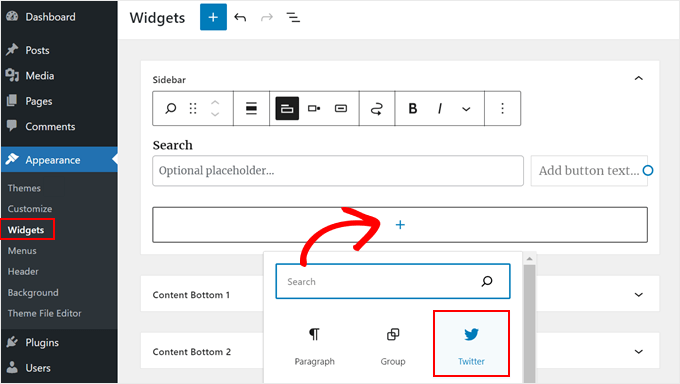
Najpierw przejdź do Wygląd » Widżety. Następnie kliknij przycisk „+ Dodaj nowy” w wybranym obszarze widżetu i wybierz widżet Twitter.
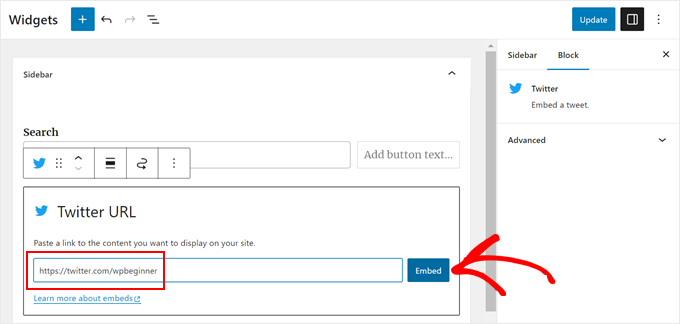
Stąd po prostu wklej adres URL konta Twittera lub posta w odpowiednim polu.
Następnie kliknij „Osadź”.
Następnie możesz zaktualizować swoje widżety i podglądać widżet Tweetów na żywo na swojej stronie.
Oto jak oś czasu pojawia się w naszym pasku bocznym WordPress:

Metoda 2: Wyświetlanie ostatnich tweetów za pomocą wtyczki Twitter Feed (zalecane)
Drugą metodą dodania ostatnich tweetów do Twojej witryny WordPress jest użycie wtyczki Twitter. Powodem, dla którego polecamy tę metodę, jest to, że oferuje ona znacznie więcej opcji dostosowywania niż poprzednia metoda, pozwalając dostosować kanał do projektu Twojej strony.
W tym celu użyjemy Smash Balloon Custom Twitter Feeds. Ten wtyczka pomaga tworzyć piękne kanały społecznościowe różnych typów. Możesz wyświetlać tweety na podstawie hashtagów, terminów wyszukiwania, wzmianek, osi czasu i innych.
Uwaga: Chociaż istnieje bezpłatna wtyczka Custom Twitter Feeds, w tym artykule użyjemy wersji Custom Twitter Feeds Pro. Oferuje ona znacznie bardziej zaawansowane funkcje, takie jak filtrowanie osi czasu i łączenie wielu kanałów Twittera w jeden.
Najpierw musisz zainstalować i aktywować wtyczkę WordPress. Po jej aktywacji przejdź do obszaru administracyjnego WordPress, wybierz Twitter Feed » Ustawienia i wklej swój klucz licencyjny w odpowiednim polu.
Po tym musisz aktywować licencję i kliknąć „Zapisz zmiany”.
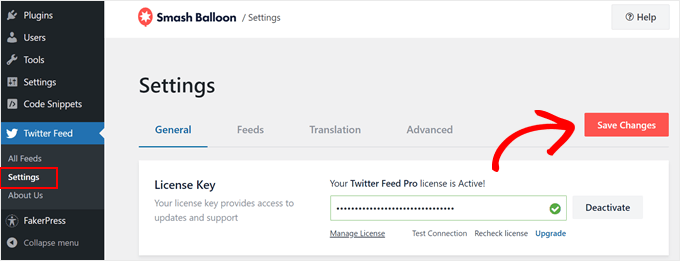
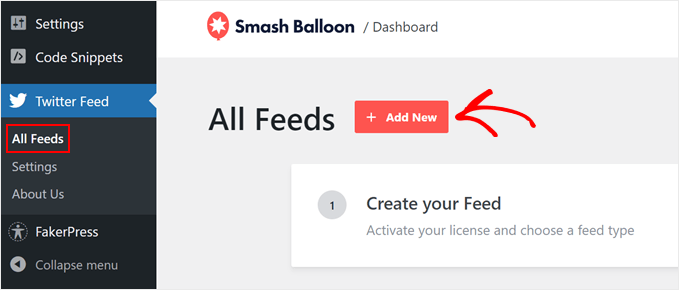
Teraz przejdź do Twitter Feed » All Feeds.
Następnie kliknij przycisk „+ Dodaj nowy”.
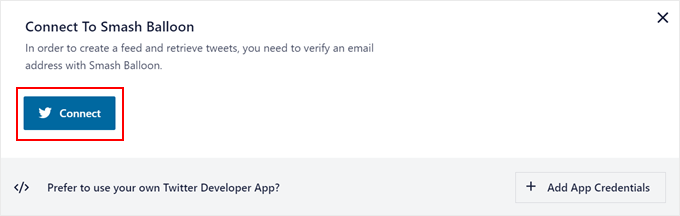
Jeśli jest to Twój pierwszy raz, kiedy dodajesz kanał Twittera za pomocą Smash Balloon, zostaniesz poproszony o weryfikację adresu e-mail.
Po prostu kliknij przycisk „Połącz”, aby to zrobić, i postępuj zgodnie z instrukcjami na ekranie.
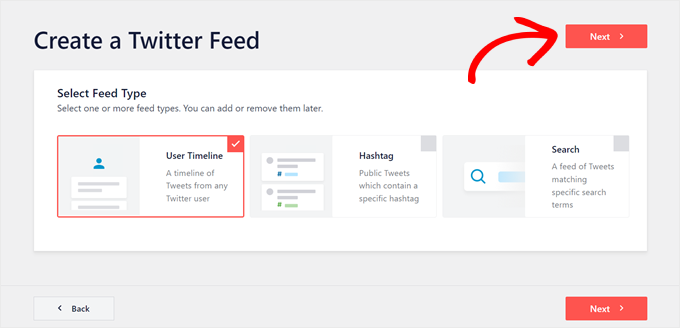
Po zakończeniu wrócisz do strony wtyczki Custom Twitter Feeds i zostaniesz poproszony o wybranie typu kanału.
Dzięki Custom Twitter Feeds możesz wybrać osadzenie kanału osi czasu użytkownika, kanału hashtagów lub kanału wyszukiwania. Na potrzeby tego przykładu użyjemy pierwszej opcji. Po dokonaniu wyboru kliknij „Dalej”.
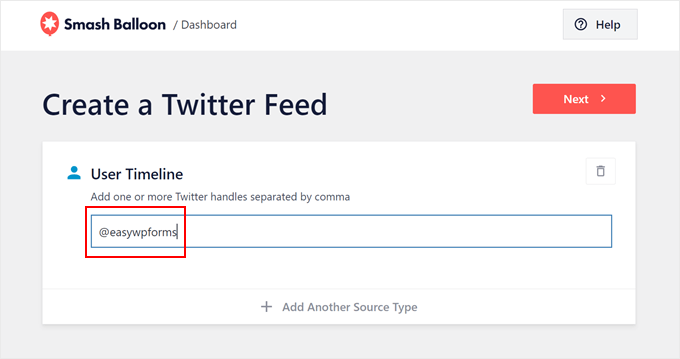
Na następnym ekranie możesz wpisać uchwyt Twittera, który chcesz osadzić na swojej stronie WordPress.
Następnie ponownie kliknij „Dalej”.
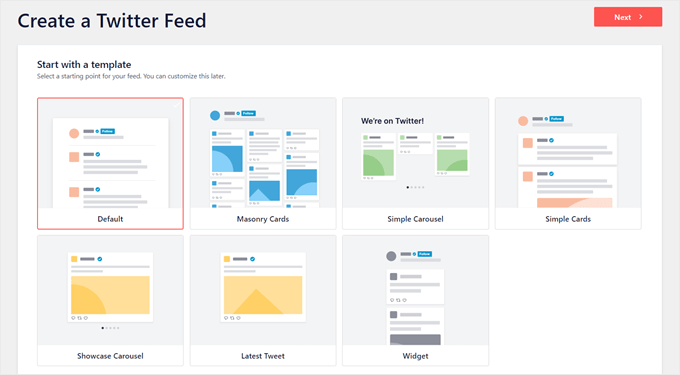
Wybierzmy teraz szablon kanału Twittera. Do wyboru jest 7, a zawsze możesz go później zmienić, jeśli uważasz, że nie pasuje do projektu Twojej strony.
Po dokonaniu wyboru kliknij „Dalej”.
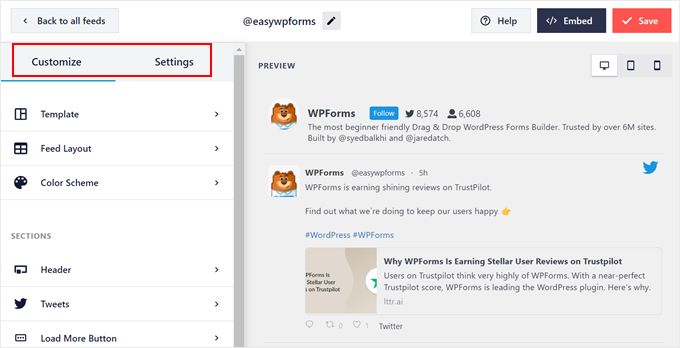
Na tym etapie powinieneś przejść do interfejsu edycji kanału Twitter. Zobaczysz podgląd na żywo po prawej stronie strony i panel po lewej, gdzie możesz skonfigurować wygląd kanału.
Istnieją dwie zakładki: "Dostosuj" i "Ustawienia".
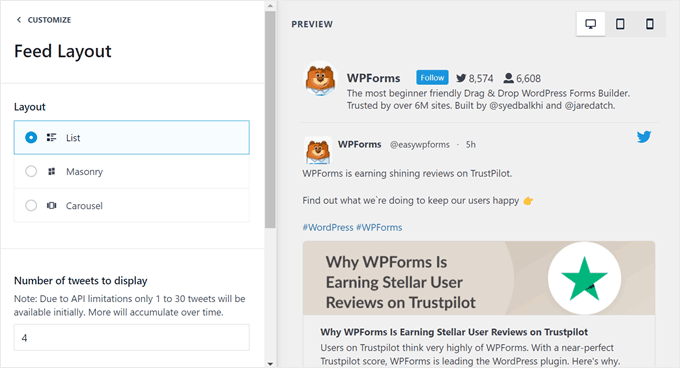
Zacznijmy od Dostosuj. Jeśli wybierzesz opcję „Układ kanału”, możesz wybrać spośród dostępnych układów kanałów (np. lista, mozaika lub karuzela), ustawić liczbę wyświetlanych tweetów, dostosować wysokość kanału i tak dalej.
Uwaga: Ze względu na ograniczenia API, Smash Balloon może początkowo wyświetlić tylko od 1 do 30 tweetów, ale z czasem będzie ich przybywać więcej.
Po zakończeniu tych ustawień po prostu kliknij przycisk „Dostosuj” u góry, aby powrócić do menu głównego.
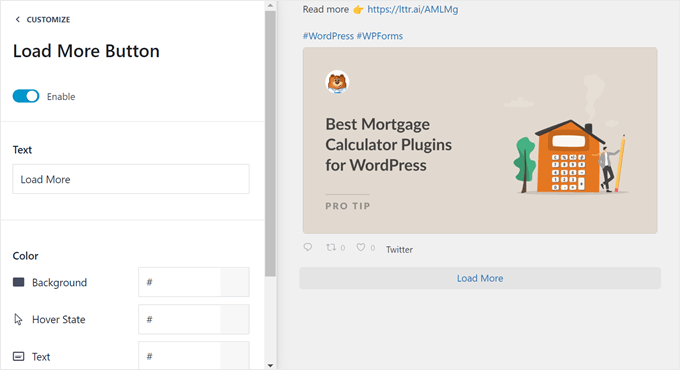
Inną rzeczą, którą możesz zrobić, jest włączenie przycisku "Załaduj więcej", który pojawi się poniżej wyświetlanych tweetów. Jest to przydatna funkcja, jeśli masz mnóstwo tweetów, ale nie możesz ich wszystkich wyświetlić na tej samej stronie.
Po prostu kliknij opcję „Przycisk Załaduj więcej”, a następnie przycisk „Włącz”. Następnie możesz dostosować wygląd przycisku.
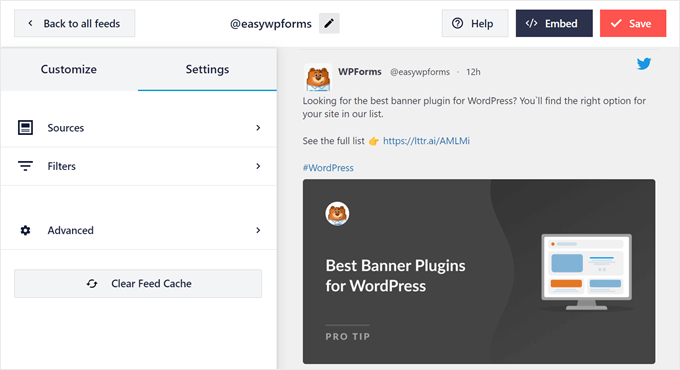
Jeśli przełączysz się na zakładkę „Ustawienia”, zobaczysz opcje dodawania kolejnych źródeł kanałów, stosowania filtrów tweetów i korzystania z zaawansowanych funkcji (takich jak dodawanie niestandardowego CSS).
Możesz również kliknąć przycisk „Wyczyść pamięć podręczną kanału”, aby usunąć poprzednią pamięć podręczną kanału. Następnym razem, gdy wtyczka będzie musiała wyświetlić Twój kanał Twitter, będzie musiała pobrać najnowsze tweety z serwerów X/Twitter zamiast używać starych danych z pamięci podręcznej.
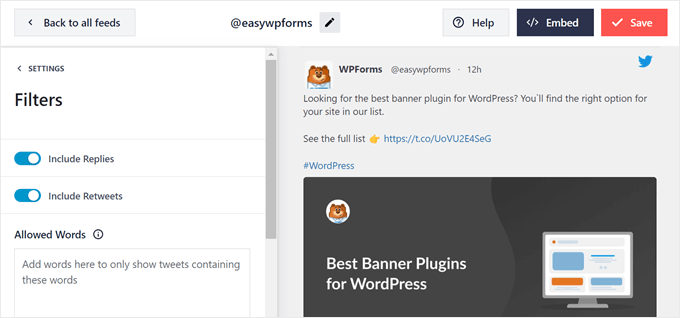
Spróbujmy dodać filtry do Twoich tweetów, klikając opcję „Filtry”.
Tutaj możesz wybrać, czy chcesz uwzględnić odpowiedzi i retweety, wyświetlać tweety na podstawie dozwolonych lub zablokowanych słów, czy ukrywać określone tweety.
Gdy będziesz zadowolony z wyglądu kanału Twittera, możesz kliknąć przycisk „Zapisz”.
Aby dodać kanał Twittera do swojej strony lub obszaru widżetu, kliknij przycisk „Osadź” w prawym górnym rogu.
Następnie pojawi się wyskakujące okienko pokazujące, jak wyświetlić Kanał Twittera: za pomocą krótkiego kodu, bloku lub widżetu.
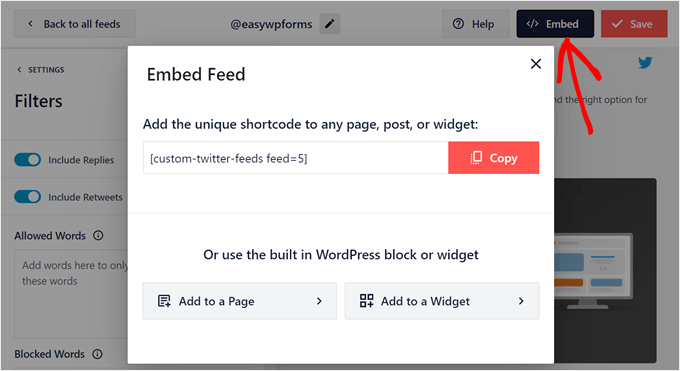
Niezależnie od wybranej metody, pierwszą rzeczą, którą musisz zrobić, jest skopiowanie krótkiego kodu, ponieważ będzie on potrzebny.
Następnie, jeśli chcesz osadzić kanał na Twitterze na stronie, kliknij przycisk „+ Dodaj do strony”.
Po wykonaniu tej czynności możesz wybrać istniejącą stronę z Twojej witryny WordPress i kliknąć „Dodaj”.
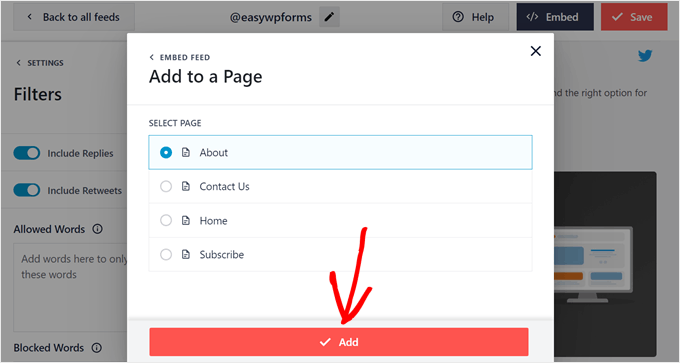
Następnie zostaniesz przekierowany do edytora bloków WordPress wybranej strony.
Kliknij przycisk „+” dodaj blok w dowolnym miejscu na stronie i wybierz blok Twitter Feed.
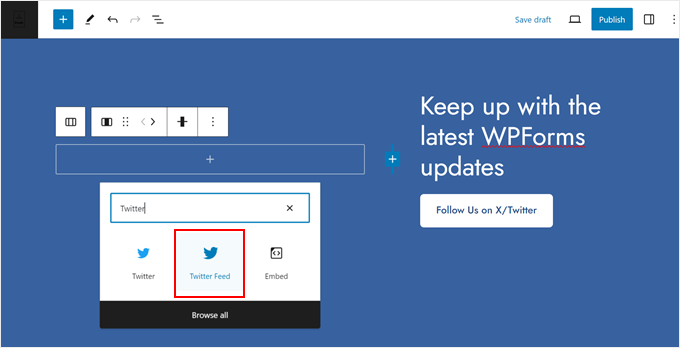
Teraz kanał Twittera, który utworzyłeś wcześniej, może nie pojawić się od razu.
Jeśli Ci się to przytrafi, po prostu wklej skrócony kod do pola „Ustawienia skróconego kodu” w panelu ustawień bloku.
Następnie kliknij „Zastosuj zmiany”.
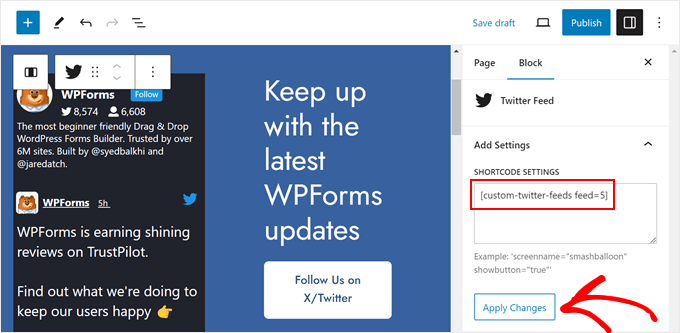
Po zakończeniu możesz kliknąć „Aktualizuj”, aby wprowadzić zmiany na żywo.
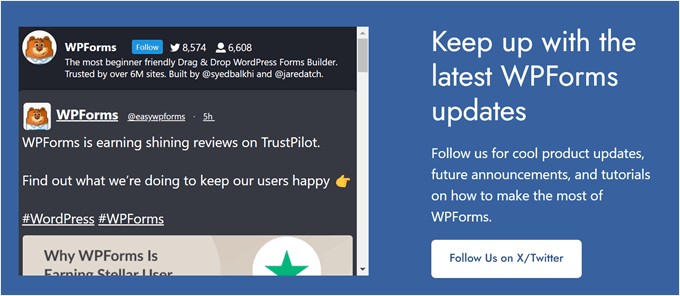
Oto jak wygląda kanał Twittera na naszej stronie demonstracyjnej:
Jeśli chcesz wyświetlić swój kanał Twittera w obszarze widżetu, po prostu kliknij opcję „+ Dodaj do widżetu”. Następnie zostaniesz przekierowany do edytora widżetów.
Następnie po prostu znajdź i wybierz widżet „Kanał na Twitterze”.
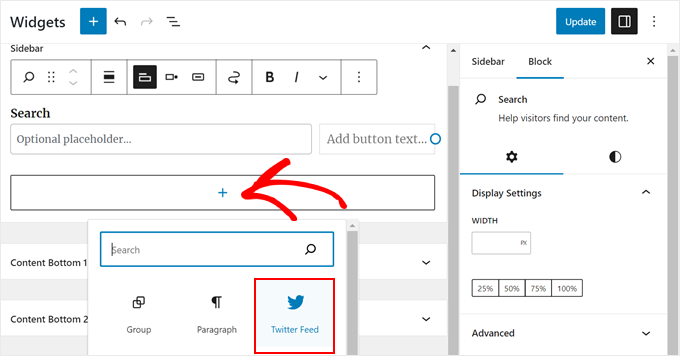
Podobnie jak w poprzedniej metodzie, po prostu wklej krótki kod w bocznym pasku ustawień bloku i kliknij „Zastosuj zmiany”.
Zobaczysz wtedy swój nowo utworzony kanał Twittera w podglądzie na żywo.
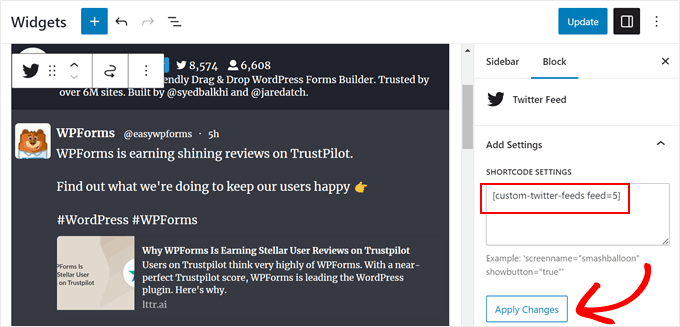
Na koniec kliknij „Aktualizuj”, aby wprowadzić ostateczne zmiany.
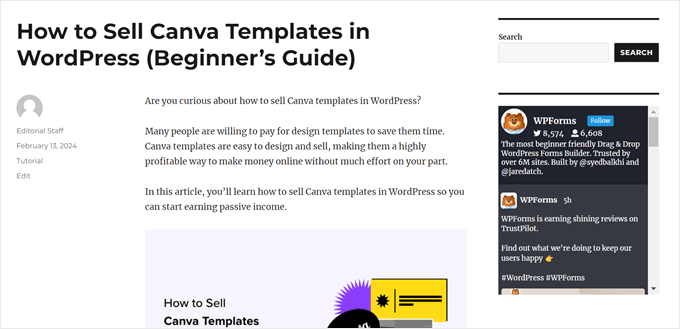
Następnie możesz odwiedzić swoją aktywną witrynę, aby zobaczyć, jak wygląda kanał:
Metoda 3: Wyświetlanie najnowszych tweetów w WordPressie za pomocą Twitter Publish (bez wtyczki + HTML)
Ostatnia metoda pozwala dodać najnowsze posty z Twittera za pomocą funkcji Twitter Publish.
Twitter Publish pozwala łatwo tworzyć kod do osadzania różnych typów treści z Twittera, w tym tweeta, wideo, osi czasu lub przycisku (takiego jak Obserwuj lub przycisk Udostępnij).
Ta metoda pozwala dostosować wygląd osadzanego elementu przed dodaniem go do bloga WordPress lub witryny. Nie jest tak potężna jak druga metoda, ale warto o niej wspomnieć, ponieważ jest bezpłatna.
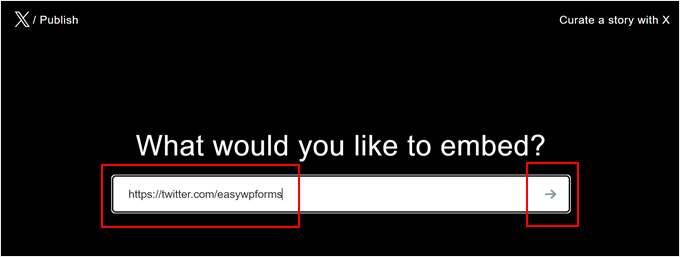
W tym samouczku pokażemy, jak używać Twitter Publish do osadzania osi czasu. Najpierw musisz odwiedzić stronę internetową Twitter Publish, a następnie wkleić adres URL swojego profilu na Twitterze w polu „Co chcesz osadzić?”.
Gdy to zrobisz, kliknij ikonę strzałki.
Następnie zostaniesz poproszony o wybranie opcji wyświetlania: Osadzona oś czasu lub Przyciski X/Twitter.
Powinieneś wybrać opcję „Osadzona oś czasu”, ponieważ chcesz wyświetlić swoją oś czasu na Twitterze z najnowszymi tweetami.
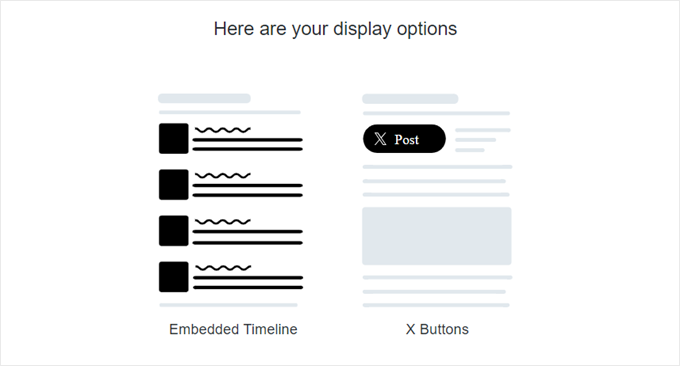
Po wybraniu opcji wyświetlania, natychmiast utworzy ona kod osadzania dla Twoich najnowszych tweetów. Możesz kliknąć „Kopiuj kod”, aby od razu osadzić niestandardowy kod HTML.
Alternatywnie, kliknij „Ustaw opcje dostosowywania”, aby dostosować wygląd osadzonej osi czasu.
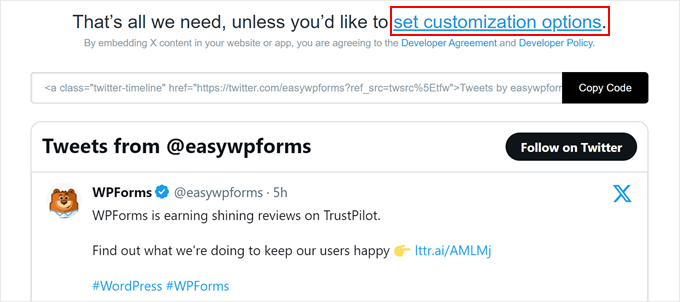
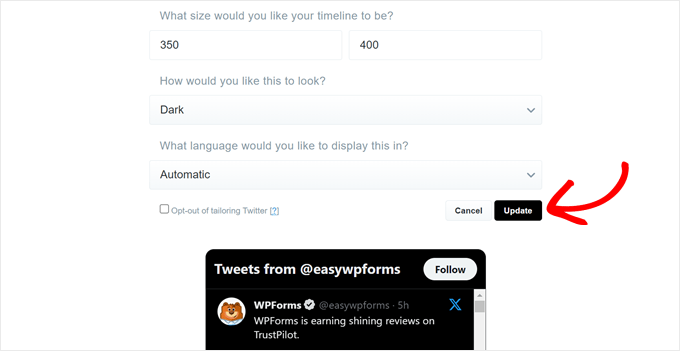
Tutaj możesz dostosować wysokość i szerokość osi czasu, wybrać tryb jasny lub ciemny oraz włączyć tłumaczenie językowe dla tweetów, jeśli jest to potrzebne.
Poniżej ustawień możesz zobaczyć, jak będzie wyglądał osadzony element. Po zakończeniu kliknij "Aktualizuj".
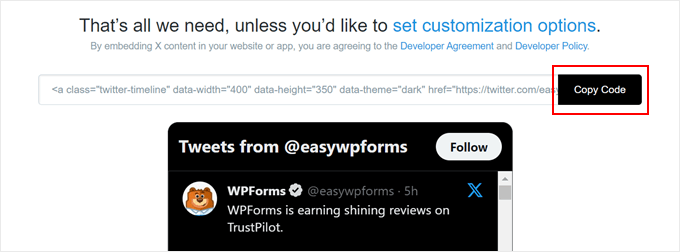
Kod osadzania będzie teraz zawierał ustawienia personalizacji, które wybrałeś dla osi czasu.
Po prostu kliknij „Kopiuj kod”, aby kontynuować.
Teraz wróć do swojego panelu WordPress i otwórz edytor bloków dla strony, wpisu lub obszaru widżetu.
Następnie kliknij przycisk „+” dodaj blok w dowolnym miejscu edytora i wybierz widżet lub blok Niestandardowy HTML.
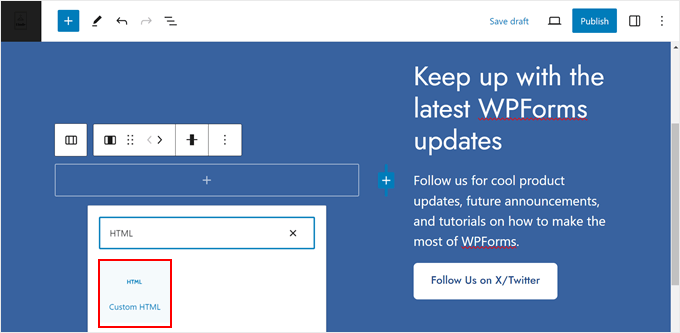
Teraz wklej kod osadzania z poprzedniego kroku w odpowiednie pole.
Po zakończeniu możesz kliknąć przycisk „Podgląd”, aby zobaczyć, jak wygląda kanał.
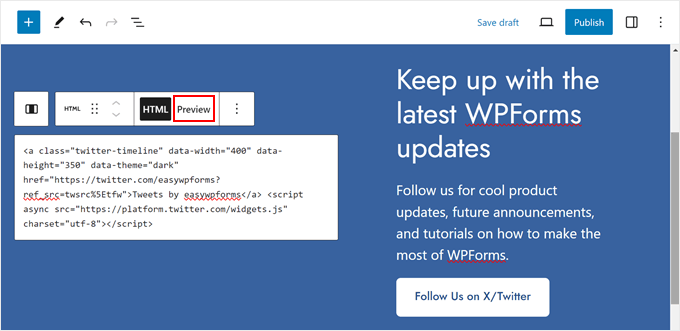
Następnie możesz dodać więcej elementów do strony, wpisu lub obszaru widżetu. Następnie po prostu zaktualizuj lub opublikuj.
Oto jak wygląda nasza strona demonstracyjna:

Dodatkowa wskazówka: Dodaj więcej kanałów mediów społecznościowych do WordPressa
Prowadzisz inne platformy mediów społecznościowych dla swojej marki lub firmy? Jeśli tak, możesz chcieć wyświetlać na swojej stronie inne kanały społecznościowe oprócz Twittera.
Wyświetlając różne kanały społecznościowe na swojej stronie WordPress, możesz poinformować odwiedzających, na jakich platformach mogą Cię śledzić, zwiększając liczbę obserwujących.
Prezentowanie Twoich kanałów społecznościowych ma również kluczową zaletę w porównaniu do wyświetlania zwykłych przycisków z ikonami społecznościowymi. Może pokazać odwiedzającym, jakie treści by przegapili, nie obserwując Cię w Twoich sieciach społecznościowych, tworząc „strach przed przegapieniem”.
Dzięki Smash Balloon możesz wyświetlać i dostosowywać wszelkiego rodzaju kanały mediów społecznościowych na swojej stronie WordPress. W ten sposób wszystkie kanały dobrze komponują się z używanym motywem.
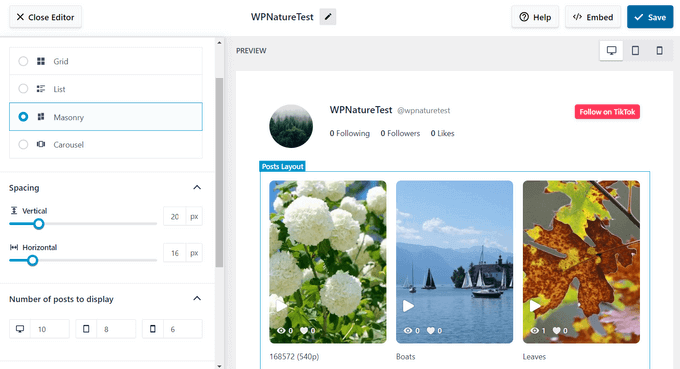
Po prostu sprawdź poniższe samouczki, jak wyświetlać różne kanały społecznościowe w WordPress:
- Jak stworzyć niestandardowy kanał Facebooka w WordPress
- Jak stworzyć niestandardową galerię zdjęć na Instagramie w WordPress
- Jak wyświetlać najnowsze filmy z kanału YouTube w WordPress
- Jak osadzić filmy z TikToka w WordPress (łatwe metody)
- Jak wyświetlać recenzje Google, Facebook i Yelp w WordPress
Mamy nadzieję, że ten artykuł pomógł Ci dowiedzieć się, jak pokazywać najnowsze tweety w WordPress. Możesz również zapoznać się z naszym przewodnikiem na temat automatycznego publikowania nowych zdjęć z Instagrama w WordPress lub naszym wyborem najlepszych wtyczek społecznościowych dla WordPress.
Jeśli podobał Ci się ten artykuł, zasubskrybuj nasz kanał YouTube po samouczki wideo WordPress. Możesz nas również znaleźć na Twitterze i Facebooku.





Dayo Olobayo
Czy jest sposób na dostosowanie wyglądu wyświetlania ostatnich tweetów na mojej stronie WordPress? Na przykład, czy mogę zmienić rozmiar czcionki lub kolory, aby pasowały do projektu mojej strony internetowej?
Komentarze WPBeginner
Dzięki opcji Smash Balloon możesz dostosować wygląd kanału.
Kate
Cześć, postępowałem zgodnie z pierwszymi instrukcjami, ale kiedy wklejam mój adres URL Twittera w pole tekstowe, nic się nie dzieje. Nie wiem, czy ma znaczenie, że mam włączony Divi Builder na mojej stronie wordpress?
Wsparcie WPBeginner
Jeśli nie osadza się poprawnie, spróbuj dodać blok osadzania Twittera i umieść tam adres URL.
Admin
Glenn
To wydaje się być starszy artykuł… Zastanawiam się, jak mogę pokazać moją oś czasu… nie moje tweety, ale ludzi, których obserwuję. Strona Twitter Widgets pokazuje tylko wyszukiwanie, a nie moją oś czasu ani listę.
Dziękuję.
Glenn
Minhazul Islam
Czy istnieje jakiś plugin, który wykonuje to samo zadanie?
Greg McGee
Pomyślnie utworzyłem kanał na Twitterze na mojej stronie WordPress. Jeeeest!!! Teraz złe wieści. Znika po 3 sekundach. Buuu!!! Gdzie mogę zmienić parametr, który ustawia ten limit? Bardzo dobrze się ukrywa. Ale ja też nie jestem taki mądry.
Gopal Sharma
This is the best tutorial i found ever..
Onya Icha
na telefonie komórkowym wszystkie moje tweety wyświetlają się i sprawiają, że moja strona wygląda śmiesznie. Jak mogę rozwiązać ten problem?
Simeon Opeyemi
Dzięki. zadziałało u mnie!
Gertrude
Dodałem to, ale oprócz linku do mojego Twittera nic się nie dzieje. Mam WordPressa 3.8.1 i aktywowałem domyślny motyw, a następnie wróciłem do tego, którego używam. Nadal nic. Jeśli jest jakikolwiek sposób, w jaki możecie pomóc, byłoby wspaniale. Dzięki
Wsparcie WPBeginner
Spróbuj wyłączyć wszystkie wtyczki, a następnie przetestuj, szczególnie jeśli używasz jakiejkolwiek wtyczki związanej z Twitterem. Jeśli to nie zadziała, musisz podzielić kod widżetu na dwie części. Wklej część JavaScript zaczynającą się od <script> w pliku header.php swojego motywu, a część linku w widżecie tekstowym.
Admin
K.T. Lynch
Z jakiegoś powodu tagi zamykające HTML są usuwane po naciśnięciu przycisku Zapisz. Pojawia się to w moim pasku bocznym WP:
Tweety od @lynchkt !function(d,s,id){var js,fjs=d.getElementsByTagName(s)[0],p=/^http:/.test(d.location)?’http’:’https’;if(!d.getElementById(id)){js=d.createElement(s);js.id=id;js.src=p+”://platform.twitter.com/widgets.js”;fjs.parentNode.insertBefore(js,fjs);}}(document,”script”,”twitter-wjs”);
„Tweets de @lynchkt” to hiperłącze, ale poza tym nie działa.
Wsparcie WPBeginner
Może się to zdarzyć z wielu powodów. Jeśli używasz WordPress 3.8, spróbuj zaktualizować do wersji 3.8.1. Spróbuj tymczasowo przełączyć się na domyślny motyw i sprawdź, czy nadal otrzymujesz ten błąd.
Admin
Ines TR
Cześć!
Widzę tylko mnóstwo słów na mojej stronie bloga po wklejeniu widżetu, dlaczego?
Zapisałem i próbowałem kilka razy, ale nie mogę rozwiązać problemu.
Abdul
Jak umieścić to na stronie WordPress?
Wsparcie WPBeginner
możesz wkleić ten sam kod na stronach WordPress, jak i w postach.
Admin
Douglas Vautour
Wielkie dzięki! Wszystkie znalezione przeze mnie widżety Twittera wymagały zbyt wielu informacji! Lepiej jest uzyskać je ze źródła.
Anna
Cześć!
Dziękuję za udostępnienie tego. Moje zwykłe widżety Twittera po prostu nie działały!
Nancy Closson
Szukam widżetu, który pozwala wybrać tweety z jednego konta Twittera, zamiast pokazywać wszystkie lub najnowsze tweety. Czy taka personalizacja jest możliwa i czy właśnie to opisujesz za pomocą listy ulubionych? dziękuję
Wsparcie WPBeginner
tak, ta personalizacja jest możliwa, ale z tymi widżetami. Widżet ulubionych pokaże tweety, które oznaczyłeś jako ulubione.
Admin
Gaston
bardzo przydatne!!
rozwiązałem to w mgnieniu oka!
dzięki!
Shana Manuel
Wow! Zajęło mi to 5 minut, a jestem totalnym nowicjuszem! Dzięki za ten artykuł.
Founterior
Działa świetnie !!!
Patty
Super. Dzięki za to!
Bill Hutchison
Dziękuję za to. W przeszłości używałem do tego widżetów, ale generalnie byłem niezadowolony z wyników. To wydaje się być najlepszym rozwiązaniem do umieszczenia Twittera na pasku bocznym.
Jeszcze raz dziękuję.
Joan
Mam pytanie:
Czy jest możliwość personalizacji wagi widżetu Twitter? Ze starym kodem Twittera było to możliwe.
Dzięki
Chris Race
Dzięki za ten artykuł! Szukałem nowego widżetu, ponieważ mój stary przestał działać – i znalazłem to proste rozwiązanie. Świetnie!
Rickard
Nie wiem, ale każde rozwiązanie, którego próbowałem użyć, częściej niż ktokolwiek może uznać za dobre, psuje panel administracyjny.
Czy jest jakiś sposób, aby zwalczyć "oczekiwanie na platform.twitter.com", które psuje wiele funkcji w panelu administracyjnym WP?
Zgaduję, że dzieje się tak z powodu przeciążenia platformy twitter.com(?) i strony w panelu administracyjnym WordPress będą się ładować w nieskończoność...
Czy istnieje sposób na ustawienie limitu czasowego dla połączenia, a jeśli nie zostanie znalezione, zignorowanie go?
Personel redakcyjny
Nie powinno to mieć wpływu na panel administracyjny WordPress. Dodajesz to w widżetach, które ładują się tylko na stronie front-end Twojej witryny.
Admin
Julien Maury
Nie mogę się bardziej zgodzić. Kolejną świetną rzeczą w widżetach jest to, że używają strumieni (patrz API strumieniowania), dzięki czemu można wyświetlać DUŻO tweetów bez martwienia się o limity żądań.
A jeśli chcesz uzyskać specjalną funkcję, dodaj data-chrome=”noheader,nofooter,noborders,transparent” do linku. Te nowe parametry pozwalają uczynić widżety „przyjaznymi dla projektanta”.
Gordon Chambers
Cześć,
Próbowałem powyższego, ale kiedy klikam zapisz, wartość dodana w polu ID zmienia się na skróconą liczbę. Próbowałem dodać oba moje konta na Twitterze i dzieje się to samo?
Julien Maury
To dziwne. Sprawdź cudzysłowy – muszą to być prawdziwe cudzysłowy, a nie takie jak w tej sekcji komentarzy.