


Czy wiesz, że WordPress może automatycznie aktualizować Twoją witrynę? W niektórych przypadkach może to obejmować również wtyczki i motywy.
Automatyczne aktualizacje WordPressa poprawiają bezpieczeństwo, ale potencjalne wady mogą przewyższać korzyści dla niektórych właścicieli stron internetowych. Z własnego doświadczenia wiemy, że te aktualizacje w tle czasami mogą prowadzić do nieoczekiwanych problemów, w rzadkich przypadkach mogą nawet zepsuć Twoją stronę.
Aby zachować pełną kontrolę nad swoim środowiskiem WordPress, możesz całkowicie wyłączyć automatyczne aktualizacje.
W tym artykule pokażemy, jak wyłączyć automatyczne aktualizacje w WordPress, abyś mógł ręcznie aktualizować na własną rękę.
Dlaczego WordPress aktualizuje się automatycznie
WordPress automatycznie aktualizuje oprogramowanie rdzenia WordPress ze względów bezpieczeństwa.
Czasami może również zaktualizować wtyczkę lub motyw, aby naprawić potencjalne zagrożenie. Na przykład wtyczka lub motyw WordPress może zostać zaktualizowany w celu usunięcia krytycznej luki. Jeśli ta wtyczka lub motyw jest używany przez wiele witryn, zespół rdzenia WordPress może wypchnąć dla niego automatyczną aktualizację.
Poza tymi sytuacjami, WordPress pozwala Ci zdecydować, kiedy chcesz zainstalować aktualizacje.
Nie zalecamy wyłączania automatycznych aktualizacji WordPress. Są one ważną funkcją bezpieczeństwa.
Jednak w niektórych rzadkich sytuacjach aktualizacje mogą zepsuć Twoją stronę internetową lub wpłynąć na jej funkcjonalność. Może to prowadzić do utraty biznesu i klientów.
Jeśli jesteś pewien, że potrafisz samodzielnie zarządzać ręcznymi aktualizacjami, możesz bezpiecznie wyłączyć automatyczne aktualizacje w WordPress.
Pokażemy Ci dwie proste metody wyłączenia automatycznych aktualizacji WordPress, jedną za pomocą kodu, a drugą za pomocą wtyczki, dzięki czemu możesz wybrać podejście, które najlepiej Ci odpowiada. Po prostu skorzystaj z poniższych szybkich linków, aby przejść bezpośrednio do preferowanej metody:
Metoda 1. Wyłączanie automatycznych aktualizacji WordPress za pomocą kodu (zalecane)
Jeśli chcesz najprostszy i najbezpieczniejszy sposób na wyłączenie automatycznych aktualizacji WordPress bez dotykania plików motywu lub rdzenia, darmowy plugin WPCode jest najlepszym rozwiązaniem.
Zazwyczaj, aby wyłączyć automatyczne aktualizacje za pomocą kodu, musiałbyś edytować plik functions.php swojego motywu oraz plik wp-config.php, co może być ryzykowne, jeśli nie będziesz ostrożny.
Jednak WPCode pozwala na dodawanie fragmentów kodu bezpośrednio z panelu WordPress, więc nie ma potrzeby ręcznego edytowania żadnych plików. Zmniejsza to ryzyko przypadkowego uszkodzenia witryny.

Dodatkowo, zawiera wbudowaną bibliotekę kodu, w której można znaleźć popularne fragmenty kodu, takie jak wyłączanie automatycznych aktualizacji WordPress, wyłączanie REST API, zezwalanie na przesyłanie plików SVG, wyłączanie komentarzy i wiele więcej. Eliminuje to potrzebę instalowania wielu pluginów jednorazowego użytku.
Uwaga: Darmowy plugin WPCode ma wszystko, czego potrzebujesz do dodawania niestandardowego kodu w WordPress. Jeśli chcesz zaawansowanych funkcji, takich jak prywatna biblioteka fragmentów kodu w chmurze, piksele konwersji, zaplanowane fragmenty kodu, wersje kodu i inne, możesz przejść na WPCode Pro.
Aby rozpocząć, musisz zainstalować i aktywować darmowy plugin WPCode. Jeśli potrzebujesz pomocy, zapoznaj się z naszym przewodnikiem na temat jak zainstalować plugin WordPress.
Po aktywacji wtyczki przejdź do Code Snippets » Library z poziomu panelu administracyjnego WordPress.
Następnie wyszukaj fragment „Wyłącz automatyczne aktualizacje” i kliknij przycisk „Użyj fragmentu”.
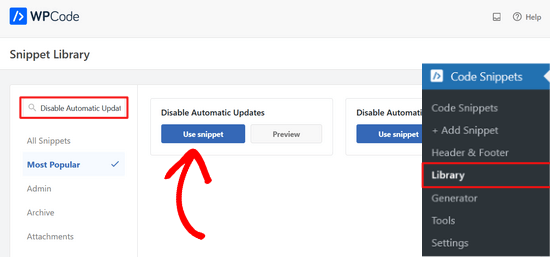
WPCode automatycznie doda fragment kodu i wybierze odpowiednią metodę wstawienia.
Fragment kodu ma trzy filtry do wyłączania aktualizacji rdzenia WordPress, aktualizacji pluginów i aktualizacji motywów.
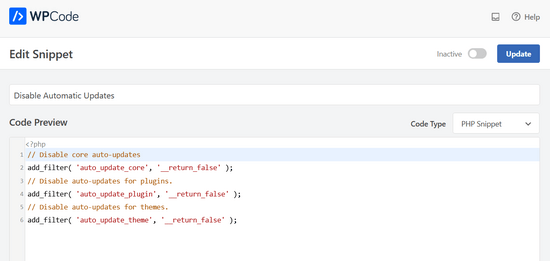
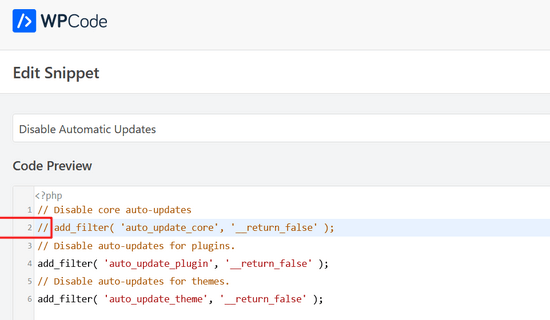
Jeśli nie chcesz używać jednego z tych filtrów, po prostu edytuj kod, dodając `//` na początku linii filtra.
Na przykład, dodanie // do linii filtrującej automatyczne aktualizacje rdzenia spowoduje, że nie zostanie ona wykonana. W ten sposób nadal będziesz otrzymywać automatyczne aktualizacje rdzenia, ale nie wtyczek i motywów.
Następnie wszystko, co musisz zrobić, to przełączyć przełącznik z „Nieaktywny” na „Aktywny”.
Następnie kliknij przycisk 'Aktualizuj'.

To wszystko. Wyłączyliście teraz automatyczne aktualizacje w WordPress.
Alternatywa: Jeśli czujesz się komfortowo pracując z plikami WordPress, możesz wyłączyć automatyczne aktualizacje, dodając tę linię kodu do pliku wp-config.php:
define( 'WP_AUTO_UPDATE_CORE', false );
Spowoduje to wyłączenie wszystkich automatycznych aktualizacji WordPress.
Ważne: Upewnij się, że przeczytałeś nasz artykuł na temat jak bezpiecznie edytować plik wp-config.php w WordPress, aby uzyskać instrukcje krok po kroku.
Jeśli chcesz otrzymywać drobne aktualizacje rdzenia, ale wyłączyć aktualizacje motywów i pluginów, możesz to zrobić, dodając następujące filtry w pliku functions.php swojego motywu:
Wyłącz automatyczne aktualizacje wtyczek WordPress:
add_filter( 'auto_update_plugin', '__return_false' );
Wyłącz automatyczne aktualizacje motywów WordPress:
add_filter( 'auto_update_theme', '__return_false' );
Metoda 2. Konfiguracja i wyłączanie automatycznych aktualizacji WordPress za pomocą wtyczki
Innym sposobem na wyłączenie automatycznych aktualizacji WordPress jest zainstalowanie i aktywowanie pluginu Easy Updates Manager. Jeśli nie wiesz, jak to zrobić, zapoznaj się z naszym przewodnikiem krok po kroku na temat jak zainstalować plugin WordPress.
Po aktywacji wtyczki przejdź do Panel » Opcje aktualizacji, aby skonfigurować ustawienia.
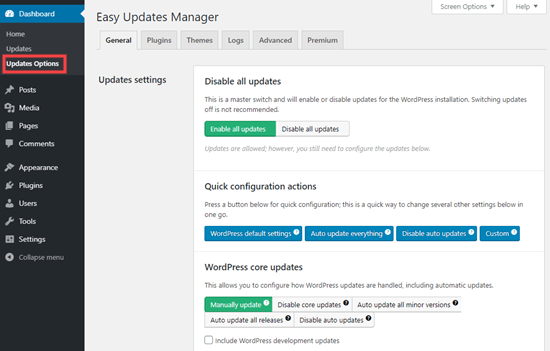
Możesz wybrać opcję „Wyłącz wszystkie aktualizacje”, ale nie zalecamy tej opcji. Głównie dlatego, że uniemożliwi to pojawianie się wszystkich powiadomień o aktualizacjach.
Zamiast tego powinieneś wybrać ustawienia, których chcesz. Możesz wyłączyć automatyczne aktualizacje wtyczek i motywów, ale pozostawić włączone standardowe automatyczne aktualizacje rdzenia WordPress.
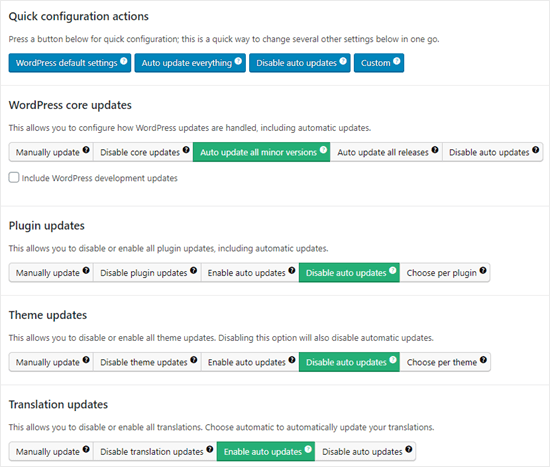
Uwaga: Jeśli zamiast „Wyłącz automatyczne aktualizacje” wybierzesz „Wyłącz aktualizacje wtyczek” i „Wyłącz aktualizacje motywów”, nie zobaczysz nawet powiadomień o aktualizacjach na listach swoich wtyczek i motywów.
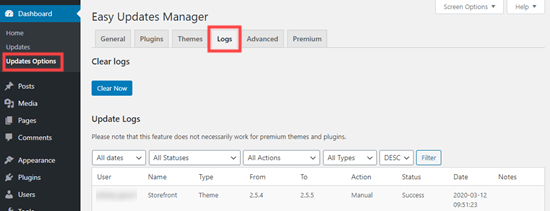
Easy Updates Manager prowadzi dziennik tego, co zostało zaktualizowane, więc jeśli coś się zepsuje na Twojej stronie, możesz przywrócić poprzednią działającą wersję. Aby to zobaczyć, przejdź do Panel » Opcje aktualizacji, a następnie kliknij zakładkę „Logi”.
Istnieje również wersja premium Easy Updates Manager, która oferuje wiele dodatkowych opcji.
Na przykład, integruje się z UpdraftPlus, jednym z najpopularniejszych pluginów do tworzenia kopii zapasowych WordPress, dzięki czemu możesz automatycznie wykonać kopię zapasową swojej witryny przed zastosowaniem aktualizacji.
Zalety i wady automatycznych aktualizacji WordPressa
Teraz wiesz, *jak* wyłączyć automatyczne aktualizacje, ale *czy powinieneś* je wyłączyć? Nie ma jednej właściwej odpowiedzi, a to zależy od Ciebie i Twojej strony internetowej.
Na naszych stronach wyłączyliśmy automatyczne aktualizacje wtyczek i motywów, pozostawiając włączone drobne aktualizacje rdzenia.
Przyjrzyjmy się zaletom i wadom automatycznych aktualizacji. W ten sposób możesz zdecydować, czy wyłączyć automatyczne aktualizacje na swojej stronie.
Zalety automatycznych aktualizacji w WordPress
Automatyczne aktualizacje są świetne dla bezpieczeństwa WordPress. Wielu użytkowników zapomina o aktualizacji swoich pluginów lub instalacji rdzenia WordPress.
Dzięki automatycznym aktualizacjom WordPress nie musisz martwić się o aktualizację swojej witryny, gdy tylko pojawi się drobna aktualizacja WordPress. Są one udostępniane w celach konserwacyjnych i bezpieczeństwa.
W przeszłości automatyczne aktualizacje były czymś, co można było uzyskać tylko płacąc za zarządzany hosting WordPress. Teraz są dostępne dla wszystkich (przynajmniej dla drobnych wydań).
Wiesz również, że jeśli wystąpi krytyczny problem z bezpieczeństwem WordPress lub popularnej wtyczki, WordPress automatycznie się zaktualizuje. Nawet jeśli jesteś zajęty lub z dala od domu, Twoja witryna pozostanie bezpieczna.
Jeśli masz wiele witryn, automatyczne aktualizacje mogą zaoszczędzić sporo czasu. Nawet jeśli masz tylko jedną witrynę, możesz docenić spokój ducha, wiedząc, że WordPress zajmuje się sprawami.
Wady automatycznych aktualizacji w WordPress
Zespół rdzenia WordPress odpowiedzialny za wydawanie aktualizacji dba o to, aby przebiegały one bez zakłóceń.
Istnieje jednak niewielka szansa, że automatyczne aktualizacje mogą zepsuć Twoją witrynę. Z naszego doświadczenia wynika, że drobne wydania jeszcze nie zepsuły żadnej z naszych witryn.
Dzieje się tak, ponieważ przestrzegamy najlepszych praktyk i nie modyfikujemy żadnych plików rdzenia. Jeśli zmodyfikujesz pliki rdzenia WordPress, te automatyczne aktualizacje mogą je nadpisać.
Jeśli WordPress kiedykolwiek uzna za konieczne wydanie aktualizacji bezpieczeństwa dla używanego motywu, istnieje szansa, że zepsuje to Twoją stronę. Dotyczy to szczególnie sytuacji, gdy zmodyfikowałeś pliki swojego motywu.
Automatyczne aktualizacje wtyczek mogą również potencjalnie zepsuć Twoją witrynę. Jest zbyt wiele zmiennych, takich jak różne środowiska serwerowe i kombinacje wtyczek.
Teraz ważne jest, aby wiedzieć, że te aktualizacje nie zepsują większości stron internetowych. Mimo to możesz czuć, że nie chcesz ryzykować.
Inną wadą jest to, że nie zawsze będziesz automatycznie otrzymywać powiadomienie o zaktualizowaniu Twojej witryny.
Czy powinienem wyłączyć automatyczne aktualizacje WordPress?
W zasadzie to od Ciebie zależy, czy podejmiesz tę decyzję.
Dla większości początkujących i zdecydowanej większości witryn WordPress automatyczne aktualizacje są nieszkodliwe i nie należy ich wyłączać.
Jednak jeśli prowadzisz sklep internetowy lub nie chcesz tracić klientów z powodu niedziałającej witryny, możesz bezpiecznie wyłączyć automatyczne aktualizacje.
Niemniej jednak upewnij się, że ręcznie instalujesz te aktualizacje w odpowiednim czasie, aby zapewnić bezpieczeństwo swojej witryny.
Samouczek wideo
Jeśli lepiej uczysz się przez oglądanie, zapoznaj się z naszym samouczkiem wideo na temat wyłączania automatycznych aktualizacji w WordPress:
Dodatkowe zasoby związane z aktualizacjami WordPress
Mamy nadzieję, że ten artykuł pomógł Ci dowiedzieć się, jak wyłączyć automatyczne aktualizacje w WordPress. Teraz możesz zapoznać się z naszymi innymi poradnikami dotyczącymi aktualizacji WordPress:
- Jak sprawdzić i zaktualizować do najnowszej wersji WordPress
- Jak naprawić błąd, gdy witryna WordPress nie aktualizuje się od razu
- Jak prawidłowo aktualizować wtyczki WordPress (krok po kroku)
- Jak wyłączyć aktualizacje wtyczek w WordPress i dlaczego nie powinieneś tego robić
- Jak włączyć automatyczne aktualizacje WordPress dla głównych wersji
Niezależnie od tego, czy korzystasz z automatycznych, czy ręcznych aktualizacji, kluczowe jest regularne tworzenie kopii zapasowych witryny. Możesz również zapoznać się z naszym przewodnikiem na temat tworzenia kopii zapasowej witryny WordPress lub porównaniem najlepszych wtyczek zabezpieczających WordPress.
Jeśli podobał Ci się ten artykuł, zasubskrybuj nasz kanał YouTube po samouczki wideo WordPress. Możesz nas również znaleźć na Twitterze i Facebooku.


Jake
Nie potrzebujesz wtyczki ani kodu, aby zapobiec aktualizacjom głównych wersji. Na stronie Aktualizacje znajduje się link „Przełącz na automatyczne aktualizacje tylko dla wydań konserwacyjnych i bezpieczeństwa”. (Może to nie było dostępne, gdy artykuł został pierwotnie napisany).
Wsparcie WPBeginner
That was not available when we created this article but thank you for sharing this method as well
Admin
Jiří Vaněk
Dziękuję za artykuł. Uratował mnie przed ciągłym aktualizowaniem WordPressa w momencie wydania nowej wersji. Po przywróceniu starej wersji z kopii zapasowej, WordPress natychmiast próbował zaktualizować się automatycznie. To była znacząca pomoc.
Wsparcie WPBeginner
Glad our guide was helpful
Admin
Jakub
Thank you very much for your help
Wsparcie WPBeginner
Proszę bardzo!
Admin
praddep
Znalazłem plik function.php za pomocą mojego menedżera plików w Cpanelu, ale kiedy otwieram function.php do edycji, jest tam dużo kodu i nie rozumiem, gdzie wkleić ten kod { add_filter( ‘auto_update_plugin’, ‘__return_false’ ); }
Wsparcie WPBeginner
Zazwyczaj chcesz dodać go na dole, aby ułatwić usunięcie w przyszłości, a także uniknąć dodania go w miejscu, które mogłoby spowodować problemy.
Admin
Jes
Za każdym razem, gdy WP automatycznie się aktualizuje, psuje moje strony. To był absolutny koszmar i teraz znowu zajmuję się naprawianiem strony, którą zepsuł motyw, a ja go nie dostosowuję. To motyw Divi. Szaleństwo, tęsknię za starymi sposobami projektowania stron internetowych, to ciągły koszmar.
Yan Cruz
Miałem problemy z motywem Hestia, mimo że używam motywu potomnego. Ciągle zmienia stopkę na domyślną, mimo że zakodowałem, aby upewnić się, że zmieni się na to, czego chcę.
Która z tych form byłaby dla mnie najbardziej korzystna, aby osiągnąć to, czego szukam?
Moja wiedza o PHP jest w porządku, więc mogę spróbować kodowania, jeśli to lepszy wybór.
Wsparcie WPBeginner
Cześć Yan,
Sugerujemy skontaktowanie się z autorem motywu, aby dowiedzieć się, jak najskuteczniej zmodyfikować stopkę. Jeśli używasz wtyczki Easy Updates Manager, możesz wyłączyć wszystkie aktualizacje motywów.
Admin
vijayaragavan
Świetne artykuły są tutaj, uczę się coraz więcej, świetnie, dziękuję
ABN WEBTECH
Dokładnie tego szukam.
Dziękujemy zespołowi wpbeginner
Personel redakcyjny
Bardzo proszę. Cieszę się, że uznałeś to za pomocne.
Admin
Marco Diversi
To będzie bardzo ważny artykuł! Wyłączyłem wszystkie aktualizacje, nienawidzę Gutenberga!
Serene
Dziękuję za ten prosty tutorial.
David
Witaj.
Właśnie zainstalowałem tę wtyczkę. Czy ktoś może mi potwierdzić, że nawet jeśli wyłączyłem wszystkie aktualizacje (wtyczek, motywów, aktualizacji WP itp.), nadal będę otrzymywać powiadomienie o dostępności aktualizacji, po prostu logując się do mojego panelu WP?
Jeśli tak jest, czy podczas ręcznej aktualizacji będę musiał wyłączyć tę wtyczkę, aby zakończyć akcję?
Dzięki wszystkim,
David.
Steven
David, wydaje mi się, że to pytanie zostało zadane około osiem miesięcy temu, więc odpowiem dla wszystkich przyszłych widzów, którzy zadają sobie to samo pytanie. Zakładam, że już znalazłeś odpowiedź…
Po wyłączeniu automatycznych aktualizacji za pomocą wtyczki lub stałych zmiennych PHP, WP-Admin nadal będzie pokazywać, że dostępne są aktualizacje. W tym momencie będziesz musiał ręcznie zaktualizować rdzeń, motywy lub wtyczki w interfejsie Wp-Admin lub za pomocą zdalnego menedżera.
Mam nadzieję, że to było pomocne.
Chaudhary Sushil
Dziękuję za wskazówki, jak zatrzymać automatyczną aktualizację wersji WordPress.
Moja historia jest taka – po raz pierwszy zetknąłem się z problemem automatycznej aktualizacji wersji w wersji 4.8.3, która działała dobrze na stronie głównej, ale nie mogłem otworzyć mojego panelu. Pojawił się krytyczny błąd. Mój umysł zbladł, co mam zrobić, jak to naprawić. Ale wtyczka Jetpack uratowała stronę, wchodząc na wordpress.com i wyłączając zainstalowane wtyczki jedna po drugiej, aż w końcu znalazłem wtyczkę, która nie była aktualizowana od 2 lat i to ona powodowała problem.
Spędziłem 6 miesięcy na tej stronie i jest tam zbyt wiele informacji, dlatego bałem się postępować ręcznie, wchodząc do kodu przez hosting lub FTP i zmieniając lub zmieniając nazwy folderów jeden po drugim i sprawdzając rezultaty.
Ponieważ w tym procesie jednym z dużych problemów jest całkowite zepsucie strony, w takim przypadku kopia zapasowa jest sposobem na powrót do poprzedniego etapu, ale ja również nadal nie próbowałem, jak odzyskać dane z kopii zapasowej i jest to obecnie jedno z najniebezpieczniejszych rzeczy.
Dzielę się tą historią ze wszystkimi, ponieważ to, co czułem w tej sytuacji, było okropne i nie chcę, aby ktokolwiek postawił się w takiej sytuacji, więc najlepiej jest ćwiczyć wszystkie tego typu problemy na początku, nawet na demonstracjach. Najlepiej powstrzymać się od wchodzenia w czerwoną strefę.