


Jeśli korzystasz z WordPress, być może zauważyłeś wiele powiadomień e-mail za każdym razem, gdy WordPress automatycznie aktualizuje siebie lub swoje motywy i pluginy.
Nikt nie lubi otrzymywać mnóstwa bezsensownych alertów e-mail. 🙅
Prowadzimy kilkanaście witryn WordPress, więc możemy sobie wyobrazić, jak irytujące byłyby wszystkie te niepotrzebne powiadomienia e-mail.
W tym poradniku pomożemy Ci zatrzymać powiadomienia o aktualizacjach z WordPress w kilku prostych krokach. Dołącz do nas, aby dowiedzieć się, jak wyłączyć alerty e-mail o automatycznych aktualizacjach już dziś!
Powiadomienia o automatycznych aktualizacjach w WordPress
WordPress to platforma zarządzania treścią typu open-source, która jest regularnie utrzymywana i aktualizowana.
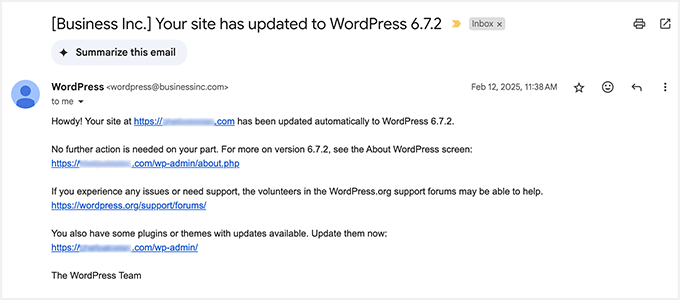
Niektóre z tych aktualizacji są instalowane automatycznie, a Ty otrzymasz powiadomienie e-mail o zaktualizowaniu Twojej witryny.
Podobnie, WordPress pozwala również na włączenie automatycznych aktualizacji wtyczek i motywów WordPress. Oznacza to, że możesz poświęcić mniej czasu na aktualizowanie wtyczek, a więcej na rozwijanie swojej firmy.
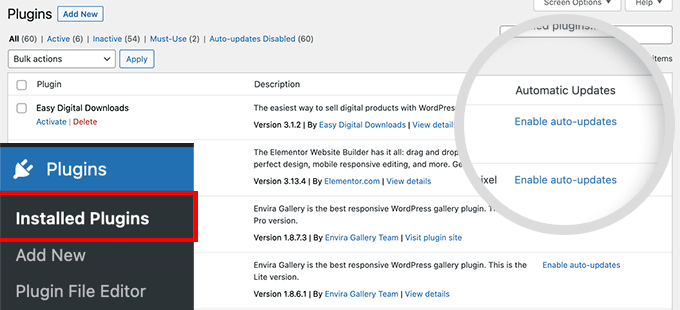
Możesz włączyć automatyczne aktualizacje dla wtyczek, którym ufasz, odwiedzając stronę Wtyczki » Wszystkie wtyczki w panelu administracyjnym WordPress.
Po prostu kliknij link „Włącz automatyczne aktualizacje” obok wtyczki, którą chcesz zaktualizować.
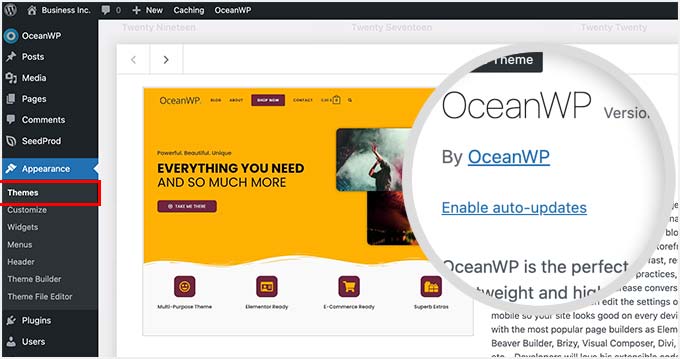
W przypadku motywów WordPress możesz odwiedzić stronę Wygląd » Motywy i kliknąć na motyw.
Spowoduje to wyświetlenie okna dialogowego z informacjami o motywie, w którym musisz kliknąć „Włącz automatyczne aktualizacje”.
WordPress wyśle Ci powiadomienie e-mail, gdy którakolwiek z Twoich wtyczek, motywów lub rdzeń WordPress zostanie zaktualizowany.
Może to być irytujące, szczególnie dla użytkowników zarządzających wieloma witrynami WordPress. Czy nie byłoby miło, gdybyś mógł kontrolować i wyłączać te powiadomienia e-mail?
Przyjrzyjmy się, jak łatwo wyłączyć powiadomienia e-mail o automatycznych aktualizacjach w WordPress. Możesz skorzystać z poniższych szybkich linków, aby przejść do wybranej metody:
- Metoda 1: Wyłącz powiadomienia e-mail o automatycznych aktualizacjach za pomocą kodu (zalecane)
- Metoda 2: Wyłącz powiadomienia e-mail o automatycznych aktualizacjach za pomocą wtyczki
- Wycofywanie aktualizacji WordPress, jeśli coś pójdzie nie tak
- Poprawa dostarczalności e-maili WordPress
- Najlepsze przewodniki po WordPressie dotyczące powiadomień e-mail
Metoda 1: Wyłącz powiadomienia e-mail o automatycznych aktualizacjach za pomocą kodu (zalecane)
Ta metoda wymaga dodania kodu do plików WordPress. Jeśli nigdy tego nie robiłeś, zapoznaj się z naszym przewodnikiem dla początkujących na temat wklejania fragmentów kodu z sieci do WordPress.
Możesz ręcznie dodać poniższy kod do pliku functions.php swojego motywu. Ale może to być trudne, ponieważ błąd może spowodować awarię całej Twojej witryny. Ponadto, jeśli zaktualizujesz swój motyw, wszelkie niestandardowe fragmenty kodu zostaną usunięte.
Poniżej pokażemy Ci lepsze podejście, polegające na użyciu wtyczki do fragmentów kodu.
1. Wyłącz e-maile z powiadomieniami o automatycznych aktualizacjach dla rdzenia WordPress, motywów i pluginów
Na szczęście istnieje łatwy i bezpieczny sposób na wyłączenie powiadomień e-mail o automatycznych aktualizacjach w WordPress, a jest nim użycie wtyczki WPCode.
WPCode pozwala łatwo dodawać niestandardowe fragmenty kodu w WordPress bez edycji pliku functions.php Twojego motywu.
Dodatkowo, posiada pełną bibliotekę kodu, która zawiera gotowe do użycia, zweryfikowane fragmenty kodu dla popularnych żądań funkcji, takich jak wyłączanie e-maili o automatycznych aktualizacjach, usuwanie numeru wersji WordPress, wyłączanie komentarzy i wiele więcej.
✋ Używaliśmy tego narzędzia intensywnie i byliśmy z niego bardzo zadowoleni. Więcej informacji znajdziesz w naszej szczegółowej recenzji WPCode.
Najpierw musisz zainstalować i aktywować darmowy plugin WPCode. Instrukcje krok po kroku znajdziesz w naszym poradniku jak zainstalować plugin WordPress.
Po aktywacji wtyczki musisz przejść do Fragmenty kodu » Biblioteka z panelu administracyjnego WordPress.
Następnie wyszukaj fragment kodu „Wyłącz e-maile z automatycznymi aktualizacjami” i kliknij przycisk „Użyj fragmentu kodu”.
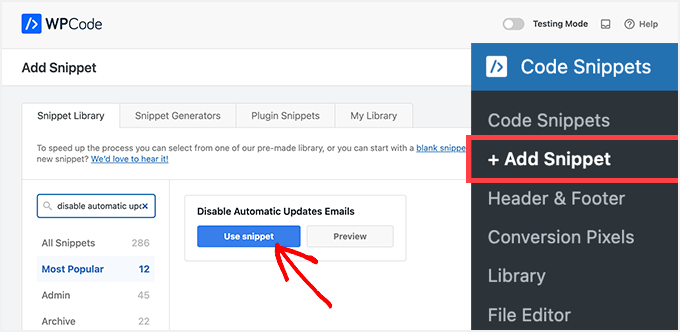
WPCode automatycznie doda kod i ustawi odpowiednią metodę wstawiania.
Snippet zawiera trzy filtry, po jednym dla każdego typu e-maili z automatycznymi aktualizacjami: rdzeń WordPress, wtyczki WordPress i motywy WordPress.
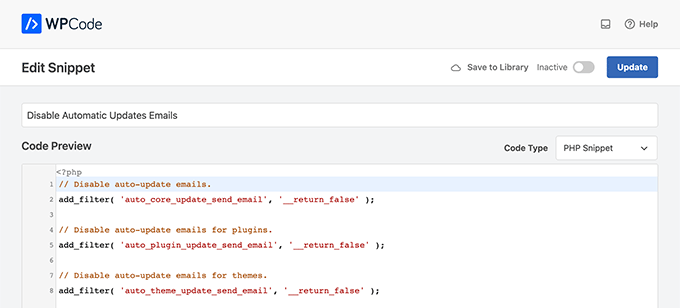
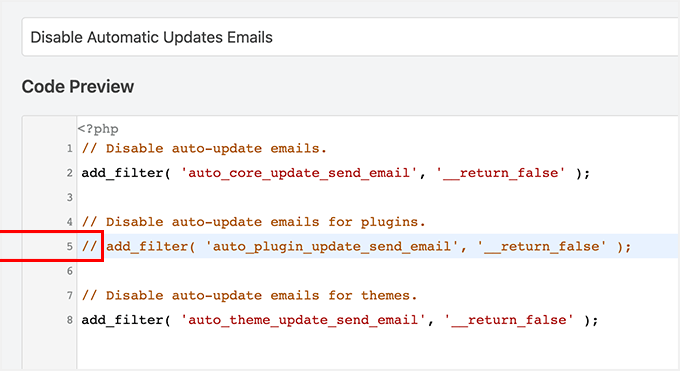
Jeśli nie chcesz używać konkretnego filtra, po prostu dodaj `//` na początku linii filtra.
Na przykład, jeśli nadal chcesz otrzymywać e-maile z automatycznymi aktualizacjami wtyczek WordPress, dodaj `//` do wtyczki, a filtr zatrzyma jej wykonanie.
Po tym wszystkim, co musisz zrobić, to przełączyć przełącznik z pozycji 'Nieaktywny' na 'Aktywny'.
Następnie kliknij przycisk „Zaktualizuj”.
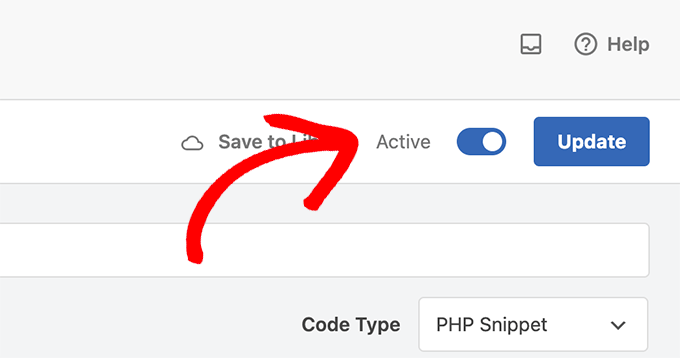
Teraz nie będziesz już otrzymywać e-maili z automatycznymi aktualizacjami od WordPress.
2. Wyłącz e-maile z powiadomieniami o automatycznych aktualizacjach dla aktualizacji rdzenia
Możesz również użyć WPCode, aby wyłączyć powiadomienia e-mail o automatycznych aktualizacjach rdzenia WordPress. Zamiast wybierać istniejący fragment kodu, musisz dodać ten kod jako niestandardowy fragment:
add_filter( 'auto_core_update_send_email', 'wpb_stop_auto_update_emails', 10, 4 );

function wpb_stop_update_emails( $send, $type, $core_update, $result ) {
if ( ! empty( $type ) && $type == 'success' ) {
return false;
}
return true;
}
Aby uzyskać więcej instrukcji, zapoznaj się z naszym przewodnikiem, jak dodawać niestandardowy kod w WordPress.
3. Wyłącz e-maile z powiadomieniami o automatycznych aktualizacjach wtyczek
Po prostu dodaj poniższy kod, aby wyłączyć e-maile z powiadomieniami o automatycznych aktualizacjach wtyczek WordPress:
add_filter( 'auto_plugin_update_send_email', '__return_false' );
4. Wyłącz e-maile z powiadomieniami o aktualizacjach motywów WordPress
Na koniec możesz dodać poniższy kod, aby wyłączyć e-maile z powiadomieniami o automatycznych aktualizacjach motywów WordPress:
add_filter( 'auto_theme_update_send_email', '__return_false' );
Metoda 2: Wyłącz powiadomienia e-mail o automatycznych aktualizacjach za pomocą wtyczki
Następnie pokażemy Ci, jak wyłączyć powiadomienia e-mail o automatycznych aktualizacjach za pomocą dwóch różnych wtyczek e-mail.
1. Zarządzaj e-mailami z powiadomieniami
Pierwszą rzeczą, którą musisz zrobić, to zainstalować i aktywować wtyczkę Manage Notification Emails. Aby uzyskać więcej szczegółów, zapoznaj się z naszym przewodnikiem krok po kroku jak zainstalować wtyczkę WordPress.
Po aktywacji musisz odwiedzić stronę Ustawienia » E-maile z powiadomieniami. Tutaj wtyczka pozwala zarządzać wszystkimi e-mailami z powiadomieniami WordPress, w tym powiadomieniami o automatycznych aktualizacjach.
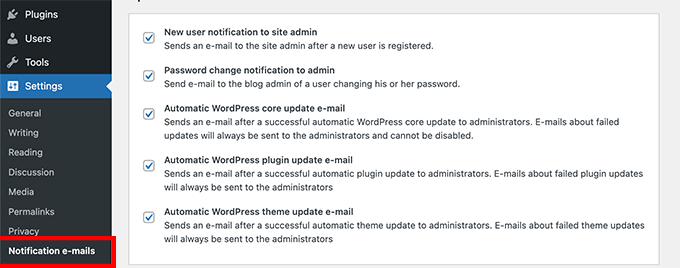
Po prostu przewiń w dół do opcji automatycznych aktualizacji i odznacz pole obok powiadomień, które chcesz wyłączyć.
Na koniec nie zapomnij kliknąć przycisku „Zapisz zmiany”, aby zachować swoje ustawienia.
2. WP Mail SMTP
Inną wtyczką, której możesz użyć do wyłączenia powiadomień e-mail o automatycznych aktualizacjach, jest WP Mail SMTP. Naszym zdaniem jest to najlepsza usługa SMTP dla WordPress i zapewnia, że Twoje e-maile trafiają do skrzynki odbiorczej.
W rzeczywistości sami go używamy, aby poprawić dostarczalność wiadomości e-mail na WPBeginner. Aby dowiedzieć się więcej o naszym doświadczeniu z wtyczką, zapoznaj się z naszą kompletną recenzją WP Mail SMTP.
WP Mail SMTP pozwala łatwo zarządzać e-mailami wysyłanymi przez WordPress za pomocą jego Kontroli E-maili. Jednakże, aby odblokować opcję Kontroli E-maili, będziesz potrzebować licencji WP Mail SMTP Pro.
Następnie musisz zainstalować i aktywować WP Mail SMTP Pro na swojej stronie internetowej. Możesz zapoznać się z naszym przewodnikiem jak zainstalować wtyczkę WordPress, aby uzyskać więcej szczegółów.
Po aktywacji wtyczki przejdź do WP Mail SMTP » Ustawienia z panelu administracyjnego WordPress i kliknij zakładkę „Kontrola e-maili”.
Następnie przewiń w dół do sekcji „Automatyczne aktualizacje” i wyłącz powiadomienia e-mail o wtyczkach, motywach, stanie rdzenia WP i pełnym dzienniku.
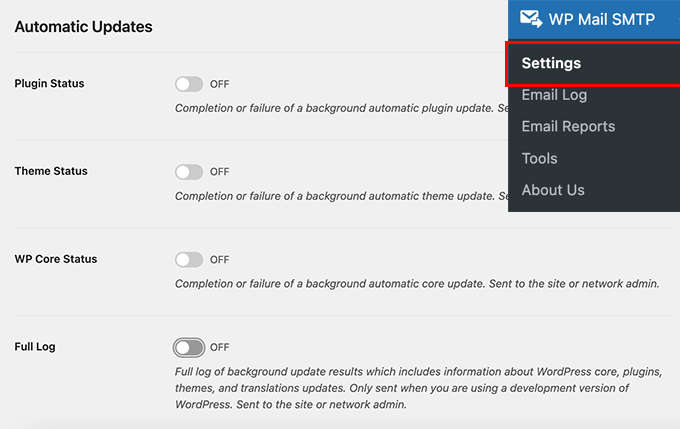
Po zakończeniu nie zapomnij kliknąć przycisku „Zapisz ustawienia”.
To wszystko. Pomyślnie wyłączyłeś powiadomienia e-mail o automatycznych aktualizacjach WordPress dla swojej witryny.
Wycofywanie aktualizacji WordPress, jeśli coś pójdzie nie tak
Ponieważ wtyczki WordPress działają na wielu niezależnych konfiguracjach hostingu i serwerów WordPress, czasami aktualizacja wtyczki może zepsuć funkcję na Twojej stronie lub uczynić ją niedostępną.
Jest to łatwe do rozwiązania i naprawienia. Najpierw musisz ustalić, który wtyczka spowodowała problem, dezaktywując wszystkie wtyczki WordPress i aktywując je pojedynczo.
Po zidentyfikowaniu wtyczki powodującej problem, możesz użyć wtyczki WP Rollback. Pozwala ona na przełączenie się na poprzednią wersję wtyczki lub motywu WordPress.
Szczegółowe informacje znajdziesz w naszym przewodniku jak wycofać wtyczki i motywy WordPress z instrukcjami krok po kroku.
Poprawa dostarczalności e-maili WordPress
Nawet jeśli wyłączysz e-maile z automatycznymi aktualizacjami WordPress, istnieją inne e-maile z powiadomieniami WordPress, których możesz nie chcieć przegapić.
Na przykład, jeśli prowadzisz sklep WooCommerce, będziesz chciał otrzymywać powiadomienia o złożeniu nowego zamówienia.
Podobnie, jeśli sprzedajesz kurs online lub prowadzisz witrynę członkowską, możesz chcieć otrzymywać powiadomienia e-mail o nowych użytkownikach.
Będziesz także chciał upewnić się, że e-maile wysyłane do użytkowników są dostarczane, w tym e-maile z przypomnieniem o haśle, e-maile z potwierdzeniem płatności i powiadomienia o potwierdzeniu zamówienia.
Do wysyłania e-maili WordPress używa funkcji mail() w PHP. Ta funkcja jest łatwo nadużywana przez spamerów, a Twoje e-maile mogą trafić do folderu spamu.
Aby upewnić się, że wszystkie Twoje ważne e-maile z powiadomieniami WordPress docierają do skrzynek odbiorczych Twoich użytkowników, będziesz potrzebować odpowiedniej usługi SMTP do wysyłania e-maili.
Tutaj z pomocą przychodzi wtyczka WP Mail SMTP. Używa ona usługi SMTP do wysyłania wszystkich powiadomień e-mail z WordPressa.
Możesz go używać z płatnym dostawcą usług SMTP lub darmową usługą SMTP, taką jak Gmail, w połączeniu z darmową wersją wtyczki WP Mail SMTP.
Więcej szczegółów znajdziesz w naszym przewodniku na temat Jak skonfigurować WP Mail SMTP na swojej stronie WordPress.
Najlepsze przewodniki po WordPressie dotyczące powiadomień e-mail
Mamy nadzieję, że ten artykuł pomógł Ci dowiedzieć się, jak zatrzymać powiadomienia o aktualizacjach w WordPress. Możesz również zapoznać się z naszymi innymi przewodnikami po WordPress dotyczącymi aktualizacji i ustawień powiadomień e-mail.
- Jak utworzyć darmowy adres e-mail firmowy (w 5 minut)
- Najlepsze usługi e-mail marketingu dla małych firm
- Jak skonfigurować powiadomienia e-mail o aktualizacjach WordPress
- Jak prawidłowo skonfigurować ustawienia poczty e-mail WordPress
- Sprawdzone metody, których używamy w WPBeginner do powiększania naszej listy e-mailowej
- Jak używać formularza kontaktowego do rozbudowy listy e-mailowej w WordPressie
Jeśli podobał Ci się ten artykuł, zasubskrybuj nasz kanał YouTube po samouczki wideo WordPress. Możesz nas również znaleźć na Twitterze i Facebooku.




Blackfire
„2. Wyłącz e-maile z powiadomieniami o automatycznych aktualizacjach rdzenia”
Co oznacza ta część? W poprzednim kodzie już wyłączyłeś e-maile z aktualizacjami rdzenia:
add_filter(‘auto_core_update_send_email’, ‘return_false’);
Wsparcie WPBeginner
Thank you for pointing that out, the code is still only for core updates we included the examples for all 3 in the screenshot
Admin
Bojangles
Dobry przewodnik, ale WordPress jest tak frustrująco niedoskonały. Chcemy tylko nie otrzymywać e-maili o aktualizacjach, ALE nadal mieć nasze systemy aktualizowane automatycznie! Musimy przechodzić przez mękę, aby to osiągnąć. Niesamowite. Mogliby łatwo dodać coś do rdzenia (jak pole wyboru) lub coś, co mówi 'wyłącz e-maile z aktualizacjami'. Problem rozwiązany!
Wsparcie WPBeginner
If you feel that this should be a core feature then WordPress does accept suggestions for features to add. If you take a look at our article below for how to request this for a future update
https://www.wpbeginner.com/beginners-guide/how-to-make-new-feature-suggestions-for-wordpress-beginners-guide-to-using-trac/
Admin
Ralph
To jest jeden z najważniejszych przewodników na tej stronie. Te e-maile są super irytujące. Zdarzają się dni, kiedy dostaję ponad 10 e-maili o aktualizacjach wtyczek. Loguję się do mojego WordPressa codziennie, nie muszę czytać tego też w e-mailu!
Chciałbym, żeby WordPress miał tylko jeden przełącznik dla takich e-maili, jak włącz/wyłącz i tyle.
Jednak dobrze jest mieć możliwość zrobienia tego samemu.
Dziękuję za ten przewodnik, z pewnością przyniesie mi trochę spokoju.
Wsparcie WPBeginner
Glad our guide could help
Admin
Jiří Vaněk
Good practice is to do this for the websites you manage, especially when the owner’s email is there. Once WordPress updates, you don’t have to worry about being contacted regarding any issues on the website. It’s just good to keep an eye on updates because you never know which one might bring your site down. And it happens more often than you’d think
Juls
Witam,
Zastanawiam się tylko, czy jeśli wtyczka zostanie usunięta po dodaniu tego kodu, czy ten dodany kod również zostanie usunięty? Czy kod pozostanie i będzie nadal blokował e-maile z powiadomieniami nawet po usunięciu wtyczki?
Wsparcie WPBeginner
Jeśli użyjesz wtyczki do dodania kodu, po jej usunięciu kod również zostanie usunięty.
Admin
Myles
Witaj,
Zastanawiam się tylko, czy spotkałeś się z tym wcześniej? Nie mam opcji włączenia automatycznych aktualizacji dla pluginów lub motywów. Opcja tam nie istnieje. Masz jakiś pomysł dlaczego?
Wielcy fani Waszych treści, chłopaki – tak dalej!
Myles
Wsparcie WPBeginner
Najczęstszym powodem braku opcji automatycznej aktualizacji wtyczek jest ustawienie w pliku wp-config lub to, że Twój dostawca hostingu uniemożliwia automatyczne aktualizacje na Twojej stronie.
Admin
Katharina
Chłopaki, chciałem tylko powiedzieć, że uwielbiam waszą stronę! Dostarczacie NIESAMOWITYch treści i przeczytałem już prawdopodobnie ponad 50 waszych artykułów, jesteście moją zakładką numer 1 w tej chwili.
Buduję swojego pierwszego bloga i nie miałem pojęcia, co robić, ale każdego dnia pozwalasz mi czuć się jak programista, haha! Twoje samouczki są dla idiotów i dlatego są super łatwe do naśladowania. Uwielbiam to, że zawsze dodajesz zrzuty ekranu do każdego kroku.
Sprawiasz, że ja i społeczność czujemy, że możemy to zrobić, a to największy komplement, jaki można otrzymać – umożliwiasz codziennie mnóstwu ludzi lepsze samopoczucie i realizację ich marzeń w WordPress!
Wiem, że to losowe miejsce na ten komentarz pod tym artykułem, ale to ostatni, który właśnie śledziłem. Chętnie bym was ocenił, gdyby to było możliwe i gdzieś pomogło!
Dużo łapek w górę!!
Katharina
Wsparcie WPBeginner
Cieszę się, że nasze treści są pomocne!
Admin
Stefan Cherrug
Nie ma opcji „E-maile z powiadomieniami” w Ustawieniach! Jak wyłączyć te powiadomienia, które otrzymuję od WP?
Wsparcie WPBeginner
Jeśli nie widzisz tego obszaru w swoich ustawieniach, zalecamy upewnienie się, że wtyczka jest zainstalowana i aktywowana w Twojej witrynie.
Admin
Tom F. Melcher
Czy domyślne ustawienia wtyczki Manage Notification E-mails są takie same jak domyślne ustawienia w Wordpress? Na przykład, nie chcę jej aktywować tylko po to, aby usunąć powiadomienia e-mail o aktualizacjach wtyczek, a następnie zacząć otrzymywać mnóstwo innych powiadomień e-mail dla użytkowników i administratorów.
Wsparcie WPBeginner
Wtyczka domyślnie nie dodawałaby nowych e-maili do Twojej witryny, ale dawałaby możliwość dodawania e-maili, jeśli byś chciał.
Admin
Victor
Dzięki! Ale pytanie brzmi: jak to nie może być proste pole wyboru w standardowych ustawieniach WordPressa? Użytkownicy nie powinni musieć instalować dodatkowych wtyczek ani grzebać w kodzie PHP.
Wsparcie WPBeginner
We’re not in charge of what is or is not added to WordPress itself. You can go to the Get Involved section on WordPress.org for speaking regarding what you feel should or should not be added to WordPress
Admin
eliezer ciriaco
czy jest możliwość zmiany wiadomości e-mail, które otrzymujesz po zakończeniu aktualizacji. jeśli tak, czy masz do tego jakieś odniesienie? Dziękuję
Himanshu Grewal
Jak mogę użyć motywu potomnego Genesis?????
alex james
To szczere, stary!