


Czy chcesz wyłączyć automatyczne formatowanie w postach WordPress? WordPress został zaprojektowany z myślą o łatwości użytkowania, dlatego automatycznie formatuje tekst, w tym zastępuje cudzysłowy ozdobnymi cudzysłowami i wykonuje ogólne czyszczenie tekstu.
Jednak uniemożliwia to użytkownikom wyświetlanie kodu, surowego tekstu oraz przykładów kodu CSS/JavaScript. Na WPBeginner często słyszymy od programistów, projektantów i innych użytkowników udostępniających treści techniczne, którzy zmagają się z tym wyzwaniem formatowania WordPress.
W tym artykule pokażemy Ci, jak wyłączyć automatyczne formatowanie w postach WordPress.
Dlaczego wyłączyć formatowanie WordPress w postach WordPress?
WordPress posiada wbudowaną funkcję do oczyszczania tekstu. Ta funkcja zastępuje cudzysłowy „ładnymi” cudzysłowami i usuwa inne tagi, które mogą być wymagane do wyświetlania HTML, CSS lub JavaScript.
Istnieje wiele sposobów na łatwe wyświetlanie kodu w WordPress, które pozwalają pominąć domyślne formatowanie. Możesz je sprawdzić w naszym artykule o tym, jak wyświetlać kod w WordPress.
Jednak niektórzy zaawansowani użytkownicy mogą chcieć całkowicie wyłączyć automatyczne formatowanie WordPress na swoich stronach internetowych. Pozwoli im to łatwo pominąć sprawdzanie formatowania WordPress i wyświetlać surowy tekst na swojej stronie internetowej tam, gdzie jest to potrzebne.
Mając to na uwadze, przyjrzyjmy się, jak łatwo wyłączyć automatyczne formatowanie WordPress na Twojej stronie internetowej. Pokażemy Ci dwie metody, dzięki czemu możesz wybrać tę, która najlepiej odpowiada Twoim potrzebom.
Metoda 1. Ręczne wyłączenie automatycznego formatowania w WordPressie
Ta metoda wymaga dodania niestandardowego kodu do Twojej witryny WordPress. Jeśli nie robiłeś tego wcześniej, zapoznaj się z naszym przewodnikiem o tym, jak kopiować i wklejać niestandardowe fragmenty kodu w WordPress.
Najpierw musisz wkleić poniższy kod do pliku functions.php swojego motywu lub do wtyczki fragmentów kodu.
function my_formatter($content) {
$new_content = '';
$pattern_full = '{([raw].*?[/raw])}is';
$pattern_contents = '{[raw](.*?)[/raw]}is';
$pieces = preg_split($pattern_full, $content, -1, PREG_SPLIT_DELIM_CAPTURE);

foreach ($pieces as $piece) {
if (preg_match($pattern_contents, $piece, $matches)) {
$new_content .= $matches[1];
} else {
$new_content .= wptexturize(wpautop($piece));
}
}

return $new_content;
}

remove_filter('the_content', 'wpautop');
remove_filter('the_content', 'wptexturize');

add_filter('the_content', 'my_formatter', 99);
Zalecamy dodanie tego kodu za pomocą wtyczki WPCode. Jest to najbezpieczniejszy i najłatwiejszy sposób dodawania niestandardowego kodu w WordPress bez edycji plików motywu.
Aby rozpocząć, musisz zainstalować i aktywować bezpłatną wtyczkę WPCode. Jeśli potrzebujesz pomocy, zapoznaj się z tym przewodnikiem o tym, jak zainstalować wtyczkę WordPress.
Po aktywacji wtyczki przejdź do Fragmenty kodu » Dodaj fragment z panelu administracyjnego WordPress.
Następnie najedź kursorem myszy na opcję „Dodaj własny kod (nowy fragment)” i kliknij przycisk „+ Dodaj własny fragment”.

Następnie musisz wybrać „Fragment PHP” jako typ kodu z listy opcji, które pojawią się na ekranie.

Następnie możesz dodać tytuł dla swojego fragmentu, który może być czymkolwiek, aby pomóc Ci zapamiętać, do czego służy kod.
Następnie po prostu wklej powyższy kod do pola „Podgląd kodu”.
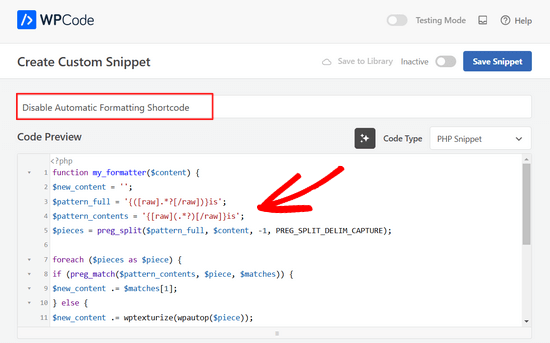
Na koniec przełącz przełącznik z pozycji „Nieaktywny” na „Aktywny” i kliknij przycisk „Zapisz fragment” u góry strony.

Powyższy kod informuje WordPress, aby pominął opcję formatowania, jeśli jakiś tekst jest zawarty w surowym shortkodzie.
Teraz, aby pominąć formatowanie WordPressa, musisz dodać blok HTML do edytora swoich postów w WordPressie. W edytorze postów możesz dodać swój nieformatowany tekst lub kod wewnątrz shortcode'u raw.
[raw]Unformatted code[/raw]
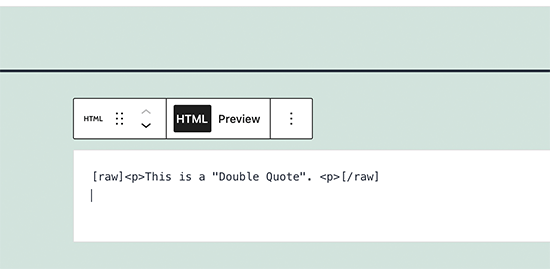
Wadą tej metody jest to, że nie działałaby zbyt dobrze z edytorem blokowym. Nawet w bloku HTML może zachowywać się nieoczekiwanie.
Metoda 2. Wyłącz automatyczne formatowanie w WordPressie za pomocą wtyczki
Ta metoda jest łatwiejsza, ale wymaga użycia starszej wtyczki Classic Editor. Główną wadą tego podejścia jest to, że stworzyłoby bałagan, gdybyś w przyszłości zdecydował się zacząć używać edytora blokowego.
Najpierw musisz zainstalować i aktywować wtyczkę Classic Editor. Więcej szczegółów znajdziesz w naszym przewodniku o tym, jak wyłączyć edytor blokowy w WordPress.
Następnie musisz zainstalować i aktywować wtyczkę Raw HTML. Więcej szczegółów znajdziesz w naszym przewodniku krok po kroku o tym, jak zainstalować wtyczkę WordPress.
Następnie możesz utworzyć nowy wpis lub edytować istniejący. Na ekranie edycji wpisu musisz przełączyć się na tryb Tekst i dodać nieformatowany tekst wewnątrz krótkiego kodu raw.
[raw]Unformatted code[/raw]
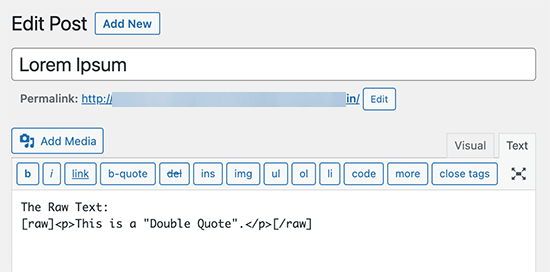
Możesz teraz opublikować lub zapisać swoje zmiany i wyświetlić ich podgląd, aby zobaczyć nieformatowany tekst w akcji.
Mamy nadzieję, że ten artykuł pomógł Ci dowiedzieć się, jak wyłączyć automatyczne formatowanie w postach WordPress. Możesz również zapoznać się z naszym przewodnikiem o tym, jak podświetlać tekst w WordPress lub naszymi propozycjami najlepszych wtyczek jQuery dla WordPress.
Jeśli podobał Ci się ten artykuł, zasubskrybuj nasz kanał YouTube po samouczki wideo WordPress. Możesz nas również znaleźć na Twitterze i Facebooku.





Phil LaNasa
Doskonale! Próbowałem wtyczek, ale działają globalnie – wszystkie strony są dotknięte. To super szybkie rozwiązanie.
Emanuele
Fajny kawałek kodu. Uratował mi dzień. Dzięki za udostępnienie.
Myrddin
Witam,
Dzięki za tę wskazówkę. Miło jest mieć surowe skrypty/HTML dla wybranych złożonych formularzy, których używam, bez konieczności zwracania uwagi na resztę strony.
Michael
Blair
Widzę ten kod wszędzie i nie jestem pewien, czy jest to poprawne rozwiązanie, ponieważ psuje wiele innych skrótów (jeśli twoja motyw ich używa), i wydaje się przywracać formatowanie w miejscach, w których pierwotnie go nie było, np. z get_the_excerpt() lub czymś podobnym.
Czy nie ma łatwiejszego sposobu na usunięcie zaznaczonego obszaru treści, aby nie był formatowany w ten sposób?
Personel redakcyjny
Umm, po prostu używamy podświetlacza składni do wyświetlania kodów. Reszta formatowania jest w porządku. Niestety nie ma łatwego sposobu.
Admin
Karan
To nadal nie usuwa tagów z postów/stron.
Dzięki.
FAQPAL
Doskonale, to zdecydowanie jedna z frustrujących części WordPressa.