


Sekcja komentarzy WordPress pełna losowych klikalnych linków może sprawić, że Twoja witryna będzie wyglądać podejrzanie.
Dla wielu właścicieli witryn to właśnie tam zaczynają się problemy. Spamują go, wyszukiwarki mogą go oznaczyć, a nawet prawdziwe komentarze z użytecznymi linkami mogą wyglądać podejrzanie.
W WPBeginner zazwyczaj oznaczamy te komentarze jako spam, ale wiemy, że nie jest to najlepsze rozwiązanie dla każdego.
Po dokładnym zbadaniu znaleźliśmy prosty sposób na zablokowanie automatycznego linkowania adresów URL, jednocześnie utrzymując płynność prawdziwych rozmów. 💬
W tym przewodniku pokażemy Ci, jak wyłączyć automatyczne linkowanie adresów URL w komentarzach WordPress. W ten sposób będziesz miał większą kontrolę nad sekcją komentarzy, jednocześnie zachęcając do wartościowego zaangażowania.
Dlaczego WordPress automatycznie linkuje adresy URL w komentarzach?
WordPress automatycznie tworzy linki z adresów URL w komentarzach, aby ułatwić ich klikanie. Jest to funkcja ułatwiająca życie, dzięki czemu właściciele witryn i czytelnicy mogą odwiedzać linki bez konieczności kopiowania i wklejania.
Czasami te linki są dodawane przez prawdziwych komentujących, którzy nie wiedzą, jak sformatować hiperłącze.
WordPress automatycznie wykrywa adres URL i sprawia, że jest on klikalny podczas wyświetlania komentarza w obszarze administracyjnym lub pod Twoimi artykułami. Ponadto, w rzeczywistości nie jest on w ten sposób przechowywany w Twojej bazie danych.
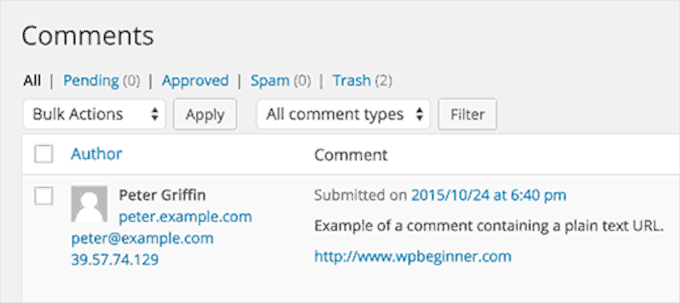
Problem polega na tym, że spamerzy nadużywają tego, aby umieszczać podejrzane linki w Twoich komentarzach. Może to sprawić, że Twoja strona WordPress będzie wyglądać niegodnie zaufania zarówno dla czytelników, jak i wyszukiwarek.
Dlatego wielu właścicieli witryn woli wyłączyć automatyczne linkowanie.
Mając to na uwadze, pokażemy Ci, jak wyłączyć automatyczne linkowanie adresów URL w komentarzach WordPress. Oto kroki, które wykonasz:
Łatwe, prawda? Zacznijmy od razu!
Krok 1: Instalacja wtyczki WordPress do wyłączania automatycznych linków URL
Zanim zaczniemy, pamiętaj, że wielu ekspertów WordPress powie Ci, aby dodać niestandardową linię kodu do pliku functions.php Twojego motywu lub do wtyczki specyficznej dla witryny.
Jednak nie zalecamy tej metody, ponieważ nie jest ona przyjazna dla początkujących. Jeden drobny błąd i Twoja witryna może przestać działać.
Aby zrobić to łatwo i bezpiecznie, możesz użyć WPCode, która jest najlepszą wtyczką do fragmentów kodu na rynku. Dzięki WPCode możesz dodawać niestandardowe fragmenty kodu, w tym CSS, PHP, HTML i inne, do WordPress bez narażania swojej witryny na ryzyko.
Niektóre z naszych marek partnerskich używają WPCode do tworzenia i zarządzania niestandardowymi fragmentami kodu, i działa to naprawdę dobrze. Nie przegap naszej szczegółowej recenzji WPCode, aby dowiedzieć się, dlaczego gorąco ją polecamy.
Najlepszą wiadomością jest to, że WPCode zawiera bibliotekę ponad 100 gotowych fragmentów, które możesz łatwo dodać do swojej witryny. Obejmuje to fragment kodu do wyłączania linkowania adresów URL w komentarzach.
Ponieważ jest to funkcja premium, będziesz musiał utworzyć konto WPCode. Na stronie internetowej WPCode kliknij przycisk „Pobierz WPCode teraz”.
Następnie możesz po prostu wybrać plan i przejść przez proces rejestracji.

Po zakończeniu zainstaluj i aktywuj wtyczkę WPCode na swojej stronie WordPress. Jeśli potrzebujesz pomocy, zapoznaj się z naszym przewodnikiem na temat jak zainstalować wtyczkę WordPress.
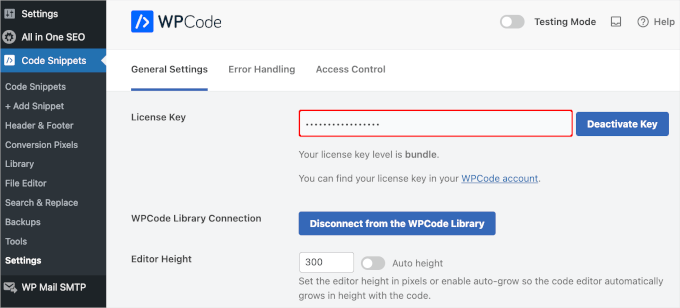
Po aktywacji będziesz musiał aktywować swój klucz licencyjny. Aby to zrobić, przejdź do Fragmenty kodu » Ustawienia.
Następnie, w zakładce „Ustawienia ogólne”, po prostu wprowadź swój klucz licencyjny i kliknij „Zweryfikuj klucz”. Klucz ten znajdziesz w wiadomości e-mail otrzymanej po rejestracji lub na swoim koncie WPCode.
Krok 2: Wyłączanie automatycznego linkowania adresów URL w komentarzach WordPress
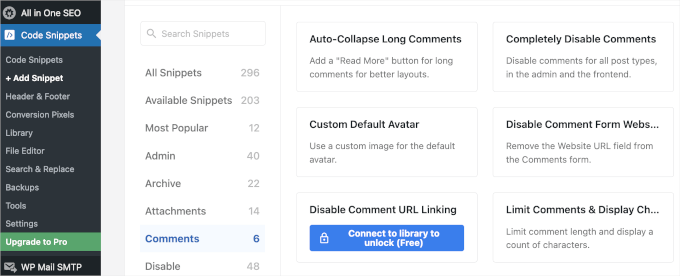
Następnym krokiem jest przejście do Fragmenty kodu » + Dodaj fragmenty z Twojego panelu administracyjnego WordPress.
Stąd będziesz chciał użyć filtra „Komentarze”, aby łatwo znaleźć fragment kodu „Wyłącz linkowanie adresów URL komentarzy”. Następnie możesz najechać na fragment kodu i kliknąć przycisk „Połącz się z biblioteką, aby odblokować (bezpłatnie)”.
W wyświetlonym oknie podręcznym kliknij „Połącz z WordPress”.
Po połączeniu powinieneś być gotowy do użycia fragmentu kodu „Wyłącz linkowanie URL w komentarzach”. Zatem najedźmy na niego ponownie i kliknij „Użyj fragmentu kodu”, gdy się pojawi.
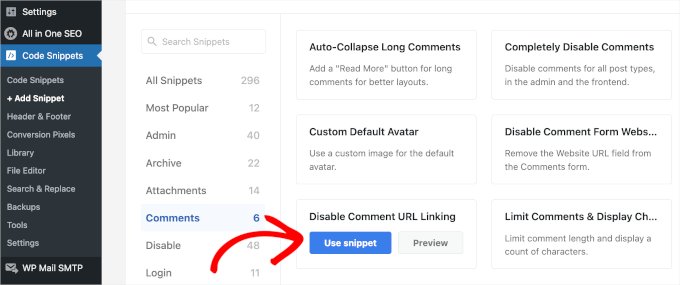
Zostaniesz przekierowany do edytora kodu WPCode.
Ponieważ fragment kodu jest gotowy do użycia, wystarczy przełączyć przełącznik z „Nieaktywny” na „Aktywny” i kliknąć przycisk „Zapisz fragment”.
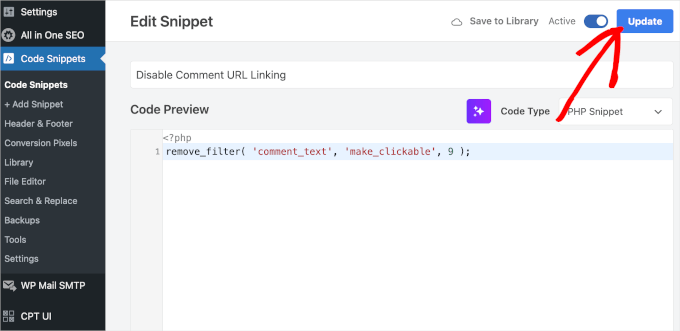
⚠️ Ważne: Pamiętaj, że ten kod działa tylko na adresach URL w postaci zwykłego tekstu. Jeśli użytkownik zdecyduje się utworzyć link, dodając odpowiedni tag HTML, te linki nadal będą wyglądać na klikalne.
Jeśli chcesz całkowicie wyłączyć wszelkie HTML w komentarzach, możesz zapoznać się z naszym poradnikiem na temat wyłączania HTML w komentarzach WordPress.
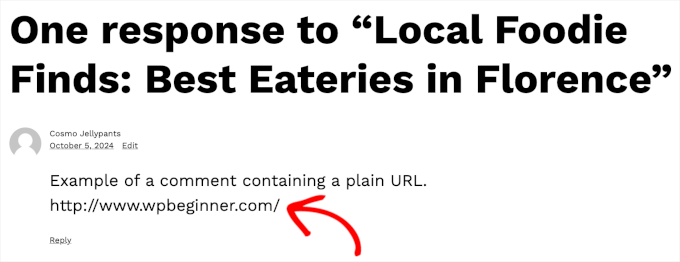
I to wszystko – Twój blog WordPress przestanie automatycznie tworzyć linki z adresów URL w komentarzach.
Oto jak to wygląda na naszej stronie demonstracyjnej:
Bonus: Wyjaśnienie fragmentu kodu wyłączającego automatyczne linkowanie w komentarzach
Jeśli jesteś ciekawy, oto fragment kodu, którego użyliśmy do wyłączenia automatycznych linków URL w komentarzach WordPress:
remove_filter( 'comment_text', 'make_clickable', 9 );
Ten fragment działa, ponieważ WordPress nie przechowuje adresów URL jako klikalnych linków w swojej bazie danych.
Zamiast tego, na bieżąco konwertuje zwykłe adresy URL na klikalne linki podczas wyświetlania komentarzy.
Wyłączając filtr odpowiedzialny za to, zatrzymujesz automatyczne tworzenie klikalnych linków z adresów URL. Ta zmiana wpłynie zarówno na obszar administracyjny, jak i na sekcję komentarzy pod Twoimi postami.
Jeśli później usuniesz fragment kodu, WordPress ponownie zacznie automatycznie linkować adresy URL.
Ryzyko utraty Twoich dostosowań podczas aktualizacji motywu jest właśnie powodem, dla którego zalecamy używanie wtyczki takiej jak WPCode. Przechowuje ona Twoje fragmenty kodu oddzielnie od plików motywu, dzięki czemu nigdy nie musisz martwić się, że aktualizacje zepsują niestandardowe funkcje Twojej witryny.
FAQ: Wyłączanie automatycznego linkowania URL w komentarzach WordPress
Czy wyłączenie automatycznego linkowania usunie linki z moich istniejących komentarzy?
Nie, ta zmiana dotyczy tylko przyszłych działań.
Zapobiega to automatycznemu konwertowaniu przez WordPress zwykłych adresów URL na klikalne linki w nowych komentarzach. Linki, które już znajdowały się w starszych komentarzach, pozostaną klikalne, chyba że zdecydujesz się je edytować ręcznie.
Czy użytkownicy nadal mogą dodawać własne linki w komentarzach?
Tak. Ten kod wyłącza jedynie automatyczne konwertowanie adresów URL w tekście. Jeśli komentujący wie, jak utworzyć link za pomocą odpowiedniego znacznika HTML, taki link nadal pojawi się w jego komentarzu.
Czy ta zmiana jest odwracalna?
Tak, jest to całkowicie odwracalne. Jeśli użyjesz wtyczki WPCode, tak jak zalecamy, możesz po prostu przełączyć fragment na „Nieaktywny” i zapisać zmiany. WordPress natychmiast powróci do automatycznego tworzenia linków z adresów URL.
Czy ten fragment kodu wpływa na linki w moich postach lub stronach bloga?
Wcale nie. Używany przez nas fragment kodu jest zaprojektowany tak, aby dotyczył *tylko* filtra komentarzy. Nie będzie miał wpływu na działanie linków w treści Twoich postów lub stron.
Dalsza lektura: Więcej sposobów na ulepszenie komentarzy w WordPressie
Mamy nadzieję, że ten artykuł pomógł Ci wyłączyć automatyczne tworzenie linków z adresów URL w komentarzach WordPress.
Jeśli chcesz jeszcze bardziej ulepszyć swoje komentarze w WordPressie, zapoznaj się z tymi dodatkowymi samouczkami, aby uzyskać więcej wskazówek i sztuczek:
- Jak uzyskać więcej komentarzy pod Twoimi wpisami na blogu WordPress
- Jak zezwolić użytkownikom na polubienie lub niepolubienie komentarzy w WordPressie
- Jak zezwolić użytkownikom na przesyłanie obrazów w komentarzach WordPress
- Jak pozwolić użytkownikom edytować ich komentarze WordPress
- Jak dodać prosty system rankingowy użytkowników dla komentarzy WordPress
- Jak sprawić, by komentarze do wpisów na blogu były przeszukiwalne w WordPress
- Jak wyróżnić komentarze autora w WordPress
- Jak wyeksportować adresy e-mail z komentarzy WordPress
Jeśli podobał Ci się ten artykuł, zasubskrybuj nasz kanał YouTube po samouczki wideo WordPress. Możesz nas również znaleźć na Twitterze i Facebooku.


Deniz
Dzięki za poradnik. Dodałem kod do function.php i zadziałało. Czy jest więc sposób, aby wykluczyć moje własne linki z tego?
Wsparcie WPBeginner
Obecnie nie mamy prostego sposobu, ale jeśli znajdziemy sposób, który będziemy polecać, na pewno zaktualizujemy artykuł!
Admin
Febri Tri Harmoko
Jak sprawić, aby wyjątek był jak nasza domena?
Zatem można dodawać linki tylko z naszej strony internetowej.
Wsparcie WPBeginner
Obecnie nie mamy metody ograniczania według domen.
Admin
Pasquale
Dzięki, to było pomocne. Otrzymywałem wiele komentarzy typu „Twoja strona jest świetna… bla bla… sprawdź moją” i link. Mam nadzieję, że to pomoże
Wsparcie WPBeginner
Glad our guide was helpful
Admin
Technologie Geoprzestrzenne i Kosmiczne
Dziękuję za to
Wsparcie WPBeginner
You’re welcome
Admin
Abdulrahim safi
Cześć, jak mogę wyłączyć automatyczne linkowanie w postach, a nie w komentarzach
kiedy wpisuję link w formacie tekstowym, np. http://www.example.com, jest on automatycznie zmieniany na hiperłącze po opublikowaniu posta, jak mogę to wyłączyć, dzięki
Wsparcie WPBeginner
Abdulrahim Saifi,
WordPress nie konwertuje automatycznie adresów URL na linki. Prawdopodobnie używasz WordPress.com. Zapoznaj się z naszym przewodnikiem na temat różnicy między samodzielnie hostowanym WordPress.org a darmowym blogiem WordPress.com.
Admin
Liz
Czy macie podobne rozwiązanie dla postów? Szczególnie w blokach kodu i pre?
Kemunto
Tak.
Sunny
Czy istnieje wtyczka do odlinkowania pewnych określonych zewnętrznych linków tekstowych na stronie WordPress? Dzięki
Sebastien
Witam. Szukam sposobu, aby zrobić dokładnie to, co wspomniałeś, ale tylko dla postów. Wygląda na to, że po ostatniej aktualizacji WP, jeśli wpiszesz adres strony internetowej w poście, WP automatycznie do niego linkuje. Na przykład, jeśli Twój post zawiera gdzieś „google.com”, WP doda link do Google. Czy można temu zapobiec? Jeśli tak, to jak? Dziękuję
Bobby
Hej Sebastien, czy znalazłeś rozwiązanie swojego problemu, ponieważ ja też mam z tym problem... i po prostu chcę to wyłączyć.. dzięki
StageCoachDriver
Czy plik functions.php w motywie potomnym może być użyty do dodania ‘remove_filter( ‘comment_text’, ‘make_clickable’, 9 );’ do motywu, zamiast wprowadzania zmian bezpośrednio w motywie?
Wsparcie WPBeginner
Tak.
Admin
Angel
To jest naprawdę dobre. W moim przypadku dodam warunek, aby moje linki – jako administrator – były klikalne, ponieważ publikuję je w odpowiedziach na komentarze.
Thanks
Matteo
Hi Angel,
do you mind posting here the code you wrote? I’m interested in having my own links (as admin) cliackable
Dziękuję
Angel
Ponieważ jestem jedyną osobą, która loguje się do systemu, mogę użyć:
if ( is_user_logged_in() ) {
remove_filter( ‘comment_text’, ‘make_clickable’, 9 );
}
Ibon Azkoitia
Może się mylę co do Twojej sytuacji, ale nie powinieneś pisać na swoim blogu jako użytkownik z uprawnieniami administratora. „Autor” powinien mieć niższą rolę (np. redaktor), a inną rolę administratora do spraw administracyjnych.
Iswandi
Działa po usunięciu cudzysłowów w „make_clickable”