


Wysuwane okienka mobilne są niezwykle skuteczne w pozyskiwaniu leadów, jednak często są źle skonfigurowane. Wielu właścicieli stron martwi się o kary od Google lub irytowanie odwiedzających nachalnymi reklamami.
Jednak rezygnacja z nich oznacza utratę potencjalnych subskrybentów i klientów. Z pewnością możesz używać wysuwanych okienek na małych ekranach, nie szkodząc swojej pozycji w wyszukiwarkach.
W WPBeginner używamy OptinMonster do wyświetlania ukierunkowanych kampanii mobilnych, które generują sprzedaż, jednocześnie utrzymując zadowolenie czytelników. Przetestowaliśmy liczne strategie, aby znaleźć idealną równowagę między doświadczeniem użytkownika a wynikami.
W tym przewodniku pokażemy Ci, jak tworzyć mobilne wysuwane okienka, które konwertują.
Dlaczego warto używać kuponów w wysuwanych okienkach mobilnych?
Często właściciele nowych firm martwią się, że kupony zmniejszą ich zyski. Jednak właściciele ugruntowanych firm wiedzą, że oferowanie rabatów to potężny sposób na skłonienie odwiedzających do podjęcia decyzji zamiast siedzenia na płocie.
Oferowanie kodów rabatowych pomaga Ci odzyskać sprzedaż z porzuconych koszyków, przekształcić odwiedzających w klientów i zwiększyć sprzedaż.
Większość platform e-commerce, takich jak WooCommerce, pozwala łatwo tworzyć kody rabatowe. Jednak udostępnianie tych kodów rabatowych klientom robi całą różnicę.
Dlatego w tym artykule podzielimy się dwoma różnymi sposobami tworzenia wysuwanych okienek mobilnych o wysokiej konwersji przy użyciu kuponów. Obejmują one wysuwane okienko typu exit-intent na urządzenia mobilne oraz opcję "zakręć kołem".
Przyjrzyjmy się, jak utworzyć wyskakujące okienko z kuponem w WordPress lub WooCommerce.
Jak utworzyć wysuwane okienko mobilne w WordPress
Najlepszym sposobem na utworzenie wyskakującego okienka z kuponem jest użycie OptinMonster. Jest to najlepsza wtyczka do wyskakujących okienek WordPress i oprogramowanie do generowania leadów na rynku.
Więcej informacji znajdziesz w naszej kompletnej recenzji OptinMonster.
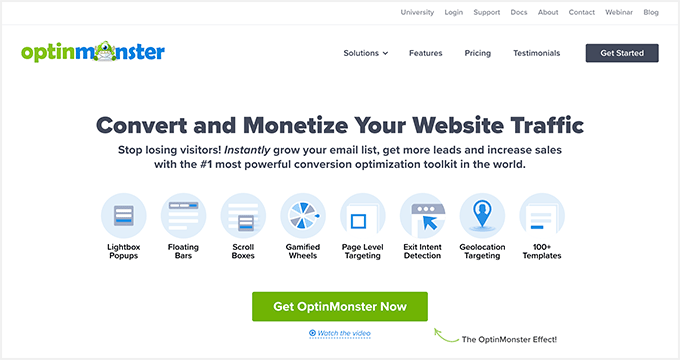
Najpierw musisz odwiedzić stronę internetową OptinMonster, aby utworzyć konto. Po prostu kliknij przycisk „Get OptinMonster Now”, aby rozpocząć.
Będziesz potrzebować co najmniej planu Growth, ponieważ obejmuje on kampanie typu „Koło kuponowe” i zaawansowane reguły targetowania dla Twoich wyskakujących okienek.
Następnie musisz zainstalować i aktywować wtyczkę OptinMonster w swojej witrynie WordPress. Aby uzyskać więcej szczegółów, zapoznaj się z naszym przewodnikiem krok po kroku, jak zainstalować wtyczkę WordPress.
Wtyczka działa jako łącznik między Twoim kontem OptinMonster a Twoją witryną WordPress.
Po aktywacji wtyczki zobaczysz kreatora konfiguracji OptinMonster. Kliknij przycisk „Połącz istniejące konto”.

Otworzy się teraz nowe okno, w którym będziesz musiał połączyć swoją witrynę WordPress z OptinMonster.
Po prostu kliknij przycisk „Połącz z WordPress”, aby kontynuować.

Możesz również połączyć swój sklep WooCommerce z OptinMonster. Upewnij się tylko, że masz skonfigurowany sklep e-commerce w WordPressie.
Najpierw musisz przejść do OptinMonster » Ustawienia z panelu administracyjnego WordPress.
Następnie przejdź do zakładki „Ogólne” i kliknij przycisk „Automatycznie generuj klucze + Połącz WooCommerce”.
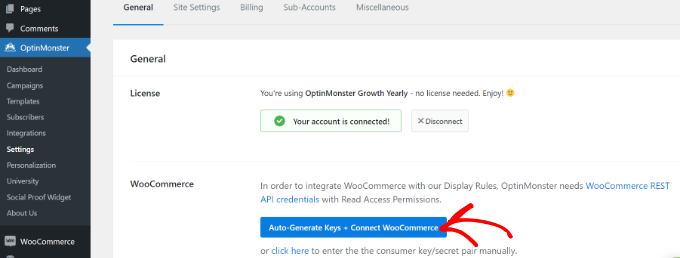
WooCommerce automatycznie wygeneruje klucze i połączy się z Twoim kontem OptinMonster.
Teraz jesteś gotowy do utworzenia swojej pierwszej kampanii z wyskakującym okienkiem z kuponem.
Tworzenie kampanii wyskakujących okienek z kuponami
Aby utworzyć kampanię, przejdź do OptinMonster » Kampanie z poziomu panelu administracyjnego WordPress, a następnie kliknij przycisk „Utwórz pierwszą kampanię”.

Na następnym ekranie OptinMonster wyświetli różne typy kampanii i szablony.
Najpierw musisz wybrać typ kampanii. Użyjemy „Popup”, co powinno być domyślnym wyborem.

Następnie zostaniesz poproszony o wybranie szablonu.
OptinMonster oferuje szeroki wybór szablonów, z których możesz wybierać, z wieloma różnymi układami i schematami kolorów.
Szablon „Kupon” jest w pełni responsywny, co oznacza, że automatycznie dostosowuje się, aby świetnie wyglądać na małych ekranach. To sprawia, że idealnie nadaje się do tworzenia wysuwanych okienek mobilnych.
Możesz użyć pola wyszukiwania, aby znaleźć szablon kuponu lub przewinąć stronę w dół.
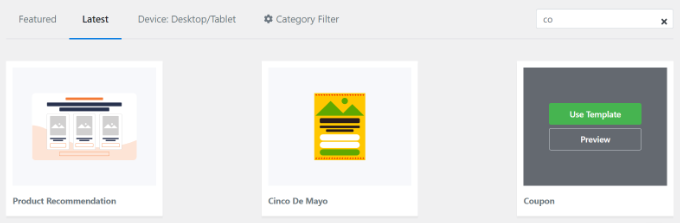
Następnie najedź kursorem na szablon i kliknij przycisk „Użyj szablonu”.
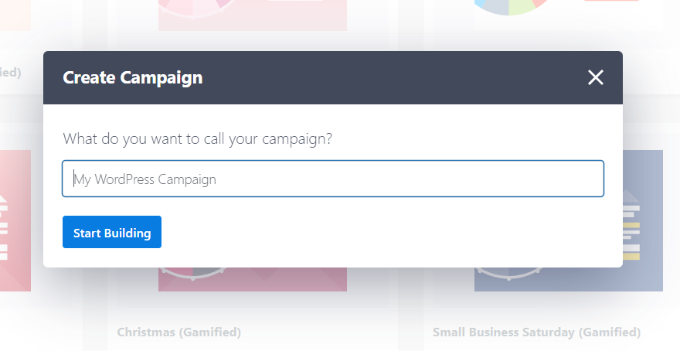
Ostatnim krokiem przed utworzeniem wyskakującego okienka z kuponem jest nazwanie kampanii. Po wpisaniu nazwy kliknij przycisk „Rozpocznij tworzenie”.
Projektowanie Twojego wyskakującego okienka z kuponem
Po kliknięciu „Rozpocznij tworzenie” zobaczysz kreator kampanii metodą przeciągnij i upuść.
Możesz go użyć do dodawania różnych bloków do swojego szablonu i zmieniania tekstu, kolorów i projektu kuponu w dowolny sposób.
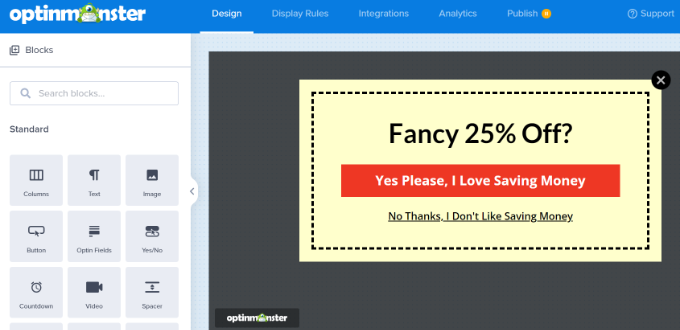
Możesz również kliknąć dowolny element, aby go edytować.
Ważne: Ponieważ tworzymy wysuwane okienko mobilne, kliknij ikonę Mobilne na dole kreatora. Pozwala to na podgląd wysuwanego okienka na ekranie telefonu i dostosowanie rozmiarów tekstu, aby był łatwy do odczytania.
Możesz również kliknąć dowolny element projektu, aby go dalej zmieniać. Tutaj edytowaliśmy tekst i zmieniliśmy jego kolor.
Jak tylko wprowadzisz zmiany, zobaczysz aktualizacje w czasie rzeczywistym w szablonie wyskakującego okienka z kuponem.
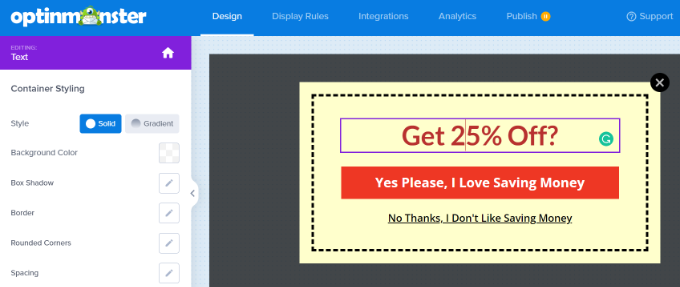
Możesz poeksperymentować z różnymi czcionkami i kolorami, aby Twój tekst wyróżniał się w wysuwanym oknie lub pasował do Twojej marki.
Oprócz tekstu i elementów wewnątrz wyskakującego okienka, możesz również zmienić kolor tła, dodać obraz do swojego kuponu, ustawić kolor obramowania, zmienić styl obramowania i wiele więcej.
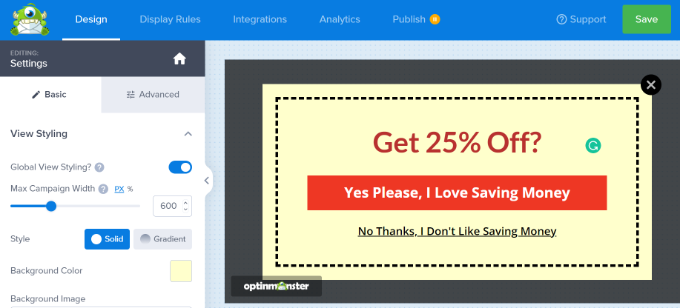
Po zakończeniu zmian upewnij się, że zapisałeś swoją kampanię, klikając zielony przycisk „Zapisz” u góry ekranu.
Zdecyduj, jak dostarczyć kod kuponu
Teraz, gdy skonfigurowałeś swoje wyskakujące okienko z kuponem, musisz zdecydować, w jaki sposób faktycznie dostarczysz kod kuponu swojemu odwiedzającemu.
Istnieje kilka sposobów, aby to zrobić w OptinMonster, ale najlepszym jest dostarczenie kodu rabatowego od razu za pośrednictwem widoku Sukces OptinMonster i wysłanie go w newsletterze e-mail.
W ten sposób, jeśli odwiedzający nie jest gotowy do natychmiastowego zakupu, będzie miał kod kuponu w swojej skrzynce e-mailowej, aby łatwo do niego wrócić później.
Domyślnie Twój popup z kuponem jest już zaprojektowany tak, aby używać „widoku sukcesu” natychmiast po kliknięciu przycisku. Aby to sprawdzić, możesz kliknąć przycisk, a następnie zobaczyć opcję „Przejdź do widoku” po lewej stronie ekranu.
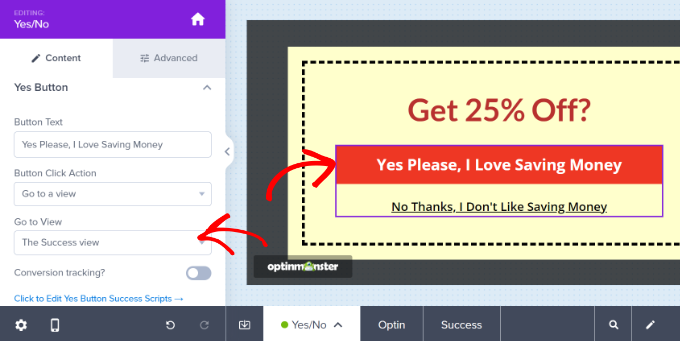
Jeśli chcesz inną akcję przycisku, możesz ją tutaj zmienić. Jednak w przypadku pierwszego kuponu zalecamy trzymanie się domyślnych ustawień.
Integracja OptinMonster z Twoją listą e-mailową
Aby automatycznie wysyłać kod kuponu e-mailem i dodawać odwiedzającego do listy e-mailowej, musisz zintegrować OptinMonster z usługą marketingową e-mailową.
Constant Contact to świetna usługa do wykorzystania z OptinMonster, a czytelnicy WPBeginner mogą uzyskać 20% zniżki na pierwsze 3 miesiące korzystając z tego kuponu.
Jednak jeśli korzystasz z innej usługi e-mail, OptinMonster integruje się z praktycznie każdym głównym dostawcą.
Po prostu przejdź do zakładki „Integracja” i kliknij przycisk „+ Dodaj nową integrację”, aby dodać swoją usługę e-mail marketingu.
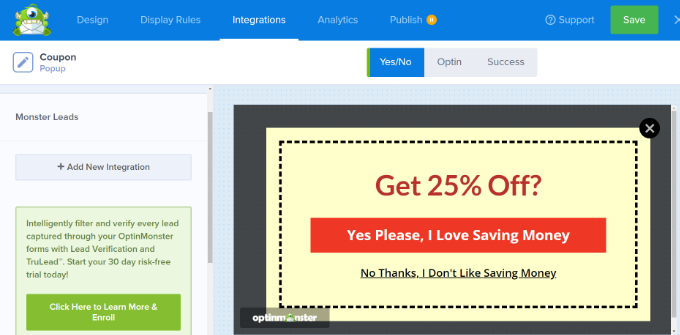
Gdy to zrobisz, możesz skonfigurować automatyczny e-mail, który zostanie wysłany za każdym razem, gdy ktoś zapisze się na listę e-mailową za pośrednictwem Twojego wyskakującego okienka z kuponem.
Dodatkowa wskazówka: Edytuj szablon widoku sukcesu
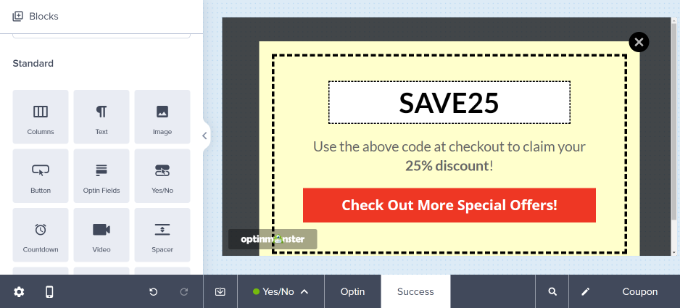
Możesz wyświetlić i zmienić szablon „Widok sukcesu”, wracając do zakładki Projekt swojej kampanii i klikając opcję „Sukces” u dołu ekranu.
Domyślny wygląd wygląda tak, ale możesz go edytować w dowolny sposób, tak jak edytowałeś swój popup z kuponem.
Zmień zasady wyświetlania swojego wyskakującego okienka z kuponem
Domyślnie Twoje wyskakujące okienko z kuponem pojawi się odwiedzającym po 5 sekundach przebywania na dowolnej stronie Twojej witryny.
Jeśli chcesz to zmienić, przejdź do zakładki „Zasady wyświetlania”.

Możesz ustawić dowolne zasady wyświetlania, ale świetnym rozwiązaniem do wypróbowania jest Exit-Intent®.
Ta specjalna technologia OptinMonster potrafi wykryć, kiedy odwiedzający ma zamiar opuścić Twoją witrynę i wyświetlić mu Twój kupon w odpowiednim momencie.
Wybierz „Exit-Intent®” z listy reguł wyświetlania. Na urządzeniach mobilnych wyzwala się, gdy odwiedzający przewija w górę lub naciska przycisk wstecz. Upewnij się, że wybrałeś „Mobilne” w ustawieniach urządzenia, aby ta kampania skierowała się konkretnie do Twoich mobilnych odwiedzających.
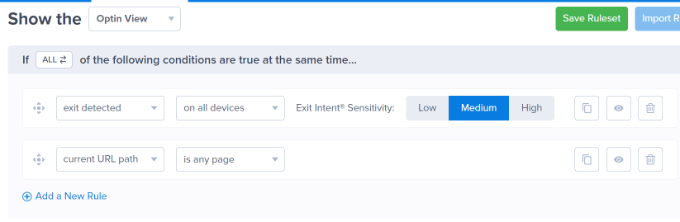
Istnieje również opcja kontrolowania czułości zamiaru wyjścia.
Następnie przewiń w dół i wybierz strony, na których chcesz wyświetlić swoją kampanię.
Na przykład, możesz użyć domyślnego ustawienia „aktualna ścieżka adresu URL” i wybrać opcję „jest dowolna strona”. W ten sposób Twoja kampania pojawi się na całej Twojej stronie internetowej.
Następnie OptinMonster oferuje również opcje odtwarzania efektu dźwiękowego i wyświetlania animacji po pojawieniu się wyskakującego okienka z kuponem.
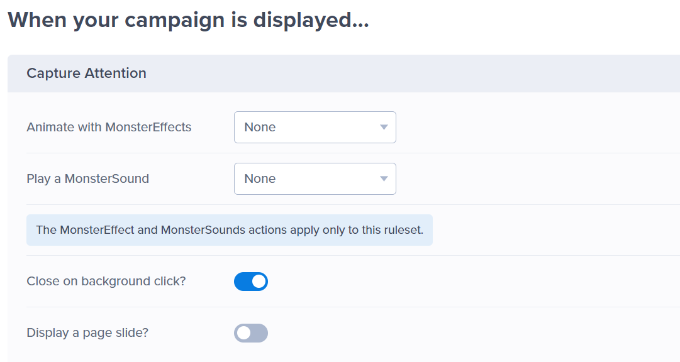
Istnieje również więcej ustawień.
OptinMonster pozwala skonfigurować pliki cookie dla Twojej kampanii i ustawić liczbę dni, po których kampania będzie wyświetlana różnym użytkownikom.
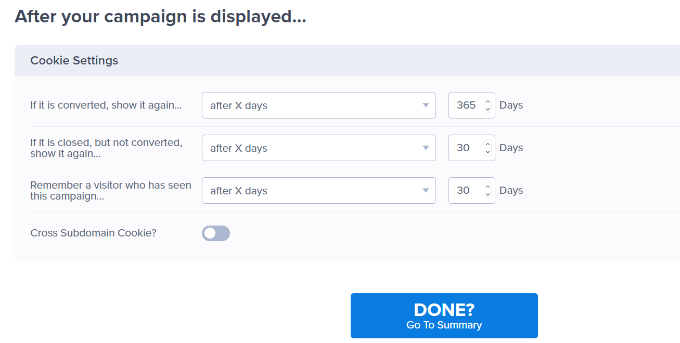
Gdy będziesz zadowolony ze swojego wyskakującego okienka z kuponem, możesz przejść do zakładki „Publikuj” na górze.
Następnie upewnij się, że opcja „Opublikuj” jest zaznaczona w sekcji „Status publikacji”.
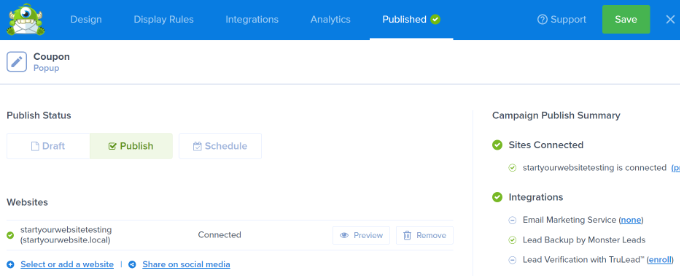
Nie zapomnij kliknąć przycisku „Zapisz” u góry i zamknąć kreatora kampanii.
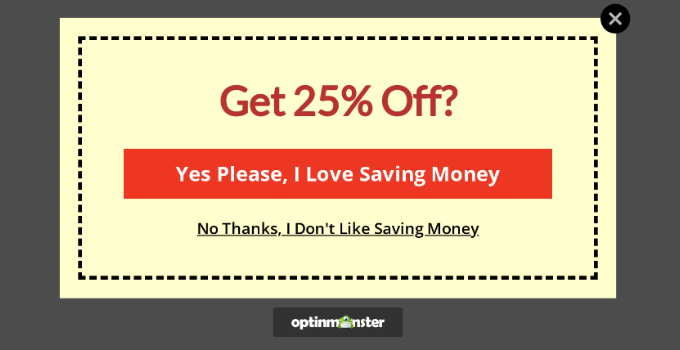
Teraz możesz odwiedzić swoją witrynę, aby zobaczyć wyskakujące okienko z kuponem w akcji.
Tworzenie koła kuponów typu „zakręć, aby wygrać”
Koło kuponów typu „zakręć, aby wygrać” to świetny sposób, aby Twoje kupony były bardziej interesujące i zabawne dla odwiedzających Twoją witrynę. To jak mini-gra, w którą odwiedzający mogą zagrać, aby wygrać zniżkę lub inny bonus.
Twoje opcje „zakręć, aby wygrać” mogą obejmować takie rzeczy, jak 10% zniżki, 20% zniżki, darmowa wysyłka, darmowy okres próbny lub cokolwiek chcesz zaoferować.
OptinMonster oferuje typ kampanii „Gamifikacja”, który pozwala tworzyć wyskakujące okienka typu „koło fortuny” popups.

Następnie przewiń w dół i wybierz jeden z szablonów Koła.
Wtyczka posiada różne szablony typu „zakręć, aby wygrać”. Po prostu najedź kursorem na szablon i kliknij przycisk „Użyj szablonu”.
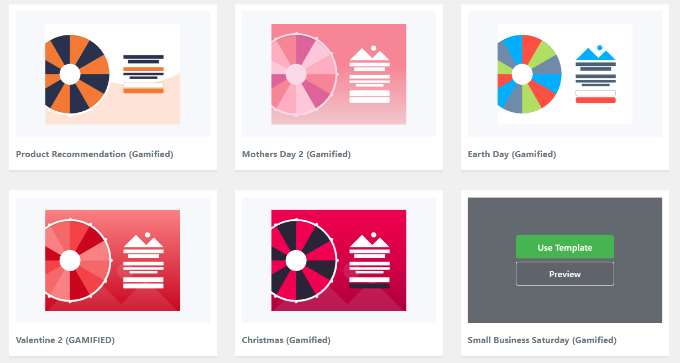
Następnie możesz edytować dowolny aspekt swojego koła kuponów.
Aby edytować opcje samego koła kuponów, musisz kliknąć przycisk „Dostosuj sekcje koła” po lewej stronie.
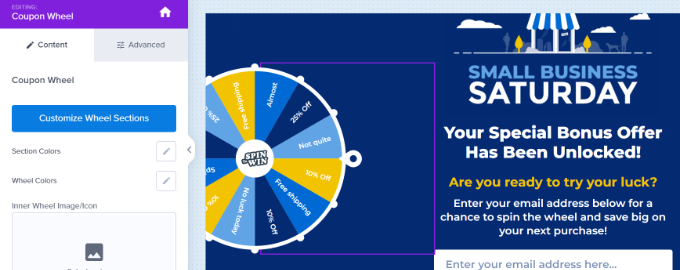
Następnie możesz wpisać dowolny tekst jako Etykietę dla każdej opcji i dodać kod kuponu dla każdej wygrywającej opcji.
Pamiętaj, że „Szansa na wygraną” jest określana automatycznie. Jeśli zmienisz przełącznik w jednej lub więcej opcji „Może wygrać”, OpinMonster przeliczy szanse na wygraną.

Jeśli potrzebujesz więcej pomocy w tworzeniu koła kuponów i dodawaniu go do swojej witryny, zapoznaj się z naszym postem na temat dodawania opcji „zakręć, aby wygrać” w WordPress i WooCommerce, który szczegółowo opisuje ten proces.
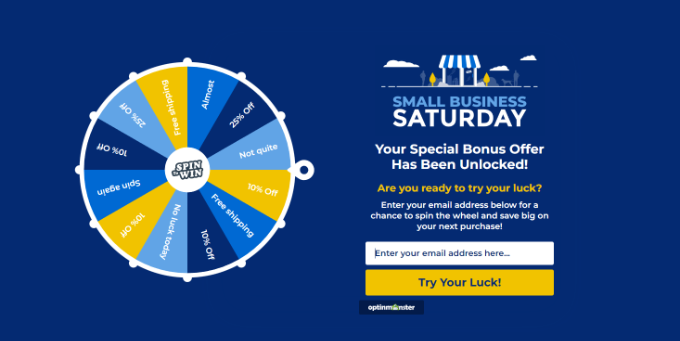
Następnie możesz odwiedzić swoją witrynę, aby zobaczyć wyskakujące okienko z kuponem typu „zakręć, aby wygrać” w akcji.
Często zadawane pytania dotyczące wysuwanych okien mobilnych
Wyskakujące okienka mobilne mogą być mylące, zwłaszcza gdy próbujesz zrównoważyć konwersje z najlepszymi praktykami SEO. Oto najczęstsze pytania, które otrzymujemy na temat tworzenia mobilnych wyskakujących okienek, które konwertują, nie szkodząc Twoim rankingom w wyszukiwarkach.
1. Czy wyskakujące okienka mobilne zaszkodzą moim rankingom SEO?
Mobilne wyskakujące okienka nie zaszkodzą Twoim rankingom SEO, jeśli będą przestrzegać wytycznych Google dotyczących przyjazności dla urządzeń mobilnych. Google karze natrętne reklamy pełnoekranowe, które zakrywają główną treść natychmiast po tym, jak użytkownik przejdzie na stronę z wyników wyszukiwania. Jednak wyskakujące okienka, które pojawiają się z opóźnieniem, wyskakujące okienka typu „exit-intent” lub banery, które nie zakrywają znaczącej treści, są całkowicie w porządku i nie wpłyną na Twoje rankingi.
2. Jaki jest najlepszy czas opóźnienia dla wyskakujących okienek mobilnych?
Zalecamy ustawienie opóźnienia czasowego wynoszącego co najmniej 5-10 sekund dla wyskakujących okienek na urządzenia mobilne. Daje to odwiedzającym wystarczająco dużo czasu, aby zacząć czytać Twoje treści, zanim pojawi się wyskakujące okienko. Wyskakujące okienka typu „exit-intent” są jeszcze lepsze na urządzenia mobilne, ponieważ uruchamiają się tylko wtedy, gdy ktoś zamierza opuścić Twoją witrynę. Unikaj wyświetlania wyskakujących okienek natychmiast po wejściu na stronę, ponieważ tworzy to złe wrażenia użytkownika.
3. Jak tworzyć mobilne wyskakujące okienka, które nie irytują użytkowników?
Kluczem jest sprawienie, aby Twoje mobilne wyskakujące okienka były łatwe do zamknięcia i wartościowe dla użytkowników. Zawsze umieszczaj jasny, widoczny przycisk zamykania (X) w prawym górnym rogu. Upewnij się, że Twoje wyskakujące okienko oferuje coś naprawdę przydatnego, jak zniżkę, darmowy zasób lub ekskluzywną treść. Utrzymuj wyskakujące okienko na tyle małe, aby użytkownicy nadal widzieli część Twojej głównej treści, i nigdy nie pokazuj tego samego wyskakującego okienka wielokrotnie temu samemu odwiedzającemu.
4. Jak duży powinien być wyskakujący element na urządzeniach mobilnych?
Wysuwane okna mobilne nie powinny zajmować więcej niż 50-60% ekranu, aby nie były uznawane za inwazyjne. Zalecamy stosowanie responsywnych wysuwanych okien, które automatycznie dostosowują się do różnych rozmiarów ekranu. Wysuwane okna typu „slide-in” lub banery sprawdzają się szczególnie dobrze na urządzeniach mobilnych, ponieważ nie blokują całkowicie treści. Zawsze testuj swoje wysuwane okna na różnych urządzeniach mobilnych, aby upewnić się, że wyświetlają się poprawnie.
5. Czy wyskakujące okienka mobilne faktycznie zwiększają konwersje?
Tak, prawidłowo wdrożone wyskakujące okienka mobilne mogą znacząco zwiększyć konwersje. Obserwowaliśmy wzrost wskaźnika zapisów na listę e-mailową o 600% przy użyciu odpowiednio zaprojektowanych wyskakujących okienek mobilnych. Kluczem jest oferowanie rzeczywistej wartości, odpowiednie ich czasowanie i łatwość ich zamknięcia. Użytkownicy mobilni chętniej dokonają konwersji, gdy wyskakujące okienka są dopasowane do ich zainteresowań i nie przerywają ich doświadczenia przeglądania.
Dodatkowe zasoby do tworzenia skutecznych wyskakujących okienek
Mamy nadzieję, że ten artykuł pomógł Ci dowiedzieć się, jak stworzyć mobilne okienko wyskakujące, które konwertuje. Możesz również zapoznać się z innymi pomocnymi poradnikami dotyczącymi tworzenia okienek wyskakujących w celu zwiększenia konwersji na Twojej stronie:
- Jak stworzyć opcję Tak/Nie dla swojej witryny WordPress
- Jak stworzyć matę powitalną dla swojej strony WordPress (+ Przykłady)
- Jak wykorzystać psychologię wyskakujących okienek, aby zwiększyć liczbę zapisów o 250%
- Jak stworzyć bramkę powitalną w WordPress
- Czy wyskakujące okienka są nadal istotne? Przyszłość marketingu pop-up zbadana
Jeśli podobał Ci się ten artykuł, zasubskrybuj nasz kanał YouTube po samouczki wideo WordPress. Możesz nas również znaleźć na Twitterze i Facebooku.


Dennis Muthomi
Z powodzeniem stosowałem wyskakujące okienka typu "exit-intent" na komputerach stacjonarnych, aby zmniejszyć liczbę porzuconych koszyków
Chciałbym również wypróbować "exit-intent" na urządzeniach mobilnych. jak działa "exit-intent" na urządzeniach mobilnych? jak jest w ogóle uruchamiany?
Wsparcie WPBeginner
Najczęściej jest wyzwalane przez przewijanie w górę.
Administrator
Dennis Muthomi
triggering by detecting scrolling up is clever – Now I have a better grasp of how to utilize this on my woocommerce store.
Appreciate you taking the time to answer my question
Jiří Vaněk
Mam ten wyzwalacz skonfigurowany w jednej z kampanii. Działa znakomicie na komputerach stacjonarnych, ale niestety na urządzeniach mobilnych działa tylko sporadycznie. Muszę przyznać, że istnieją znacznie lepsze wyzwalacze dla urządzeń mobilnych niż ten. Czasami działa, czasami nie. Prawdopodobnie zależy to od systemu operacyjnego i przeglądarki urządzenia mobilnego, ale osobiście ten wyzwalacz nie działa u mnie dobrze.