


Kiedy tworzyliśmy naszą własną stronę z subskrypcją wideo, największą przeszkodą nie było tworzenie treści. Trudnością było znalezienie platformy, która mogłaby dostarczać lekcje, zarządzać studentami i obsługiwać zapisy bez zbędnej złożoności.
Oto nasza szczera opinia: większość z nas nie utyka, ponieważ nauczanie online jest trudne – utykamy, ponieważ konfiguracja techniczna wydaje się przytłaczająca.
Dobra wiadomość jest taka, że tworzenie strony e-learningowej nie wymaga już miesięcy niestandardowego rozwoju ani drogich platform.
Z WordPress i MemberPress możesz uruchomić profesjonalnie wyglądającą platformę kursową w zaledwie kilka godzin. W tym przewodniku krok po kroku pokażemy Ci, jak stworzyć stronę e-learningową z WordPress – dopracowaną, przyjazną dla użytkownika i zbudowaną z myślą o rozwoju. 📈
Dlaczego warto stworzyć stronę e-learningową?
Tworzenie strony eLearningowej otwiera nieograniczone możliwości dzielenia się wiedzą, docierania do szerszej publiczności, a nawet zarabiania pieniędzy online.
Niezależnie od tego, czy jesteś nauczycielem, właścicielem firmy, czy twórcą treści, platforma e-learningowa pozwala Ci nawiązać kontakt ze studentami z dowolnego miejsca na świecie.
Jest to również opłacalny sposób na dostarczanie cennych zasobów. Zamiast wynajmować sale lekcyjne lub drukować materiały, możesz tworzyć kursy online dostępne 24/7.
Dodatkowo, będziesz mieć pełną kontrolę nad projektem, marką i treścią swojego centrum nauki, dzięki czemu łatwo zbudujesz stronę, która odzwierciedla Twoją wizję.
- Jak stworzyć stronę internetową do e-learningu
- Krok 0: Wybierz nazwę domeny i hosting internetowy
- Step 1: Install WordPress and Pick an eLearning-Friendly Theme
- Krok 2: Zbuduj swoją stronę główną e-learningową
- Krok 3: Skonfiguruj system zarządzania nauczaniem
- Krok 4: Stwórz treść swojego pierwszego kursu online
- Step 5: Restrict Access to Your Course Content
- Krok 6: Dodaj formularz kontaktowy dla studentów
- Ostatni krok: Skonfiguruj i dostosuj swoje menu nawigacyjne
💡 Dlaczego warto zaufać WPBeginner? Ten przewodnik po tworzeniu strony eLearningowej jest zgodny z procesem redakcyjnym WPBeginner. Każdy krok jest sprawdzany, aby upewnić się, że jest dokładny, pomocny i łatwy do naśladowania.
Jak stworzyć stronę internetową do e-learningu
Możesz być skłonny oferować swoje kursy online na platformie zewnętrznej, takiej jak Teachable lub Skillshare. Ale zdecydowanie zalecamy użycie zamiast tego WordPress.
WordPress to popularny kreator stron internetowych, który ułatwia tworzenie własnej platformy eLearning. Pozwala na pełną kontrolę nad zarobkami i własnością treści.
Dodatkowo, dzięki elastycznym wtyczkom systemu zarządzania nauczaniem (LMS) i motywom edukacyjnym, WordPress ułatwia stworzenie profesjonalnie wyglądającej witryny, która służy zarówno nauczycielom, jak i uczniom.
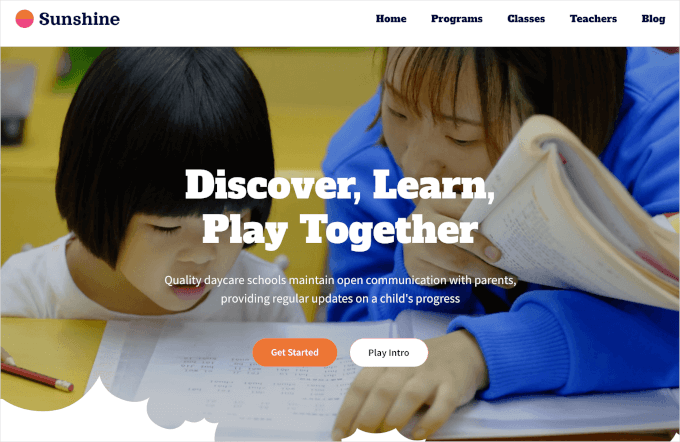
Nie musisz też być ekspertem od technologii, aby korzystać z WordPress. Daje Ci wszystkie narzędzia potrzebne do zbudowania strony internetowej bez konieczności nauki kodowania.
Pamiętaj, że mówiąc o WordPressie, mamy na myśli WordPress.org. Jest to platforma open-source, która daje Ci pełną kontrolę nad Twoją stroną internetową, pozwalając na dostosowanie i rozszerzenie jej funkcji w dowolny sposób.
Aby uzyskać bardziej szczegółowe informacje, możesz zapoznać się z naszym szczegółowym porównaniem WordPress.com vs. WordPress.org.
Krok 0: Wybierz nazwę domeny i hosting internetowy
Zanim zaczniemy, krótko omówimy, co jest potrzebne do skonfigurowania Twojej strony eLearningowej na WordPress.
Aby skonfigurować stronę WordPress, potrzebujesz dwóch rzeczy: nazwy domeny i hostingu internetowego.
Nazwa Twojej domeny to adres Twojej strony internetowej w Internecie, na przykład „learnsphere.com”. Hosting internetowy to miejsce, w którym Twoja strona znajduje się online i jest dostępna dla odwiedzających.
Ponieważ tworzysz witrynę eLearningową, Twój hosting powinien być w stanie obsłużyć takie rzeczy, jak bezpieczne logowanie, webinary, płatności, sesje na żywo i rosnącą liczbę studentów.
Przygotowaliśmy listę najlepszych dostawców hostingu WordPress, aby ułatwić Ci to zadanie.
Chociaż WordPress jest darmowy, domena zazwyczaj kosztuje około 14,99 USD rocznie. A hosting internetowy zaczyna się od około 7,99 USD miesięcznie.
Dlatego polecamy Bluehost. Jest oficjalnie polecany przez WordPress i oferuje specjalną ofertę dla naszych czytelników — plany zaczynają się od 2,99 USD miesięcznie i obejmują darmową nazwę domeny i certyfikat SSL.
Oprócz doskonałych usług hostingowych, otrzymasz darmową nazwę domeny i certyfikat SSL za jedyne 2,99 USD miesięcznie.

Certyfikat SSL zapewnia bezpieczeństwo Twojej witryny poprzez szyfrowanie danych udostępnianych między Twoją witryną a jej odwiedzającymi, takich jak dane logowania i płatności.
Po wybraniu planu Bluehost, ich kreator konfiguracji przeprowadzi Cię przez wszystko — wybór nazwy domeny, tworzenie konta i wybór dodatków, których potrzebujesz.
Krok 1: Zainstaluj WordPress i wybierz motyw przyjazny dla e-learningu
Pierwszym krokiem jest zainstalowanie WordPressa, abyś mógł stworzyć stronę internetową do e-learningu. Większość procesu powinna być automatyczna, chociaż zależy to od Twojego hostingu internetowego.
Na przykład, po zarejestrowaniu się w planie hostingowym u Bluehost, zostaniesz przekierowany do panelu sterowania, gdzie WordPress jest automatycznie zainstalowany na Twojej nazwie domeny.
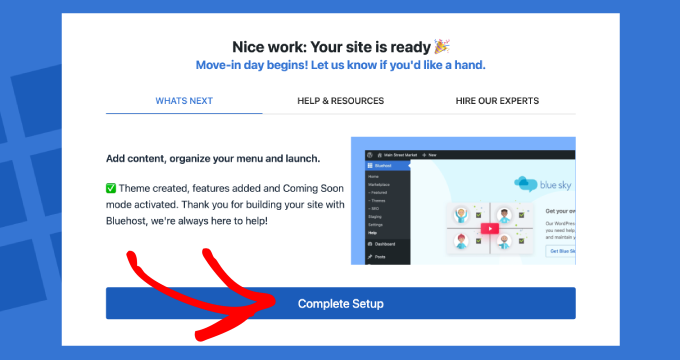
Aby uzyskać instrukcje krok po kroku, możesz zapoznać się z naszym obszernym przewodnikiem na temat jak zainstalować WordPress. Zawiera on szczegółowe kroki instalacji dla niektórych z najpopularniejszych dostawców hostingu WordPress, w tym Bluehost.
Gdy WordPress będzie już zainstalowany i uruchomiony, możesz przejść do instalacji motywu WordPress.
Motywy WordPress, czasami nazywane układami lub szablonami, kontrolują wygląd Twojej witryny. Twoja witryna eLearningowa potrzebuje motywu WordPress, który nie tylko świetnie wygląda, ale także obsługuje funkcje potrzebne do kursów, lekcji i zaangażowania studentów.
Oto jak znaleźć idealny motyw dla swojej witryny.
Przeglądaj katalog motywów WordPress
Katalog motywów WordPress to świetne miejsce na początek, jeśli masz ograniczony budżet. Jest pełen darmowych motywów, które można łatwo zainstalować bezpośrednio z panelu administratora.
Po prostu przejdź do Wygląd » Motywy, a następnie kliknij „Dodaj nowy”. Stąd możesz użyć funkcji „Szukaj motywów”, aby znaleźć projekty dostosowane do witryn edukacyjnych.
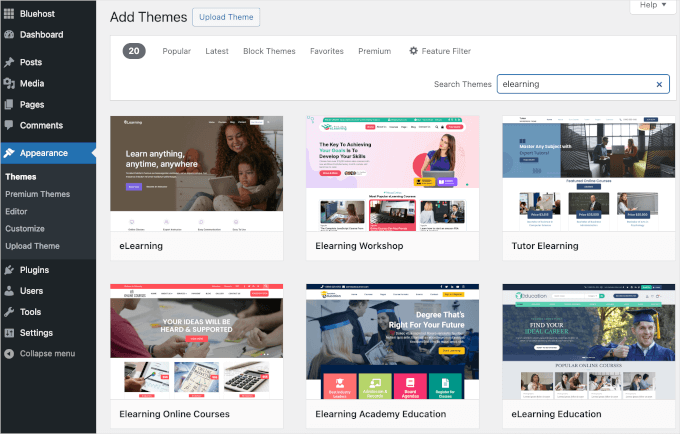
Wybrane przez nas propozycje znajdziesz w naszym artykule o najlepszych motywach WordPress dla nauczycieli.
Sprawdź premium marketplace'y z motywami
Jeśli chcesz uzyskać bardziej zaawansowane funkcje i unikalne projekty, rynki motywów premium, takie jak ThemeIsle lub Themify, oferują szeroki wybór opcji.
Te motywy zazwyczaj zawierają dodatki, takie jak lepsza personalizacja, zaawansowane wsparcie i gotowe układy specjalnie dla stron e-learningowych.
Użyj SeedProd do całkowitej personalizacji
Jeśli chcesz uzyskać maksymalną elastyczność podczas projektowania stron internetowych, polecamy użycie SeedProd.
To najlepszy kreator stron typu „przeciągnij i upuść”, który pozwala projektować witrynę od podstaw lub korzystać z gotowych szablonów. Możesz dostosować wszystko, od czcionek po układy, bez pisania ani jednej linii kodu.
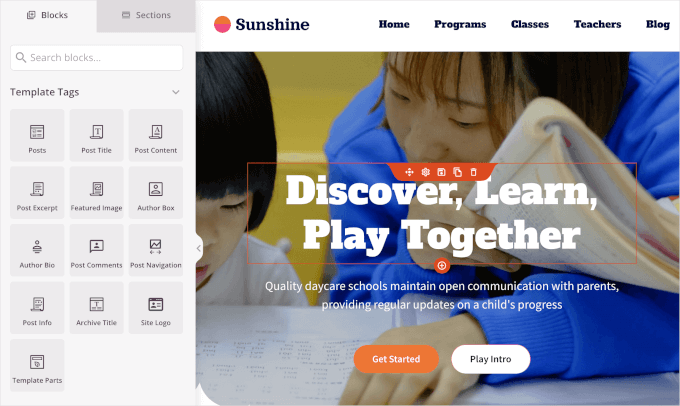
Kilka naszych partnerskich marek użyło tego kreatora stron do stworzenia całych witryn internetowych sprzedających ich oprogramowanie i miało z nim doskonałe doświadczenia. Nasi czytelnicy często pytają nas o korzystanie z SeedProd, więc regularnie sami go testujemy.
Więcej informacji znajdziesz w naszej pełnej recenzji SeedProd.
Ponadto SeedProd działa bezproblemowo z WordPress, dzięki czemu dodawanie funkcji, takich jak rejestracja na kursy lub formularze płatności, jest dziecinnie proste. Możesz nawet użyć narzędzia AI Theme Builder od SeedProd do wygenerowania całych stron internetowych w mniej niż 60 sekund.
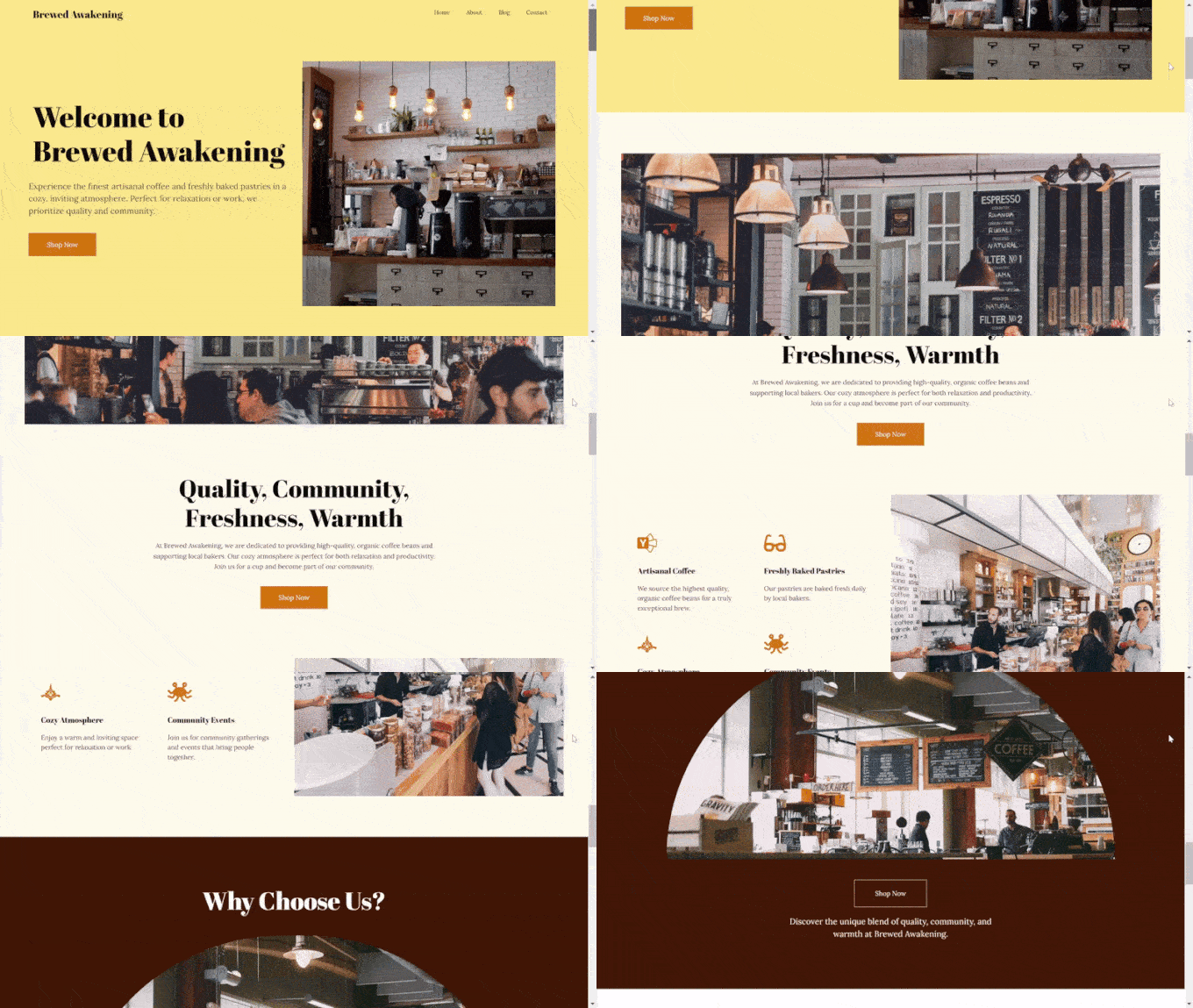
Oprócz tego dostępne są asystenci AI do pisania i tłumaczenia treści, a także generowania obrazów. Instrukcje znajdziesz w naszym przewodniku jak stworzyć niestandardowy motyw WordPress.
Każda opcja ma swoje zalety. Darmowe motywy są idealne na szybki start, motywy premium oferują dopracowane projekty, a SeedProd pozwala zbudować coś naprawdę unikalnego.
Po wybraniu motywu eLearning możesz skorzystać z naszego przewodnika jak zainstalować motyw WordPress.
💡 Przypomnienie: W każdej chwili możesz całkowicie zmienić swój motyw WordPress, więc nie jesteś ograniczony do pierwotnego projektu swojej witryny.
Krok 2: Zbuduj swoją stronę główną e-learningową
Teraz, gdy zainstalowałeś motyw, jesteś gotowy do stworzenia strony głównej dla swojej witryny e-learningowej.
Możesz to zrobić za pomocą edytora bloków WordPress.
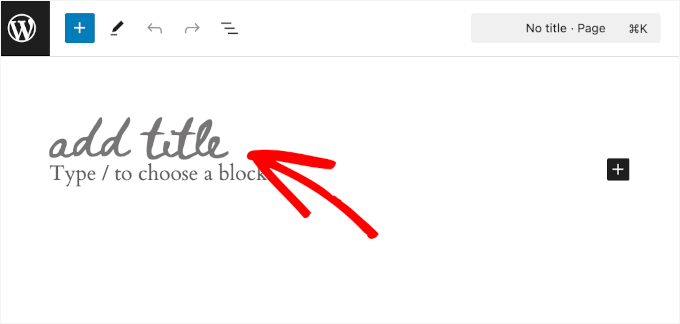
Możesz zacząć budować swoją stronę główną od dodania tytułu strony i hasła. Po prostu kliknij odpowiednie bloki i wpisz je.
Następnie możesz dodać obrazek wiodący.
Obrazek wiodący to duży, przyciągający wzrok obrazek, który widzisz na górze strony głównej. Jest to jedna z pierwszych rzeczy, które ludzie zauważają, gdy odwiedzają Twoją witrynę WordPress, więc jest to świetne miejsce, aby pokazać, o czym jest Twoja witryna.
W przypadku witryny z kursami online, obrazek wiodący może przedstawiać studentów uczących się, współpracujących lub angażujących się w Twoje treści.
🧑💻 Wskazówka eksperta: Obraz nagłówkowy jest często łączony z nagłówkiem, który informuje odwiedzających, co oferuje Twoja witryna, oraz z przyciskiem wezwania do działania, który zachęca ich do podjęcia działania. Na przykład możesz zachęcić ludzi do sprawdzenia Twoich kursów. Dodanie obrazu nagłówkowego sprawia, że Twoja witryna jest bardziej zachęcająca i skłania ludzi do natychmiastowego zaangażowania się.
Szczegółowy przewodnik po dodawaniu i dostosowywaniu obrazów nagłówkowych znajdziesz w naszym artykule jak dodać obraz nagłówkowy.
Następnie będziesz musiał dodać kluczowe elementy tekstowe. Oto niektóre z niezbędnych elementów strony głównej e-learningu, które możesz chcieć uwzględnić:
- Najważniejsze cechy kursu: Wyróżnij swoje najlepsze lub najpopularniejsze kursy za pomocą obrazów, opisów i przycisków do zapisów.
- Sekcja „O nas”: Podziel się krótkim wprowadzeniem o sobie lub swojej platformie eLearning. W ten sposób odwiedzający będą wiedzieć, dlaczego mogą Ci zaufać.
- Opinie: Prezentowanie recenzji studentów i opinii pomaga budować zaufanie i zwiększać wiarygodność Twojej marki wśród potencjalnych uczniów. Szczegółowe informacje znajdziesz w naszym przewodniku jak dodać przewijane opinie.
Cytat wpływowej postaci to również miły element do dodania. Może inspirować lub motywować odwiedzających, łącząc się z nimi na poziomie emocjonalnym.
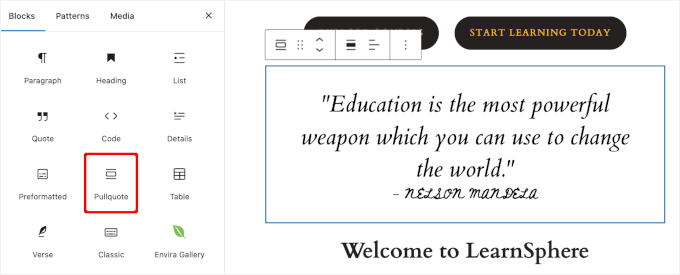
Gdy będziesz zadowolony z układu, możesz po prostu kliknąć przycisk „Opublikuj” w edytorze bloków.
Oto jak wygląda nasza niestandardowa strona główna:
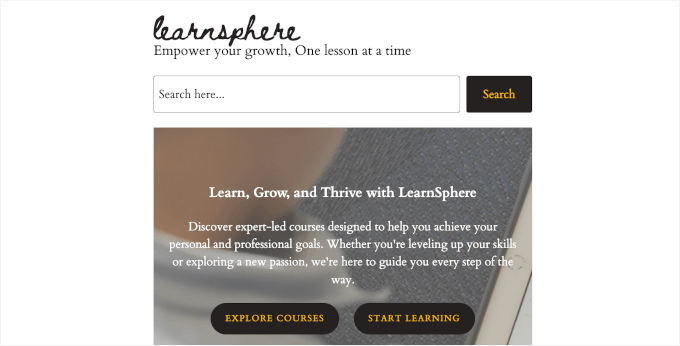
Szczegółowe informacje znajdziesz w naszym przewodniku jak stworzyć niestandardową stronę główną w WordPress.
Krok 3: Skonfiguruj system zarządzania nauczaniem
Wkrótce będziesz gotowy do rozpoczęcia tworzenia treści e-learningowych.
Ale najpierw musisz skonfigurować System Zarządzania Nauczaniem (LMS). W ten sposób możesz oferować ekskluzywne lekcje lub kursy za płatnym paywallem członkowskim i zamienić swoją wiedzę w źródło dochodu.
Witryna członkowstwa pomaga również w budowaniu społeczności, w której użytkownicy mogą wchodzić w interakcje, zadawać pytania i dzielić się pomysłami.
Spośród wszystkich przetestowanych przez nas wtyczek LMS, MemberPress wyróżnia się trybem Classroom. Wtyczka oferuje również pomocne dodatki, takie jak zadania kursowe, dzienniki ocen i quizy. Ponadto możesz śledzić postępy uczniów bezpośrednio z panelu WordPress.
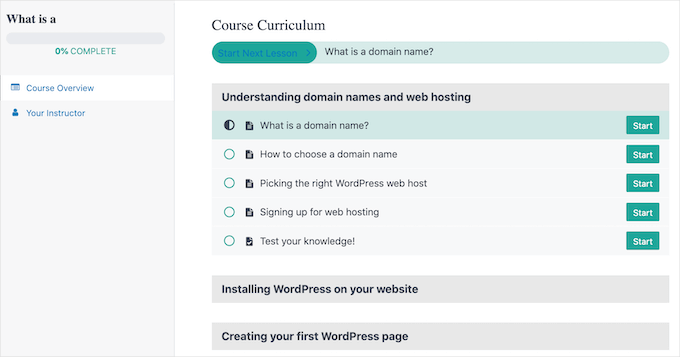
Wszystko to może brzmieć imponująco, ale możesz się zastanawiać, czy jest to skomplikowane w konfiguracji. Dobra wiadomość jest taka, że jest to prostsze niż wygląda.
Pracowaliśmy nad wieloma podobnymi projektami, w tym nad stworzeniem darmowej witryny członkowskiej, aby oferować nasze kursy WordPress. Zapoznaj się z naszą obszerną recenzją MemberPress, aby uzyskać więcej szczegółów.
Aby to zrobić, możesz zainstalować i aktywować wtyczkę MemberPress. Możesz zacząć od utworzenia konta na stronie internetowej MemberPress i przesłania pliku zip do swojej witryny WordPress.

Jeśli potrzebujesz pomocy, możesz przeczytać nasz poradnik na temat instalacji wtyczki WordPress.
Po aktywacji zobaczysz menu MemberPress w swoim panelu. Kliknij je, a zostaniesz przeprowadzony przez serię kroków konfiguracji.
Następnie musisz skonfigurować metody płatności. Aby to zrobić, przejdź do MemberPress » Ustawienia i przełącz się na zakładkę „Płatności”.
Następnie możesz kliknąć przycisk „+ Dodaj metodę płatności” i zacząć konfigurować swoje bramki płatności.

Po wprowadzeniu wszystkich danych płatności będziesz gotowy do stworzenia swoich pierwszych kursów online.
Zanim przejdziemy dalej, ważne jest, aby zauważyć, że chociaż MemberPress jest doskonałym wyborem do tworzenia stron internetowych z e-learningiem, istnieje kilka innych wtyczek, których możesz użyć jako alternatywy:
- Thrive Apprentice to świetna opcja dla twórców kursów, którzy potrzebują szczegółowych raportów i spersonalizowanych treści. Więcej informacji o narzędziu znajdziesz w naszej szczegółowej recenzji Thrive Themes Suite.
- WishList Member oferuje świetny sposób na zwiększenie zaangażowania w kursach dzięki funkcjom grywalizacji. Szczegółowe informacje o naszym doświadczeniu w testowaniu znajdziesz w naszej pełnej recenzji WishList Member.
- AccessAlly pozwala tworzyć zaawansowane kursy online i treści dostępne tylko dla członków, w tym oparte na grupach uczenie się w grupach WordPress, społeczności edukacyjne online i inne.
- Courses for MemberMouse to świetna opcja dla nauczycieli, którzy potrzebują kompleksowego rozwiązania do zarządzania członkostwem i kursami. Więcej informacji o platformie znajdziesz w naszej kompletnej recenzji MemberMouse.
🔗 Powiązane: Aby uzyskać więcej opcji, możesz zapoznać się z rekomendacjami ekspertów dotyczącymi najlepszych wtyczek LMS WordPress lub naszym porównaniem MemberPress Courses vs. LearnDash.
Krok 4: Stwórz treść swojego pierwszego kursu online
Teraz nadszedł czas, aby zacząć tworzyć swoje materiały do nauki online. Z MemberPress masz wszystkie narzędzia potrzebne, aby Twoje kursy wyróżniały się.
Możesz łatwo tworzyć lekcje, dodawać quizy, a nawet przyznawać swoim studentom certyfikaty. Każda potrzebna funkcja jest już dostępna, dzięki czemu możesz skupić się na nauczaniu, zamiast utknąć na konfiguracji.
Aby rozpocząć, musisz aktywować dodatek MemberPress Courses. Wystarczy przejść do strony MemberPress » Courses, a znajdziesz tam przycisk do instalacji i aktywacji dodatku.

Po aktywacji zobaczysz nową pozycję menu o nazwie „MP Courses” w swoim panelu WordPress.
Możesz kliknąć przycisk „Dodaj nowy kurs”.

Otwiera to kreator kursów MemberPress.
Możesz zauważyć, że kreator kursów MemberPress wykorzystuje domyślny edytor bloków WordPress. Dzięki interfejsowi typu „przeciągnij i upuść” możesz łatwo dodawać i dostosowywać bloki, aby tworzyć angażujące układy kursów bez potrzeby znajomości kodowania.
Stąd możesz eksplorować kreator, aby stworzyć swój pierwszy kurs. Szczegółowe instrukcje znajdziesz w naszym poradniku na temat tworzenia i sprzedaży kursów online w WordPress.
Jeśli oferujesz coaching online, możesz również skorzystać z dodatku CoachKit™.
CoachKit pozwala na tworzenie dowolnej liczby programów coachingowych. Umożliwia również ustawienie kamieni milowych, aby utrzymać motywację klientów i synchronizację Twojej strony internetowej z Calendly w celu planowania sesji coachingowych.
Aby rozpocząć, możesz zainstalować i aktywować go, przechodząc do MemberPress » CoachKit™.
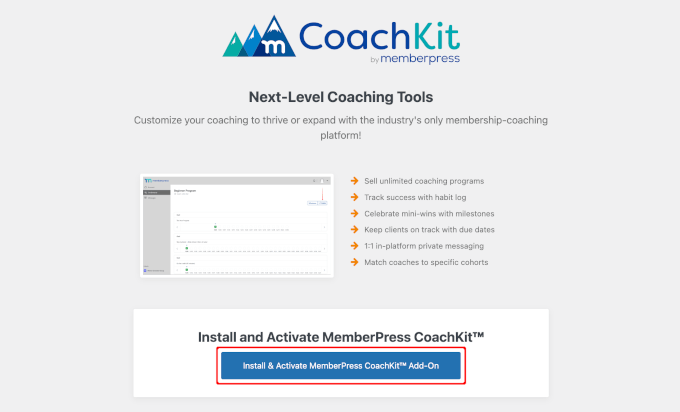
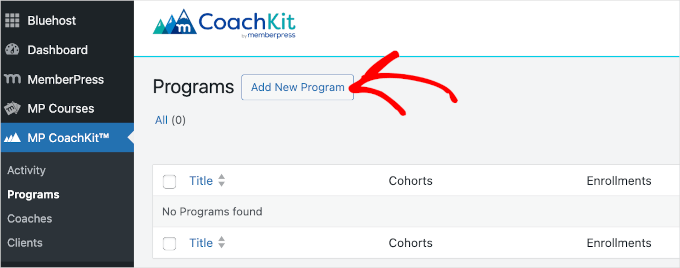
Spowoduje to utworzenie menu „MP CoachKit™” w Twoim panelu WordPress. Zanim zaczniesz tworzyć jakiekolwiek programy, musisz skonfigurować kilka ustawień.
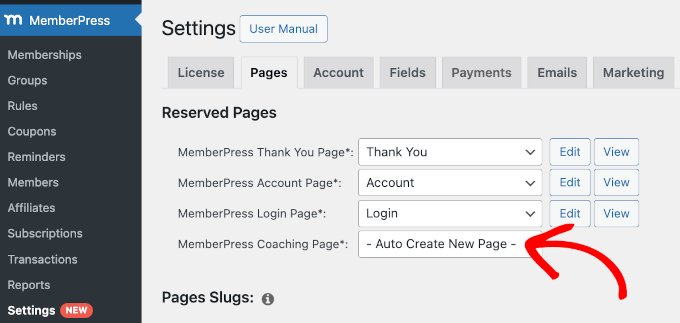
Domyślnie MemberPress utworzy dla Ciebie stronę „Coaching”, abyś mógł zarządzać swoimi klientami i śledzić ich postępy. Możesz ją sprawdzić, przechodząc do MemberPress » Ustawienia i przełączając się na zakładkę „Strony”.
W polu „MemberPress Coaching Page*” zobaczysz wybrane z menu rozwijanego „Auto Create New Page”.
Następnie przejdź do zakładki „CoachKit™”.
Zalecamy włączenie funkcji czatu na żywo „Wiadomości” na Twojej stronie e-learningowej, abyś mógł rozmawiać bezpośrednio ze swoimi klientami.
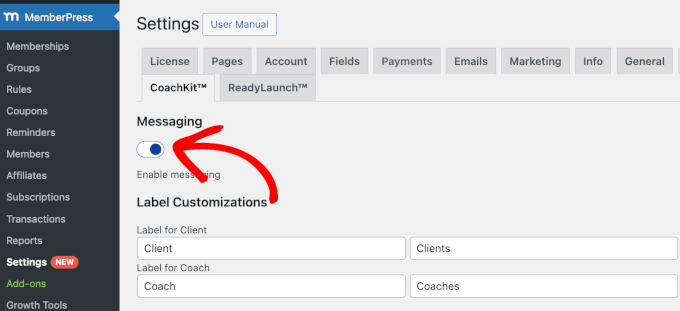
Gdy to zrobisz, możesz zacząć tworzyć swój pierwszy program coachingu online.
Przejdźmy do „MP CoachKit™” i kliknij przycisk „Add New Program”.
Więcej szczegółów znajdziesz w naszym poradniku na temat rozpoczęcia działalności coachingowej online.
Krok 5: Ogranicz dostęp do treści Twojego kursu
Po skonfigurowaniu kursów nadszedł czas na utworzenie reguł, które kontrolują dostęp do Twoich treści edukacyjnych. Właśnie tutaj MemberPress naprawdę błyszczy.
Wtyczka pozwala na skonfigurowanie różnych poziomów członkostwa, a następnie ograniczenie dostępu do określonych lekcji lub materiałów w oparciu o te poziomy. Możesz również ograniczyć dostęp do określonych kategorii, tagów, a nawet pojedynczych lekcji.
Tworzenie poziomów członkostwa
Aby rozpocząć, najpierw musisz utworzyć poziomy członkostwa. Po prostu przejdź do strony MemberPress » Memberships i kliknij przycisk „Dodaj nowy”.

Otworzy się edytor, w którym możesz wybrać wszystkie niezbędne ustawienia dla swojego członkostwa.
Na przykład będziesz mógł wybrać nazwę, dodać opis i skonfigurować warunki członkostwa, takie jak cena i okresy rozliczeniowe.
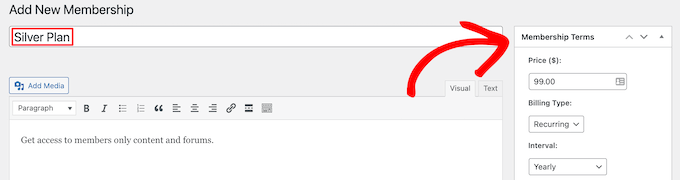
Po zakończeniu możesz kliknąć przycisk „Opublikuj”, aby zapisać swój nowy plan członkostwa. Następnie możesz powtórzyć proces, aby utworzyć tyle poziomów członkostwa, ile potrzebujesz.
Dodawanie zasad członkostwa
Następnie przejdź do MemberPress » Reguły. Następnie kliknij przycisk „Dodaj nowe”.
Na następnym ekranie możesz wybrać treści, które chcesz chronić w sekcji „Chroniona zawartość”. Następnie możesz skonfigurować warunek dostępu.
Na przykład, możesz ustawić posty skategoryzowane jako „Treści Premium”, aby były dostępne tylko dla Twoich subskrybentów najwyższego poziomu.
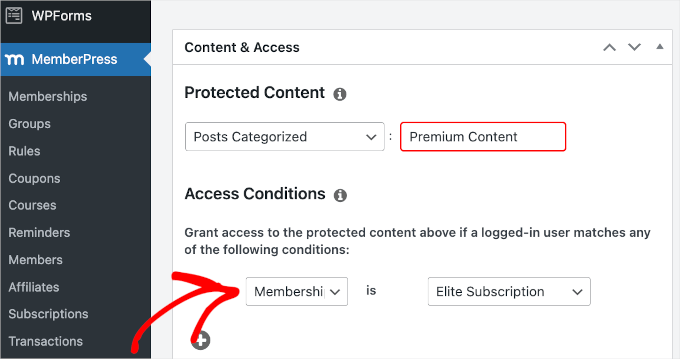
Nie zapomnij kliknąć przycisku „Save Rule”, aby zapisać swoje ustawienia.
Tworzenie formularzy logowania użytkowników
Po skonfigurowaniu członkostw i zasad, będziesz musiał zapewnić studentom sposób na logowanie się i wylogowywanie z Twojego portalu.
Aby to zrobić, możesz po prostu użyć gotowego shortcode'u logowania MemberPress, który generuje formularz ze wszystkimi niezbędnymi elementami. Utwórz nową stronę za pomocą edytora bloków lub otwórz istniejącą, do której chcesz dodać formularz logowania.
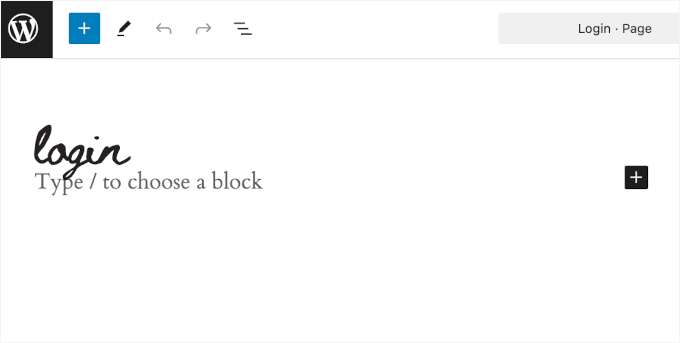
Następnie przewiń w dół do obszaru „Ustawienia MemberPress” na dole edytora.
Tutaj możesz zaznaczyć pole obok opcji „Ręcznie umieść formularz logowania na stronie”. Spowoduje to wyświetlenie skróconego kodu logowania.
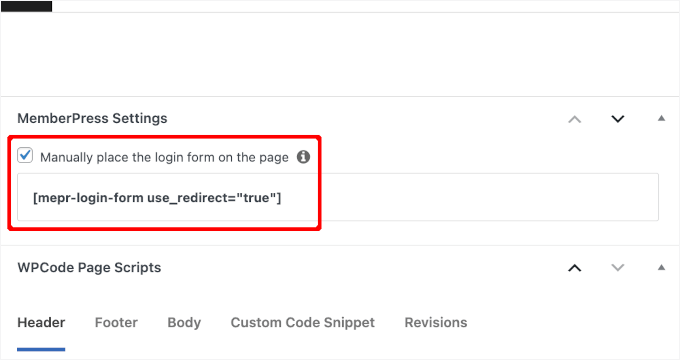
Teraz wystarczy skopiować skrócony kod i wkleić go do edytora treści powyżej.
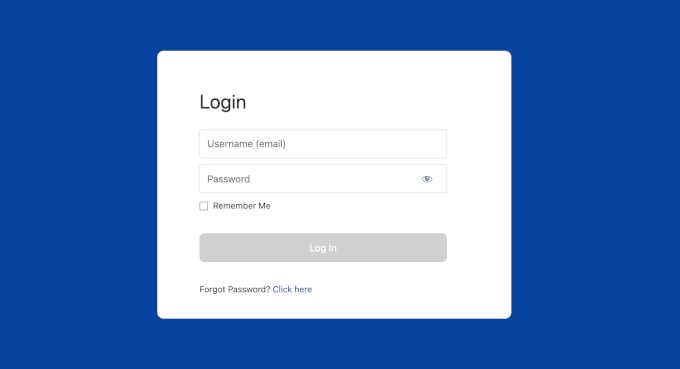
Oto przykład, jak będzie wyglądać strona logowania MemberPress na żywej witrynie:
Więcej informacji na temat konfigurowania poziomów członkostwa, ograniczania dostępu do treści i dodawania formularzy logowania znajdziesz w naszym ostatecznym przewodniku po tworzeniu witryny członkowskiej.
Krok 6: Dodaj formularz kontaktowy dla studentów
Posiadanie formularza „Skontaktuj się z nami” na Twojej stronie internetowej e-learningowej jest niezwykle ważne. Daje odwiedzającym łatwy sposób na skontaktowanie się, jeśli mają pytania, uwagi lub potrzebują wsparcia. Dlatego zalecamy dodanie go jako następny krok.
Dobrą wiadomością jest to, że stworzenie formularza kontaktowego jest proste i nie wymaga żadnego kodowania. Najlepszym narzędziem do tego jest WPForms. Jest łatwy w użyciu, nawet dla początkujących, i oferuje wiele pomocnych funkcji, takich jak narzędzia AI, ochrona przed spamem i możliwość dostosowania pól formularza.
Mamy duże doświadczenie z WPForms i stało się ono jednym z naszych ulubionych narzędzi. W WPBeginner używamy go do naszych formularzy kontaktowych, formularzy migracji stron internetowych i corocznych ankiet użytkowników. Więcej informacji na ten temat można znaleźć w naszej kompletnej recenzji WPForms.
Dzięki WPForms możesz stworzyć formularz kontaktowy w zaledwie kilka minut. Po uruchomieniu daje potencjalnym studentom lub klientom bezpośredni sposób na skontaktowanie się z Tobą w razie pytań.

💡 Uwaga: Możesz stworzyć prosty formularz kontaktowy za pomocą darmowej wersji WPForms. Jednak uaktualnienie do wersji premium WPForms odblokuje bardziej zaawansowane funkcje, w tym inteligentne logikę warunkową.
Aby go skonfigurować, zainstalujmy i aktywujmy wtyczkę WPForms na swojej stronie eLearningowej. Jeśli potrzebujesz pomocy, zapoznaj się z naszym przewodnikiem na temat jak zainstalować wtyczkę WordPress.
Następnie możesz postępować zgodnie z naszymi instrukcjami krok po kroku dotyczącymi tworzenia formularza kontaktowego.
Ostatni krok: Skonfiguruj i dostosuj swoje menu nawigacyjne
W tym momencie jesteś bardzo blisko finalizacji swojej strony internetowej e-learningowej.
W tym ostatnim kroku skonfigurujesz łatwe do śledzenia menu nawigacyjne, które pomoże odwiedzającym poruszać się po platformie. Ponadto, jeśli stworzyłeś niestandardową stronę główną, być może nie masz jeszcze paska nawigacyjnego.
Przejrzyste i proste menu pomaga odwiedzającym znaleźć to, czego szukają, czy to Twoje kursy online, programy coachingowe, czy strona kontaktowa.
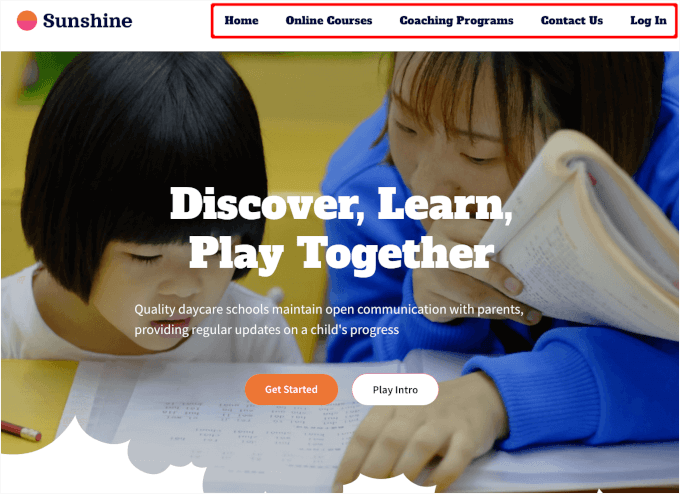
Na szczęście WordPress ułatwia tworzenie menu i podmenu, niezależnie od używanego motywu. Aby uzyskać wskazówki krok po kroku, możesz zapoznać się z naszym przewodnikiem dla początkujących na temat dodawania menu nawigacyjnego w WordPress.
Dodatkowa wskazówka: Jak rozwinąć swoją nową witrynę e-learningową
Po uruchomieniu witryny będziesz chciał zacząć przyciągać studentów i budować publiczność. Oto kilka prostych strategii, które pomogą Ci się rozwijać:
| Strategia | Dlaczego to pomaga | Pomocny zasób |
|---|---|---|
| Pisanie bloga o swojej niszy | Buduje autorytet i przyciąga ruch organiczny | Napisz świetny wpis na bloga Załóż bloga |
| Optymalizacja SEO | Pomaga Twojej witrynie w rankingu i znalezieniu w wynikach wyszukiwania | Przewodnik po SEO w WordPress Skonfiguruj AIOSEO |
| Darmowe magnesy na leady | Powiększa Twoją listę e-mailową o zainteresowanych uczniów | Twórz magnesy na leady Twórz i sprzedawaj e-booki |
| Marketing e-mailowy | Utrzymuje zaangażowanie studentów i zachęca do zapisów | Podstawy e-mail marketingu |
Stosując się do tych wskazówek, możesz rozwijać swoją witrynę e-learningową i budować lojalną publiczność, która będzie wracać po więcej.
Jak stworzyć stronę internetową do e-learningu – Często zadawane pytania
Poniżej odpowiadamy na najczęściej zadawane pytania dotyczące tworzenia strony internetowej do e-learningu, aby pomóc Ci zacząć.
Czy tworzenie kursu online jest łatwe?
Tworzenie kursu online może być proste, ale zależy od Twoich treści i celów. Dzięki odpowiednim narzędziom i platformie możesz stworzyć angażujący i edukacyjny kurs. Jedną z najlepszych opcji jest MemberPress z dodatkami Courses i CoachKit™.
Jakie są najlepsze platformy do budowy portalu e-learningowego?
Niektóre z najlepszych platform do tworzenia portalu eLearningowego obejmują WordPress z wtyczką LMS, taką jak MemberPress, AccessAlly lub LearnDash. Te platformy oferują różne funkcje, które pomogą Ci tworzyć i zarządzać swoimi kursami.
Czy mogę stworzyć system zarządzania nauczaniem za pomocą Wix?
Wix to głównie kreator stron internetowych, więc możesz znaleźć zestaw szablonów do stworzenia podstawowej strony eLearningowej. Jednak jeśli potrzebujesz bardziej zaawansowanych funkcji dla swoich kursów online, platformy takie jak WordPress zintegrowane z MemberPress Courses i CoachKit™ mogą być lepszym wyborem.
Ile kosztuje stworzenie strony e-learningowej?
Koszt stworzenia witryny e-learningowej może się znacznie różnić. W przypadku podstawowych konfiguracji możesz potrzebować jedynie pokryć opłaty za platformę, które mogą zaczynać się od 0-50 USD miesięcznie. Bardziej zaawansowane konfiguracje wymagają hostingu, wtyczek premium i rozwoju kursów, co może kosztować łącznie 200-500 USD+ rocznie.
Następne kroki: Ulepsz swoją witrynę WordPress do e-learningu
Mamy nadzieję, że ten przewodnik pomógł Ci dowiedzieć się, jak stworzyć witrynę e-learningową. Następnie możesz zapoznać się z naszymi przewodnikami na temat:
- Jak prowadzić wirtualną klasę online w WordPressie
- Jak prowadzić nauczanie grupowe w WordPress
- Jak tworzyć i sprzedawać kursy online
- Najlepsze oprogramowanie i narzędzia do tworzenia kursów (wybór ekspertów)
- Porównanie najlepszych wtyczek LMS WordPress (zalety i wady)
Jeśli podobał Ci się ten artykuł, zasubskrybuj nasz kanał YouTube po samouczki wideo WordPress. Możesz nas również znaleźć na Twitterze i Facebooku.




Winston Chamama
To było otwierające oczy treści, oczywiście jestem w trakcie dywersyfikacji z technika chłodnictwa do innej profesji, ale wejście w marketing cyfrowy daje mi wielką nadzieję poza przetrwaniem.
Wsparcie WPBeginner
Glad to hear you found our content helpful!
Admin