


Jeśli Twoja witryna korzysta z niestandardowych typów postów, standardowe pole wyszukiwania często nie wystarcza. Odwiedzający mogą wiedzieć, czego szukają, ale bez ukierunkowanego wyszukiwania, te treści mogą być zaskakująco trudne do znalezienia.
Dodanie formularza wyszukiwania, który celuje w określone typy postów, ułatwia użytkownikom dotarcie bezpośrednio do treści, na których im zależy, zamiast przekopywać się przez niepowiązane wyniki.
W WPBeginner używamy niestandardowych typów postów do organizowania różnych rodzajów treści, a dodanie dedykowanych formularzy wyszukiwania pomogło w wyświetleniu postów, które były wcześniej ukryte. Rezultatem jest płynniejsze przeglądanie i ogólnie silniejsze zaangażowanie.
W tym artykule pokażemy Ci krok po kroku, jak utworzyć zaawansowany formularz wyszukiwania dla niestandardowych typów postów w WordPressie.

Dlaczego warto stworzyć zaawansowany formularz wyszukiwania dla niestandardowych typów postów?
Niestandardowe typy postów pozwalają wyjść poza zwykłe posty i strony, tworząc różne typy treści dla Twojej witryny. Na przykład, my w WPBeginner używamy niestandardowych typów postów do organizowania naszych sekcji Okazje i Słowniczek.
Jednak WordPress domyślnie nie uwzględnia niestandardowych typów postów w wynikach wyszukiwania. W rezultacie odwiedzający mogą przegapić ważne treści, a Ty możesz stracić wyświetlenia stron.
Na szczęście możesz uwzględnić niestandardowe typy postów w wynikach wyszukiwania za pomocą wtyczki wyszukiwania WordPress. Możesz nawet pójść o krok dalej i stworzyć zaawansowany formularz, który wyszukuje tylko niestandardowe typy postów.
Na przykład, w WPBeginner stworzyliśmy niestandardowe formularze wyszukiwania typów postów na naszych stronach Deals i Glossary.

Często tego rodzaju zaawansowany formularz wyszukiwania pomaga odwiedzającym szybciej znaleźć to, czego szukają, poprawiając doświadczenie użytkownika i zmniejszając współczynnik odrzuceń.
Najpierw możesz zapoznać się z naszym przewodnikiem na temat tworzenia niestandardowych typów postów w WordPress. Następnie możesz przejść do naszego samouczka na temat tworzenia zaawansowanego formularza wyszukiwania w WordPress dla niestandardowych typów postów poniżej:
- Create a New WordPress Search Algorithm With a WordPress Plugin
- Utwórz zaawansowany formularz wyszukiwania dla niestandardowych typów postów
- Jak dodać niestandardowe typy wpisów do WordPressa
- Dodatkowa wskazówka: Dodaj niestandardowe typy postów do swojego kanału RSS
- Najczęściej zadawane pytania: Tworzenie zaawansowanej wyszukiwarki dla niestandardowych typów postów
- Następne kroki, aby ulepszyć wyszukiwanie w WordPress
Stwórz nowy algorytm wyszukiwania WordPress za pomocą wtyczki WordPress
Najłatwiejszym sposobem na stworzenie zaawansowanego formularza wyszukiwania dla niestandardowych typów postów jest użycie wtyczki SearchWP. Jest to najlepsza wtyczka wyszukiwania i pozwala na wyszukiwanie treści, które WordPress domyślnie ignoruje.
Na przykład, możesz sprawić, by komentarze na blogu były przeszukiwalne i dodać indeksowanie oraz wyszukiwanie plików PDF do swojej witryny.
Używaliśmy jej kilka razy osobiście, a aby dowiedzieć się więcej o wtyczce, zapoznaj się z naszą pełną recenzją SearchWP.
Konfiguracja SearchWP
Aby rozpocząć, musisz najpierw utworzyć konto SearchWP. Na stronie internetowej SearchWP kliknij przycisk „Get SearchWP Now”, wybierz plan i zakończ proces rejestracji.

📝 Uwaga: SearchWP to wtyczka premium. Istnieje jednak również darmowa wtyczka o nazwie SearchWP Live Ajax Search, która dodaje wyniki wyszukiwania na żywo do Twojej witryny. Jest to dobra opcja, jeśli potrzebujesz tylko ulepszyć doświadczenie wyszukiwania i nie potrzebujesz zaawansowanych kontroli wyszukiwania.
Po zarejestrowaniu zostaniesz przekierowany do panelu konta SearchWP. Tutaj znajdziesz plik ZIP wtyczki i możesz skopiować swój klucz licencyjny.
Teraz jesteś gotowy do zainstalowania wtyczki w swojej witrynie WordPress. Z poziomu Twojego panelu administracyjnego przejdź do Wtyczki » Dodaj nową wtyczkę.

Na następnym ekranie kliknij przycisk „Prześlij wtyczkę” u góry ekranu.
Następnie kliknij „Wybierz plik”, wybierz plik ZIP SearchWP na swoim komputerze i kliknij „Zainstaluj teraz”.

Po zakończeniu instalacji kliknij „Aktywuj”, aby włączyć wtyczkę. Aby uzyskać więcej szczegółów, zobacz nasz przewodnik krok po kroku na temat instalowania wtyczki WordPress.
Po aktywacji musisz przejść do SearchWP » Ustawienia i kliknąć zakładkę „Ogólne”.

Teraz musisz wprowadzić swoją licencję w polu „Klucz licencyjny”. Te informacje znajdziesz na swoim koncie na stronie SearchWP.
Po zakończeniu upewnij się, że klikniesz przycisk „Zweryfikuj klucz”.
Tworzenie niestandardowego algorytmu wyszukiwania
Twoim następnym zadaniem jest skonfigurowanie algorytmu wyszukiwania. Konfiguracja algorytmu wyszukiwania pozwala określić, jakie treści SearchWP uwzględnia w wynikach, takie jak strony, posty, multimedia i niestandardowe typy postów.
Pomyśl o tym jak o „mózgu”, który znajduje Twoje treści, podczas gdy formularz wyszukiwania to tylko pole, w którym odwiedzający wpisują tekst.
Aby rozpocząć, musisz przejść do SearchWP » Algorytm w swoim obszarze administracyjnym WordPress.

Tutaj zobaczysz sekcję dla każdego typu treści, które SearchWP uwzględnia w swoich wynikach wyszukiwania.
Aby dodać swój niestandardowy typ postu, po prostu kliknij przycisk „Źródła i ustawienia”.
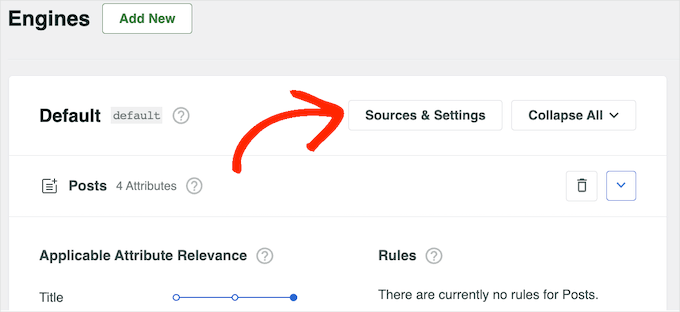
W pojawiającym się oknie dialogowym zaznacz pole wyboru obok każdego niestandardowego typu posta, który chcesz uwzględnić w wynikach wyszukiwania.
Po tym kliknij „Gotowe”.

SearchWP doda nową sekcję dla każdego niestandardowego typu postu. Każda sekcja pokazuje wszystkie atrybuty, które SearchWP uwzględni w swoich wyszukiwaniach, takie jak tytuł, slug i fragment.
Jeśli chcesz dodać lub usunąć atrybuty, po prostu kliknij „Dodaj/Usuń atrybuty”.
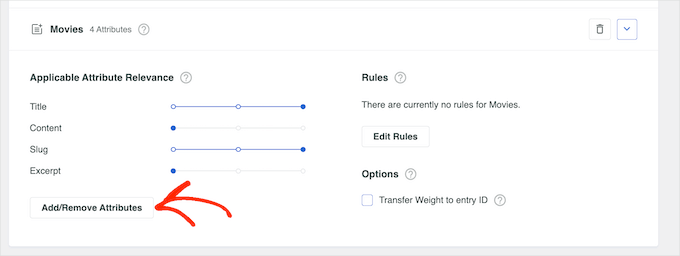
W oknie podręcznym zaznacz pole wyboru obok każdego atrybutu, który chcesz uwzględnić w wynikach wyszukiwania.
Aby usunąć atrybut, możesz zamiast tego odznaczyć jego pole.
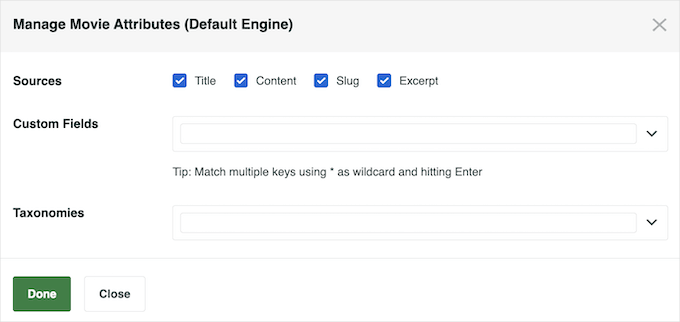
W tym oknie podręcznym możesz również sprawić, by niestandardowe pola były przeszukiwalne w WordPress.
Kiedy będziesz zadowolony z wprowadzonych zmian, kliknij „Gotowe”.
Zauważysz, że każdy atrybut ma również suwak „Application Attribute Relevance”. Kontroluje on, jak SearchWP ocenia treść podczas budowania strony wyników wyszukiwania w WordPress.
Jeśli atrybut ma wysokie znaczenie, będzie miał większy wpływ na wyniki wyszukiwania. Natomiast treści pasujące do atrybutu o niższym znaczeniu pojawią się niżej w wynikach wyszukiwania.
Na przykład, jeśli przesuniesz suwak „Tytuł” w prawo, a suwak „Treść” w lewo, tytuł posta będzie miał większą wagę niż treść.
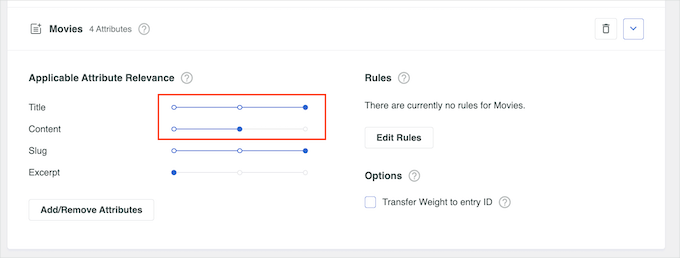
Każda strona internetowa WordPress jest unikalna, więc możesz chcieć wypróbować różne ustawienia trafności, aby zobaczyć, które dają Ci najdokładniejsze i najbardziej pomocne wyniki wyszukiwania.
Na przykład, jeśli utworzyłeś niestandardowy typ postu „recenzje klientów” dla swojego sklepu internetowego, to jest to ważna treść, więc możesz nadać jej wysoką trafność.
Gdy będziesz zadowolony z konfiguracji funkcji wyszukiwania, po prostu przewiń do góry ekranu i kliknij przycisk „Zapisz”.
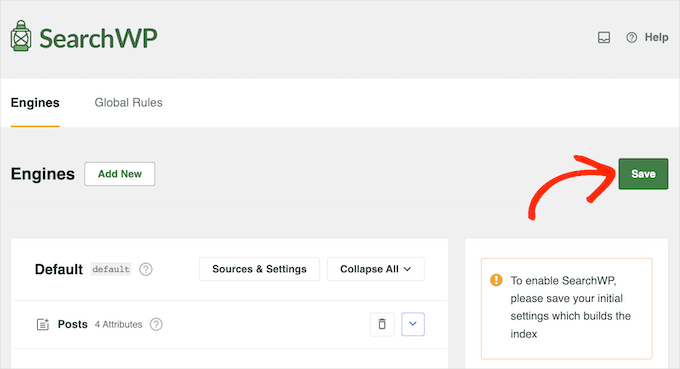
SearchWP automatycznie odbuduje indeks. W zależności od szybkości Twojego połączenia internetowego i dostawcy hostingu WordPress, może to potrwać kilka minut.
Gdy zobaczysz „Status indeksu 100%”, będziesz wiedzieć, że SearchWP dodał Twoje niestandardowe typy postów do swojego indeksu wyszukiwania.
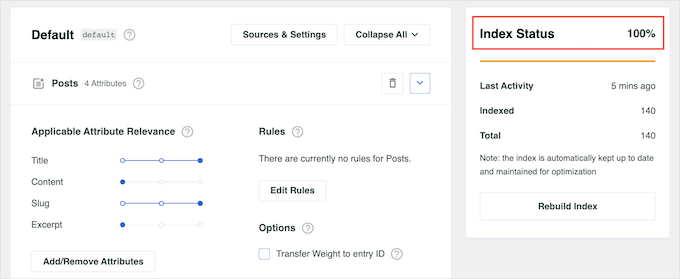
Twój blog WordPress, witryna lub marketplace online będzie teraz zawierać niestandardowe typy postów w wynikach wyszukiwania.
Utwórz zaawansowany formularz wyszukiwania dla niestandardowych typów postów
Po wykonaniu tej czynności będziesz gotowy do utworzenia zaawansowanego formularza, który przeszukuje tylko Twoje niestandardowe typy postów.
Aby rozpocząć, przejdź do SearchWP » Formularze wyszukiwania i kliknij przycisk „Dodaj nowy”.
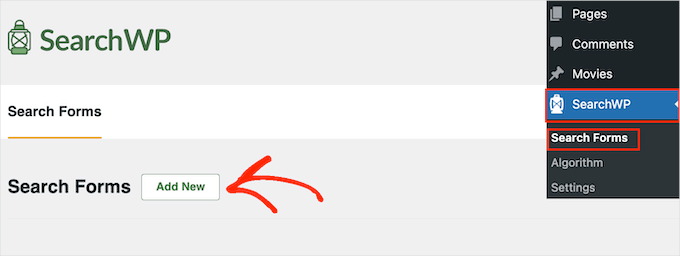
Tworzy to nowy formularz, gotowy do dostosowania.
Aby nadać temu formularzowi unikalną nazwę, kliknij małą ikonę ołówka obok „Formularz wyszukiwania 1”.
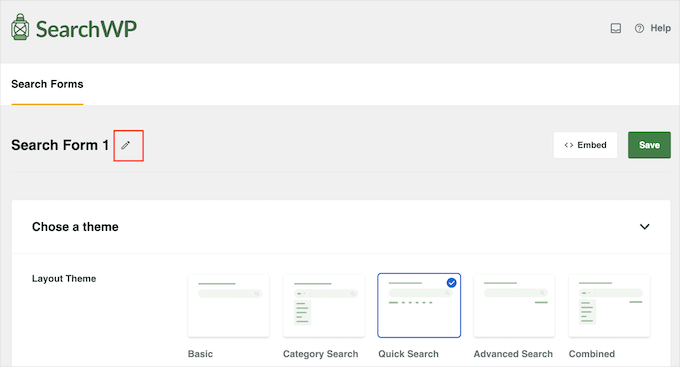
Teraz możesz wpisać nazwę dla niestandardowego formularza wyszukiwania.
Jest to tylko do Twojej wiadomości, więc możesz użyć czegokolwiek, co pomoże Ci zidentyfikować formularz w Twoim panelu WordPress. Jest to szczególnie ważne, jeśli planujesz tworzyć wiele formularzy wyszukiwania w WordPress.
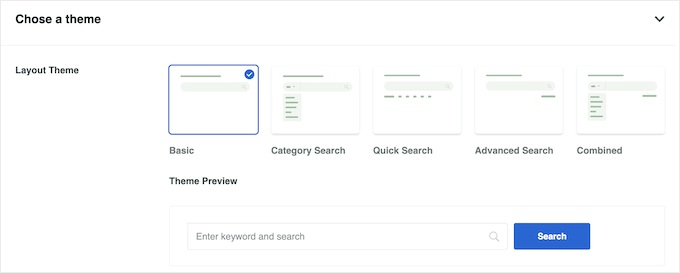
Następnie możesz wybrać układ, którego chcesz użyć, korzystając z miniatur „Motyw układu”.
Po prostu kliknij różne motywy, aby zobaczyć podgląd, jak ten styl będzie wyglądał na Twojej stronie WordPress.
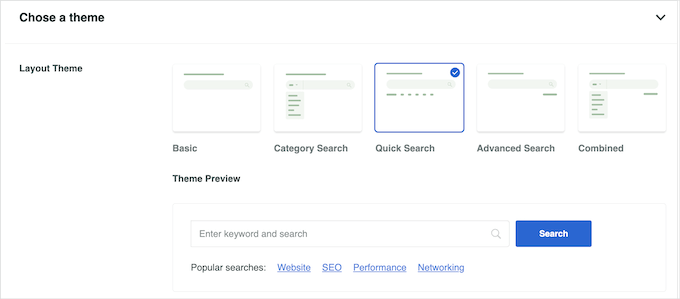
Aby utworzyć formularz wyszukiwania dla niestandardowych typów postów, zazwyczaj będziesz chciał użyć opcji „Podstawowe” lub „Szybkie wyszukiwanie”.
Te style nie pozwalają odwiedzającym na wyszukiwanie według kategorii, co pomaga utrzymać ich skupienie na niestandardowych typach postów.
Po podjęciu decyzji przewiń do sekcji „Niestandardowe style”.
Widoczne ustawienia mogą się różnić w zależności od układu Twojego motywu. Na przykład, jeśli wybrałeś „Szybkie wyszukiwanie”, ustawienie „Szybkie wyszukiwanie” będzie domyślnie włączone.
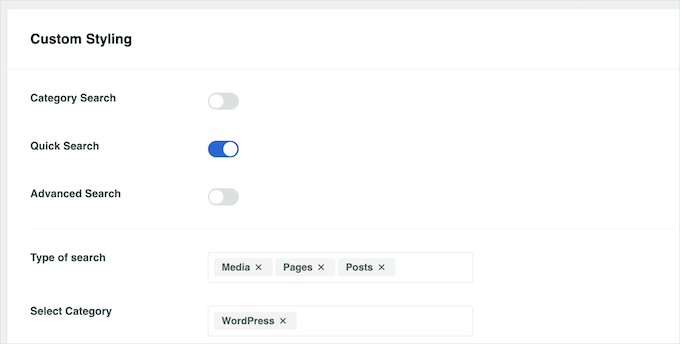
Różne opcje można wyłączyć i włączyć za pomocą przełączników.
Podgląd na żywo będzie automatycznie aktualizowany w miarę wprowadzania zmian, dzięki czemu możesz wypróbować różne ustawienia, aby zobaczyć, co działa najlepiej.
Domyślnie formularz wyszukuje multimedia, strony i posty, ignorując niestandardowe typy postów. Aby uwzględnić niestandardowe typy postów, musisz znaleźć pole „Typ wyszukiwania” i je kliknąć.
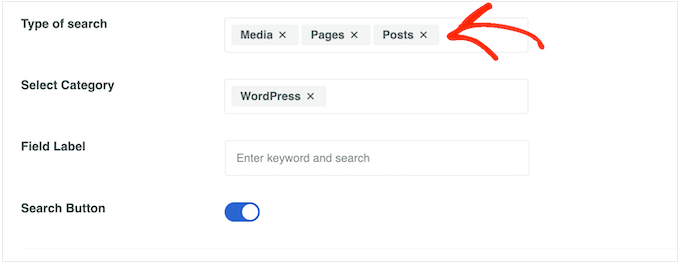
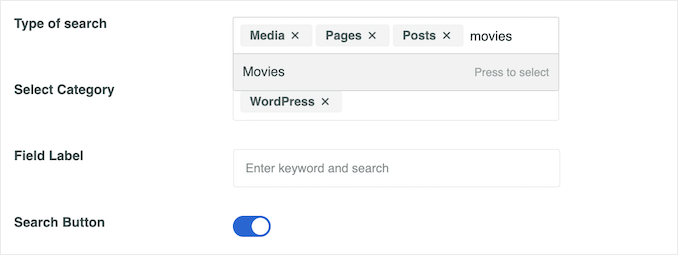
Możesz teraz wpisać nazwę każdego niestandardowego typu postu.
Gdy pojawi się właściwy typ postu, kliknij go, aby dodać do wyszukiwania.
Czy chcesz wyszukiwać tylko niestandardowe typy postów i ignorować całą inną zawartość?
Następnie kliknij małe „X” obok „Media”, „Strony” i „Wpisy”.
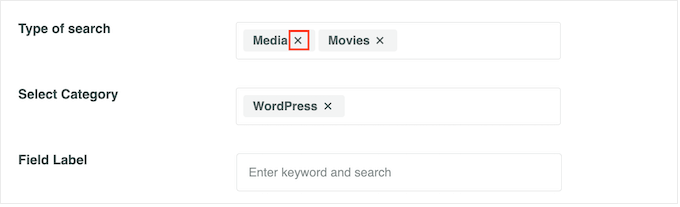
Po wykonaniu tej czynności formularz będzie przeszukiwał tylko Twoje niestandardowe typy postów.
Gdy będziesz zadowolony z konfiguracji formularza, przewiń do sekcji „Styl formularza”. Tutaj możesz wybierać spośród różnych stylów formularzy, dodać obramowanie, zmienić rozmiar czcionki i więcej.
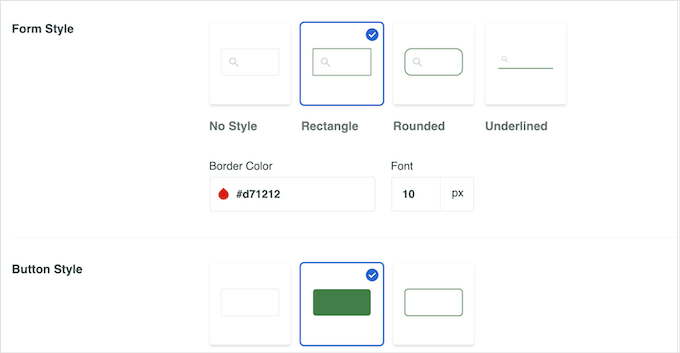
W sekcji „Styl przycisku” możesz dostosować przycisk „Szukaj”, który pojawia się w formularzu.
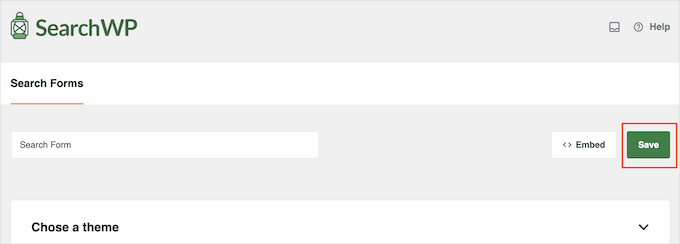
Gdy będziesz zadowolony z konfiguracji formularza, przewiń do góry ekranu i kliknij „Zapisz”, aby zachować ustawienia.
Jak dodać niestandardowe typy wpisów do WordPressa
Teraz jesteś gotowy, aby dodać formularz wyszukiwania do WordPressa, używając albo shortcode, albo bloku.
Najprostszym sposobem jest użycie bloku, więc przejdź do strony lub posta, gdzie chcesz dodać formularz niestandardowych typów postów.
Następnie możesz kliknąć ikonę „+” i wpisać „Formularz wyszukiwania”.

Gdy pojawi się odpowiedni blok, kliknij go.
Następnie otwórz menu rozwijane „Wybierz formularz” i wybierz formularz wyszukiwania, który utworzyłeś podczas tego samouczka.
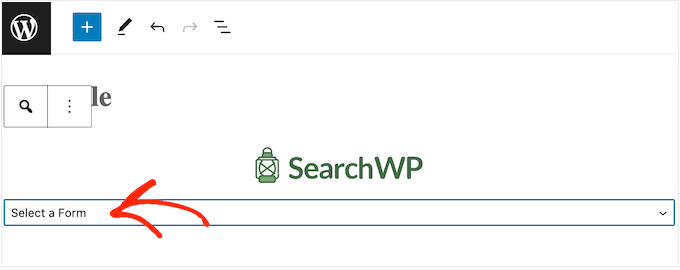
Gdy będziesz gotowy, aby formularz wyszukiwania działał na żywo, po prostu kliknij „Aktualizuj” lub „Opublikuj”. Teraz możesz odwiedzić swoją witrynę, aby zobaczyć formularz wyszukiwania w akcji.
Inną opcją jest dodanie formularza wyszukiwania za pomocą shortcode'u.
Aby uzyskać skrócony kod, musisz przejść do SearchWP » Formularze wyszukiwania. Tutaj znajdź formularz wyszukiwania, który chcesz wyświetlić, i skopiuj wartość z kolumny „Skrócony kod”.

Możesz teraz dodać shortcode do dowolnej strony, posta lub obszaru gotowego na widżety. Aby uzyskać instrukcje krok po kroku, zapoznaj się z naszym przewodnikiem na temat dodawania shortcode w WordPress.
Dodatkowa wskazówka: Dodaj niestandardowe typy postów do swojego kanału RSS
Teraz, gdy utworzyłeś formularz wyszukiwania dla niestandardowych typów postów, możesz je również dodać do swojego głównego kanału RSS. Ułatwi to użytkownikom odkrywanie większej ilości treści na Twojej stronie i subskrybowanie ich.
Ponadto, umożliwienie uwzględniania niestandardowych typów postów w głównym kanale RSS może poprawić SEO Twojej witryny.
Aby to zrobić, musisz dodać następujący niestandardowy kod do swojego pliku functions.php. Pamiętaj, że może to być ryzykowne, ponieważ nawet najmniejszy błąd może zepsuć Twoją witrynę.
function myfeed_request( $query_vars ) {

	// If this is a feed request and post_type is not set, include all public post types
	if ( isset( $query_vars['feed'] ) && empty( $query_vars['post_type'] ) ) {
		$query_vars['post_type'] = get_post_types( array(
			'public' => true,
		) );
	}

	return $query_vars;
}

add_filter( 'request', 'myfeed_request' );
Dlatego polecamy używanie WPCode. Jest to najlepsza wtyczka do fragmentów kodu WordPress i najbezpieczniejszy sposób dodawania niestandardowego kodu.
Niektóre z naszych marek partnerskich używają WPCode do łatwego dodawania niestandardowych fragmentów kodu do swoich witryn WordPress, i działa to dla nich wyjątkowo dobrze. Zbadaliśmy również wszystkie jego funkcje szczegółowo, co możesz sprawdzić w naszej pełnej recenzji WPCode.
Po aktywacji wtyczki, po prostu odwiedź stronę Fragmenty kodu » + Dodaj fragment i wybierz opcję „Dodaj własny kod (nowy fragment)”.

Przekieruje Cię to do strony „Utwórz niestandardowy fragment”, gdzie musisz dodać nazwę fragmentu i wybrać „Fragment PHP” jako typ kodu.
Po tym możesz dodać kod i przełączyć przełącznik „Nieaktywny” na „Aktywny”.
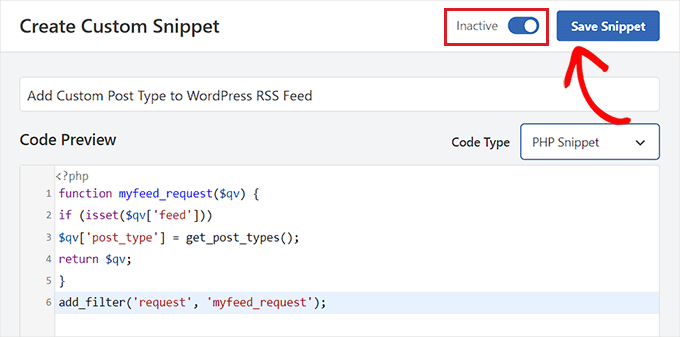
Następnie kliknij przycisk „Zapisz fragment”, aby zapisać swoje ustawienia. Twoje niestandardowe typy postów zostały teraz dodane do głównego kanału RSS WordPress.
Szczegółowe informacje znajdziesz w naszym poradniku na temat dodawania niestandardowych typów postów do głównego kanału RSS WordPress.
Najczęściej zadawane pytania: Tworzenie zaawansowanej wyszukiwarki dla niestandardowych typów postów
Poniżej znajdują się odpowiedzi na niektóre często zadawane pytania, które możesz mieć podczas pracy z niestandardowymi typami postów i formularzami wyszukiwania w WordPress.
Czy mogę dodać niestandardowy typ postu do wyników wyszukiwania?
Tak. Musisz tylko poinformować WordPress (lub swoją wtyczkę wyszukiwania), aby uwzględnił ten typ posta w wyszukiwaniu. Większość zaawansowanych wtyczek wyszukiwania pozwala wybrać, które typy postów powinny pojawić się w wynikach za pomocą prostego pola wyboru.
Skąd mam wiedzieć, czy istnieje niestandardowy typ postu?
Możesz to sprawdzić na kilka sposobów. W obszarze administracyjnym WordPressa poszukaj niestandardowych menu, takich jak Projekty, Filmy lub „Kursy”. Alternatywnie możesz użyć wtyczki takiej jak WPCode, aby wyświetlić zarejestrowane typy postów. Jeśli pojawia się w menu administracyjnym, istnieje.
Jak zarejestrować taksonomię dla niestandardowego typu postu?
Rejestrujesz ją za pomocą kodu lub wtyczki.
- Za pomocą kodu używasz
register_taxonomy()i łączysz ją ze swoim niestandardowym typem postu. - Za pomocą wtyczki możesz tworzyć i przypisywać taksonomie za pomocą wizualnego interfejsu.
Po zarejestrowaniu możesz użyć tej taksonomii jako filtra w swoim formularzu wyszukiwania.
Dlaczego warto używać niestandardowych typów postów w WordPress?
Niestandardowe typy postów pomagają lepiej organizować Twoje treści. Utrzymują one różne typy treści oddzielnie, zamiast mieszać wszystko w zwykłe Posty lub Strony. Na przykład możesz tworzyć niestandardowe typy postów dla takich rzeczy jak nieruchomości, wydarzenia, kursy online lub produkty.
Dzięki temu Twoja witryna jest łatwiejsza w zarządzaniu od zaplecza, łatwiejsza do przeszukiwania i łatwiejsza dla odwiedzających do znalezienia dokładnie tego, czego szukają.
Następne kroki, aby ulepszyć wyszukiwanie w WordPress
Mamy nadzieję, że ten artykuł pomógł Ci dowiedzieć się, jak utworzyć zaawansowany formularz wyszukiwania w WordPress dla niestandardowych typów postów.
Jeśli uznałeś to za pomocne, możesz również zapoznać się z naszymi poradnikami na temat:
- Jak dostosować stronę wyników wyszukiwania w WordPress
- Jak sprawić, by komentarze do wpisów na blogu były przeszukiwalne w WordPress
- Jak używać wielu formularzy wyszukiwania w WordPress
- Jak wykluczyć określone strony, autorów i inne elementy z wyszukiwania w WordPress
- Jak dodać wyszukiwanie rozmyte w WordPress (i poprawić wyniki)
Jeśli podobał Ci się ten artykuł, zasubskrybuj nasz kanał YouTube po samouczki wideo WordPress. Możesz nas również znaleźć na Twitterze i Facebooku.



Jiří Vaněk
Próbowałem skonfigurować Advanced Custom Fields i niestandardowe typy postów dla recenzji na mojej stronie, aby wszystko było spersonalizowane i miało własną strukturę. Dopiero dzięki temu artykułowi dowiedziałem się, że mogą wystąpić problemy z wyszukiwaniem treści dla niestandardowych typów postów. To dla mnie nowa informacja. Ponieważ Search WP przykuł moją uwagę w wielu Twoich innych artykułach, jest to ewidentnie bardzo przydatne narzędzie do wyszukiwania, które zdecydowanie chcę wypróbować. W końcu może ono również rozwiązać wiele innych problemów związanych z wyszukiwaniem omawianych tutaj. Dzięki za świetną wskazówkę.
tinhbeng
Cześć,
Jak mogę tutaj dodać typ posta produktu?
Dziękuję,
vijay
Dzięki za informacje, chcę wiedzieć, czy jest jakiś sposób, abym mógł mieć formularze wyszukiwania w stylu rozwijanym, ponieważ mam dużą liczbę typów postów, wyglądałoby to brzydko, gdybym umieścił je wszystkie poniżej paska wyszukiwania.
Pingwin
Cześć, Dziękuję bardzo. To działa całkiem dobrze dla mnie. Używam listy rozwijanej zamiast pola wyboru. Ale jak mogę ją stylizować, aby wyglądała podobnie do tej w sekcji nagłówka wyszukiwania LinkedIn? Czy to wymaga javascript? Czy używam ikon czcionek do tego? Używam fontawesome w moim nagłówku. Ale nie wiem, jak zintegrować to z fontawesome w liście rozwijanej.
mayur
Panie.. czy mógłby Pan później dołączyć zrzut ekranu z samouczkami?? myślę, że to dla nas bardziej pomocne..
Sean
Sprawdź WP Advanced Search: http://wpadvancedsearch.com/
Mamy wsparcie dla taksonomii, niestandardowych pól i praktycznie wszystkiego innego, co obsługuje WP_Query.
Thad
Dzięki za udostępnienie Sean, znalazłem również tę wtyczkę, która działa całkiem dobrze dla tych, którzy nie czują się komfortowo z zagłębianiem się w PHP: http://wordpress.org/plugins/advance-wp-query-search-filter/
Brad
Jak mógłbym tego użyć do wyszukiwania niestandardowej tabeli danych. Dotyczy to strony drużyny sportowej i zasadniczo potrzebuję pola wyszukiwania, gdzie ktoś może „Szukać według”: Nazwisko, Imię lub Drużyna.
Więc jak mogę wyszukiwać według nazwy pola?
Darren
To świetny samouczek, dziękuję.
Czy jest sposób, abym mógł to połączyć z kategoriami? Tak, abym mógł wybierać zarówno niestandardowe typy postów, jak i kategorie?
Jeszcze raz dzięki :).
Jonathan Stevens
Cześć Darren,
Miałem ten sam problem. Skończyło się na tym niezgrabnym rozwiązaniu, ale zadziałało:
http://antimatterdesign.com/how-to-create-a-wordpress-advanced-search-form-from-scratch/
ONEEEZY
Cholera.. nadal nic. . .
Marie
Cześć, czy jest sposób, aby powiedzieć silnikowi, aby automatycznie wymienił wszystkie terminy, tagi lub pola niestandardowe? dzięki
Personel redakcyjny
Jeszcze nie.
Admin
Paul
To jest aspekt WordPressa, który można by poprawić, zgadzam się.
Jeśli nie chcesz kodować, możesz wypróbować wtyczkę Pippina do wyszukiwania:
http://pippinsplugins.com/advanced-search-shortcode/
Elliott
Fajny samouczek… Właśnie projektuję niestandardowe wyszukiwanie dla mojej nowej witryny.
Jestem ciekaw, dlaczego uważasz, że wyszukiwanie na stronach nie jest dobrym pomysłem?
Personel redakcyjny
Możesz przeszukiwać strony, z wyjątkiem większości przypadków, gdy Twoja strona „O nas”, strona kontaktowa, strona prawna, strona z polityką prywatności są w większości nieistotne.
Admin
Fakeuser
Otrzymuję ten błąd po zmianie nazwy pól wejściowych na s[]
Ostrzeżenie: stripslashes() oczekuje parametru 1 jako string, otrzymano array w wp-includes\query.php w linii 2179
Zmieniłem wywołanie stripslashes() na stripslashes_deep(), ale to zepsuło inne rzeczy… jakieś sugestie?
Benjamin Wilde
Szukam sposobu na formularz z osobnymi kontrolkami dla lokalizacji I kategorii, obie w polach rozwijanych. Oczywiście mogę to zrobić, ale nie mam pojęcia, jak wykonać wyszukiwanie wielokrotne w WordPressie. Jakieś pomysły?
Aldo Valverde
Czy myślisz, że jest możliwe zrobienie tego samego, ale z uwzględnieniem kategorii typów postów?
...mam na myśli, te same pola wyboru typu posta i kiedy użytkownik wybierze konkretne pole wyboru, które pojawia się poniżej innych pól wyboru, ale jako kategorie i jeszcze bardziej filtruje wyszukiwanie w WordPressie?
Rocky Ouprasith
Niesamowite! dzięki za pomoc!
jest jednak jedna rzecz…
moje typy postów są stylizowane inaczej.
how can I assign the template of a post type with the correct post types?
dzięki!
Personel redakcyjny
Użyj klas CSS. Każdy post generuje własne klasy postów, tj. kategorie, typy postów itp.
Admin
Merianos Nikos
Very nice article
SDesign
Świetny tutorial! Jedno pytanie jednak: Jaka byłaby składnia, aby pola wyboru w formularzu używały taksonomii zamiast typów postów?
Czy coś takiego by zadziałało?:
Być może jest to warte kolejnego tutorialu. Wszelka dodatkowa pomoc jest bardzo mile widziana.
Thad
Czy kiedykolwiek natknąłeś się na coś, co to wyjaśnia?
SDESIGN
Nie, zdecydowałem się zamiast tego na niestandardowe typy postów.
Jeśli ktoś ma jakieś spostrzeżenia na ten temat, byłbym bardzo wdzięczny.
Konkretne pytanie brzmi, jak sprawić, aby coś takiego działało przy użyciu taksonomii zamiast typów postów?
CathieHeart
Cześć, czy przypadkiem nie macie też sekcji, którą można by dodać dla tych z nas, którzy chcieliby interfejs formularza wyszukiwania z menu rozwijanego zamiast pól wyboru?
Dzięki.
wpbeginner
@CathieHeart Można to osiągnąć przy użyciu podobnej techniki.
mainaPlus
Czy to działa z witryną z włączonym buddypress?
wpbeginner
@mainaPlus Nie próbowałem z BuddyPress, więc nie jestem pewien
Robin
Czy to mogłoby działać z witryną z włączonym buddypress?
Personel redakcyjny
Nie jestem pewien. Nie mamy dużego doświadczenia z BuddyPress.
Admin
wpbeginner
Nie próbowałem z BuddyPress, więc nie jestem pewien.
Abdelhadi Touil
Bardzo fajny poradnik! Dzięki.
Herny Louis
Dziękuję Syed i David. Muszę to przetestować na jednej z moich stron internetowych. Zdecydowanie tego rodzaju kategoryzacja pomoże odwiedzającym zawęzić wyszukiwanie.
zachshallbetter1
Chciałbym zobaczyć sposób na zrobienie tego również z niestandardowymi polami.
oneeezy
Tak!
Co powiedział Zach…
Idealnie byłoby, gdyby ten „Zaawansowany formularz” mógł przeszukiwać niestandardowe pola. W ten sposób można by stworzyć ostateczny formularz wyszukiwania. Ktoś chętny??? Chodźcie WP Beginner!!