


Wielokrotnie w przeszłości konfigurowaliśmy sieci WordPress multisite z różnymi domenami, czy to dla własnych projektów, czy aby pomóc klientom efektywniej zarządzać wieloma witrynami.
Prowadzenie kilku witryn WordPress osobno może szybko stać się skomplikowane, od nawigacji po limitach hostingu po zarządzanie wszystkim na wielu pulpitach. Dlatego często zalecamy korzystanie z WordPress multisite z niestandardowymi domenami.
To potężna funkcja, która pozwala zarządzać wieloma witrynami w ramach jednej instalacji WordPress, a każda witryna może nadal mieć własną unikalną nazwę domeny.
W tym przewodniku pokażemy krok po kroku, jak utworzyć WordPress multisite z różnymi domenami.
Dlaczego warto tworzyć WordPress multisite z niestandardowymi domenami?
Najprostszym sposobem na stworzenie strony internetowej jest użycie WordPress.
Jednak dla każdej utworzonej witryny będziesz musiał osobno zarządzać aktualizacjami, tworzyć kopie zapasowe i zabezpieczać wszystkie indywidualne instalacje WordPress. Ponadto, niektórzy dostawcy hostingu ograniczają swoje podstawowe plany do pojedynczej instalacji WordPress.
Łatwiejszym obejściem tego problemu z zarządzaniem witrynami jest utworzenie sieci WordPress multisite.
Czym jest WordPress Multisite?
WordPress multisite to podstawowa funkcja WordPress, która pozwala łatwo tworzyć wiele witryn przy użyciu tej samej instalacji WordPress.
Najlepsze jest to, że możesz używać różnych domen dla każdej ze swoich witryn.
Pozwala to właścicielom firm na szybkie uruchamianie witryn internetowych bez martwienia się o zarządzanie wieloma instalacjami WordPress.
Z perspektywy rozwoju, daje to również elastyczność we współdzieleniu klientów, podobnych elementów projektowych i nie tylko.
Wadą jest to, że wszystkie Twoje witryny korzystają z tych samych zasobów. Oznacza to, że jeśli Twoja usługa hostingowa kiedykolwiek przestanie działać, wszystkie Twoje witryny przestaną działać w tym samym czasie.
Czego potrzebujesz, aby utworzyć WordPress Multisite z niestandardowymi domenami?
Do utworzenia WordPress multisite z niestandardowymi nazwami domen będziesz potrzebować następujących elementów.
- Firma hostingowa WordPress, która obsługuje wiele domen i WordPress multisite.
- Nazwy domen, których chcesz użyć.
Zalecamy korzystanie z SiteGround. Są to jedne z największych firm hostingowych i obsługują mapowanie domen WordPress multisite od razu po wyjęciu z pudełka.

Może to działać również na planie Starter, ponieważ technicznie tworzysz jedną witrynę. Jest to kreatywny sposób na obejście limitów planu hostingowego, o ile Twoje witryny mają niewielki ruch.
Aby uzyskać więcej rekomendacji dotyczących hostingu, zapoznaj się z naszym porównaniem najlepszych firm hostingowych WordPress.
Następnie musisz zarejestrować nazwy domen, których chcesz używać dla swojej witryny głównej, a także dla witryn podrzędnych.
Zalecamy korzystanie z Network Solutions. Są to najlepsi rejestratorzy domen na rynku z lepszym wyszukiwaniem domen, łatwym w użyciu panelem sterowania i prostym zarządzaniem DNS.
Bonus: Możesz użyć naszego kodu rabatowego Network Solutions i kodu promocyjnego NAMEBOY podczas finalizacji zakupu, aby uzyskać do 67% zniżki na zakup nowych nazw domen.
Krok 1: Instalacja WordPress Multisite
Jeśli tworzysz WordPress multisite na zupełnie nowej stronie, być może będziesz musiał najpierw zainstalować WordPress.
Większość firm hostingowych WordPress, w tym SiteGround, oferuje instalator WordPress w 1 kliknięcie. Jeśli potrzebujesz pomocy, skorzystaj z naszego samouczka instalacji WordPress, aby uzyskać instrukcje krok po kroku.
Po zainstalowaniu WordPressa, następnym krokiem jest włączenie funkcjonalności WordPress multisite.
Włączanie funkcji WordPress Multisite
Funkcjonalność WordPress multisite jest wbudowana w WordPress, ale domyślnie jest wyłączona. Będziesz musiał ją włączyć, aby skonfigurować swojego WordPress multisite.
W tym celu będziesz musiał edytować plik wp-config.php. Jest to plik konfiguracyjny WordPress, który zawiera wszystkie ważne ustawienia dla Twojej instalacji WordPress.
Możesz edytować go za pomocą klienta FTP lub aplikacji Menedżer plików w panelu kontrolnym Twojego konta hostingowego. Plik wp-config.php znajduje się w folderze głównym Twojej witryny.

W tym pliku musisz dodać następującą linię tuż nad linią, która mówi: „To wszystko, przestań edytować! Miłego publikowania.”
define( 'WP_ALLOW_MULTISITE', true );
Następnie nie zapomnij zapisać zmian i przesłać pliku z powrotem na swoją stronę.
Teraz musisz wrócić do panelu administracyjnego WordPress i odświeżyć stronę panelu administracyjnego.
Następnie przejdź do strony Narzędzia » Konfiguracja sieci, aby skonfigurować swoją sieć WordPress multisite.
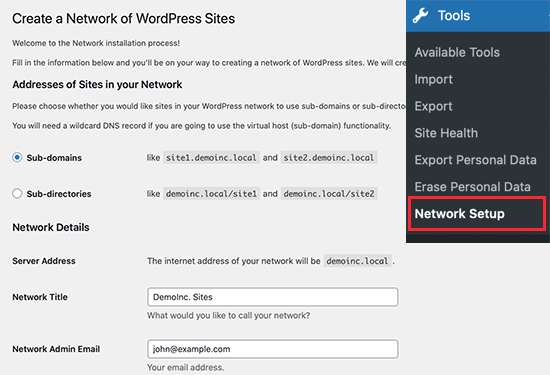
Najpierw musisz wybrać subdomeny jako „Adresy witryn w swojej sieci” i podać tytuł swojej sieci multisite oraz adres e-mail administratora sieci.
Kliknij przycisk „Zainstaluj”, aby kontynuować.
Na następnym ekranie WordPress poprosi Cię o dodanie dwóch fragmentów kodu.
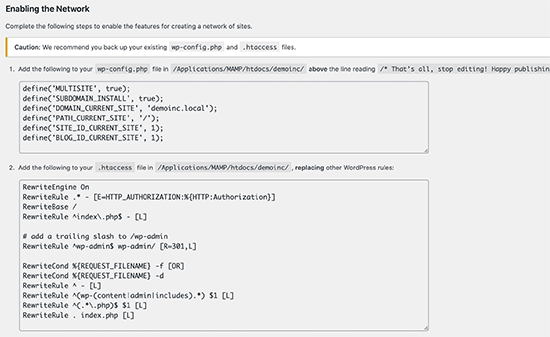
Pierwszy fragment kodu należy umieścić w pliku wp-config.php, tuż nad linią: „To wszystko, przestań edytować! Miłego publikowania”.
Oprócz kodu pokazanego przez WordPress, musisz również dodać następującą linię do pliku wp-config.php. Ta linia zapewnia, że użytkownicy mogą logować się do każdej witryny.
define('COOKIE_DOMAIN', $_SERVER['HTTP_HOST'] );
Drugi fragment kodu należy umieścić w pliku WordPress .htaccess, zastępując domyślne reguły WordPress .htaccess.
Po dodaniu obu kodów do odpowiednich plików, będziesz musiał zalogować się do swojego panelu administracyjnego WordPress.
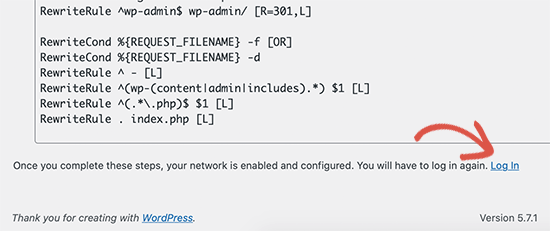
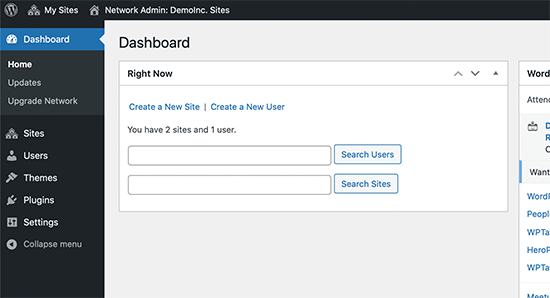
Po zalogowaniu zobaczysz nowy element menu na pasku administratora zatytułowany „Moje witryny”. Najedź na niego kursorem, a następnie wybierz link Administrator sieci » Pulpit.
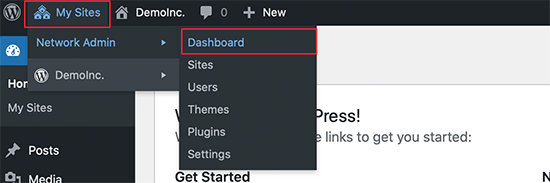
Krok 2: Tworzenie nowych witryn przy użyciu niestandardowych domen w WordPress Multisite
Teraz, gdy wszystko jest skonfigurowane, stwórzmy Twoją pierwszą witrynę, używając innej nazwy domeny.
Z panelu administracyjnego sieci Twojego multisite kliknij stronę Witryny » Dodaj nową.
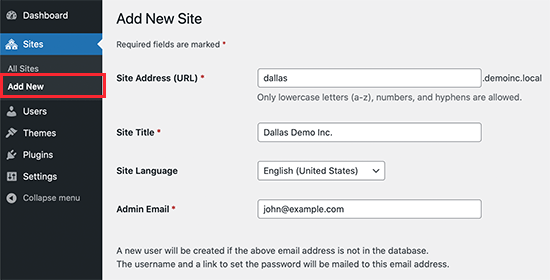
Po prostu podaj adres strony i tytuł, wybierz język, a następnie wprowadź adres firmowego adresu e-mail. Jeśli chodzi o adres strony, możesz na razie wpisać cokolwiek, ponieważ zmienimy go na Twój niestandardowy domen w następnym kroku.
Kliknij przycisk „Dodaj witrynę”, aby utworzyć swoją witrynę.
Następnie musisz przejść do strony Witryny » Wszystkie witryny i kliknąć link „Edytuj” pod witryną, którą właśnie utworzyłeś.
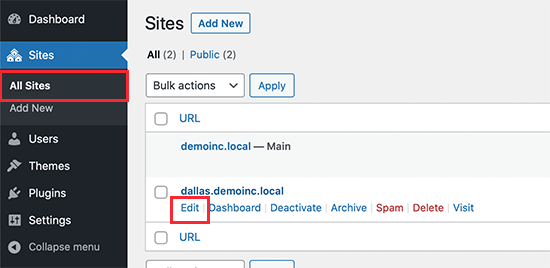
Na ekranie edycji witryny musisz dodać niestandardową nazwę domeny, której chcesz użyć dla tej witryny, w polu Adres witryny.
WordPress posiada wbudowane mapowanie domen, które automatycznie przypisze Twoje niestandardowe domeny do adresu Twojej witryny.
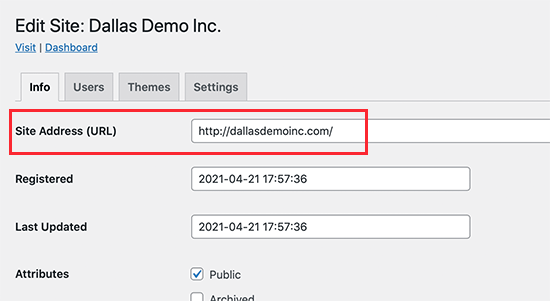
Nie zapomnij kliknąć przycisku „Zapisz zmiany”, aby zachować swoje ustawienia.
Powtórz proces, aby dodać więcej witryn, a następnie zmień ich adresy na niestandardową domenę, której chcesz użyć. Tutaj stworzyliśmy kilka witryn z różnymi niestandardowymi domenami.
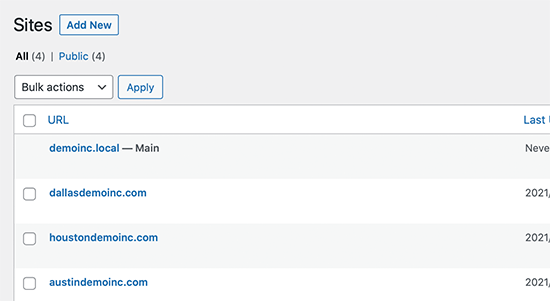
Jednak żadna z tych witryn nie będzie dostępna, ponieważ Twoje niestandardowe domeny nie wskazują na Twoją firmę hostingową WordPress. Zmieńmy to.
Krok 3: Dodawanie niestandardowych domen do Twojego konta hostingowego
Większość dostawców hostingu WordPress pozwala na łatwe dodawanie wielu domen do Twojego konta hostingowego.
Jeśli korzystasz z SiteGround, kliknij na „Narzędzia Site” na swoim koncie hostingowym.
Następnie musisz przejść do Domeny » Zaparkowane Domeny, a następnie dodać tutaj swoją niestandardową domenę.
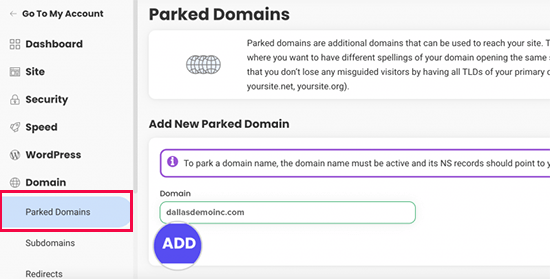
Powtórz proces, jeśli potrzebujesz dodać więcej niestandardowych domen.
Jeśli korzystasz z innej usługi hostingowej, proces jest taki sam. Opcję zaparkowanej domeny znajdziesz w sekcji Domeny w panelu administracyjnym hostingu.
Jeśli korzystasz z usług swojego dostawcy hostingu jako rejestratora domen, możesz nie potrzebować aktualizować serwerów DNS.
Jednakże, jeśli zarejestrowałeś swoją nazwę domeny gdzie indziej, będziesz musiał zaktualizować informacje DNS i skierować je na swoje konto hostingowe.
Najpierw będziesz potrzebować informacji DNS od swojego dostawcy hostingu. Znajdziesz je w panelu sterowania hostingu lub możesz zapytać personel wsparcia. Zazwyczaj wyglądają one tak:
ns1.siteground204.comns2.siteground204.com
Po uzyskaniu informacji DNS musisz zalogować się na stronie internetowej swojego rejestratora domen. Wielu rejestratorów posiada sekcję „DNS i serwery nazw”, w której można zaktualizować te informacje.
Jeśli korzystasz z Network Solutions, kroki są nieco inne. Przejdź do „Domeny” i wybierz nazwę swojej domeny.
Następnie przewiń stronę do dołu i kliknij sekcję „Narzędzia zaawansowane”, aby uzyskać dostęp do ustawień DNS.
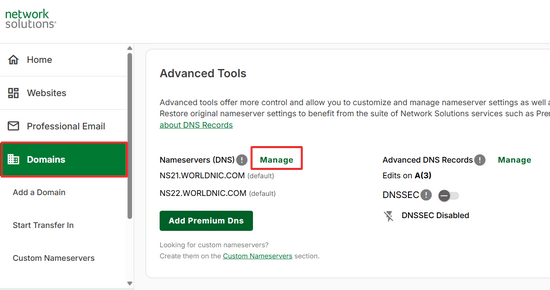
Stąd kliknij link „Zarządzaj”.
Następnie edytuj informacje o serwerach nazw, aby zastąpić je DNS Twojego dostawcy hostingu i kliknij „Zapisz”.
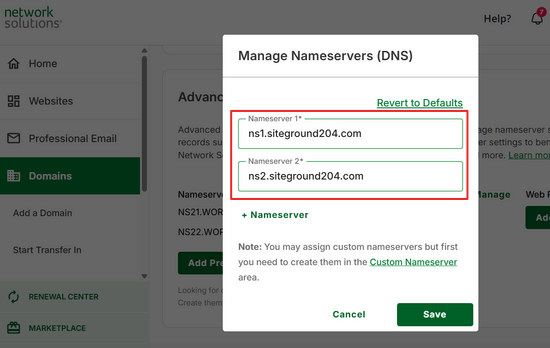
Więcej szczegółów znajdziesz w naszym przewodniku na temat zmiany serwerów DNS dla popularnych rejestratorów domen.
Uwaga: Aktualizacja informacji DNS w całym Internecie może potrwać (2-48 godzin).
W miarę aktualizacji informacji DNS będziesz mógł zobaczyć podrzędną witrynę WordPress multisite dla każdej domeny.
Krok 4: Zarządzanie i logowanie do WordPress Multisite na niestandardowych domenach
Większość zadań administracyjnych, takich jak instalowanie wtyczek, motywów i aktualizacji, można wykonać z poziomu pulpitu głównej witryny.
Powiązane: Zobacz nasz wybór najlepszych wtyczek WordPress multisite.
Aby pracować nad poszczególnymi witrynami, musisz przejść na stronę Witryny » Wszystkie witryny i kliknąć link „Pulpit” pod witryną, nad którą chcesz pracować.
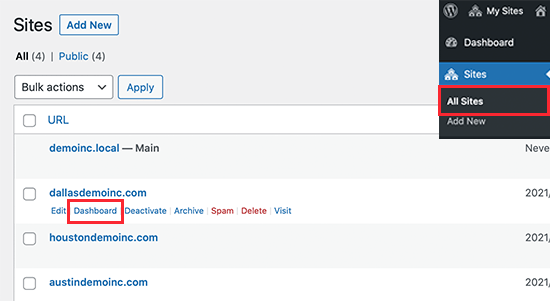
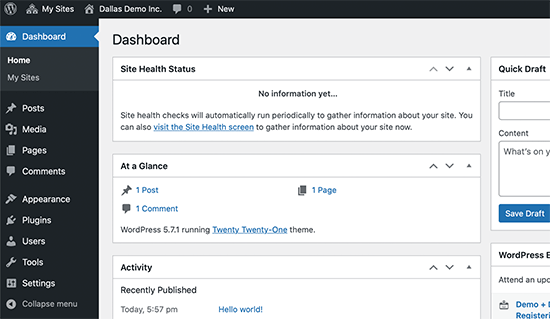
Spowoduje to przejście do obszaru administracyjnego tej konkretnej witryny i może być wymagane ponowne zalogowanie.
Stąd możesz tworzyć strony, pisać posty na blogu i zarządzać poszczególnymi witrynami.
Mamy nadzieję, że ten artykuł pomógł Ci dowiedzieć się, jak utworzyć WordPress multisite z różnymi domenami. Możesz również zapoznać się z naszym przewodnikiem po bezpieczeństwie WordPress, aby zapewnić bezpieczeństwo swojej instalacji WordPress multisite, oraz z naszym wyborem najlepszych wtyczek do tworzenia stron WordPress metodą przeciągnij i upuść, aby dostosować wygląd swojej witryny.
Jeśli podobał Ci się ten artykuł, zasubskrybuj nasz kanał YouTube po samouczki wideo WordPress. Możesz nas również znaleźć na Twitterze i Facebooku.




Marcia
Powiedziałeś, żeby dodać kod do pliku htaccess, ale nie podałeś nam kodu ani nie powiedziałeś, gdzie w pliku go umieścić.
Wsparcie WPBeginner
WordPress poda Ci konkretny kod dla Twojej witryny, postępując zgodnie z krokami opisanymi w artykule.
Kod powinien być zazwyczaj dodawany na końcu pliku .htaccess, chyba że masz dodany specyficzny kod, który wymaga umieszczenia go w innym miejscu pliku.
Admin
kzain
Doskonały przewodnik! Szczegółowe kroki i jasne instrukcje sprawiły, że konfiguracja multisite z niestandardowymi domenami była prosta. Dziękuję za pomocne wskazówki.
Jason
Zastanawiałem się nad konfiguracją multisite gdzieś, a SiteGround wydaje się być odpowiedni.
Jestem zdezorientowany, dlaczego Twój przewodnik mówi, aby dodać domeny jako domeny zaparkowane, przecież na pewno będą one „zaparkowane” i system parkowania nie będzie mógł ich powiązać z żadną przestrzenią internetową ani subdomeną?
Komentarze WPBeginner
Powodem, dla którego są to domeny zaparkowane, a nie domeny dodatkowe, jest to, że domeny dodatkowe są przeznaczone dla oddzielnej witryny na serwerze hostingowym.
Zazwyczaj hostingi łączą każdą witrynę z określonym folderem, a każda witryna wymaga, aby hosting skonfigurował pliki witryny w każdym folderze witryny.
Zaparkowana domena nie wymaga dedykowanego folderu, a wiele zaparkowanych domen może wskazywać na ten sam folder witryny.
Multisite znajdują się na tym samym „miejscu” na serwerze, ale mogą działać jako wiele witryn internetowych.
Alex Reev
Dziękuję za artykuł,
Zrobiłem konfigurację i wszystkie moje domeny są pod tym samym hostingiem (SiteGround). Mogę wejść do Panelu Głównej witryny, ale kiedy próbuję wejść do panelu innej witryny (np. wchodząc na mydomain.com/wp-login) – otrzymuję ekran „404 – Nie znaleziono”…. Czy masz pomysł, czego mogę brakować?
Pliki wp-config.php i .htaccess są poprawnie skonfigurowane.
Czy muszę tworzyć oddzielną instalację WordPress dla każdej innej witryny? Po prostu myślałem, że cały sens polega na tym, że wszystkie witryny będą miały tę samą bazę danych itp., dlatego nie ma potrzeby oddzielnej konfiguracji WordPress, ale może się mylę?
Wsparcie WPBeginner
Jeśli utworzyłeś witrynę zgodnie z krokiem 2, powinieneś móc utworzyć nową witrynę. Jeśli jeszcze tego nie zrobiłeś, zalecamy skontaktowanie się z SiteGround, aby upewnić się, że nie ma problemu z konfiguracją Twoich domen, który powoduje ten błąd.
Admin
Jiří Vaněk
Dziękuję za artykuł; przygotowuję się do multisite, ponieważ otrzymałem zadanie projektu obejmującego wiele domen. Zachowam ten artykuł jako punkt wyjścia. Im więcej przeglądam tego bloga, tym więcej wysokiej jakości informacji znajduję. Wykonujesz świetną robotę.
Wsparcie WPBeginner
You’re welcome, we hope our guide helps you if you decide to go with a multisite
Admin
Michael Virgo
Wygląda na to, że to jest dokładnie to, czego potrzebuję, ale kiedy dodam linię definiującą „COOKIE_DOMAIN”, moja strona przestaje się ładować, pojawia się tylko linia:
Stała „COOKIE_DOMAIN” jest zdefiniowana (prawdopodobnie w pliku wp-config.php). Proszę usunąć lub zakomentować tę linię define().
Czy jest na to jakieś obejście?
Wsparcie WPBeginner
Please check that COOKIE_DOMAIN isn’t set in your wp-config file already with that specific error message. If it is, remove the extra and set the COOKIE_DOMAIN to what we have in the code
Admin
Craig
Byłoby wspaniale wiedzieć, jak skonfigurować logowanie, aby nie trzeba było tego robić dla każdej witryny. Jedno logowanie sieciowe powinno zapewnić dostęp do wszystkich witryn bez konieczności logowania się do każdej z nich.
Wsparcie WPBeginner
If we find a method we would recommend, we will certainly share
Admin