


Kiedy po raz pierwszy zaczęliśmy tworzyć strony internetowe WordPress dla małych firm, zauważyliśmy, że wiele z nich borykało się z tym samym wyzwaniem: tworzeniem profesjonalnie wyglądającej sekcji usług.
Skończyli albo z prostą listą tekstową, albo zapłacili drogim programistom za niestandardowe rozwiązania.
Po pomocy wielu właścicielom firm za pośrednictwem WPBeginner odkryliśmy, że tworzenie skutecznej sekcji usług nie musi być skomplikowane ani kosztowne.
W rzeczywistości możesz zbudować taki, który wygląda całkowicie profesjonalnie, nie dotykając kodu.
Dziś pokażemy Ci dwie proste metody tworzenia sekcji usług w WordPress, które pomogą skutecznie zaprezentować Twoją ofertę.

Dlaczego warto stworzyć sekcję usług w WordPressie?
Sekcja usług to dedykowany obszar na Twojej stronie internetowej, który prezentuje usługi świadczone przez Twoją firmę.
Zazwyczaj zawiera krótki opis każdej usługi, często z ikonami lub obrazami, oraz link do dalszego zapoznania się. Posiadanie dobrze zaprojektowanej sekcji usług jest ważne z kilku powodów:
- Buduje zaufanie: Profesjonalny układ pokazuje odwiedzającym, że poważnie traktujesz swoją firmę, co czyni Cię godnym zaufania.
- Poprawia przejrzystość: Jasno określa, co robisz i jak możesz pomóc potencjalnym klientom.
- Ustanawia Ekspertyzę: Działa jak portfolio Twoich umiejętności, pozycjonując Twoją firmę jako autorytet w swojej dziedzinie.
Biorąc to pod uwagę, przyjrzyjmy się 2 przyjaznym dla początkujących sposobom prezentacji usług w WordPress, a następnie dodaj je do dowolnej strony Twojej firmowej witryny. Po prostu użyj poniższych szybkich linków, aby przejść do metody, której chcesz użyć:
Jak wybrać odpowiednią metodę dla siebie?
Obie metody w tym przewodniku są doskonałe, ale są przeznaczone do różnych potrzeb. Oto szybkie porównanie, które pomoże Ci zdecydować, która z nich najlepiej pasuje do Twojej strony internetowej.
- Wybierz SeedProd, jeśli: Chcesz najpotężniejszej i najbardziej elastycznej opcji do tworzenia kompletnej strony docelowej dla swoich usług.
- Wybierz Service Box Showcase, jeśli: Masz ograniczony budżet, potrzebujesz dodać prostą sekcję usług do istniejącej strony i nie potrzebujesz zaawansowanych opcji projektowania.
Metoda 1: Utwórz sekcję usług za pomocą SeedProd (zalecane)
Najłatwiejszym sposobem na stworzenie profesjonalnie zaprojektowanej sekcji usług jest użycie kreatora stron. Dzięki dobrej wtyczce kreatora stron możesz promować dowolną liczbę usług i układać je w ładnym, przyjaznym dla użytkownika układzie.
Możesz również zachęcić odwiedzających do dowiedzenia się więcej o Twoich usługach, dodając CTA, linki, przyciski i inne.
Spośród wszystkich kreatorów stron metodą przeciągnij i upuść, które wypróbowaliśmy, SeedProd pozostaje zdecydowanie najlepszy. Używaliśmy go do tworzenia niestandardowych stron tutaj na WPBeginner oraz stron docelowych dla naszych stron partnerskich. Aby dowiedzieć się więcej, zapoznaj się z naszą recenzją SeedProd.
Wtyczka zawiera ponad 300 profesjonalnych szablonów projektów stron internetowych i gotowych sekcji, które doskonale nadają się do tworzenia sekcji usług.
Łączy się również płynnie z wieloma popularnymi narzędziami, z których możesz już korzystać. Obejmuje to najlepsze usługi e-mail marketingu do rozbudowy listy e-mailowej, WooCommerce do sprzedaży produktów oraz Google Analytics do śledzenia wydajności Twojej witryny.

Krok 1: Zainstaluj i aktywuj SeedProd
Najpierw musisz zainstalować i aktywować wtyczkę SeedProd. Aby uzyskać więcej szczegółów, zobacz nasz przewodnik krok po kroku, jak zainstalować wtyczkę WordPress.
Uwaga: Istnieje również bezpłatna wersja SeedProd, ale będziemy używać SeedProd Pro, ponieważ ma więcej szablonów i bloków.
Po aktywacji wtyczki SeedProd poprosi o klucz licencyjny.

Te informacje znajdziesz na swoim koncie na stronie SeedProd. Po wprowadzeniu klucza licencyjnego kliknij „Zweryfikuj klucz”.
Krok 2: Wybierz profesjonalnie zaprojektowany szablon
Następnym krokiem jest utworzenie nowej strony, na której dodasz blok sekcji usług. Aby to zrobić, przejdź do SeedProd » Strony docelowe w swoim panelu WordPress.
Gdy to zrobisz, kliknij przycisk „Dodaj nową stronę docelową”.

Możesz teraz wybrać dowolny z gotowych szablonów SeedProd.
Na przykład znajdziesz szablony zaprojektowane do przechwytywania adresów e-mail, sprzedaży produktów, generowania leadów lub ogłaszania nowej witryny.
Możesz kliknąć zakładki u góry ekranu, aby filtrować szablony na podstawie typu kampanii.
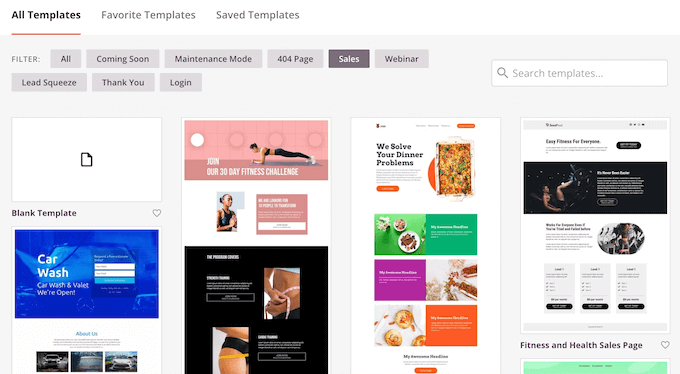
Jeśli wolisz zacząć od zera, SeedProd oferuje również Pusty szablon, który nie zawiera żadnych domyślnych treści ani elementów projektu.
Aby przyjrzeć się bliżej projektowi, po prostu najedź kursorem myszy na szablon, a następnie kliknij małą ikonę lupy.
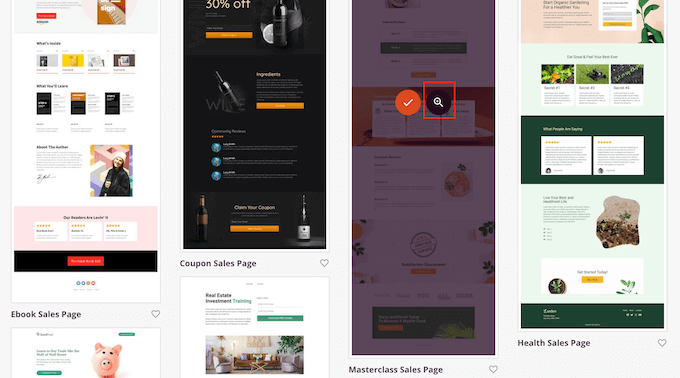
Gdy znajdziesz układ, którego chcesz użyć, kliknij 'Wybierz ten szablon'. Używamy szablonu 'Masterclass Sales Page' na wszystkich naszych zrzutach ekranu, ale możesz użyć dowolnego szablonu, który chcesz.
Po wybraniu szablonu wpisz nazwę swojej niestandardowej strony. SeedProd automatycznie utworzy adres URL na podstawie tytułu, ale możesz go zmienić, jeśli chcesz.
Opisowy adres URL pomaga wyszukiwarkom zrozumieć, o czym jest strona, dzięki czemu mogą dostarczyć tę stronę osobom, które szukają treści podobnych do Twoich.
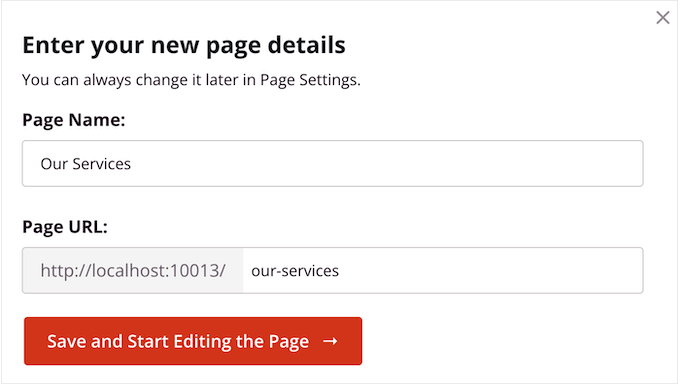
Aby Twoja strona miała największą szansę na pojawienie się w odpowiednich wynikach wyszukiwania, możesz dodać odpowiednie słowa kluczowe do adresu URL. Może to poprawić Twoje SEO WordPress.
Gdy będziesz zadowolony z wprowadzonych informacji, kliknij przycisk „Zapisz i zacznij edytować stronę”.
Krok 3: Zaprojektuj swoją niestandardową stronę
Zobaczysz teraz kreator stron metodą przeciągnij i upuść od SeedProd. Po prawej stronie znajduje się podgląd Twojej strony, a po lewej ustawienia.
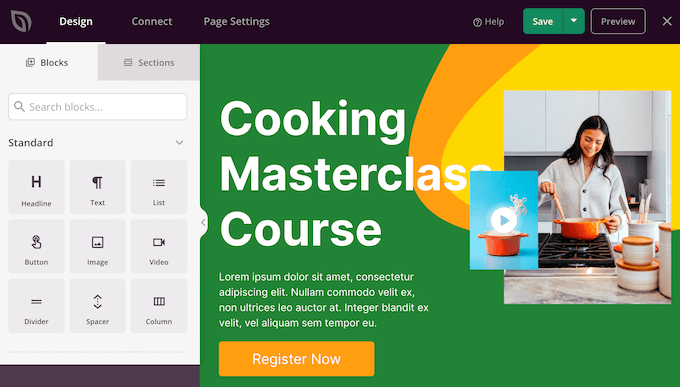
Większość szablonów SeedProd zawiera już pewne bloki, które są podstawową częścią każdego układu SeedProd.
Aby dostosować blok, po prostu kliknij, aby go wybrać. W menu po lewej stronie pojawią się wszystkie ustawienia, których możesz użyć do edycji bloku, takie jak zmiana rozmiaru czcionki.
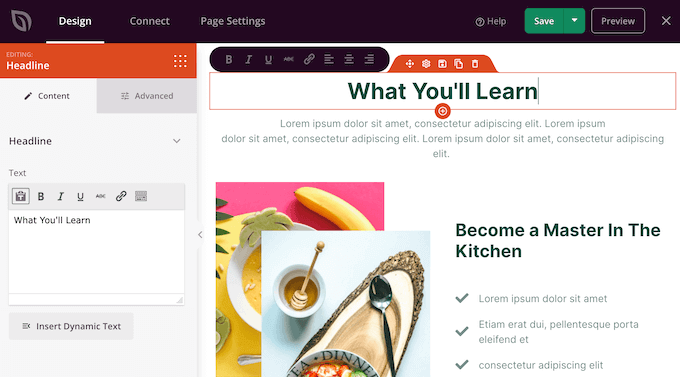
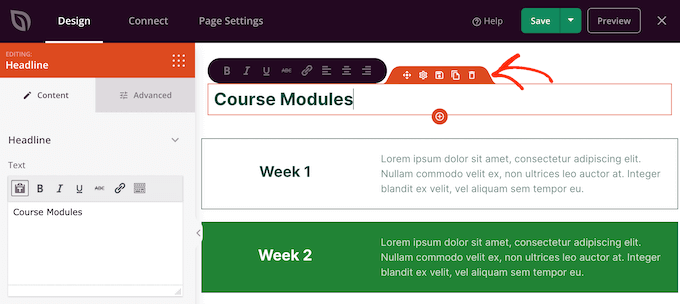
Jeśli chcesz usunąć blok z szablonu strony, po prostu kliknij na ten blok.
Następnie kliknij małą ikonę kosza w pływającym pasku narzędzi.
Aby dodać nowe bloki do swojego projektu, po prostu kliknij na blok w menu po lewej stronie i przeciągnij go do edytora.
Następnie możesz kliknąć, aby zaznaczyć blok i wprowadzić wszelkie zmiany w menu po lewej stronie.
Możesz powtórzyć te kroki, aby utworzyć dowolny rodzaj strony.
Krok 4: Dodaj sekcję Usługi
SeedProd zawiera również „Sekcje”, które są kombinacjami wierszy i bloków, które są często używane razem. Na przykład SeedProd ma sekcje dla często zadawanych pytań, stopki, nagłówki i referencje klientów.
Posiada również różne sekcje, które doskonale nadają się do tworzenia sekcji usług w WordPress. Aby przyjrzeć się różnym sekcjom, kliknij zakładkę „Sekcje”.
Te mini szablony są zorganizowane w różne kategorie. Aby utworzyć sekcję usług, zalecamy zapoznanie się z kategorią „Funkcje”.
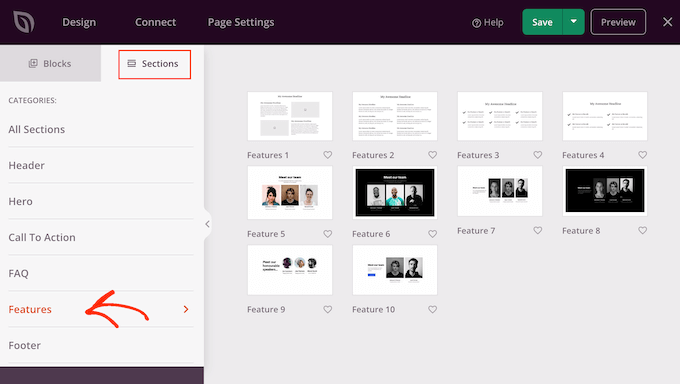
Tutaj znajdziesz sekcje wykorzystujące akapity, podtytuły i obrazy w ładnym układzie.
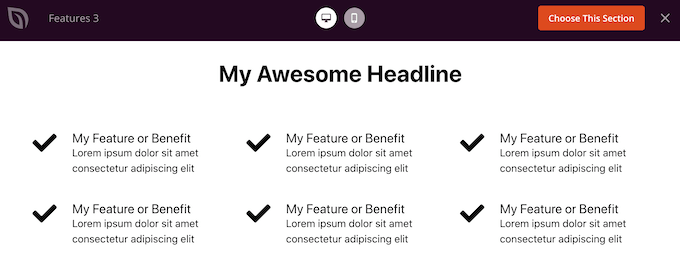
Na poniższym obrazku widać sekcję „Funkcje 3”, która jest podobna do pudełka z funkcjami i ikonami. Aby przekształcić ją w sekcję usług, po prostu dodaj własny tekst i obrazy.
Możesz również przyjrzeć się kategorii „Wezwanie do działania”. Zawiera ona wiele różnych sekcji, w tym kilka, których możesz użyć do reklamowania swoich usług.
Na poniższym obrazku możesz zobaczyć sekcję „Wezwanie do działania 6”, która ma już miejsce na trzy usługi.
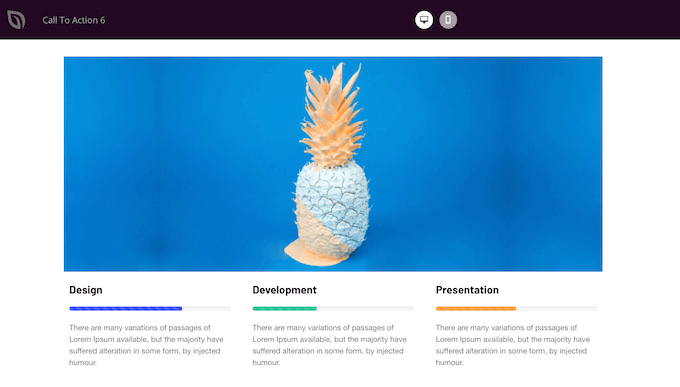
Aby wyświetlić podgląd sekcji, najedź na nią kursorem myszy, a następnie kliknij ikonę lupy, która się pojawi.
Kiedy znajdziesz sekcję, której chcesz użyć, po prostu najedź kursorem myszy na tę sekcję, a następnie kliknij małą ikonę „+”.
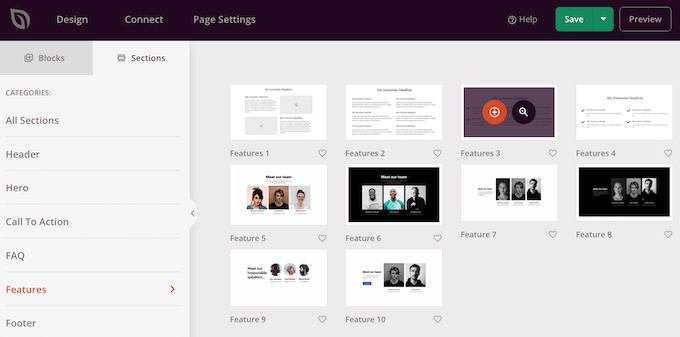
Dodaje to sekcję na dole strony, ale możesz przesuwać sekcje i bloki w swoim projekcie za pomocą przeciągania i upuszczania.
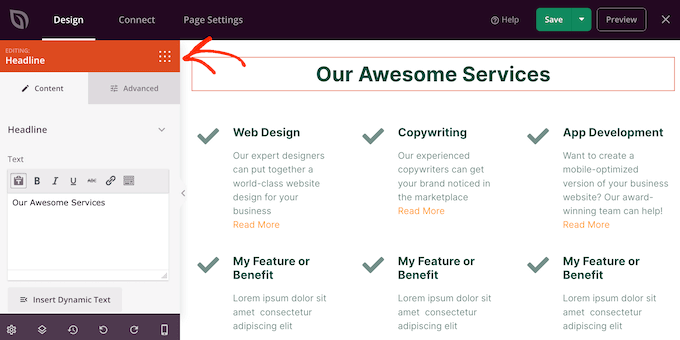
Po dodaniu sekcji kliknij dowolny blok w tej sekcji, aby go dostosować. Na początek zazwyczaj chcesz wpisać informacje o swoich usługach.
Aby to zrobić, po prostu kliknij dowolną sekcję Tekst, Nagłówek lub podobną. Następnie wpisz tekst w polu tekstowym, które pojawi się w menu po lewej stronie.
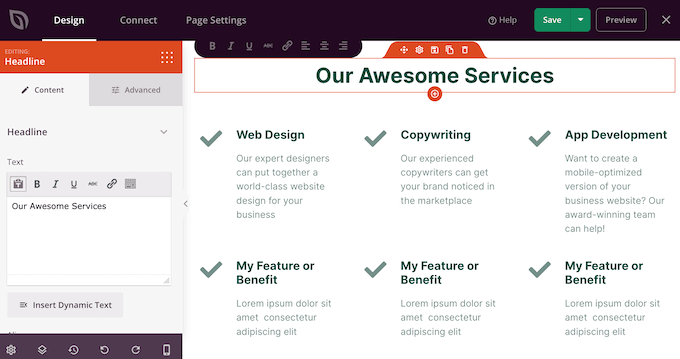
Możesz również formatować tekst, podobnie jak stylizujesz tekst w edytorze treści WordPress.
Dobrym pomysłem jest również dodanie linków, aby odwiedzający mogli dowiedzieć się więcej o usłudze.
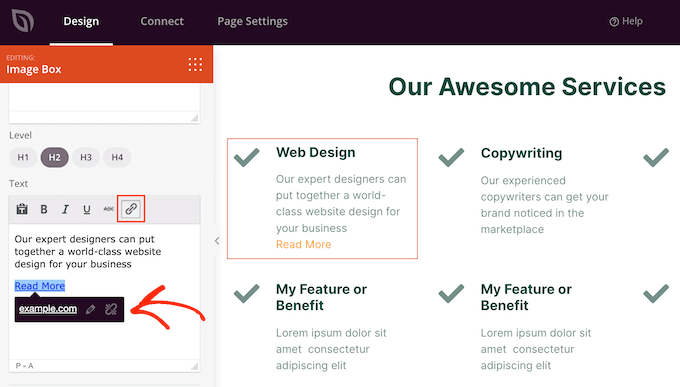
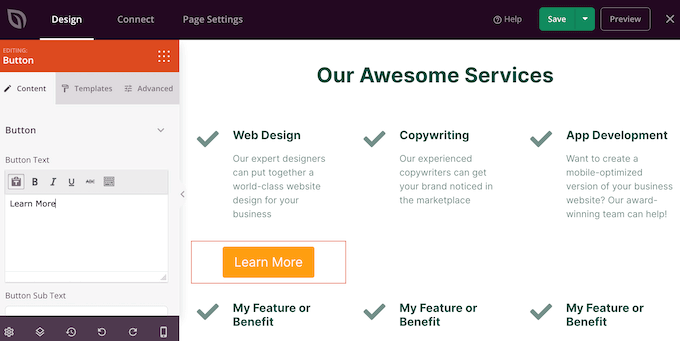
Inną opcją jest użycie przycisku „Wezwanie do działania”. Nawet jeśli sekcja nie ma wbudowanych przycisków, łatwo je dodać.
W menu po lewej stronie kliknij ikonę „Bloki”, która wygląda jak wiele małych kropek.
Następnie możesz przeciągnąć i upuszczać blok „Przycisk” do swojej sekcji.
Jeśli dodasz blok „Przycisk”, możesz go dostosować dokładnie w taki sam sposób, jak edytujesz dowolny blok. Po prostu kliknij go, a następnie dokonaj zmian w menu po lewej stronie.
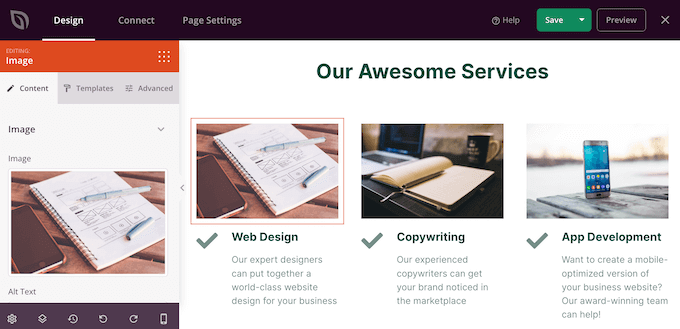
Możesz dodać więcej bloków, postępując zgodnie z tym samym procesem opisanym powyżej.
Na przykład możesz użyć bloków „Obraz”, aby pokazać każdą usługę w akcji.
Wskazówka Pro: Dodając obrazy, pamiętaj o wypełnieniu pola „tekst alternatywny”. Prosty opis obrazu pomaga wyszukiwarkom zrozumieć Twoje treści i sprawia, że Twoja witryna jest bardziej dostępna dla użytkowników czytników ekranu.
Możesz nawet dodać animacje CSS, aby sekcja usług naprawdę się wyróżniała.
Krok 5: Opublikuj swoją stronę
Kiedy będziesz zadowolony z wyglądu strony, czas ją opublikować, klikając na strzałkę rozwijaną obok przycisku „Zapisz”.
Następnie wybierz opcję „Opublikuj”.
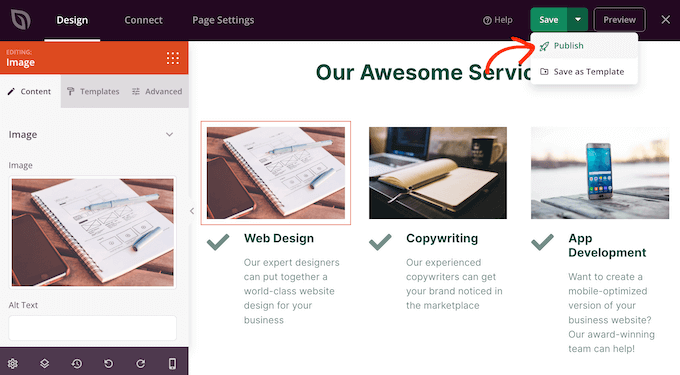
Twoja strona zostanie teraz opublikowana na Twojej stronie WordPress, a odwiedzający będą mogli od razu zobaczyć wszystkie Twoje usługi.
Chcesz więcej wskazówek i sztuczek dotyczących korzystania z SeedProd dla Twojej strony biznesowej? Sprawdź te przewodniki:
- Jak stworzyć stronę sprzedażową w WordPress (która konwertuje)
- Jak utworzyć stronę podziękowania w WordPress
Metoda 2: Utwórz sekcję Usługi z prezentacją Pudełek Usług (bezpłatnie)
Możesz również zbudować sekcję usług za pomocą bezpłatnej wtyczki Service Box Showcase, a następnie dodać ją do dowolnej strony lub wpisu za pomocą krótkiego kodu.
Będziesz musiał użyć jednego z gotowych układów sekcji usług wtyczki, więc nie jest to najbardziej konfigurowalna metoda.
Jednak wtyczka pozwala na stworzenie sekcji usług za pomocą znanego edytora bloków WordPress, dzięki czemu jest to szybkie i łatwe.
Krok 1: Zainstaluj i aktywuj Service Box Showcase
Najpierw musisz zainstalować i aktywować darmowy plugin Service Box Showcase.
Więcej szczegółów znajdziesz w naszym przewodniku krok po kroku, jak zainstalować wtyczkę WordPress.
Krok 2: Utwórz nowe pole usługi i wybierz układ
Po aktywacji przejdź do Service Box » Add New Service Box.
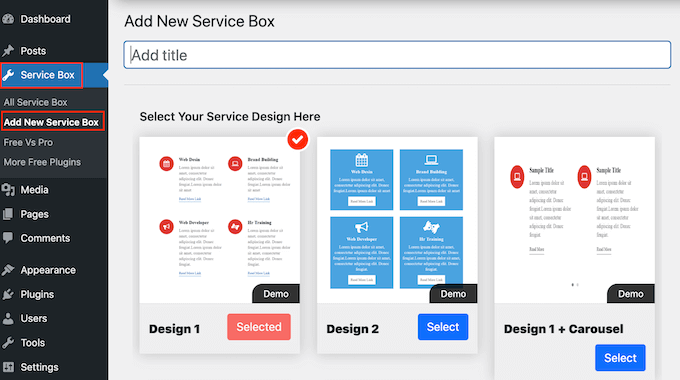
Na początek musisz wpisać tytuł dla swojej sekcji usług. Pojawi się on tylko w panelu administracyjnym, a nie na Twojej stronie internetowej, więc możesz użyć dowolnego tytułu.
Następnie znajdź układ, którego chcesz użyć, i kliknij jego przycisk „Wybierz”.
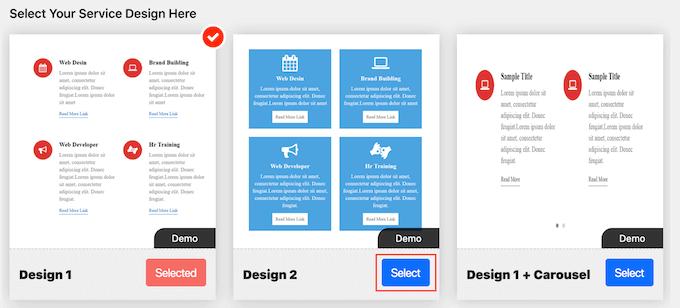
Krok 3: Dodaj swoje usługi i treści
Następnie przewiń do sekcji „Dodaj pole usług”, która domyślnie zawiera dwie usługi.
Aby dodać więcej usług do sekcji, kliknij przycisk „Dodaj nowe pole usługi”.
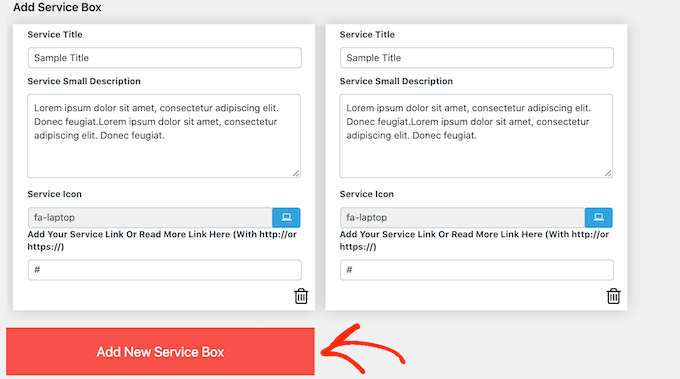
Po wykonaniu tej czynności możesz wpisać tytuł dla każdej usługi i dodać opis.
To jest tekst, który zobaczą odwiedzający, więc upewnij się, że podajesz im wszystkie potrzebne informacje.
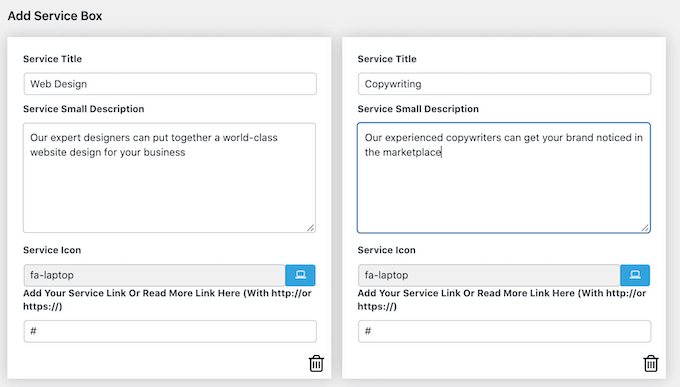
Domyślnie wtyczka używa tego samego ikony dla każdej usługi. Dobrym pomysłem jest zmiana tych ikon na coś unikalnego dla każdej usługi.
Aby zobaczyć różne ikony, których możesz użyć, kliknij pole „Ikona usługi”. Otworzy się okno, w którym możesz przewijać różne obrazy i kliknąć ten, którego chcesz użyć.
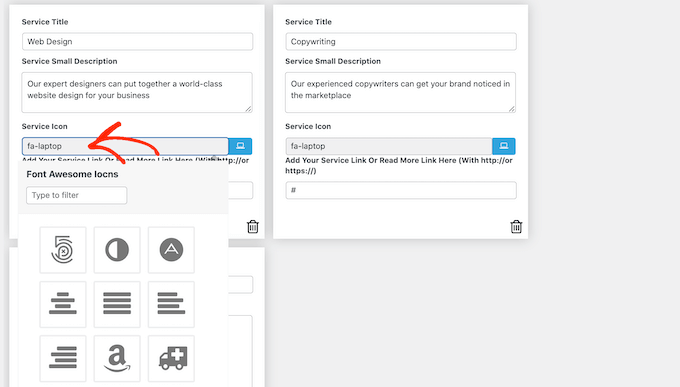
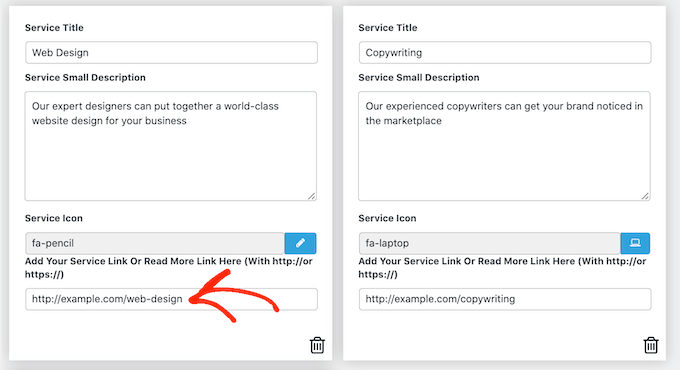
Dobrym pomysłem jest również dodanie linku do strony, na której odwiedzający mogą dowiedzieć się więcej o każdej usłudze, strony zawierającej formularz zamówienia lub nawet przycisk kup teraz.
Aby to zrobić, po prostu wpisz link w polu „Dodaj swoją usługę lub link do dalszego czytania tutaj”.
Krok 4: Dostosuj ustawienia pola usługi
Po dodaniu treści możesz zmienić wygląd swojej sekcji usług, korzystając z „Ustawień pola usługi”.
Większość tych ustawień jest dość prosta. Na przykład możesz zmienić rozmiar i styl czcionki. Możesz również zmienić kolor linku, a także kolor tytułu, opisu i inne.
Jeśli nie chcesz używać żadnych ikon w sekcji usług, możesz je usunąć, klikając przełącznik „Wyświetl ikonę”.
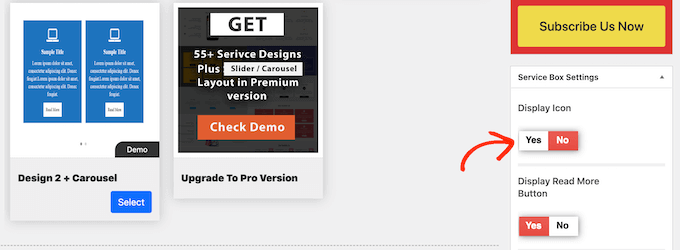
Istnieje wiele różnych ustawień, a to, co wygląda dobrze, może się różnić w zależności od Twojego motywu WordPress.
Jeśli nie jesteś zadowolony z wyglądu sekcji usług na swojej stronie internetowej, zawsze możesz wrócić do 'Ustawień pól usług' i wprowadzić pewne zmiany.
Kiedy będziesz zadowolony z konfiguracji pola usług, po prostu kliknij przycisk „Opublikuj” na górze strony, aby zapisać zmiany.
Możesz teraz dodać sekcję usług do swojej strony eCommerce za pomocą krótkiego kodu. Po prostu przewiń do „Krótki kod pola usług” i skopiuj kod.
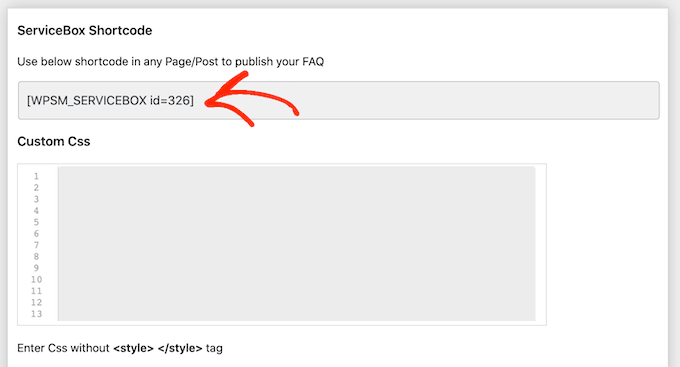
Aby dodać ją do strony, po prostu edytuj stronę i dodaj nowy blok „Krótki kod”. Następnie wklej skopiowany kod do bloku.
Jesteś teraz gotowy, aby dodać pole usług do dowolnego wpisu, strony lub obszaru gotowego na widżety. Aby uzyskać więcej informacji na temat innych umiejscowień, zapoznaj się z naszym przewodnikiem na temat dodawania krótkiego kodu w WordPress.
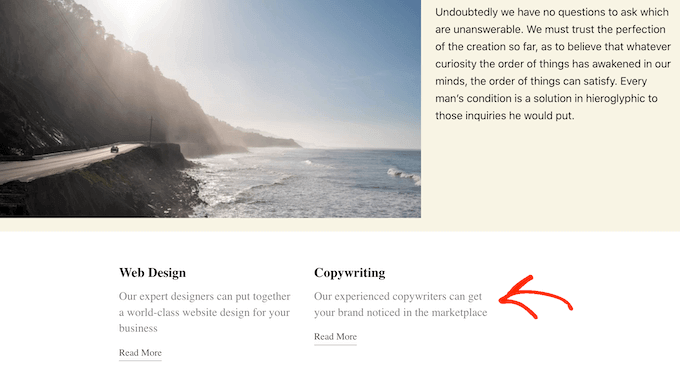
W tym momencie możesz zdać sobie sprawę, że chcesz wprowadzić pewne zmiany, takie jak użycie innego koloru tła lub dodanie większej liczby usług.
Aby edytować sekcję, po prostu przejdź do Service Box » All Service Box. Następnie możesz znaleźć pole usługi i kliknąć link „Edytuj”.
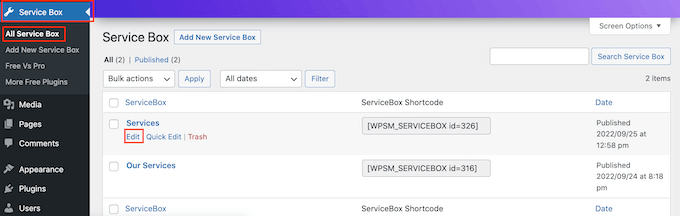
Teraz wprowadź zmiany, korzystając z „Ustawień Pudełka Usług” i innych sekcji.
Krok 5: Opublikuj i dodaj sekcję usług do swojej witryny
Kiedy będziesz zadowolony ze zmian, które wprowadziłeś, nie zapomnij kliknąć „Zaktualizuj”.
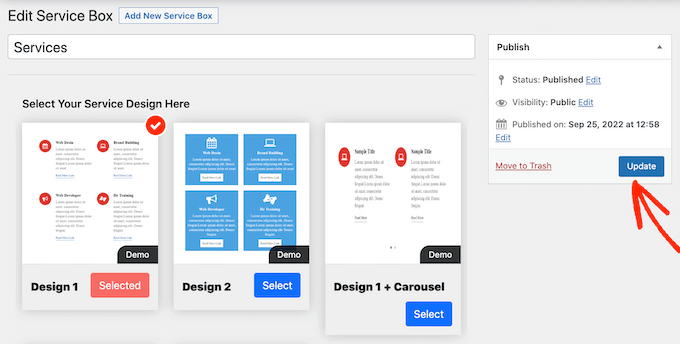
Teraz, jeśli odwiedzisz stronę lub wpis, na którym dodałeś pole usług, zobaczysz swoje zmiany.
Dowiedz się, jak zamienić więcej odwiedzających w potencjalnych klientów/klientów
Stworzenie sekcji usług dla strony internetowej Twojej firmy to świetny krok w kierunku zaprezentowania tego, czym zajmuje się Twoja firma i jak może ona przynieść korzyści Twojej docelowej grupie odbiorców.
Jeśli chcesz przenieść swoją stronę internetową na wyższy poziom, musisz dodać inne elementy, aby przekształcić odwiedzających w potencjalnych klientów. Oto kilka pomysłów, które możesz wypróbować:
- Jak wykorzystać FOMO na swojej stronie WordPress, aby zwiększyć konwersje
- Jak przekształcić odwiedzających WooCommerce w klientów
- Imponujące statystyki e-commerce, w które nie uwierzysz
- Jak dodać stronę z opiniami klientów w WordPress
- Jak wyświetlić recenzje Trustpilot na swojej stronie WordPress
Mamy nadzieję, że ten artykuł pomógł Ci dowiedzieć się, jak utworzyć sekcję usług w WordPress. Możesz również zapoznać się z naszym artykułem na temat najlepszych wtyczek WordPress PayPal do akceptowania płatności i dodawania pięknych tabel cenowych w WordPress.
Jeśli podobał Ci się ten artykuł, zasubskrybuj nasz kanał YouTube po samouczki wideo WordPress. Możesz nas również znaleźć na Twitterze i Facebooku.


Dayo Olobayo
Dziękuję za udostępnienie tego pomocnego poradnika dotyczącego tworzenia sekcji usług w WordPressie. Warto zobaczyć różne dostępne opcje wtyczek. Jednym z aspektów, który moim zdaniem warto dalej zgłębić, jest sposób integracji elementów dowodu społecznego, takich jak referencje lub logo klientów, w celu wzmocnienia wiarygodności w sekcji usług.