


Masz dość polegania na platformach takich jak Substack do prowadzenia swojego płatnego newslettera?
Jako właściciele stron internetowych, którzy sami stworzyli dziesiątki witryn opartych na subskrypcji, odkryliśmy, że stworzenie własnego systemu płatnych newsletterów daje Ci pełną kontrolę i pomaga zatrzymać więcej Twoich zarobków. Ponadto nie będziesz musiał martwić się o zmiany platformy wpływające na Twój biznes.
Konfiguracja płatnego newslettera w WordPressie może na początku wydawać się skomplikowana, ale z odpowiednimi narzędziami jest w rzeczywistości dość prosta.
W tym samouczku pokażemy Ci, jak stworzyć własny system płatnych newsletterów, który w pełni posiadasz i kontrolujesz, bez wysokich opłat platformy.

Dlaczego warto stworzyć płatny newsletter w WordPress?
Płatne biuletyny e-mailowe, takie jak Substack, stają się bardzo popularnym i łatwym sposobem na zarabianie pieniędzy online. Pomyśl o nich jak o zwykłych biuletynach e-mailowych, ale z dodatkową, specjalną treścią, którą mogą zobaczyć tylko płacący subskrybenci.
Płatny biuletyn może być samodzielnym biznesem internetowym lub może być kolejnym sposobem na generowanie dochodu dla Twojej istniejącej strony internetowej WordPress. Zakładając własny płatny biuletyn e-mailowy, możesz bezpośrednio zarabiać na swoim pisaniu, budując jednocześnie naprawdę silną więź z czytelnikami.
Jednak korzystanie z usługi takiej jak Substack może być kosztowne. Substack pobiera 10% wszystkich Twoich zysków, więc z czasem płacisz coraz więcej.
Wielu użytkowników prosiło nas o polecenie lepszej alternatywy dla Substack. Przyjrzeliśmy się innym podobnym opcjom, takim jak Gumroad i Patreon, ale często mają one podobną strukturę cenową.
Dlatego możemy śmiało powiedzieć, że WordPress jest absolutnie najlepszym sposobem na prowadzenie płatnego newslettera, zwłaszcza że zachowujesz 100% swoich zysków.
Najlepsze w korzystaniu z WordPress jest to, że rośnie wraz z Tobą i możesz go dostosować dokładnie tak, jak chcesz. Możesz wybrać płacenie tylko za funkcje, których faktycznie potrzebujesz. Na przykład, możesz łatwo rozszerzyć swoją ofertę o kursy online, produkty cyfrowe lub cokolwiek innego, co możesz sobie wyobrazić.
Ponadto, korzystanie z WordPress da Ci większą kontrolę nad wyglądem Twojego biuletynu, doświadczeniem subskrybenta i wieloma innymi rzeczami. Pełne informacje znajdziesz w naszym szczegółowym porównaniu Substack vs WordPress.
Powiązane: Jeśli już korzystasz z Substack, nie martw się, mamy przewodnik krok po kroku, jak łatwo przenieść się z Substack do WordPress.
Mając to na uwadze, pokażemy Ci, jak utworzyć płatny biuletyn w WordPress:
- Krok 1: Utwórz witrynę WordPress
- Krok 2: Zarejestruj się u dostawcy usług e-mail
- Krok 3: Dodaj funkcjonalność członkostwa do swojego biuletynu e-mail
- Krok 4: Utwórz płatny plan subskrypcji e-mail i stronę rejestracji
- Krok 5: Połącz zestaw z MemberPress w WordPress
- Końcowe przemyślenia: Tworzenie dochodowego newslettera premium w WordPressie
Krok 1: Utwórz witrynę WordPress
Jeśli nie masz jeszcze strony WordPress, musisz ją najpierw skonfigurować. Nie martw się, to nie jest tak straszne, jak brzmi.
Aby zacząć, będziesz potrzebować kilku rzeczy: hosting WordPress (to jest miejsce, gdzie znajdują się pliki Twojej strony internetowej), nazwa domeny (adres Twojej strony internetowej, np. wpbeginner.com) i certyfikat SSL (to sprawia, że Twoja strona internetowa jest bezpieczniejsza).
Zazwyczaj nazwa domeny kosztuje około 14,99 USD rocznie, hosting internetowy około 7,99 USD miesięcznie, a certyfikaty SSL kosztują około 69,99 USD rocznie.
Ponieważ dopiero zaczynasz, jest to duża inwestycja początkowa.
Na szczęście mamy lepsze rozwiązanie.
Bluehost, oficjalny dostawca hostingu polecany przez WordPress, oferuje naszym użytkownikom darmową nazwę domeny, darmowy certyfikat SSL i zniżkę na hosting internetowy.
Oznacza to, że możesz uzyskać wszystko powyższe za 2,99 USD miesięcznie.
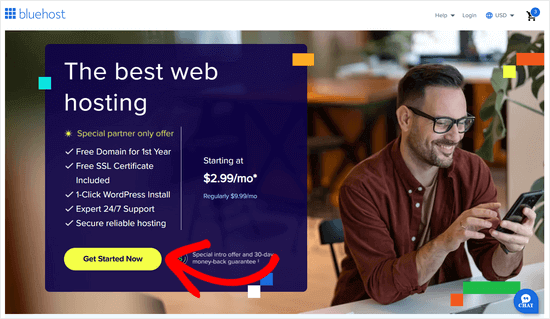
Inną opcją jest skorzystanie z Hostinger, który również oferuje WPBeginner ekskluzywną zniżkę z darmową domeną i SSL.
Uwaga: W WPBeginner wierzymy w pełną przejrzystość. Jeśli zarejestrujesz się w Bluehost lub Hostinger korzystając z naszego linku partnerskiego, zarobimy niewielką prowizję bez dodatkowych kosztów dla Ciebie (w rzeczywistości zaoszczędzisz pieniądze i otrzymasz darmową domenę i SSL!) Otrzymalibyśmy tę prowizję za polecenie praktycznie każdej usługi hostingowej WordPress, ale polecamy tylko produkty, których sami używamy i które naszym zdaniem dodadzą wartości naszym czytelnikom.
Po zarejestrowaniu się w hostingu, następnym krokiem jest zainstalowanie WordPress. Świetne jest to, że Bluehost instaluje WordPress za Ciebie, więc możesz przejść od razu do następnego kroku.
Krok 2: Zarejestruj się u dostawcy usług e-mail
Następnie, najważniejszą rzeczą, której będziesz potrzebować, aby rozpocząć swój płatny biuletyn, jest dostawca usług marketingowych e-mailowych.
Te usługi są ekspertami w wysyłaniu dużej liczby e-maili we właściwy sposób. Jest to bardzo ważne, ponieważ pomaga zapewnić, że Twoje e-maile z newslettera faktycznie trafią do skrzynek odbiorczych Twoich subskrybentów i nie zagubią się w folderze spamu.
Polecamy używanie Kit (dawniej ConvertKit) do tworzenia płatnych newsletterów. Jest to solidna platforma e-mail marketingowa dla blogerów, autorów i marketerów. Jest łatwa w użyciu i posiada wszystkie funkcje potrzebne do stworzenia płatnego newslettera e-mail.

Dodatkowo mamy specjalny kod rabatowy Kit dla czytelników WPBeginner, który zapewnia 14-dniowy bezpłatny okres próbny i nie musisz nawet podawać danych karty kredytowej, aby go wypróbować.
Najpierw musisz przejść na stronę internetową Kit i kliknąć przycisk „Rozpocznij bezpłatny okres próbny”, aby zarejestrować się w planie.
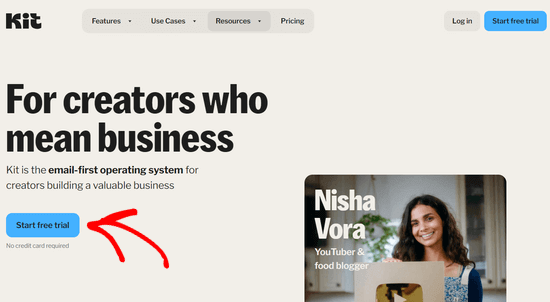
Spowoduje to przejście do ekranu, na którym odpowiesz na kilka pytań dotyczących Twojej firmy.
Następnie musisz podać swoje imię, adres e-mail i hasło. Następnie kliknij przycisk „Rozpocznij”.
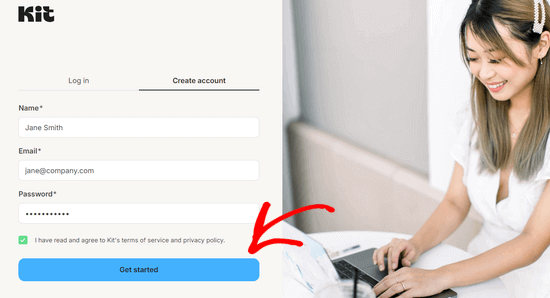
Upewnij się, że masz otwarty ten ekran, ponieważ będziesz potrzebować informacji o swoim koncie w następnym kroku.
Uwaga: Ten samouczek zadziała również z innymi platformami e-mail marketingowymi, w tym z Constant Contact, Drip i MailChimp. Ale w naszym przykładzie użyjemy Kit, ponieważ ma dobre wskaźniki dostarczalności wiadomości e-mail i kilka naprawdę potężnych narzędzi automatyzacji.
Krok 3: Dodaj funkcjonalność członkostwa do swojego biuletynu e-mail
Po zarejestrowaniu się u dostawcy usług e-mail marketingu, będziesz potrzebować sposobu na obsługę płatności i dodanie tego specjalnego „dostępu premium” do swojego newslettera.
Chociaż Kit ma wbudowany sposób tworzenia płatnego biuletynu i akceptowania płatności, jest on dostępny tylko w planie Creator Pro, który jest 3 razy droższy niż zwykły plan. I chociaż cena nieco spada wraz ze wzrostem liczby subskrybentów, nadal będziesz płacić wyższą opłatę transakcyjną.
Dlatego zalecamy korzystanie z oddzielnego wtyczki członkowskiej WordPress. W ten sposób możesz uniknąć dodatkowych opłat transakcyjnych, a także mieć możliwość sprzedaży innych fajnych cyfrowych rzeczy, takich jak kursy online i e-booki, w przyszłości.
Do konfiguracji członkostw w WordPressie polecamy używać MemberPress. Jest to najlepszy wtyczka do członkostwa WordPress na rynku.
Pozwala łatwo sprzedawać subskrypcje na Twojej stronie internetowej. Używamy jej do obsługi naszych kursów wideo tylko dla subskrybentów i zawsze byliśmy zadowoleni z wyników.
Chcesz dowiedzieć się więcej? Napisaliśmy szczegółową recenzję MemberPress, opartą na naszych doświadczeniach z tą wtyczką.

Pierwszą rzeczą, którą musisz zrobić, jest zainstalowanie i aktywowanie wtyczki MemberPress. Aby uzyskać więcej szczegółów, zapoznaj się z naszym przewodnikiem krok po kroku, jak zainstalować wtyczkę WordPress.
Po aktywowaniu wtyczki przejdź do MemberPress » Ustawienia i kliknij opcję menu „Licencja”, aby wprowadzić klucz licencyjny. Te informacje znajdziesz na swoim koncie na stronie MemberPress.
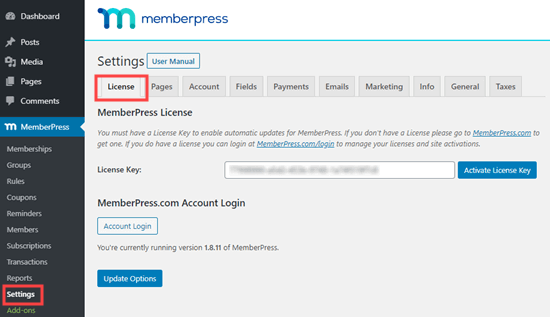
Po prostu skopiuj i wklej swój klucz licencyjny, a następnie kliknij przycisk „Aktywuj klucz licencyjny”.
Po wykonaniu tej czynności musisz skonfigurować sposób odbierania płatności.
W przeciwieństwie do Substack, MemberPress nie zmusza Cię do korzystania z określonej metody płatności. Działa z kilkoma popularnymi bramkami płatności, takimi jak PayPal, Stripe, Authorize.net i innymi.
Aby dodać metodę płatności, przejdź do MemberPress » Ustawienia, kliknij zakładkę „Płatności”, a następnie kliknij przycisk „Plus”.
Musisz wprowadzić nazwę metody płatności, a następnie wybrać bramkę płatności z listy rozwijanej.
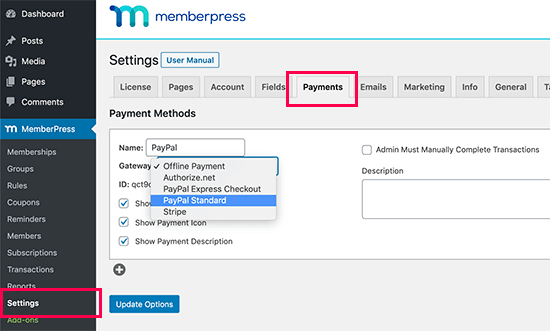
MemberPress poprosi Cię teraz o podanie szczegółów tej metody płatności.
Na przykład dla standardowych płatności PayPal musisz podać swój adres e-mail PayPal.
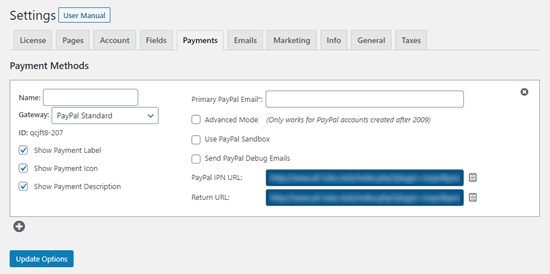
Jeśli chcesz dodać wiele metod płatności dla swoich subskrybentów, po prostu kliknij ikonę „Plus” i postępuj zgodnie z tym samym procesem, co powyżej.
Po zakończeniu dodawania opcji płatności kliknij przycisk „Zaktualizuj opcje”, aby zapisać swoje ustawienia.
Krok 4: Utwórz płatny plan subskrypcji e-mail i stronę rejestracji
Teraz, gdy masz już zainstalowany wtyczkę, czas utworzyć rzeczywisty płatny plan subskrypcji, na który ludzie mogą się zapisać. Aby to zrobić, musisz utworzyć „poziom członkostwa” w MemberPress.
Po prostu przejdź do MemberPress » Członkostwa i kliknij przycisk „Dodaj nowe”.
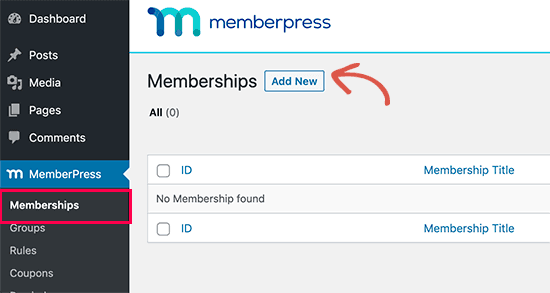
Spowoduje to przejście do ekranu, na którym musisz nadać nazwie swojemu planowi członkostwa i ustawić cenę w polu meta „Warunki członkostwa”.
Kiedy tworzysz poziom członkostwa, MemberPress automatycznie tworzy dla niego stronę rejestracji. Zatem tekst, który dodasz do tej strony, pojawi się, gdy Twoi użytkownicy będą gotowi do rejestracji.
W tym samouczku nazwaliśmy plan „Subskrypcja Premium” i ustawiliśmy cenę na 5 USD miesięcznie.
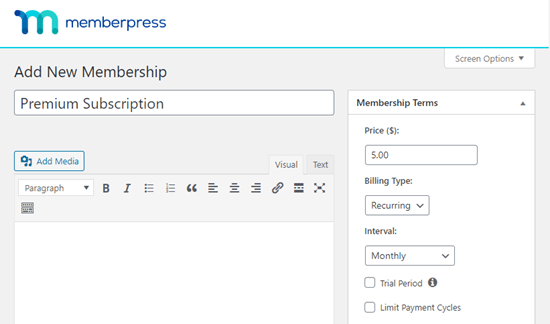
Dzięki MemberPress masz pełną kontrolę nad szczegółami członkostwa. Możesz ustawić cenę, czas trwania, warunki płatności i inne.
Większość płatnych newsletterów e-mail pobiera miesięczną opłatę, ale możesz również wybrać rozliczenia „Cykl cykliczny” lub „Jednorazowe”. Jeśli wybierzesz płatności cykliczne, możesz wybrać spośród tygodniowych, miesięcznych, kwartalnych, rocznych, a nawet ustawić niestandardowy okres.
Możesz również zaoferować bezpłatny okres próbny, aby potencjalni subskrybenci mogli zapoznać się z Twoim newsletterem, zanim zdecydują się zapłacić. To świetny sposób, aby ludzie zobaczyli, co otrzymują.
Pole „Opcje członkostwa” poniżej edytora postów oferuje jeszcze więcej opcji dostosowywania planu członkostwa.
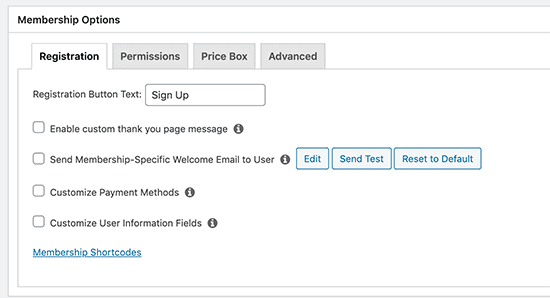
Domyślne ustawienia będą działać dobrze dla większości ludzi, ale warto je przejrzeć, aby sprawdzić, czy chcesz wprowadzić jakieś zmiany.
Jedną z rzeczy, które zalecamy sprawdzić, jest zaznaczenie pola „Włącz niestandardowy komunikat na stronie podziękowania”. Następnie wybierz przycisk radiowy „Włącz niestandardowy komunikat podziękowania”.
Spowoduje to wyświetlenie listy rozwijanej, w której możesz wprowadzić niestandardową wiadomość z podziękowaniem dla nowych subskrybentów. Możesz również wybrać przekierowanie subskrybentów na niestandardową stronę z podziękowaniami.
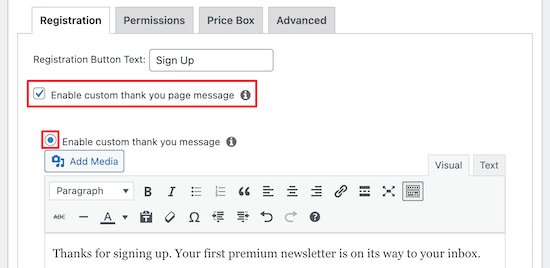
Po zakończeniu kliknij przycisk „Opublikuj”, aby zapisać swój plan członkostwa.
Teraz niektórzy z Was mogą chcieć stworzyć całkowicie niestandardową stronę rejestracji dla swoich subskrybentów e-mail. Pozwala to zaprojektować naprawdę atrakcyjną stronę, która może pomóc przekonać więcej odwiedzających do zostania płacącymi klientami.
Najłatwiejszym sposobem na stworzenie niestandardowej strony rejestracji jest użycie konstruktora stron metodą przeciągnij i upuść.
Polecamy SeedProd, ponieważ jest bardzo łatwy w użyciu i ma wszystko, czego potrzebujesz do tworzenia pięknych stron docelowych, a nawet całych witryn.

Użyliśmy SeedProd do zaprojektowania wielu naszych stron partnerskich, takich jak Duplicator Pro, WP Charitable i WPForms.
Nawet strona SeedProd została zaprojektowana przy użyciu SeedProd!
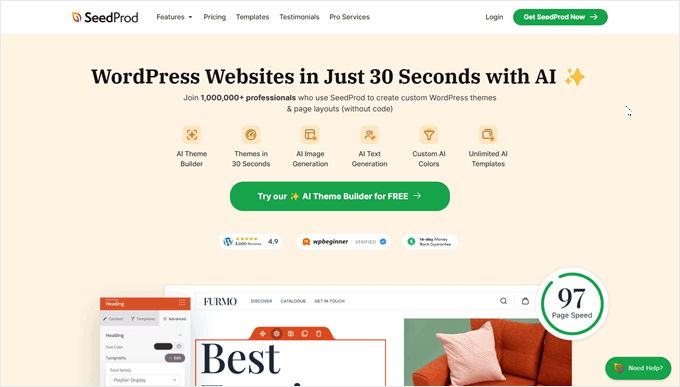
Dostępna jest również bezpłatna wersja, która jest dobrym wyborem, jeśli chcesz szybko uruchomić swój newsletter, zanim zainwestujesz w oprogramowanie premium.
Więcej informacji znajdziesz w naszym przewodniku na temat tworzenia strony docelowej w WordPress.
Uwaga: Aby dodać formularz rejestracyjny do niestandardowej strony docelowej SeedProd, musisz użyć następującego krótkiego kodu, aby wyświetlić formularz zapisu.
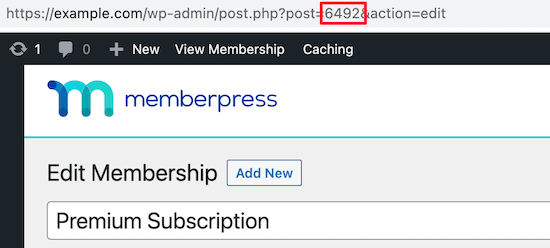
[mepr-membership-registration-form id="6492"]
Po prostu zastąp ID identyfikatorem swojej strony członkostwa. Możesz znaleźć go w adresie URL swojej strony.
Inną opcją jest uczynienie strony rejestracji stroną główną Twojej witryny. Jest to świetny pomysł, jeśli głównym celem Twojej witryny jest zachęcenie ludzi do zapisania się do Twojego płatnego newslettera.
Aby to zrobić, przejdź do Ustawienia » Czytanie. Następnie kliknij przycisk opcji „Strona statyczna”.
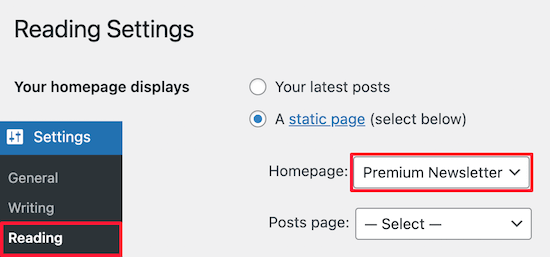
Następnie wybierz swoją stronę z listy rozwijanej „Strona główna:”.
Po wykonaniu tej czynności kliknij przycisk „Zapisz zmiany” u dołu strony. Teraz Twój formularz zapisu do newslettera premium jest pierwszą rzeczą, którą odwiedzający widzą po wejściu na Twoją stronę internetową.
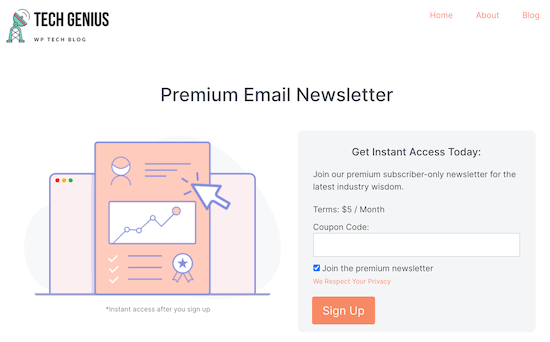
Alternatywnie możesz dodać stronę rejestracji do swojego menu nawigacyjnego. Więcej informacji znajdziesz w naszym przewodniku dla początkujących na temat dodawania menu nawigacyjnego w WordPress.
Krok 5: Połącz zestaw z MemberPress w WordPress
Teraz, gdy utworzyłeś plan członkostwa i stronę rejestracji, czas połączyć Kit (ConvertKit) z MemberPress, aby za każdym razem, gdy ktoś się zapisze, został automatycznie dodany do Twojej listy e-mail.
Aby to zrobić, będziesz potrzebować dodatku ConvertKit. Możesz go pobrać ze swojego konta na stronie MemberPress, logując się na swoje konto i klikając zakładkę „Pobrane”.
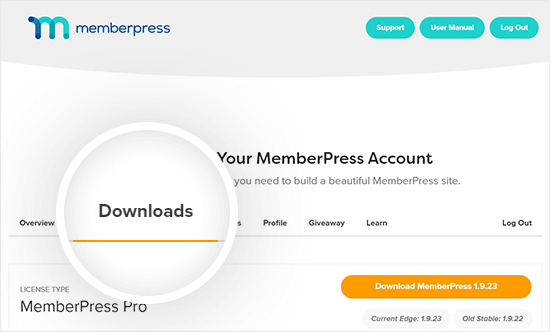
Stąd możesz znaleźć dostępne pobieranie dla swojego konta MemberPress.
Po prostu znajdź „ConvertKit”, a następnie kliknij, aby pobrać ten dodatek.
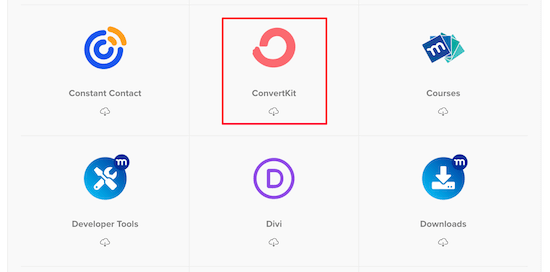
Następnie możesz zainstalować i aktywować dodatek w ten sam sposób, w jaki zainstalowałeś powyższą wtyczkę MemberPress.
Po zainstalowaniu przejdź do strony MemberPress » Ustawienia, kliknij zakładkę „Marketing”, a następnie zaznacz pole wyboru „Włącz ConvertKit”.
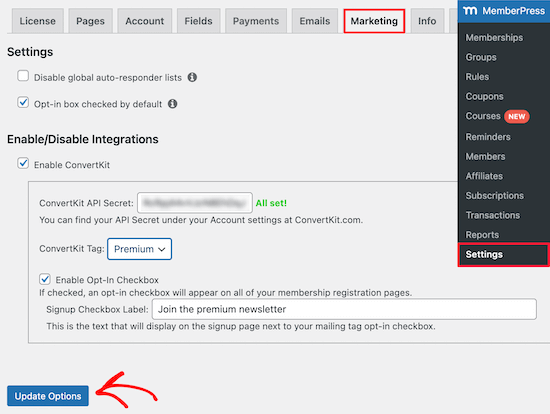
Spowoduje to wyświetlenie listy rozwijanej, w której musisz wprowadzić swój klucz API. Znajdziesz go w ustawieniach swojego konta na stronie Kit.
Możesz również wybrać tag z listy rozwijanej „Tag ConvertKit”. Spowoduje to automatyczne oznaczenie nowych subskrybentów, którzy zapiszą się do Twojego premium newslettera, ułatwiając zarządzanie listą w Kit.
Po wprowadzeniu klucza API i wybraniu tagu (jeśli go używasz), po prostu kliknij przycisk „Zaktualizuj opcje”.
I to wszystko! Teraz, gdy ktoś zapisze się na Twój premium newsletter e-mail poprzez Twoją stronę rejestracyjną MemberPress, zostanie dodany do Twojej listy w Kit, gotowy do otrzymania Twojego premium newslettera.
Końcowe przemyślenia: Tworzenie dochodowego newslettera premium w WordPressie
Teraz oto jedna z najlepszych rzeczy związanych z używaniem WordPressa i MemberPress do tworzenia Twojego premium newslettera: nie jesteś ograniczony do korzystania tylko z jednej usługi marketingu e-mailowego.
Polecamy Kit, ponieważ ma potężne funkcje automatyzacji i doskonałe wyniki w dostarczaniu wiadomości e-mail do skrzynek odbiorczych (a nie do folderu spamu).
Jednak ten samouczek będzie działał z każdą platformą e-mail marketingu, która integruje się z MemberPress, w tym z Constant Contact, AWeber, Drip, GetResponse, Keap, MailChimp, Active Campaign i innymi.
Ta elastyczność to prawdziwa siła WordPressa. Cieszysz się swobodą WordPressa, nie będąc przywiązanym do jednej platformy e-mail marketingowej. Możesz ją zmienić, jeśli zajdzie taka potrzeba, bez konieczności przebudowy wszystkiego.
Mamy nadzieję, że ten artykuł pomógł Ci dowiedzieć się, jak utworzyć płatny newsletter w WordPress. Możesz również zapoznać się z naszymi najlepszymi wyborami najlepszego oprogramowania do powiadomień push przez przeglądarkę oraz naszym przewodnikiem na temat uzyskania darmowej domeny e-mail.
Jeśli podobał Ci się ten artykuł, zasubskrybuj nasz kanał YouTube po samouczki wideo WordPress. Możesz nas również znaleźć na Twitterze i Facebooku.


Abhishek
Dziękuję za ten przewodnik! Szczególnie za instrukcję krok po kroku dotyczącą konfiguracji MemberPress dla członkostwa. Właśnie przeszedłem z Substack na własny hosting i mogę potwierdzić oszczędności kosztów i kontrolę. Jeszcze jedna wskazówka: zaoferuj roczną subskrypcję z niewielką zniżką, aby Twoi czytelnicy zobowiązali się na dłużej. Pomaga to w przepływach pieniężnych i utrzymaniu subskrybentów.
Wsparcie WPBeginner
You’re welcome, glad our guide was helpful and thank you for sharing your recommendation
Administrator
Dennis Muthomi
Dziękuję za ten przewodnik! Szczególnie za instrukcje krok po kroku dotyczące konfiguracji MemberPress dla członkostwa. Właśnie przeszedłem z Substack na własny hosting i mogę potwierdzić oszczędności kosztów i kontrolę. Jeszcze jedna wskazówka: zaoferuj roczną subskrypcję z niewielką zniżką, aby Twoi czytelnicy zobowiązali się na dłużej. Pomaga to w przepływie gotówki i utrzymaniu subskrybentów.
Udostępniam ten przewodnik moim klientom, którzy są zainteresowani rozpoczęciem płatnego newslettera.
Jiří Vaněk
Używam MemberPress i monetyzuję swoją stronę internetową poprzez członkostwa na Patreon. Jednak ta metoda nie jest odpowiednia dla każdego, a Patreon pobiera stosunkowo dużą opłatę od dochodów, które użytkownicy wysyłają poprzez subskrypcje. Płatny newsletter może być świetną alternatywą dla Patreona dla osób, które nie preferują tej platformy, i może zaoszczędzić mi trochę pieniędzy na opłatach. Zdecydowanie rozważę tę metodę monetyzacji teraz i dziękuję za świetny przewodnik krok po kroku. Z Twoją pomocą wiele pomysłów i zadań w WordPress staje się znacznie łatwiejszych.
William Laughlin
Skąd wziąć treści do newslettera? Dziękuję.
Andrew Scherer
Twój mózg – najlepsze treści są unikalne i oryginalne.