


Wielu właścicieli sklepów internetowych szuka sposobów na zwiększenie sprzedaży i zachęcenie klientów do powrotu. Jednym z najskuteczniejszych sposobów na osiągnięcie tego celu jest przekształcenie Twojego sklepu WooCommerce w doświadczenie tylko dla członków.
Dzięki modelowi członkostwa możesz kontrolować, kto ma dostęp do Twoich produktów, oferować ekskluzywne rabaty i budować lojalną społeczność, która czuje się doceniona.
W WPBeginner pomogliśmy wielu firmom stworzyć udane sklepy członkowskie, a także prowadzimy własną bezpłatną stronę członkowską z filmami. Dzięki temu doświadczeniu nauczyliśmy się, co jest potrzebne do zbudowania systemu, który angażuje członków i zachęca ich do powrotu.
W tym przewodniku pokażemy Ci krok po kroku, jak stworzyć sklep WooCommerce tylko dla członków, abyś mógł zacząć budować silniejszą, bardziej zaangażowaną bazę klientów.
Oto szybki przegląd tematów, które omówimy w tym przewodniku:
- Dlaczego warto utworzyć sklep WooCommerce tylko dla członków?
- Krok 1. Rozpoczęcie pracy ze sklepem WooCommerce tylko dla członków
- Krok 2. Wybór pluginu członkowskiego WooCommerce
- Krok 3. Konfiguracja Twojego sklepu internetowego tylko dla członków
- Krok 4. Dodawanie metod płatności do Twojego sklepu członkowskiego
- Krok 5. Tworzenie planu subskrypcji dla Twojego sklepu WooCommerce
- Krok 6. Uczynienie Twojego sklepu WooCommerce prywatnym
- Krok 7. Dodaj formularze rejestracji i logowania do swojego sklepu
- Krok 8. Rozwijanie Twojego sklepu internetowego tylko dla członków
- Często zadawane pytania dotyczące tworzenia sklepu WooCommerce tylko dla członków
Dlaczego warto utworzyć sklep WooCommerce tylko dla członków?
Dedykowany sklep WooCommerce dla członków to sklep internetowy, w którym dostęp do produktów jest ograniczony i wymaga od użytkowników rejestracji lub opłacenia członkostwa, aby mogli przeglądać i dokonywać zakupów.
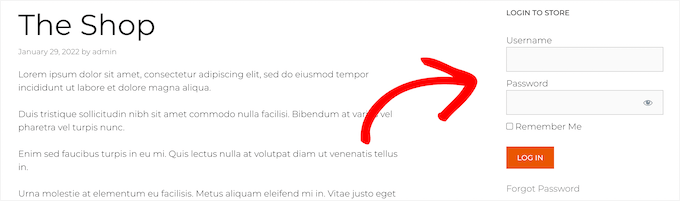
Ten model jest potężnym sposobem na budowanie lojalności. W rzeczywistości, według badań PDI, członkowie płatnych programów lojalnościowych częściej wydają więcej na daną markę.
Istnieje wiele strategicznych powodów, dla których możesz chcieć stworzyć sklep internetowy dostępny tylko dla członków:
- Utwórz prywatny obszar hurtowy dla klientów B2B.
- Sprzedawaj ekskluzywne produkty dostępne tylko dla płacących subskrybentów.
- Oferuj specjalne zniżki i korzyści dostępne tylko dla członków.
- Udostępniaj różne katalogi produktów dla różnych poziomów członkostwa.
- Lepiej zarządzaj zapasami, rezerwując przedmioty o wysokim popycie dla swoich najbardziej lojalnych klientów.
Możesz skonfigurować swój sklep tylko dla członków za pomocą płatnej subskrypcji lub po prostu wymagać od użytkowników utworzenia darmowego konta, zanim będą mogli uzyskać dostęp do Twojego sklepu.
Mając to na uwadze, pokażemy Ci, jak stworzyć własny sklep WooCommerce dostępny tylko dla członków.
Krok 1. Rozpoczęcie pracy ze sklepem WooCommerce tylko dla członków
Aby od podstaw stworzyć prywatny sklep WooCommerce tylko dla członków, potrzebujesz:
- Nazwa domeny. Będzie to adres Twojego sklepu internetowego (np. wpbeginner.com).
- Konto hostingowe WordPress. Tutaj będą przechowywane pliki Twojej witryny.
- Certyfikat SSL. Pozwala na bezpieczne przyjmowanie płatności online.
- Wtyczka eCommerce. Za jej pomocą będziesz sprzedawać produkty i tworzyć sklep.
- Wtyczka członkostwa. Pozwala to kontrolować ustawienia prywatności w Twoim sklepie internetowym.
Zazwyczaj hosting internetowy kosztuje 7,99 USD miesięcznie, nazwa domeny zaczyna się od 14,99 USD rocznie, a certyfikat SSL kosztuje około 69,99 USD rocznie.
Może to być duża inwestycja, gdy dopiero zaczynasz nowy sklep internetowy.
Na szczęście Bluehost zgodził się zaoferować naszym czytelnikom dużą zniżkę na hosting internetowy, a do tego darmową nazwę domeny i certyfikat SSL.
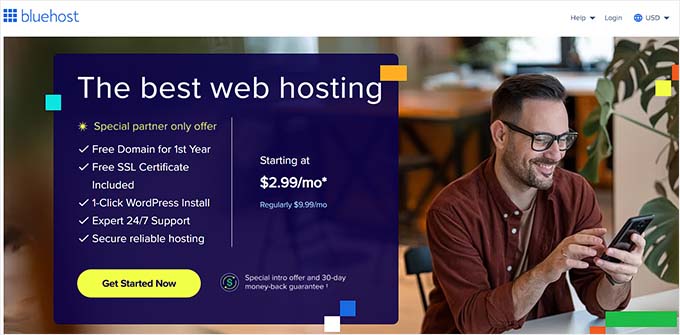
Zasadniczo możesz zacząć już od 2,99 USD miesięcznie.
Po prostu kliknij poniższy przycisk Bluehost, a zniżka zostanie automatycznie zastosowana.
Po zakupie hostingu zapoznaj się z naszym przewodnikiem krok po kroku, jak założyć sklep internetowy.
Pokaże Ci, jak zbudować swój sklep WooCommerce od podstaw, wybrać motyw WooCommerce, dodać produkty i wiele więcej.
Krok 2. Wybór pluginu członkowskiego WooCommerce
Po skonfigurowaniu sklepu WooCommerce potrzebujesz sposobu na ograniczenie dostępu w oparciu o poziomy członkostwa. Możesz uczynić cały swój sklep prywatnym lub udostępnić członkom tylko określone produkty i kategorie.
Chociaż dostępnych jest kilka wtyczek, polecamy MemberPress jako najlepszy wybór. Posiada wszystkie potrzebne funkcje, w tym kontrolę dostępu, plany subskrypcji i wbudowane opcje płatności.

MemberPress to kompleksowa wtyczka członkowstwa WordPress, która pozwala tworzyć plany subskrypcji, kontrolować, kto widzi Twoje treści, i bezpiecznie przyjmować płatności.
Wybraliśmy MemberPress na podstawie naszego bogatego doświadczenia w jego używaniu do tworzenia naszej własnej darmowej strony członkowskiej z filmami tutaj na WPBeginner. Jego potężne zasady i płynna integracja z WooCommerce sprawiają, że jest to najbardziej niezawodna opcja dla tego projektu.
Aby dowiedzieć się więcej, zapoznaj się z naszą pełną recenzją MemberPress, aby poznać wszystkie szczegóły.
Ważne: Zanim przejdziesz dalej, warto zrozumieć, jak te dwie wtyczki współpracują. Pomyśl o WooCommerce jako o potężnym silniku Twojego sklepu – zarządza on Twoimi produktami, koszykiem i procesem realizacji zakupu.
MemberPress działa następnie jako strażnik, kontrolując, kto ma dostęp do tego silnika.
Krok 3. Konfiguracja Twojego sklepu internetowego tylko dla członków
Użyjemy MemberPress do skonfigurowania sklepu WooCommerce tylko dla członków.
Pierwszą rzeczą, którą musisz zrobić, jest zainstalowanie i aktywowanie wtyczki MemberPress. Szczegółowe instrukcje znajdziesz w naszym przewodniku krok po kroku, jak zainstalować wtyczkę WordPress.
Po aktywacji przejdź do MemberPress » Ustawienia. Następnie kliknij opcję menu „Licencja” i wprowadź swój klucz licencyjny.
Następnie kliknij przycisk „Aktywuj klucz licencyjny”.
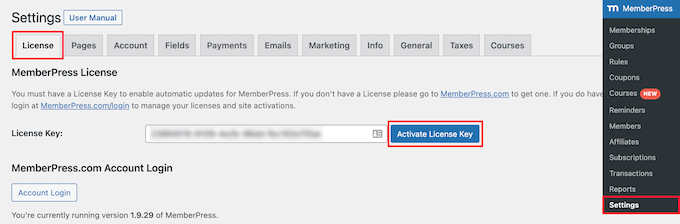
Te informacje można znaleźć na swoim koncie na stronie MemberPress. Ustawienia wtyczki można również skonfigurować na tym ekranie.
Krok 4. Dodawanie metod płatności do Twojego sklepu członkowskiego
Następnie będziesz chciał skonfigurować bramkę płatności, aby akceptować płatności za swoje plany członkowskie. MemberPress ułatwia to z poziomu ustawień wtyczki.
Możesz również zaoferować darmowy poziom członkostwa. Jest to świetna strategia na powiększenie listy mailingowej, ponieważ możesz wymagać od użytkowników rejestracji przed uzyskaniem dostępu. Może to zamienić przypadkowych odwiedzających w wartościowe kontakty do przyszłych działań marketingowych.
Aby dodać metodę płatności, wybierz zakładkę „Płatności”, a następnie kliknij przycisk „Dodaj metodę płatności”.
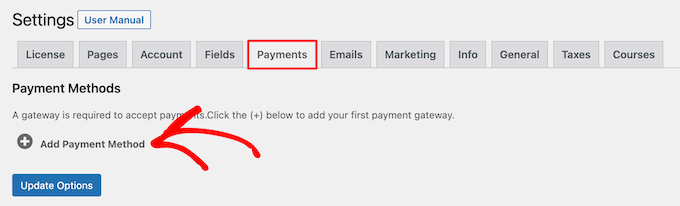
Spowoduje to wyświetlenie menu, w którym możesz wybrać preferowaną bramkę płatności. MemberPress obsługuje popularne opcje, takie jak PayPal i Stripe, od razu po instalacji.
Po prostu wybierz metodę płatności z listy rozwijanej „Bramka” i podaj wymagane dane, aby połączyć swoje konto.
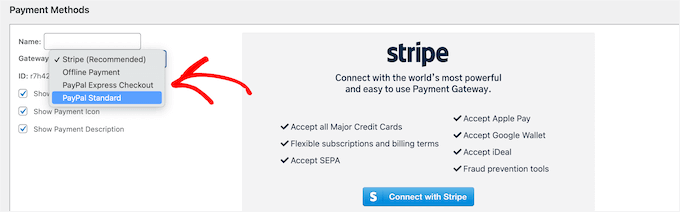
Jeśli chcesz dodać kolejną metodę płatności, kliknij ponownie przycisk „Dodaj metodę płatności” i postępuj zgodnie z tymi samymi krokami.
Po zakończeniu kliknij przycisk „Zaktualizuj opcje” u dołu ekranu, aby zapisać ustawienia płatności.
Krok 5. Tworzenie planu subskrypcji dla Twojego sklepu WooCommerce
Następnym krokiem jest utworzenie planu subskrypcji, aby nowi członkowie mogli dołączyć i uzyskać dostęp do Twojego sklepu. Możesz tworzyć plany z różnymi cenami, dostępem do różnych produktów i nie tylko.
Na przykład możesz tworzyć plany z różnymi opcjami cenowymi, dostępem do różnych produktów i nie tylko. Możesz nawet utworzyć darmowy poziom członkostwa, w którym użytkownicy mogą przeglądać produkty, ale nie mogą dokończyć zakupu, dopóki się nie zarejestrują.
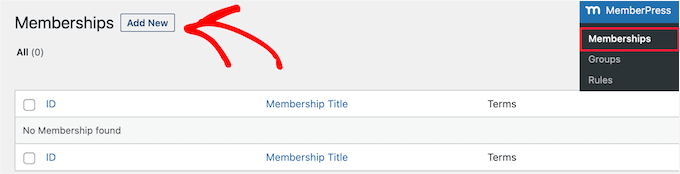
Aby utworzyć nowy plan członkostwa, przejdź do MemberPress » Memberships i kliknij przycisk „Dodaj nowy”.
Następnie musisz nazwać swój plan członkostwa i wprowadzić szczegóły planu.
W sekcji „Warunki członkostwa” możesz ustawić cenę planu, rodzaj rozliczenia, interwał rozliczenia i datę wygaśnięcia.
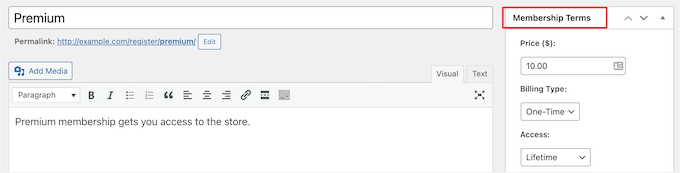
W powyższym przykładzie utworzyliśmy plan członkostwa dożywotniego i nazwaliśmy go „Premium”. Oznacza to, że członkowie zapłacą tylko raz, aby uzyskać dostęp do sklepu na zawsze.
Poniżej głównego edytora tekstu zobaczysz pole ustawień „Opcje członkostwa”. Tutaj możesz dostosować uprawnienia i opcje dla tego konkretnego planu.
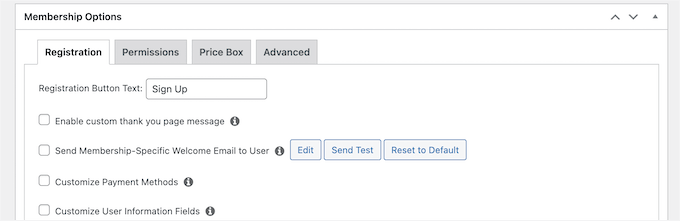
Gdy będziesz zadowolony ze swojego planu, po prostu kliknij przycisk „Opublikuj”, aby go opublikować.
Jeśli potrzebujesz utworzyć wiele planów subskrypcji, będziesz musiał powtórzyć powyższy proces.
Krok 6. Uczynienie Twojego sklepu WooCommerce prywatnym
Teraz, gdy Twój wtyczka członkostwa i plany subskrypcji są skonfigurowane, czas uczynić Twój sklep WooCommerce prywatnym.
MemberPress posiada zaawansowane funkcje, które pozwalają ograniczyć dostęp do Twojego sklepu WooCommerce na podstawie poziomu członkostwa.
Na przykład możesz uczynić cały swój sklep prywatnym dla członków, tworzyć produkty tylko dla członków, a nawet ograniczyć dostęp do całych kategorii produktów.
Aby ustawić zasady, przejdź do MemberPress » Zasady, a następnie kliknij przycisk „Dodaj nowy”.
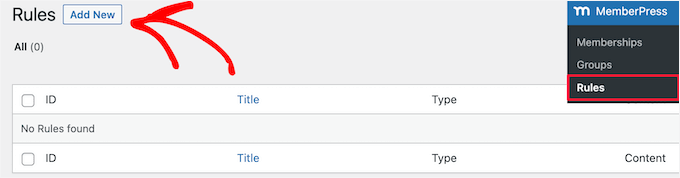
Ta strona pozwala ustawić różne warunki dla każdego planu członkostwa.
W tym przykładzie uczyniliśmy wszystkie produkty w sklepie prywatnymi, chyba że użytkownik jest subskrybentem planu „Premium”.
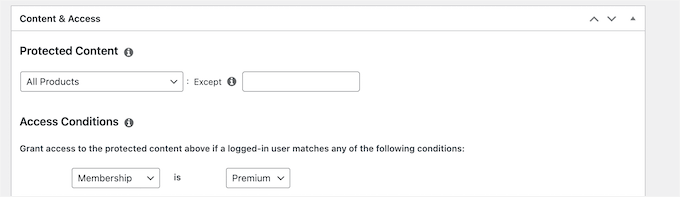
Możesz również tworzyć bardziej szczegółowe zasady ograniczające dostęp do poszczególnych produktów, produktów z określonymi kategoriami i tagami i nie tylko.
Następnie przewiń w dół do pola „Nieautoryzowany dostęp”. Tutaj wybierzesz, co zobaczą Twoi odwiedzający, próbując wyświetlić Twoje produkty bez członkostwa.
Aby to zrobić, kliknij „Niestandardowy” z listy rozwijanej „Nieautoryzowana wiadomość”, a następnie wpisz swoją wiadomość w pole.
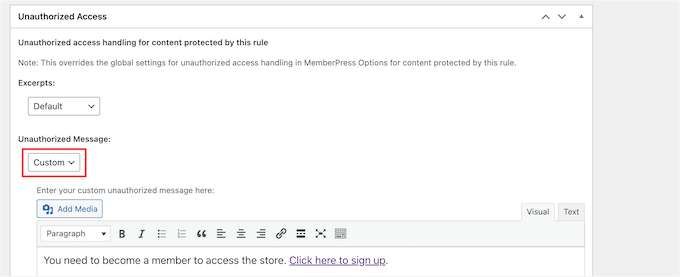
Możesz również wyświetlić formularz logowania, aby użytkownicy mogli się zalogować, jeśli mają już konto.
Po prostu wybierz opcję „Pokaż” z rozwijanego menu „Formularz logowania”.
Po zakończeniu kliknij przycisk „Zapisz regułę”, aby zapisać ustawienia.
W powyższym przykładzie, gdy użytkownicy klikną link rejestracji, zostaną przekierowani na stronę rejestracji dla planu „Premium”.
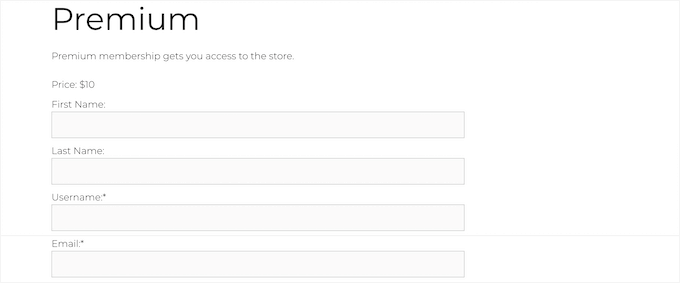
Jeśli potrzebujesz utworzyć więcej reguł, po prostu postępuj zgodnie z tym samym procesem.
Prywatność strony sklepu WooCommerce
Chociaż Twoje poszczególne produkty są teraz prywatne, sama główna strona sklepu jest nadal widoczna publicznie.
Może to stworzyć mylące doświadczenie użytkownika, ponieważ osoby niebędące członkami będą po prostu widzieć pustą stronę bez produktów, co sprawi, że Twój sklep będzie wyglądał na zepsuty lub nieprofesjonalny.
Aby to naprawić, musimy utworzyć jeszcze jedną regułę, aby strona sklepu również była prywatna.
Przejdź do MemberPress » Reguły » Dodaj nową. Dla treści wybierz z listy rozwijanej „Pojedyncza strona” i zacznij wpisywać nazwę swojej strony sklepu.
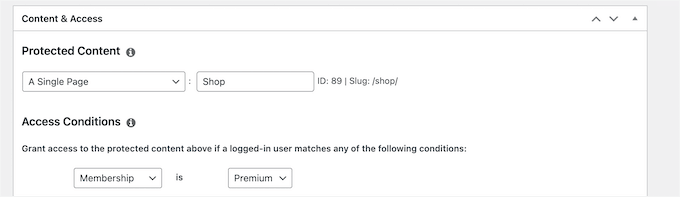
Następnie kliknij przycisk „Zapisz regułę”, aby zapisać ustawienia.
Teraz, gdy odwiedzający spróbują uzyskać dostęp do Twoich produktów lub strony sklepu, zostaną poproszeni o zarejestrowanie się lub zalogowanie, jeśli są już członkami.
Więcej szczegółów znajdziesz w naszym kompletnym przewodniku, jak tworzyć witrynę członkowską w WordPress.
Krok 7. Dodaj formularze rejestracji i logowania do swojego sklepu
Teraz, gdy Twój sklep członkowski jest skonfigurowany, możesz dać użytkownikom dodatkowy sposób na logowanie się do swoich kont w celu uzyskania dostępu do sklepu.
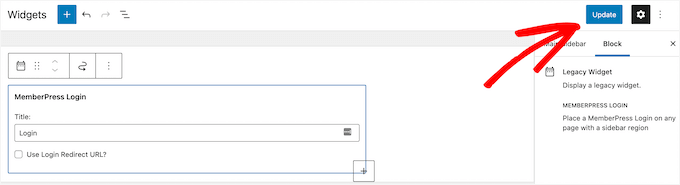
Najprostszym sposobem na zrobienie tego jest dodanie formularza logowania do obszaru widżetów WordPress. Przejdźmy do Wygląd » Widżety i kliknij ikonę dodawania bloku „Plus”.
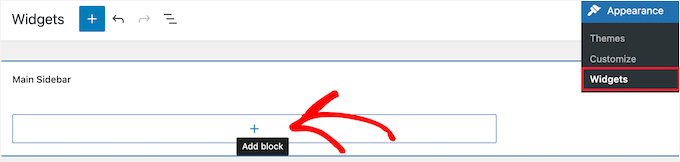
Następnie możesz wyszukać „Logowanie MemberPress” i kliknąć blok.
Spowoduje to automatyczne dodanie formularza logowania członkowskiego do widżetu paska bocznego.
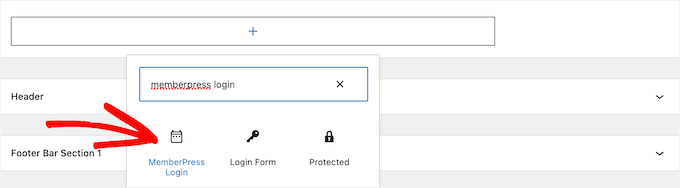
Aby formularz logowania stał się aktywny, kliknij przycisk „Zaktualizuj”.
Możesz dodać blok logowania członków do dowolnego obszaru widżetów swojej witryny WordPress.
Aby dowiedzieć się więcej, zapoznaj się z naszym przewodnikiem, jak dodawać i używać widżetów w WordPress.
Aby zobaczyć swój formularz logowania na żywo, musisz wylogować się z obszaru administracyjnego WordPress i odwiedzić swój sklep internetowy.
Krok 8. Rozwijanie Twojego sklepu internetowego tylko dla członków
Gratulacje! Pomyślnie skonfigurowałeś sklep WooCommerce tylko dla członków.
Teraz czas przyjrzeć się kilku sposobom na zwiększenie ruchu w Twoim sklepie i rozwój Twojej firmy.
Ponieważ korzystasz z potężnych narzędzi, takich jak WooCommerce i MemberPress, masz dostęp do szerokiej gamy wtyczek, które pomogą Ci się rozwijać. Oto kilka naszych najlepszych rekomendacji:
- Cel: Konwertuj odwiedzających w członków. Użyj OptinMonster do tworzenia ukierunkowanych popupów i kampanii typu „slide-in”, które zachęcają do zapisów i zmniejszają liczbę porzuconych koszyków.
- Cel: Zrozum swoich klientów. Użyj MonsterInsights do łatwego śledzenia sprzedaży w Twoim sklepie, przeglądania najpopularniejszych produktów i zrozumienia, jak ludzie znajdują Twoją witrynę.
- Cel: Zwiększ ruch z Google. Użyj All in One SEO do optymalizacji stron produktów i sklepu, aby uzyskać wyższą pozycję w wynikach wyszukiwania.
- Cel: Stwórz niestandardowy projekt sklepu. Użyj SeedProd do tworzenia całkowicie niestandardowych stron produktów, przepływów płatności i innych elementów za pomocą kreatora „przeciągnij i upuść”.
- Cel: Popraw komunikację z członkami. Użyj WPForms do tworzenia niestandardowych formularzy rejestracyjnych, ankiet i formularzy kontaktowych dla Twoich członków.
Jeśli szukasz jeszcze więcej wtyczek, zapoznaj się z naszymi propozycjami najlepszych wtyczek WooCommerce dla Twojego sklepu.
Często zadawane pytania dotyczące tworzenia sklepu WooCommerce tylko dla członków
Oto kilka pytań, które nasi czytelnicy często zadają na temat tworzenia sklepu WooCommerce tylko dla członków:
Czy mogę udostępnić tylko niektóre produkty WooCommerce tylko członkom?
Tak, absolutnie. Za pomocą wtyczki takiej jak MemberPress możesz tworzyć zasady ograniczające dostęp do poszczególnych produktów, określonych kategorii produktów, a nawet produktów z określonymi tagami, co daje Ci pełną kontrolę.
Czy potrzebuję WooCommerce, aby korzystać z MemberPress?
Nie, MemberPress może działać samodzielnie, chroniąc posty, strony i inne treści. Jednak ten przewodnik skupia się na integracji go z WooCommerce w celu sprzedaży fizycznych lub cyfrowych towarów członkom.
Czy mogę oferować różne produkty różnym poziomom członkostwa?
Tak. Możesz tworzyć wiele poziomów członkostwa (np. Złoty, Srebrny, Brązowy), a następnie ustawiać zasady tak, aby każdy poziom widział inny zestaw ekskluzywnych produktów.
Mamy nadzieję, że ten artykuł pomógł Ci dowiedzieć się, jak stworzyć sklep WooCommerce tylko dla członków. Możesz również zapoznać się z naszymi poradnikami na temat tworzenia programu lojalnościowego i łatwego tworzenia ankiet po zakupie w WooCommerce.
Jeśli podobał Ci się ten artykuł, zasubskrybuj nasz kanał YouTube po samouczki wideo WordPress. Możesz nas również znaleźć na Twitterze i Facebooku.


Andy G
Cześć, to jest dokładnie to, czego szukałem, aby stworzyć sklep z członkostwem dla darmowej dostawy dla członków.
Czy ten przewodnik dotyczyłby również integracji buddypress i woocommerce dla członków korzystających z jednego zarejestrowanego konta?
Wsparcie WPBeginner
W przypadku tego, czego potrzebujesz z BuddyPress, zalecamy zapoznanie się z Uncanny Automator, co pozwoliłoby Ci nawiązać to połączenie:
https://www.wpbeginner.com/plugins/how-to-create-automated-workflows-in-wordpress-with-uncanny-automator/
Admin