


Mądrzy właściciele firm wiedzą, że magnesy na potencjalnych klientów, takie jak e-booki i pliki PDF, to świetny sposób na pozyskiwanie kontaktów, powiększanie listy mailingowej i kontaktowanie się z odwiedzającymi długo po tym, jak opuszczą Twoją witrynę.
To brzmi świetnie, ale co z faktycznym projektowaniem profesjonalnie wyglądających magnesów na potencjalnych klientów, które ludzie BĘDĄ CHCIELI pobrać? To po prostu brzmi zniechęcająco.
Może dlatego tak wielu właścicieli witryn zatrudnia projektanta do tworzenia dla nich magnesów na potencjalnych klientów. Chociaż może to przynieść świetne rezultaty, nie jest to praktyczne, jeśli masz mniejszy budżet lub chcesz zmaksymalizować swój ROI (zwrot z inwestycji).
Czy nie byłoby łatwiej, gdybyś mógł sam tworzyć magnesy na potencjalnych klientów?
W tym artykule podzielimy się naszym przewodnikiem krok po kroku do tworzenia magnesów na potencjalnych klientów, które konwertują, opartym na lekcjach, których nauczyliśmy się, tworząc własne magnesy na potencjalnych klientów.
Omówimy wszystko, od tworzenia e-booków po przewodniki po zasobach, lookbooki i inne zasoby do pobrania, bez potrzeby posiadania umiejętności projektowania lub kodowania.

Unikanie pułapki pieniędzy i czasu na magnesy na potencjalnych klientów: Jak uzyskać rzeczywisty zwrot z inwestycji
Magnesy na potencjalnych klientów, takie jak e-booki, szablony e-maili i inne pliki do pobrania, otwierają kanał komunikacji między Tobą a potencjalnymi klientami. Możesz nadal korzystać z tego kanału długo po tym, jak opuszczą Twoją witrynę.
Ale co, jeśli nie jesteś projektantem? Rozmawialiśmy z wieloma użytkownikami WordPressa, którzy czują, że będą musieli zapłacić komuś za stworzenie profesjonalnych projektów.
Niestety, może to być dość kosztowne dla właścicieli małych firm. W rzeczywistości takie podejście oznacza, że tracisz pieniądze, zanim jeszcze stworzysz swój pierwszy magnes na potencjalnych klientów.
Nawet jeśli masz budżet marketingowy, wdrożenie projektanta zajmuje czas. Musisz znaleźć odpowiednią osobę, wyjaśnić, czego chcesz, przejrzeć jej pracę, udzielić informacji zwrotnej i sprawdzić poprawki – to wszystko czas, który mógłbyś poświęcić na rozwój swojej firmy.
Dlatego chcemy pokazać Ci, jak samodzielnie tworzyć magnesy na leady.
Dzięki narzędziu do tworzenia lead magnetów, takiemu jak Beacon, możesz właśnie to zrobić. Po prostu wybierz gotowy szablon, dodaj swoją treść w intuicyjnym edytorze i opublikuj swój lead magnet – to takie proste.
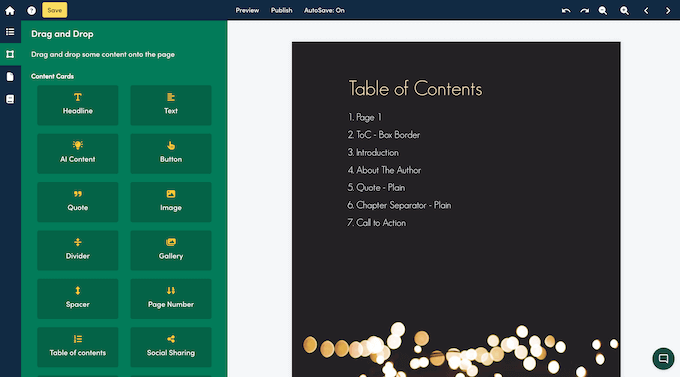
Co więcej, tworząc magnes na leady samodzielnie, możesz go edytować w dowolnym momencie.
Potrzebujesz zaktualizować starą statystykę? Chcesz dodać dodatkową zawartość? Planujesz nadać świeży, świąteczny charakter starszemu magnesowi na leady? Po prostu otwórz go w swoim kreatorze magnesów na leady i dokonaj tych zmian samodzielnie.
Gotowy, aby zacząć zbierać adresy e-mail i leady już teraz? W tym przewodniku krok po kroku pokażemy Ci, jak tworzyć wszelkiego rodzaju lead magnety, w tym e-booki, listy kontrolne, lookbooki wideo, przewodniki po zasobach i wiele więcej.
Oto wszystkie kroki, które omówimy w tym przewodniku:
- Krok 1: Wybierz odpowiednie narzędzie do tworzenia magnesów na leady
- Krok 2: Wybierz format swojego magnesu na leady
- Krok 3: Wybierz szablon
- Krok 4: Nazwij swój magnes na leady
- Krok 5: Dostosuj domyślny szablon
- Krok 6: Usuń niechcianą zawartość
- Krok 7: Dodaj więcej stron
- Krok 8. Dodaj więcej kart
- Krok 9: Opublikuj swój magnes na leady
- Krok 10. Szybko zbuduj bibliotekę magnesów na leady
- Dodatkowa wskazówka: Jak wygenerować jeszcze więcej leadów
- Najczęściej zadawane pytania: Tworzenie skutecznych magnesów na potencjalnych klientów
Krok 1: Wybierz odpowiednie narzędzie do tworzenia magnesów na leady
Pierwszym krokiem jest wybór odpowiedniego narzędzia do tworzenia magnesów na potencjalnych klientów.
W WPBeginner od lat budujemy naszą listę e-mailową za pomocą lead magnetów i wypróbowaliśmy w tym procesie wszelkiego rodzaju narzędzia. Jak prawdopodobnie już się domyśliłeś, uważamy, że Beacon jest najlepszym kreatorem lead magnetów, z jakim kiedykolwiek pracowaliśmy (jeśli chcesz dowiedzieć się więcej, szczegółowo omawiamy to w naszej recenzji Beacon).
Uwielbiamy to, jak Beacon pozwala tworzyć wszelkiego rodzaju lead magnety, takie jak e-booki, przewodniki po zasobach, listy kontrolne, szablony e-maili i lookbooki wideo.
To duży plus, ponieważ z naszego doświadczenia wynika, że każdy lead szuka czegoś innego. Oferując gamę lead magnetów, masz największą możliwą szansę na pozyskanie tego leada.
Beacon jest również łatwy w użyciu, zawiera mnóstwo gotowych szablonów i może przekształcić Twoje istniejące posty na blogu w piękne lead magnety za pomocą zaledwie kilku kliknięć.
Jeśli chodzi o oszczędzanie pieniędzy, Beacon ma plan „zawsze za darmo”, który pozwala tworzyć 1 nowy lead magnet każdego miesiąca, z nieograniczonymi opcjami.
⭐ Więcej rekomendacji znajdziesz w naszym zestawieniu najlepszych narzędzi do tworzenia lead magnetów i najlepszych wtyczek do generowania leadów.
Po prostu przejdź na stronę internetową Beacon i utwórz darmowe konto, aby zacząć.
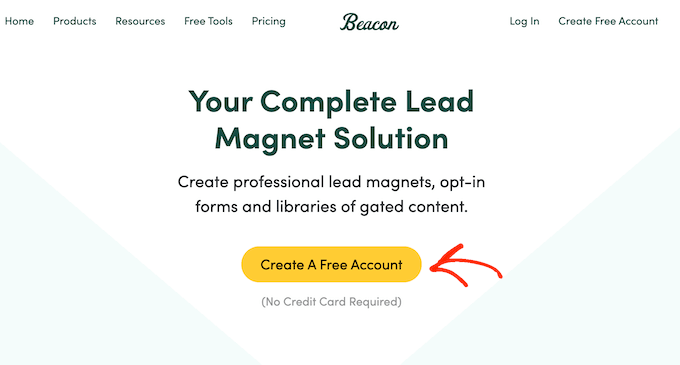
Gdy to zrobisz, po prostu zaloguj się do panelu Beacon, a będziesz gotowy do stworzenia swojego pierwszego lead magnetu.
Krok 2: Wybierz format swojego magnesu na leady
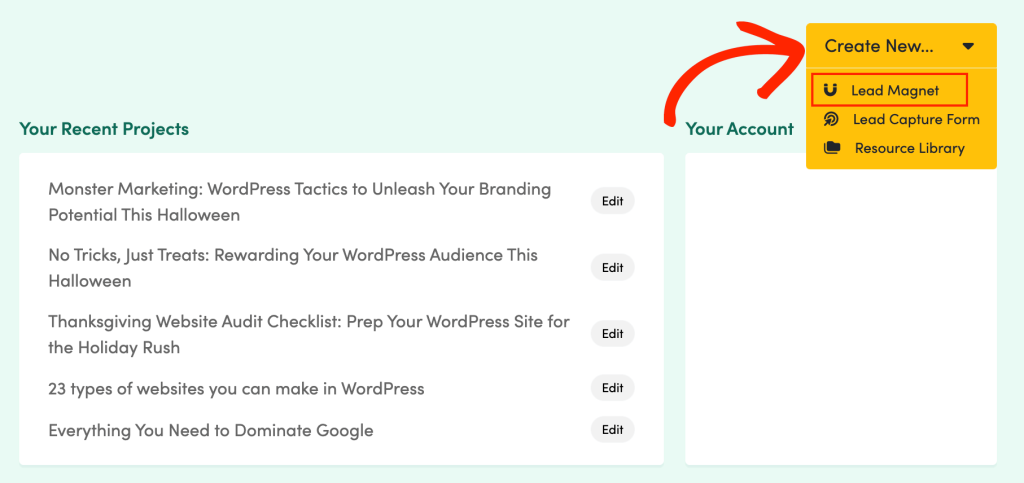
Aby rozpocząć, musisz kliknąć przycisk „Utwórz nowy…” w prawym górnym rogu. Następnie wybierz „Lead Magnet”.
Beacon pokaże teraz wszystkie różne typy lead magnetów, które możesz utworzyć.
Niezależnie od wybranej opcji, Beacon oferuje szereg gotowych szablonów w ramach tej kategorii. Wszystkie te szablony można w pełni dostosować, dzięki czemu można je łatwo dopracować w edytorze typu „przeciągnij i upuść” w Beacon.
W tym przewodniku będziemy tworzyć e-booka. Jednak kroki będą w dużej mierze takie same, niezależnie od tego, jaki typ lead magnetu stworzysz.
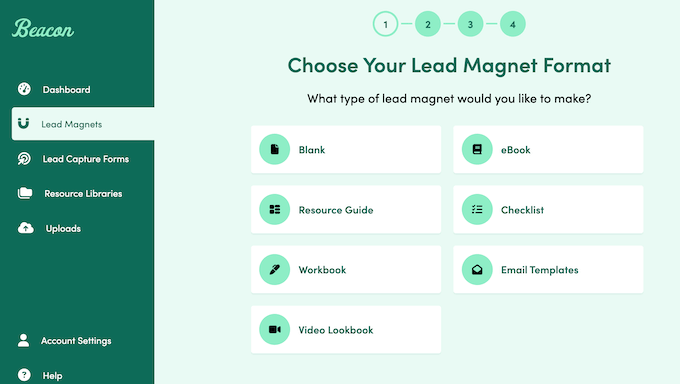
Aby pomóc Ci wybrać odpowiedni format dla Twojej publiczności, szybko przejdziemy przez wszystkie różne lead magnety, które możesz tworzyć za pomocą Beacon:
Notatnik
Chcesz pomóc swoim odwiedzającym przejść przez konkretne ćwiczenie? Zeszyty ćwiczeń zazwyczaj zawierają serię zadań lub pytań, z miejscem na odpowiedzi czytelnika.
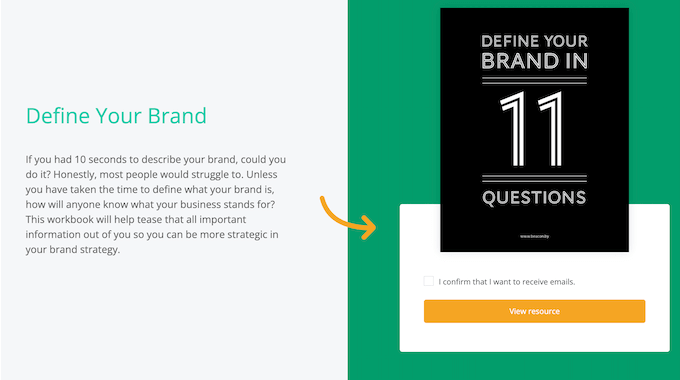
Workbooki są bardziej interaktywne niż inne lead magnety, więc są potężnym sposobem na angażowanie potencjalnych leadów. Na przykład, jeśli jesteś life coachem, możesz stworzyć workbook, w którym leady będą mogły planować swoje posiłki lub zapisywać codzienne ćwiczenia.
Wideo Lookbook
Wideo lookbooki pozwalają prezentować odwiedzającym jeden lub więcej filmów w atrakcyjnym układzie.
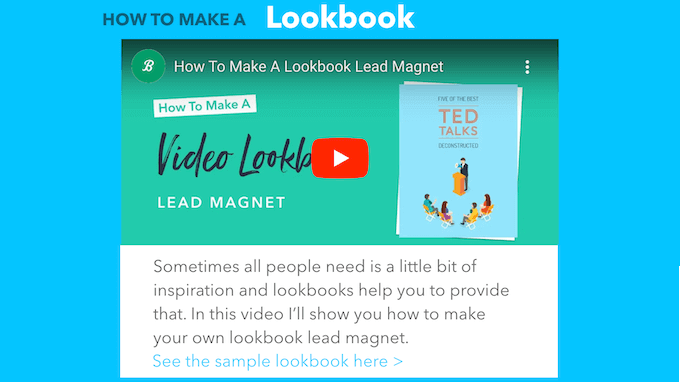
Możesz również dodawać tekst, obrazy, cytaty, galerie i inne treści, aby dostarczyć dodatkowego kontekstu lub informacji.
Wirtualne lookbooki sprawdzają się szczególnie dobrze, jeśli chcesz zainspirować lub zmotywować potencjalnych klientów, dzieląc się estetyką swojej marki. W ten sposób możesz wykorzystać lookbooki jako katalog, demo reel, a nawet mini pokaz mody, dostosowany do Twojej konkretnej oferty.
E-book
E-booki to świetny sposób na udostępnianie szczegółowych informacji na konkretny temat w dobrze zorganizowanym formacie.
Na przykład, jeśli prowadzisz stronę finansową, możesz stworzyć e-booka, w którym każdy rozdział szczegółowo omawia inną strategię oszczędzania pieniędzy.
Przewodnik po zasobach
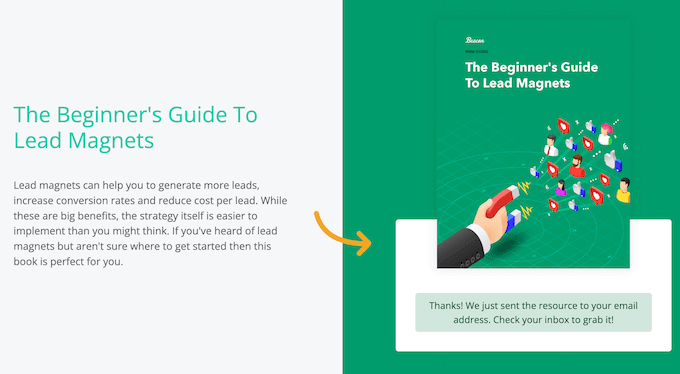
Przewodnik po zasobach to zbiór polecanych pozycji, takich jak książki, pliki do pobrania, aplikacje, a nawet produkty fizyczne.

Kontynuując temat finansów, możesz stworzyć przewodnik zawierający listę 10 najlepszych książek finansowych do przeczytania, które pomogą czytelnikowi budować majątek.
Listy kontrolne
Potrzebujesz udostępnić zadania do wykonania? Wtedy lista zadań do zrobienia lub lista kontrolna może być odpowiedzią.
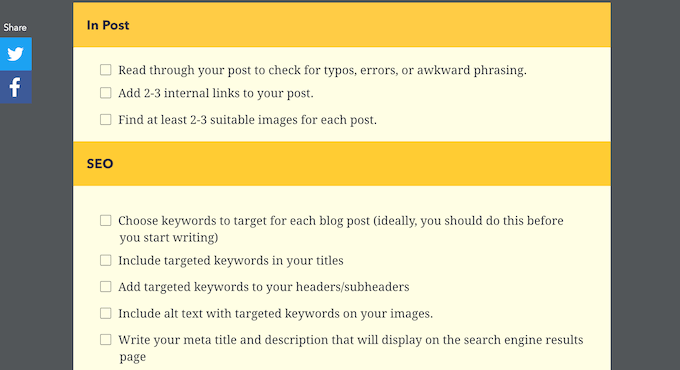
Są one podobne do naszej listy kontrolnej audytu SEO lub naszej listy kontrolnej uruchomienia e-commerce, ale sformatowane jako plik, który czytelnik może pobrać i zachować na zawsze.
Szablony e-mail
Chcesz nauczyć swoją publiczność, jak lepiej komunikować się? Beacon pozwala udostępniać przykładowe szablony e-maili, aby leady mogły ich używać we własnych kampaniach.
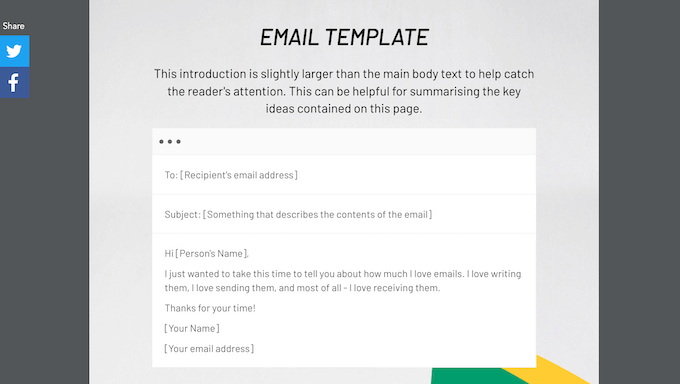
Pusty
Chcesz stworzyć coś zupełnie innego?
Beacon ma kategorię „Pusty”, która pozwala zacząć od czystej karty. Może to być również dobra opcja, jeśli masz bardzo specyficzne wymagania dotyczące projektu.
Wiesz, jaki rodzaj magnesu na potencjalnych klientów chcesz stworzyć? Następnie wybierz tę opcję w panelu Beacon.
Krok 3: Wybierz szablon
Po wybraniu formatu Beacon może zapytać, czy chcesz zaimportować treści z bloga WordPress lub strony internetowej. Jest to świetna funkcja, zwłaszcza jeśli chcesz szybko stworzyć bibliotekę lead magnetów.
Ponieważ jest to tak przydatna funkcja, omówimy ją szczegółowo na końcu tego posta. Jednak aby wszystko było proste, kliknij „Pomiń”, jeśli zobaczysz tę wiadomość.
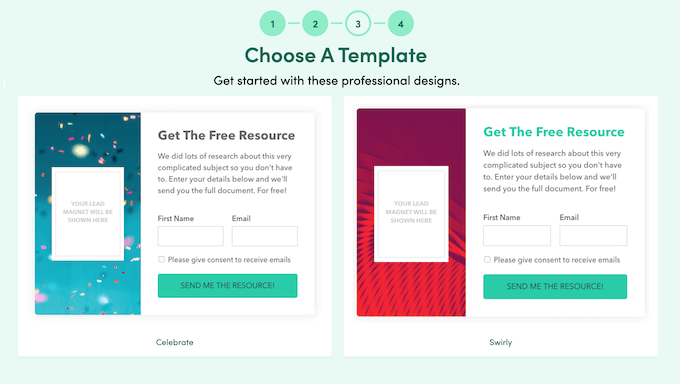
Po wykonaniu tej czynności Beacon wyświetli wszystkie szablony w wybranej kategorii. Chociaż łatwo jest dostosować te projekty, wybranie szablonu, który ściśle odpowiada Twojej wizji, zaoszczędzi mnóstwo czasu.
Aby wyświetlić podgląd szablonu, kliknij ikonę małej lupy pod tym szablonem.
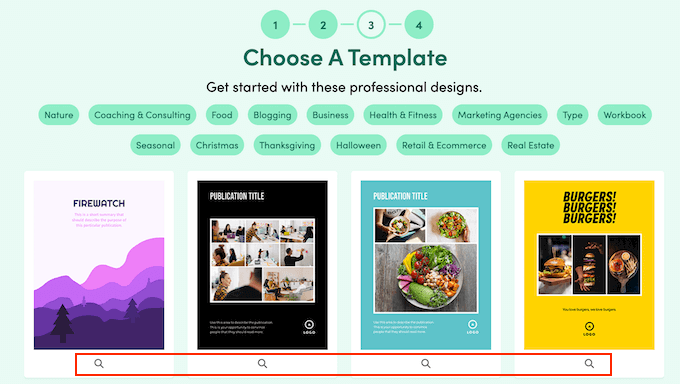
Otwiera to projekt jako nakładkę.
Jeśli nie chcesz używać szablonu, kliknij „Zamknij”.
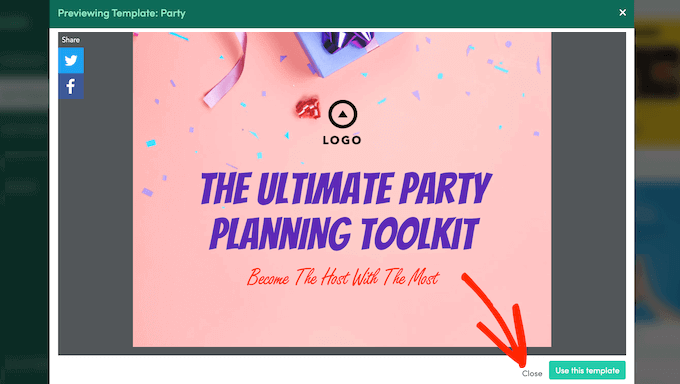
Po prostu powtórz te kroki, aż znajdziesz projekt, którego chcesz użyć. Po wykonaniu tej czynności kliknij „Użyj tego szablonu”.
Krok 4: Nazwij swój magnes na leady
Po wykonaniu tej czynności możesz wpisać nazwę swojego lead magnetu. Ten tytuł będzie reprezentował lead magnet w Twoim panelu Beacon, więc warto użyć czegoś opisowego.
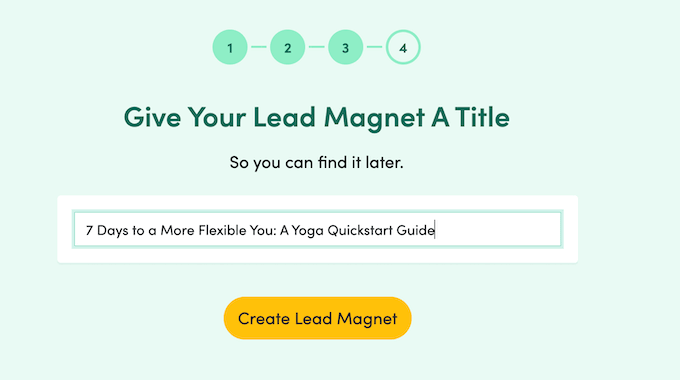
Po wpisaniu tytułu kliknij „Utwórz Lead Magnet”. Beacon wygeneruje lead magnet przy użyciu Twojego szablonu i otworzy go w przyjaznym dla użytkownika edytorze, gotowym do dostosowania.
Krok 5: Dostosuj domyślny szablon
Prosty kreator typu „przeciągnij i upuść” w Beacon pokazuje podgląd Twojego lead magnetu na żywo po prawej stronie. Po lewej znajduje się menu pokazujące wszystkie różne strony, które tworzą Twój lead magnet.
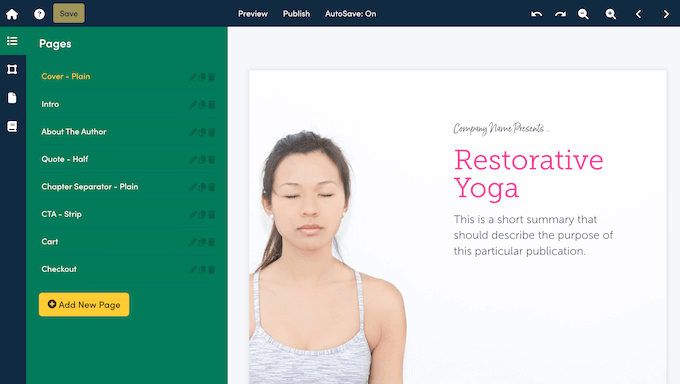
W zależności od szablonu Twój magnet może już zawierać wiele różnych stron.
Aby wyświetlić podgląd strony, po prostu kliknij jej tytuł w menu po lewej stronie.

Na początek zalecamy klikanie różnych stron, aby zobaczyć, co dokładnie zawiera Twój projekt. Następnie możesz zacząć dostosowywać te strony.
Wszystkie szablony Beacon zawierają wbudowane karty, takie jak Nagłówek, Galeria lub Tekst. Aby dodać własną treść lub stylizację, wystarczy kliknąć, aby wybrać kartę w podglądzie na żywo Beacon.
Menu po lewej stronie zostanie zaktualizowane, aby wyświetlić wszystkie ustawienia dla danej karty. Na przykład, jeśli wybierzesz blok Tekst, zobaczysz opcje zmiany rozmiaru czcionki, koloru tekstu i odstępów.
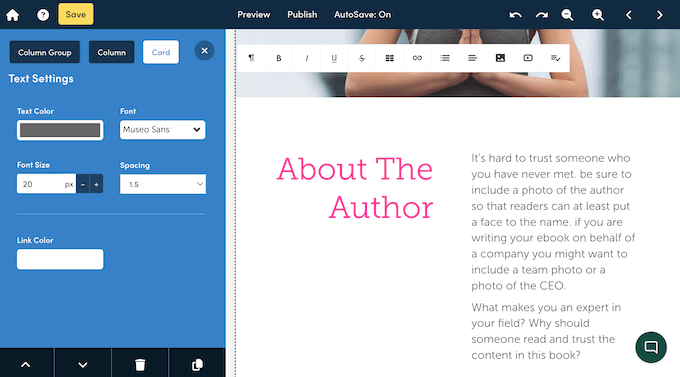
Jeśli wybierzesz blok tekstowy, możesz również usunąć tekst zastępczy bezpośrednio w podglądzie na żywo. Następnie możesz zastąpić go własnym komunikatem.
Obrazy to świetny sposób na przyciągnięcie uwagi czytelnika i zachęcenie go do dalszego czytania Twojego lead magnetu. Większość szablonów zawiera obrazy zastępcze.
Aby je zastąpić, wystarczy kliknąć kartę Obraz lub Galeria. Ponownie, Beacon wyświetli wszystkie ustawienia, których możesz użyć do dostosowania tej karty.
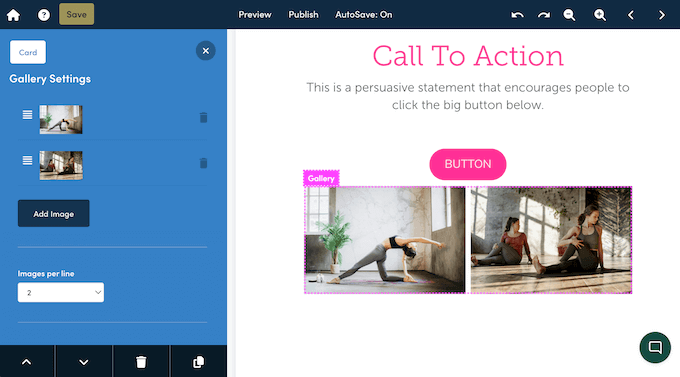
Aby zastąpić konkretny obraz, wystarczy kliknąć jego miniaturę w menu po lewej stronie.
Następnie możesz kliknąć przycisk „Prześlij”, a potem „Prześlij obraz”.

Po wykonaniu tej czynności wybierz obraz, którego chcesz użyć zamiast tego.
Jeśli edytujesz kartę Galerii, możesz powtórzyć te kroki, aby zastąpić wiele obrazów zastępczych. Możesz również kliknąć „Dodaj obraz”, aby dodać więcej treści do galerii.
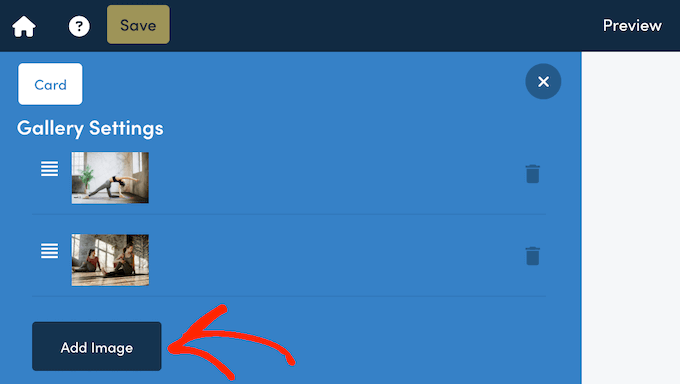
Po prostu powtórz te kroki, aby dostosować wszystkie karty dołączone do szablonu.
Krok 6: Usuń niechcianą zawartość
Często szablon zawiera treści, których nie chcesz uwzględniać w swoim magnesie na potencjalnych klientów. Może to być niepotrzebna karta lub nawet cała strona.
Na szczęście usuwanie treści w Beacon jest łatwe.
Aby usunąć kartę, po prostu kliknij ją, aby ją zaznaczyć w podglądzie na żywo. Następnie kliknij przycisk „Usuń tę kartę” w lewym dolnym rogu.
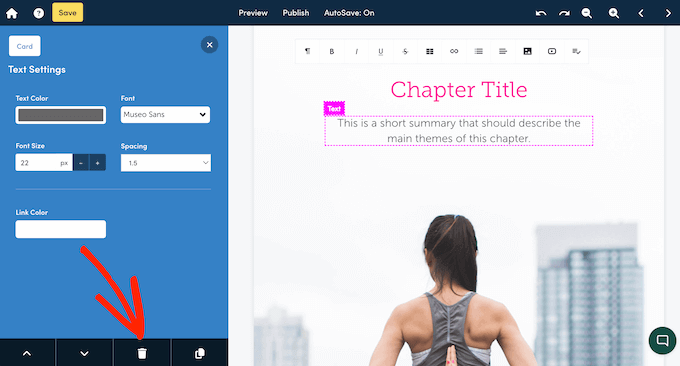
Czy chcesz dokonać większej zmiany i zamiast tego usunąć całą stronę?
W menu po lewej stronie po prostu kliknij zakładkę „Strony”.
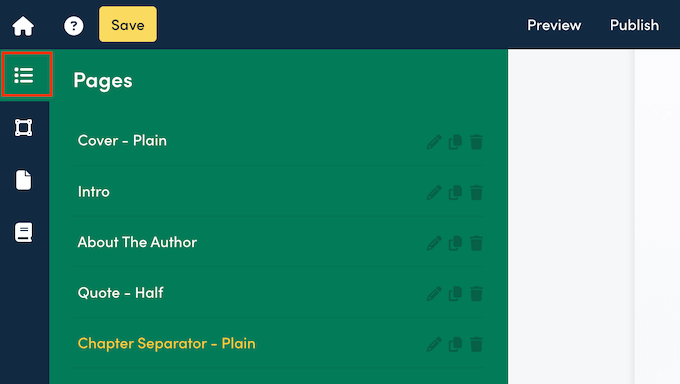
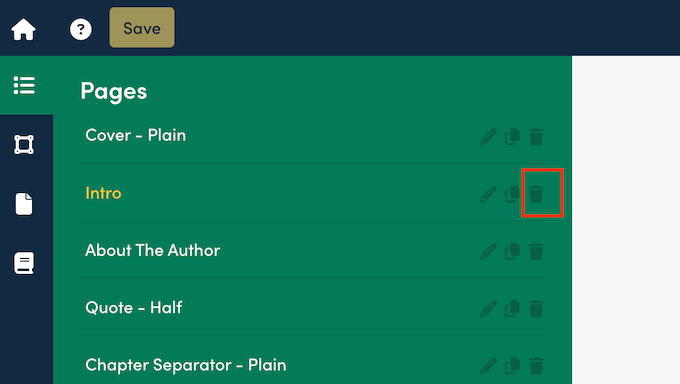
Następnie znajdź stronę, którą chcesz usunąć.
Teraz możesz przejść dalej i kliknąć ikonę kosza.
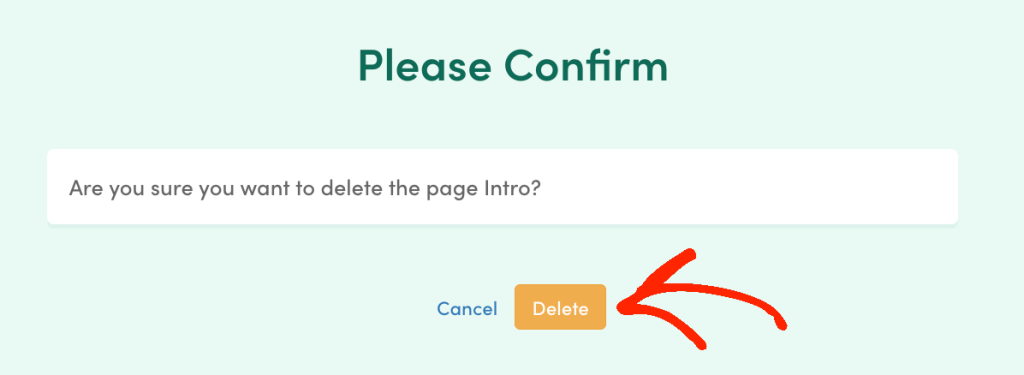
Beacon zapyta, czy chcesz trwale usunąć tę stronę.
Jeśli chcesz kontynuować, kliknij przycisk „Usuń”.
Krok 7: Dodaj więcej stron
Chcesz dodać więcej stron do swojego magnesu na potencjalnych klientów? Po prostu kliknij zakładkę „Strony”, a następnie wybierz przycisk „Dodaj nową stronę”.
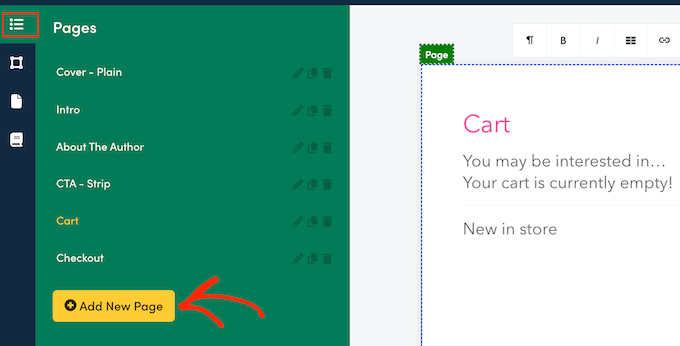
Aby zaoszczędzić czas, Beacon oferuje szereg gotowych szablonów stron, których możesz użyć.
Chociaż możesz dostosować te szablony, wybranie tego, który ściśle odpowiada pożądanemu wynikowi końcowemu, zaoszczędzi Ci mnóstwo czasu.
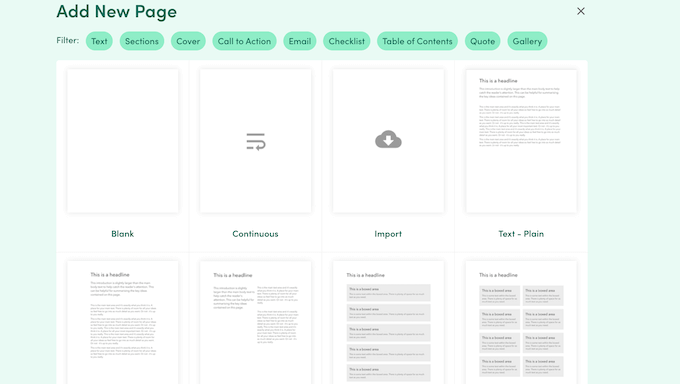
Alternatywnie możesz zacząć od zera, wybierając szablon „Pusty”.
Niezależnie od wybranego projektu, Beacon doda tę stronę do Twojego magnesu na potencjalnych klientów.
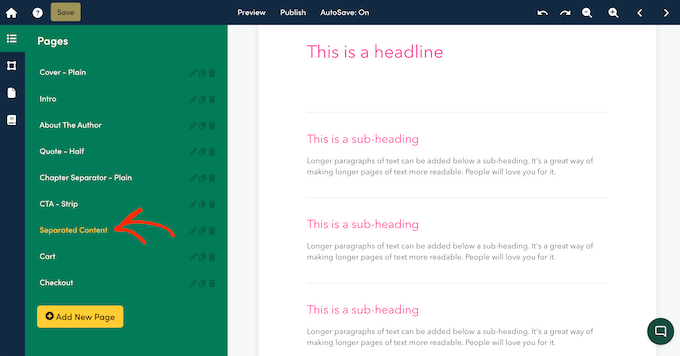
Chcesz zmienić kolejność strony w swoim dokumencie? Następnie możesz po prostu przeciągnąć i upuścić tę stronę w nowej pozycji w menu po lewej stronie.
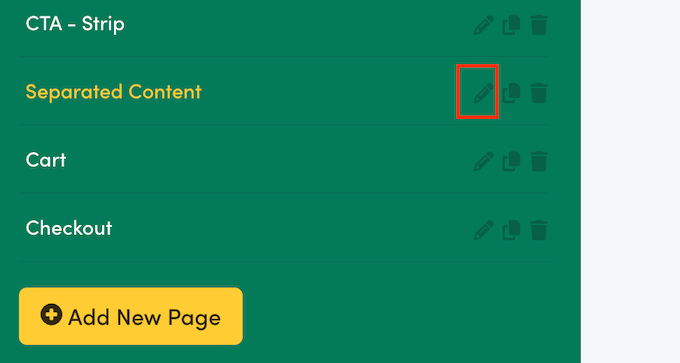
Następnie zazwyczaj będziesz chciał nadać stronie tytuł. Aby to zrobić, kliknij ikonę „Zmień nazwę strony”, która wygląda jak mały ołówek.
Na następnym ekranie wpisz tytuł, którego chcesz użyć.
Następnie możesz kliknąć przycisk „Zmień nazwę”.
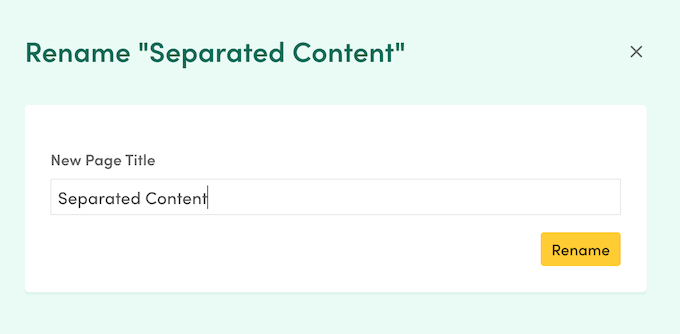
Na koniec możesz chcieć zmienić kolor tła strony, dodać obraz tła, ukryć nagłówek lub wprowadzić podobne zmiany.
Aby to zrobić, kliknij zakładkę „Ustawienia strony” w menu po lewej stronie.
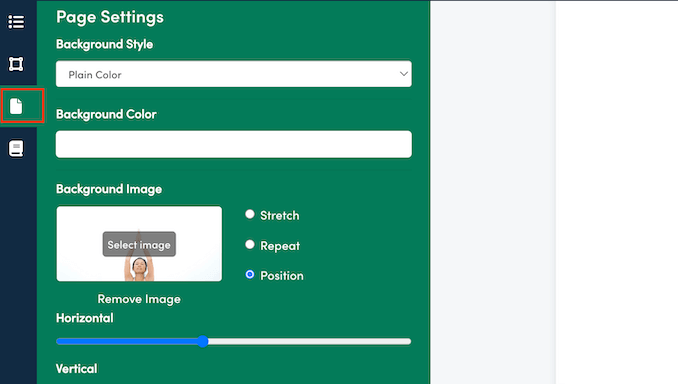
Tutaj możesz zmienić styl tła dokumentu i gradient, dodać obraz tła, zmienić marginesy oraz włączyć i wyłączyć nagłówki i stopki.
Krok 8. Dodaj więcej kart
Jak już wspomnieliśmy, szablony Beacon zawierają kilka wbudowanych kart. Zazwyczaj jednak będziesz chciał dodać więcej kart do swojego projektu.
Na początek wybierz stronę, na której chcesz dodać te karty. Następnie kliknij zakładkę „Karty treści” w menu po lewej stronie.
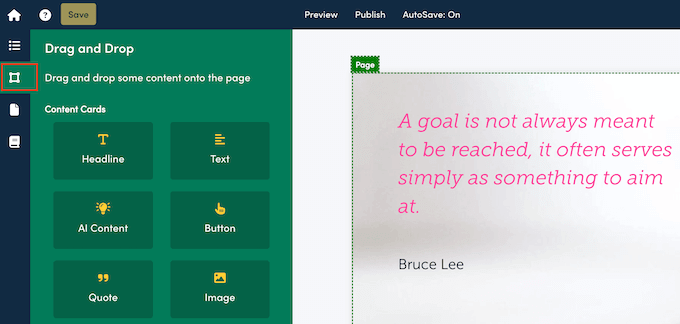
Beacon wyświetli teraz wszystkie karty, które możesz dodać do strony, takie jak Tekst, Nagłówek, Przycisk, Cytat i Udostępnianie w mediach społecznościowych. Dostępne są również karty, które pomogą Ci stworzyć ładny układ, takie jak Separatory i Puste przestrzenie.
Gdy znajdziesz kartę, której chcesz użyć, po prostu przeciągnij i upuść ją na podgląd na żywo. Następnie możesz zmienić ustawienia karty w menu po lewej stronie lub wpisać tekst, jeśli dodajesz kartę Nagłówek lub podobną.
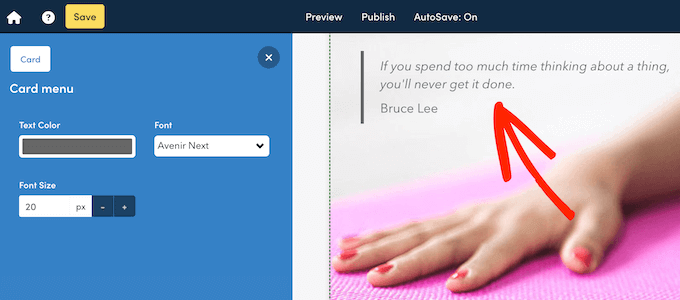
Zakładka „Karty treści” zawiera również kontenery, takie jak Kolumny i Paski. Pomagają one organizować karty, na przykład rozmieszczając je w wielu kolumnach.
Aby użyć kontenera, ponownie przeciągnij i upuść go na podgląd na żywo. Następnie kliknij, aby wybrać kontener i skonfiguruj go za pomocą ustawień w menu po lewej stronie.
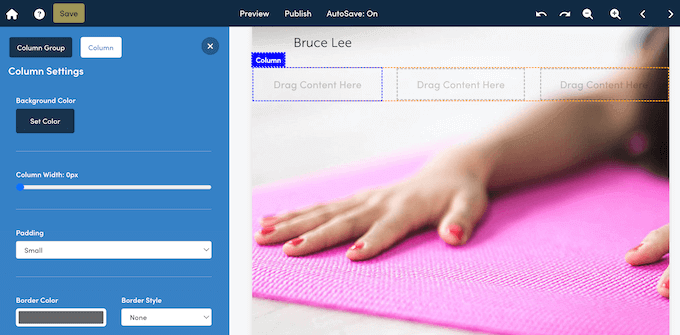
Gdy będziesz zadowolony z konfiguracji kontenera, możesz dodawać do niego karty za pomocą przeciągania i upuszczania. Możesz tworzyć ciekawe układy za pomocą kontenerów Beacon, więc warto z nimi poeksperymentować.
Krok 9: Opublikuj swój magnes na leady
Gdy będziesz zadowolony z wyglądu lead magnetu, czas go opublikować, aby zacząć generować leady. Aby to zrobić, kliknij przycisk „Opublikuj” na pasku narzędzi Beacon.
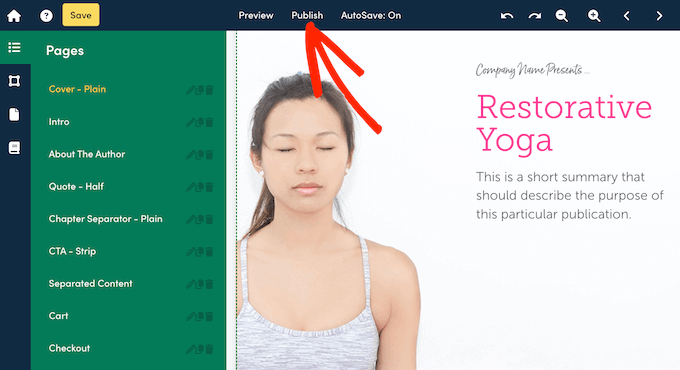
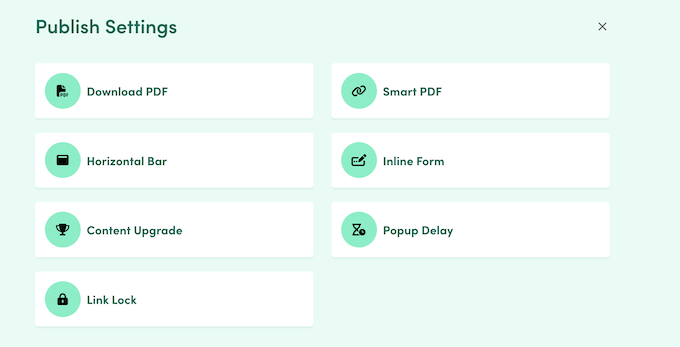
Beacon wyświetli teraz wszystkie różne sposoby publikowania tego zasobu.
Przejdźmy przez nie szybko, abyś dokładnie wiedział, jakie masz opcje.
💡 Szukasz sposobu na łatwe udostępnienie lead magnetu czytelnikom? Polecamy zapoznanie się z naszym przewodnikiem na temat dodawania ulepszeń treści w WordPress.
Pobierz PDF
Czasami możesz chcieć udostępnić lead magnet za pośrednictwem innych kanałów niż Twoja strona WordPress lub blog. Na przykład, możesz dołączyć lead magnet do swojej następnej newslettera e-mail.
W takim przypadku możesz pobrać lead magnet jako PDF. Po prostu kliknij „Pobierz PDF”, a następnie wybierz „Wygeneruj PDF”.
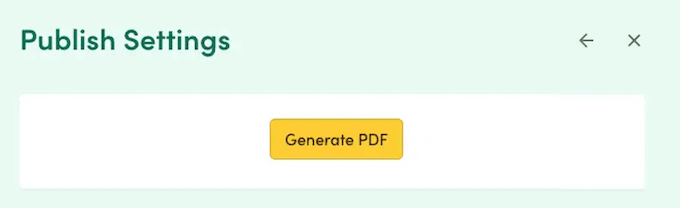
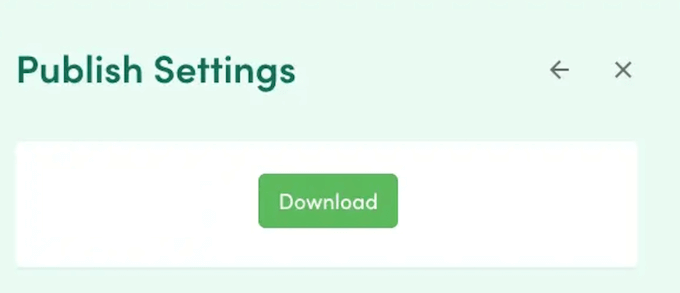
Po kilku chwilach zobaczysz przycisk „Pobierz”.
Po prostu kliknij ten przycisk, a Beacon pobierze lead magnet na Twój lokalny komputer, gotowy do udostępnienia za pośrednictwem dowolnego kanału obsługującego pliki PDF.
Możesz nawet osadzić plik PDF bezpośrednio na swojej stronie za pomocą wtyczki takiej jak PDF Embedder.
Inteligentny PDF
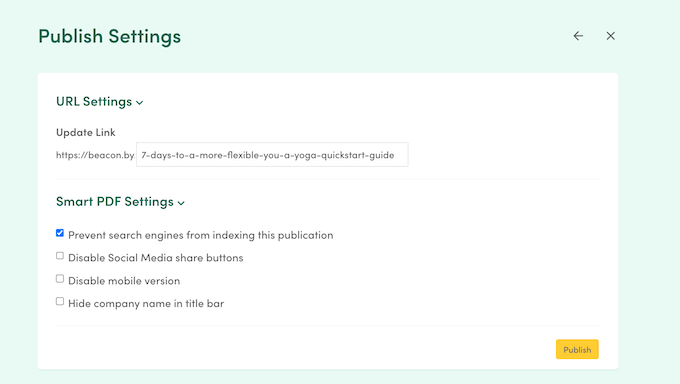
Beacon oferuje unikalną opcję inteligentnego PDF, która pozwala odwiedzającym uzyskać dostęp do lead magnet bezpośrednio w ich przeglądarce internetowej za pomocą linku. Działa to szczególnie dobrze w przypadku użytkowników mobilnych, ponieważ inteligentne pliki PDF automatycznie dostosowują rozmiar do ekranu odwiedzającego.
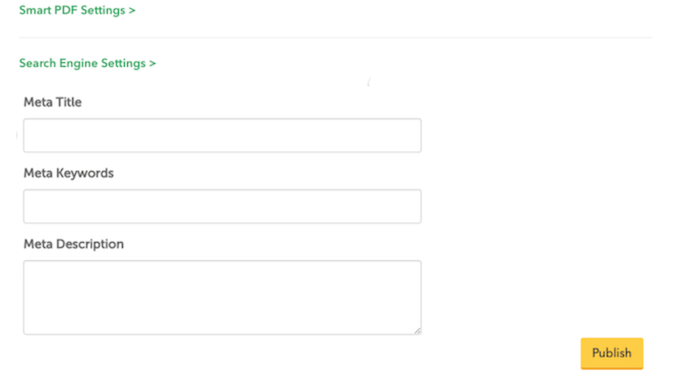
Wyszukiwarki mogą również indeksować inteligentne pliki PDF, dzięki czemu są one świetnym sposobem na poprawę SEO WordPress. W rzeczywistości Beacon ma cały obszar, w którym możesz dodać tytuł meta, słowa kluczowe i opis do swojego inteligentnego pliku PDF.
Wreszcie, udostępnianie Twoich lead magnet jako inteligentnego pliku PDF oznacza, że Beacon może śledzić, jak ludzie z nim wchodzą w interakcję. Obejmuje to czas spędzony na czytaniu dokumentu oraz źródło wszelkich linków przychodzących i ruchu.
Aby opublikować swój lead magnet, po prostu wybierz opcję „Inteligentny PDF”, a następnie postępuj zgodnie z jasnymi instrukcjami wyświetlanymi na ekranie.
Poziomy pasek
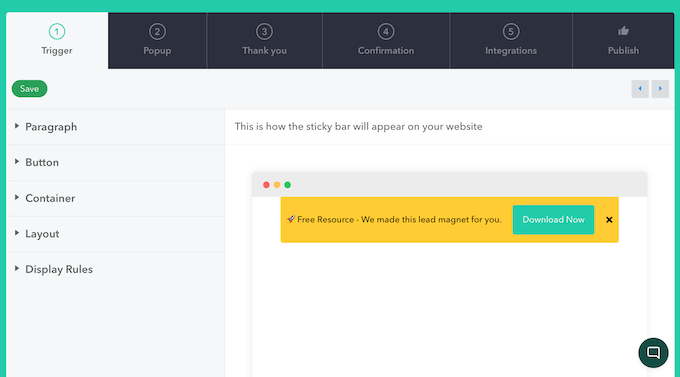
Chcesz promować lead magnet na wielu stronach lub nawet w całej swojej witrynie WordPress? Beacon pozwala przypiąć przyciągający wzrok pasek do góry lub do dołu okna przeglądarki.

Domyślnie ten pasek alertów pojawia się na każdej stronie Twojej witryny, ale możesz wykluczyć określone adresy URL, jeśli wolisz.
Aby rozpocząć, po prostu wybierz opcję „Wykres poziomy”, a następnie wybierz szablon, którego chcesz użyć.
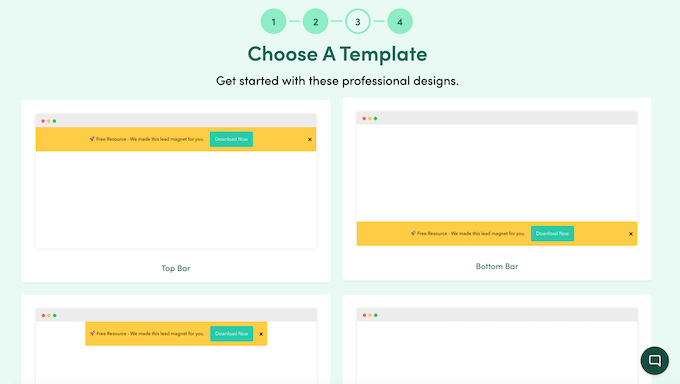
Jak zawsze, te szablony można w pełni dostosować.
Po wybraniu projektu możesz zmienić układ i zawartość za pomocą przyjaznego dla użytkownika edytora typu „przeciągnij i upuść” w Beacon.
Formularz wbudowany
Chcesz utworzyć formularz przechwytywania danych kontaktowych, który płynnie integruje się z Twoimi treściami?
Beacon oferuje szereg gotowych szablonów formularzy, które można dostosować za pomocą edytora typu „przeciągnij i upuść”.
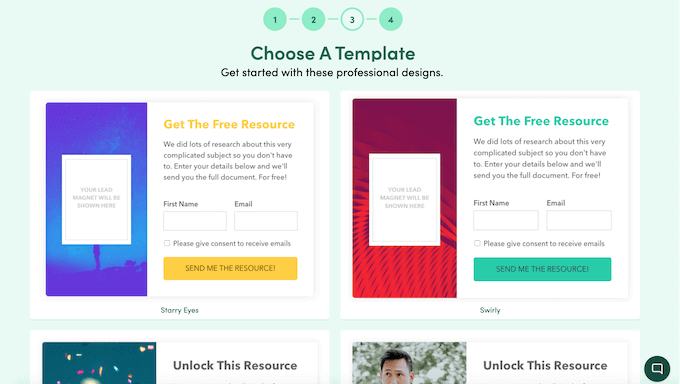
Gdy będziesz zadowolony z wyglądu formularza przechwytywania leadów, możesz dodać go do swojej witryny za pomocą niestandardowego kodu, który Beacon tworzy automatycznie (zalecamy użycie WPCode tutaj).
Mając to na uwadze, formularze wbudowane są dobrą opcją, jeśli chcesz dokładnie kontrolować, gdzie formularz pojawia się na Twojej stronie. Na przykład, możesz umieścić go na stronie docelowej lub w połowie konkretnego wpisu na blogu.
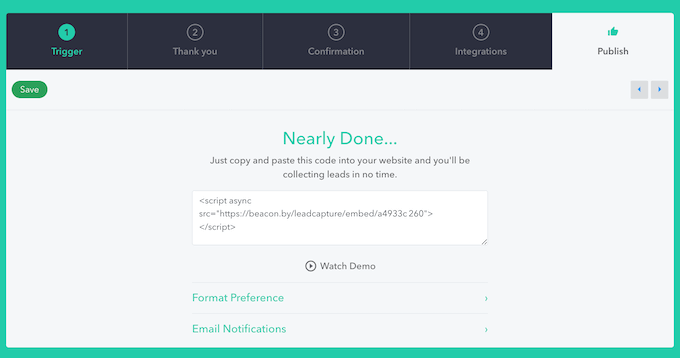
Ponieważ integruje się płynnie z Twoją stroną, jest to również dobra opcja, jeśli nie chcesz odwracać uwagi od reszty treści.
Chcesz utworzyć formularz wbudowany? Wybierz opcję „Formularz wbudowany” i postępuj zgodnie z jasnymi instrukcjami wyświetlanymi na ekranie Beacon.
Ulepszenie treści
Ulepszenie treści to zasadniczo przycisk wezwania do działania, który osadzasz w treści swojej witryny.

Jak widać, ulepszenia treści są zazwyczaj dość minimalistyczne, więc świetnie się sprawdzają, jeśli nie chcesz odwracać uwagi od reszty strony.
Kiedy odwiedzający kliknie przycisk, zobaczy wyskakujące okienko z prośbą o podanie danych kontaktowych.
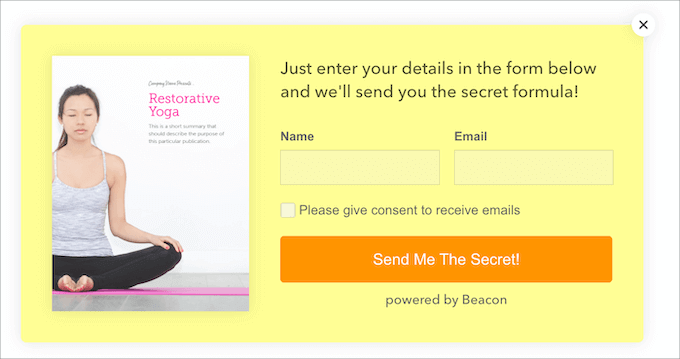
Ponieważ odwiedzający muszą kliknąć dwa oddzielne przyciski, ulepszenia treści są świetnym sposobem na zachęcenie do większego zaangażowania.
Opóźnienie wyskakującego okienka
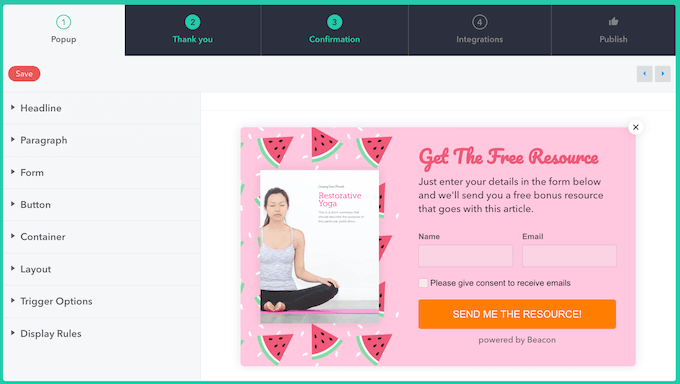
Chcesz naprawdę przyciągnąć uwagę odwiedzającego? Beacon może promować Twój lead magnet za pomocą popupu WordPress.
Te wyskakujące okienka są opóźnione, co oznacza, że pojawiają się dopiero po przewinięciu strony w dół lub po spędzeniu określonego czasu na stronie. Daje to odwiedzającym szansę na zapoznanie się z resztą treści, zanim zostaną przerwani przez wyskakujące okienko.
Ta technika działa szczególnie dobrze, jeśli treść strony w jakiś sposób odnosi się do magnesu na leady. Jeśli odwiedzający jest już zaangażowany w bieżącą treść, jest bardziej prawdopodobne, że zarejestruje się, aby uzyskać magnes na leady, aby dowiedzieć się więcej.
Aby utworzyć opóźnione okienko podręczne, wybierz tę opcję w panelu Beacon, a następnie postępuj zgodnie z instrukcjami na ekranie.
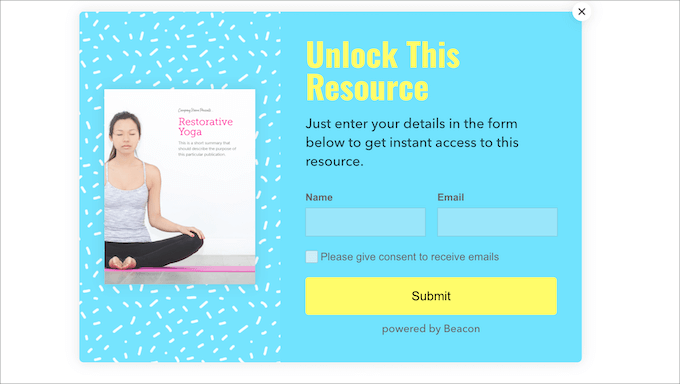
💡 Jeśli chcesz wyświetlić swój lead magnet w popupie, mamy już szczegółowy samouczek, jak to zrobić. Po prostu zapoznaj się z naszym artykułem na temat tworzenia formularza zapisu na lead magnet w WordPress.
Blokada linku
Jeśli wolisz nie używać formularzy ani okienek podręcznych, Beacon może wygenerować bezpośredni link do pobrania Twojego lead magnetu.
Następnie możesz dodać ten link do dowolnego przycisku, tekstu zakotwiczenia, obrazu lub podobnej treści. Alternatywnie, możesz udostępnić link na dowolnej platformie obsługującej adresy URL, w tym na stronach mediów społecznościowych. W rzeczywistości metoda „blokady linku” Beacon działa doskonale, nawet jeśli nie masz bloga ani strony internetowej.
Kiedy ktoś kliknie ten link, Beacon poprosi o podanie adresu e-mail w celu odblokowania lead magnetu. Gdy tylko poda te informacje, będzie mógł wyświetlić i pobrać Twój magnet.
Krok 10. Szybko zbuduj bibliotekę magnesów na leady
Teraz wiesz, jak tworzyć skuteczne lead magnety, ale to dopiero początek. Beacon może również przekształcić istniejące wpisy na blogu w lead magnety. Możesz zaimportować pojedynczy wpis do Beacon lub zaimportować wiele wpisów, a następnie połączyć je w ostateczny zasób.
Aby to jeszcze bardziej ułatwić, Beacon ma dedykowany wtyczkę WordPress, która może importować Twoje wpisy i strony za pomocą zaledwie kilku kliknięć.
Pierwszą rzeczą, którą musisz zrobić, jest zainstalowanie i aktywowanie wtyczki Beacon. Aby uzyskać więcej szczegółów, zapoznaj się z naszym przewodnikiem na temat instalowania wtyczki WordPress.
Po wykonaniu tej czynności przejdź do Beacon » Utwórz w panelu administracyjnym WordPress.
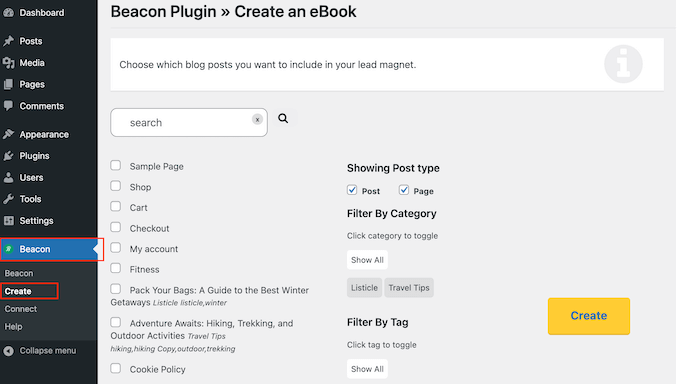
Teraz Beacon przeskanuje Twoją witrynę i wyświetli wszystkie strony i wpisy, które odkryje.
Możesz filtrować te treści, zaznaczając lub odznaczając pola „Strony” i „Wpisy”, lub możesz wybrać konkretne kategorie i tagi.

Po wykonaniu tej czynności po prostu znajdź wpis na blogu, którego chcesz użyć, a następnie zaznacz jego pole wyboru.
Chcesz połączyć wiele postów w dłuższy magnes na potencjalnych klientów, taki jak e-book? Następnie po prostu zaznacz wiele pól wyboru.
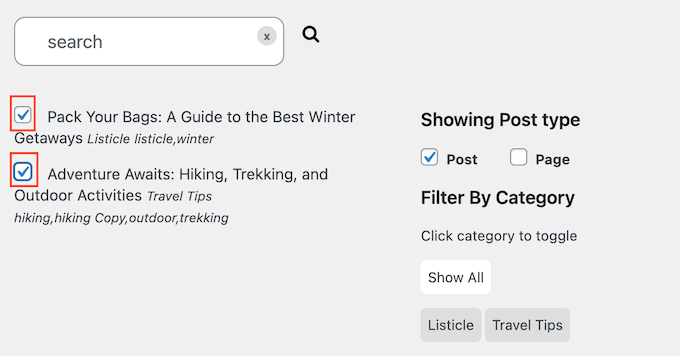
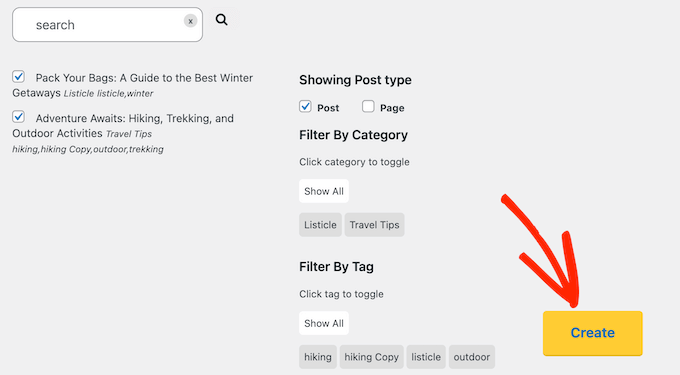
Gdy będziesz zadowolony z wyboru, kliknij przycisk „Utwórz”.
Beacon otworzy się teraz w nowej karcie, z zaimportowaną już treścią. Następnie możesz postępować zgodnie z instrukcjami na ekranie, aby zaprojektować i opublikować swój magnes na potencjalnych klientów.
Dodatkowa wskazówka: Jak wygenerować jeszcze więcej leadów
Gdy będziesz mieć bibliotekę pięknie zaprojektowanych, bogatych w informacje magnesów na potencjalnych klientów, będziesz potrzebować sposobu na ich promowanie.
Jeśli użyłeś Beacon do tworzenia formularzy wbudowanych, wyskakujących okienek, pasków poziomych i podobnych treści przechwytujących potencjalnych klientów, to świetnie zacząłeś. Istnieje jednak wiele innych narzędzi i wtyczek, których możesz użyć:
- OptinMonster. Jest to jeden z najlepszych wtyczek do tworzenia wyskakujących okienek i narzędzi do generowania leadów do tworzenia przyciągających wzrok wyskakujących okienek, pływających pasków, pól przewijania i nie tylko. OptinMonster integruje się ze wszystkimi głównymi dostawcami usług pocztowych i oferuje potężne funkcje, takie jak technologia exit-intent. W ten sposób możesz zachęcić użytkowników do pobrania Twojego lead magnesu, zamiast opuszczania Twojej witryny.
- SeedProd. Chcesz tworzyć profesjonalnie zaprojektowane strony docelowe, aby stylowo promować swoje najnowsze lead magnesy? SeedProd to niezbędna wtyczka, jeśli planujesz używać formularzy inline lub ulepszeń treści Beacon, ponieważ możesz tworzyć niestandardowe strony, które doskonale uzupełniają te treści.
- MonsterInsights. Jeśli chcesz przechwycić jak najwięcej leadów, musisz wiedzieć, co działa, a co nie. MonsterInsights ułatwia instalację Google Analytics w WordPress, aby dokładnie zobaczyć, skąd pochodzą odwiedzający i jakie działania podejmują w Twojej witrynie. Następnie możesz wykorzystać te informacje do zwiększenia ruchu i współczynników konwersji.
- TrustPulse. Ta wtyczka może zwiększyć wiarygodność i atrakcyjność Twojego lead magnesu, wykorzystując dowód społeczny. Pokazuje aktywność w czasie rzeczywistym w Twojej witrynie, taką jak ostatnie zapisy lub pobrania. Daje to nowym odwiedzającym dodatkową motywację do interakcji z Twoimi lead magnesami.
- AIOSEO. Więcej odwiedzających oznacza więcej potencjalnych leadów. Dlatego potrzebujesz dobrej wtyczki SEO, aby poprawić swoje pozycje w wyszukiwarkach i przyciągnąć więcej osób do Twojej witryny. Ponieważ jest to najlepsza wtyczka SEO na rynku, jesteśmy pewni, że AIOSEO jest niezbędne do uzyskania większej liczby leadów i konwersji.
- PushEngage. Ta wtyczka pomaga utrzymać zaangażowanie odwiedzających po interakcji z Twoją witryną lub lead magnesem. Możesz wysyłać terminowe powiadomienia push bezpośrednio na ich urządzenia, promując nowe treści, więcej lead magnesów lub specjalne oferty. Jest to świetny sposób na zwiększenie liczby powracających wizyt i konwersji poprzez ciągłe aktualizowanie Twoich leadów. Aby dowiedzieć się więcej, zapoznaj się z naszą szczegółową recenzją PushEngage.
Najczęściej zadawane pytania: Tworzenie skutecznych magnesów na potencjalnych klientów
W tym artykule omówiliśmy proces krok po kroku tworzenia skutecznych magnesów na potencjalnych klientów, ale możesz mieć jeszcze kilka pytań. W tej sekcji FAQ odpowiadamy na często zadawane pytania, aby pomóc Ci poczuć się pewnie, jeśli chodzi o tworzenie własnych magnesów na potencjalnych klientów.
Jakie jest najlepsze narzędzie do tworzenia magnesów na potencjalnych klientów?
Polecamy używać Beacon, ponieważ oferuje łatwe w użyciu szablony i opcje dostosowywania. Jest to świetny wybór dla początkujących.
Jak mogę zmierzyć sukces moich lead magnetów?
Możesz użyć narzędzi takich jak MonsterInsights do śledzenia liczby pobrań i statystyk zaangażowania. Te dane pomogą Ci ulepszać Twoje lead magnety z czasem.
Jaki rodzaj treści najlepiej sprawdza się jako lead magnet?
Najlepszy lead magnet dostarcza Twojej publiczności dużą wartość. Mogą to być ekskluzywne spostrzeżenia, pomocne wskazówki lub praktyczne arkusze ściągawki, które bezpośrednio rozwiązują konkretny problem, jaki mają.
Silny lead magnet to nie tylko darmowa treść; to cenne zasoby, które odpowiadają na realną potrzebę, sprawiając, że ludzie chętnie wymieniają swoje dane kontaktowe na niego.
Potrzebujesz więcej inspiracji? Sprawdź nasze najlepsze pomysły na lead magnesy, aby rozwijać swój biznes.
Mamy nadzieję, że ten artykuł pomógł Ci dowiedzieć się, jak stworzyć lead magnes, który konwertuje. Możesz również zapoznać się z naszym przewodnikiem na temat jak zwiększyć liczbę leadów o 50% dzięki interaktywnemu generowaniu leadów lub sprawdzić nasze najlepsze wskazówki dotyczące wykorzystania AI do błyskawicznego rozwoju kampanii generowania leadów.
Jeśli podobał Ci się ten artykuł, zasubskrybuj nasz kanał YouTube po samouczki wideo WordPress. Możesz nas również znaleźć na Twitterze i Facebooku.



Masz pytanie lub sugestię? Zostaw komentarz, aby rozpocząć dyskusję.