


Niestandardowe typy postów pozwalają na oddzielne zarządzanie i wyświetlanie różnych rodzajów treści, takich jak portfolio, referencje czy produkty. Strona archiwum dedykowana tym niestandardowym typom postów pomaga odwiedzającym łatwo znaleźć konkretne treści, zapewniając uporządkowane doświadczenie na Twojej stronie.
Może to być jednak trudne i przytłaczające dla początkujących, aby stworzyć tę stronę.
W WPBeginner pomogliśmy niezliczonym użytkownikom dostosować ich strony WordPress do ich specyficznych wymagań. Ponieważ mamy głębokie zrozumienie możliwości WordPressa, a także potrzeb początkujących, wiemy, jak udzielić Ci prostych i zawsze niezawodnych porad.
W tym artykule przeprowadzimy Cię krok po kroku przez proces łatwego tworzenia niestandardowej strony archiwum typu posta w WordPress.

Czym jest strona archiwum niestandardowego typu posta w WordPress?
Zarządzanie treścią na Twojej stronie WordPress może szybko stać się chaotyczne, zwłaszcza gdy masz do czynienia z wieloma typami treści, takimi jak portfolio, referencje lub produkty.
Domyślne szablony archiwów często nie zapewniają elastyczności ani projektu, który pasuje do unikalnego stylu Twojej marki. Może to prowadzić do zagraconego, nieprofesjonalnego wyglądu, który frustruje odwiedzających i potencjalnie ich odstrasza.
Strona archiwum niestandardowego typu posta to miejsce, w którym użytkownicy mogą przeglądać wszystkie elementy przypisane do konkretnego niestandardowego typu posta.
Kiedy tworzysz niestandardowy typ posta, WordPress automatycznie generuje strony archiwum dla tego typu posta. Strona archiwum to lista wszystkich postów powiązanych z tym niestandardowym typem posta. Pozwala to odwiedzającym na łatwe przeglądanie i dostęp do treści w ramach tego konkretnego typu posta.
Domyślnie WordPress zawiera dwa powszechnie używane typy wpisów, zwane Wpisy i Strony. Wtyczki WordPress mogą również tworzyć własne typy wpisów.
Na przykład, WooCommerce dodaje nowy typ posta o nazwie Produkty do Twojej witryny WordPress.
Podobnie, możesz również tworzyć niestandardowe typy postów i używać ich do zarządzania różnymi rodzajami treści.
Po utworzeniu własnego typu posta, możesz go używać w obszarze administracyjnym WordPress. Jednak Twój motyw WordPress jest odpowiedzialny za wyświetlanie całej Twojej treści.
Jeśli Twój motyw nie ma szablonu dla danego typu posta, WordPress użyje domyślnego szablonu archiwum do wyświetlania dowolnej strony archiwum typu posta.
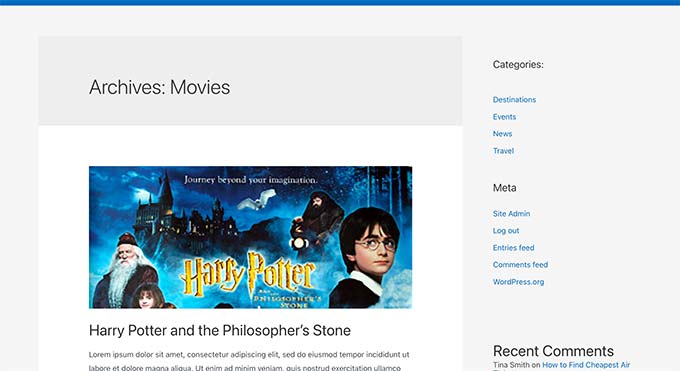
Aby dowiedzieć się więcej, zapoznaj się z naszym przewodnikiem po hierarchii szablonów WordPress i sposobie ich używania w motywie WordPress.
Jeśli chcesz zmienić sposób wyświetlania strony archiwum niestandardowego typu posta, możesz utworzyć niestandardowy szablon.
Mając to na uwadze, przyjrzyjmy się, jak łatwo utworzyć niestandardową stronę archiwum typu posta w WordPressie.
Włącz archiwum dla swojego niestandardowego typu posta w WordPressie
Zanim będziesz mógł utworzyć i używać strony archiwum niestandardowego typu posta, najpierw upewnij się, że Twój niestandardowy typ posta ma włączoną funkcjonalność archiwum.
Na przykład, jeśli twój niestandardowy typ posta nazywa się filmy i masz włączone przyjazne dla SEO permalinki, to archiwum twojego typu posta będzie oznaczone jako:
https://example.com/movies
Jeśli zobaczysz stronę błędu 404 podczas odwiedzania tej strony, oznacza to, że Twój typ posta nie ma włączonej funkcjonalności archiwum.
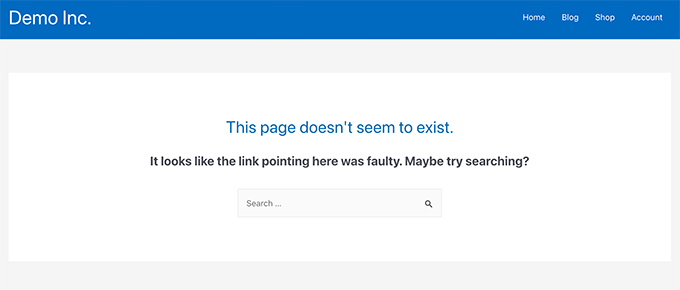
Teraz, jeśli użyłeś wtyczki do wygenerowania niestandardowego typu posta, możesz ją tam edytować i włączyć funkcjonalność archiwum.
Na przykład, w wtyczce CPT UI, możesz edytować swój niestandardowy typ posta i włączyć funkcję „Has Archive” w ustawieniach typu posta.
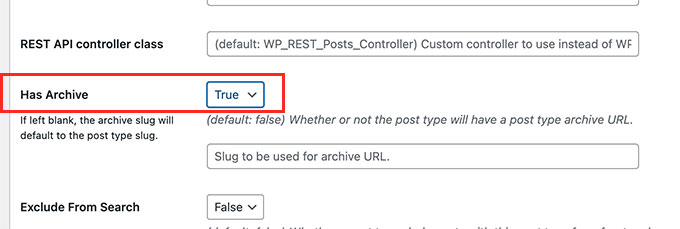
Z drugiej strony, jeśli użyłeś kodu do wygenerowania niestandardowego typu postu, będziesz musiał edytować ten kod, aby włączyć archiwa.
Poniżej znajduje się krótki przykład kodu używanego do generowania typu postu. W ostatniej linii widać dodatkowy atrybut umożliwiający strony archiwum:
add_action( 'init', 'create_post_type' );
function create_post_type() {
    register_post_type( 'movies',
        array(
            'labels' => array(
                'name' => __( 'Movies' ),
                'singular_name' => __( 'Movie' )
            ),
        'public' => true,
        'has_archive' => true,
        )
    );
}
Po dodaniu funkcjonalności has_archive, zamiast błędu WordPress, zobaczysz stronę archiwum swojego niestandardowego typu posta.
Dostosowywanie strony archiwum niestandardowego typu postu
Dla niektórych użytkowników domyślny szablon archiwum będzie wystarczający. Wyświetli on wszystkie elementy opublikowane w ramach niestandardowego typu posta.
Jednak niektórzy użytkownicy mogą chcieć ją nieco zmienić, aby wyglądała inaczej niż archiwum Twojego bloga i inne strony archiwum.
Możesz to zrobić, dodając niestandardowy szablon dla swojego niestandardowego typu posta do swojej motywu WordPress.
Najpierw musisz połączyć się ze swoją stroną WordPress za pomocą klienta FTP lub aplikacji Menedżer plików w panelu hostingowym.
Po połączeniu musisz przejść do folderu /wp-content/themes/your-current-theme/.
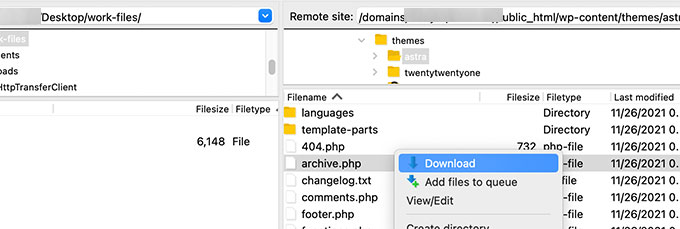
Stąd musisz pobrać plik archive.php na swój komputer.
Po pobraniu musisz zmienić nazwę pliku na archive-{posttype}.php, gdzie {posttype} to nazwa Twojego niestandardowego typu posta.
Na przykład, jeśli Twój niestandardowy typ postu nazywa się filmy, musisz go zmienić na archive-movie.php.
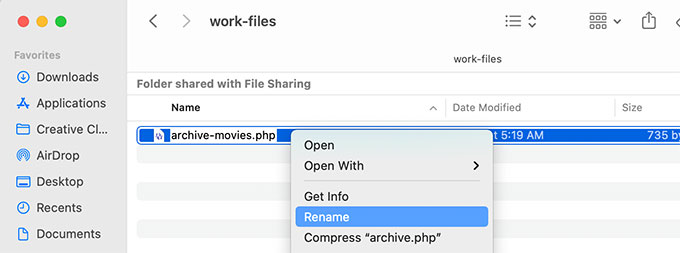
Możesz teraz otworzyć ten plik za pomocą dowolnego zwykłego edytora tekstu, takiego jak Notatnik, aby wprowadzić wszelkie zmiany.
Ten plik już zawiera cały kod potrzebny do wyświetlenia treści niestandardowego typu posta. Możesz dodać dowolny kod lub zmienić układ istniejącego szablonu.
Wskazówka: Jeśli potrzebujesz pomocy, zapoznaj się z naszym przewodnikiem po motywach WordPress dla początkujących.
Gdy będziesz zadowolony ze zmian, nie zapomnij zapisać pliku.
Następnie musisz przesłać ten plik do folderu swojego motywu WordPress za pomocą FTP lub aplikacji Menedżer plików.
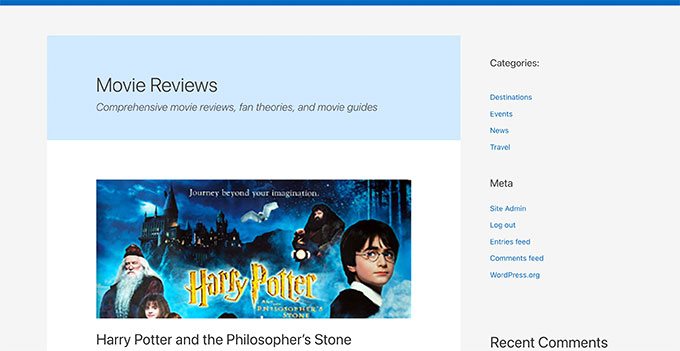
Możesz teraz odwiedzić stronę archiwum swojego niestandardowego typu posta, aby zobaczyć swoje zmiany w akcji.
Utwórz stronę archiwum niestandardowego typu posta za pomocą SeedProd
W tej metodzie użyjemy SeedProd. Jest to najlepsza wtyczka do tworzenia stron WordPress na rynku i pozwala łatwo tworzyć niestandardowe strony dla Twojej witryny.
Wtyczka posiada interfejs typu przeciągnij i upuść, który pozwala łatwo projektować niestandardowe strony typu postu bez pisania kodu. Możesz jej również użyć do projektowania innych stron na swojej stronie internetowej lub nawet stworzyć niestandardowy motyw od podstaw.
Najpierw musisz zainstalować i aktywować wtyczkę SeedProd. Więcej szczegółów znajdziesz w naszym przewodniku krok po kroku, jak zainstalować wtyczkę WordPress.
Po aktywacji wprowadź swój klucz licencyjny. Te informacje znajdziesz na swoim koncie na stronie SeedProd.

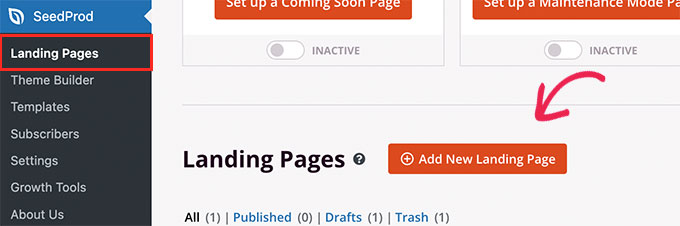
Następnie przejdź do ekranu SeedProd » Strony docelowe z panelu WordPress.
Stąd kliknij przycisk „Dodaj nową stronę docelową”, aby rozpocząć.
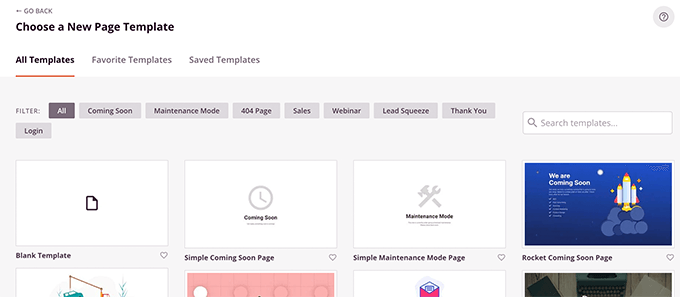
Następnie musisz wybrać szablon dla swojej strony.
Jeśli istnieje szablon podobny do projektu Twojej strony internetowej, możesz go użyć lub zacząć od pustego szablonu.
Następnie musisz podać nazwę dla swojej strony i wybrać adres URL.
Upewnij się, że używasz czegoś, co reprezentuje Twój niestandardowy typ posta.
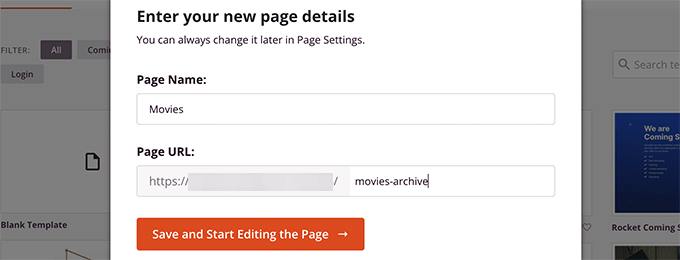
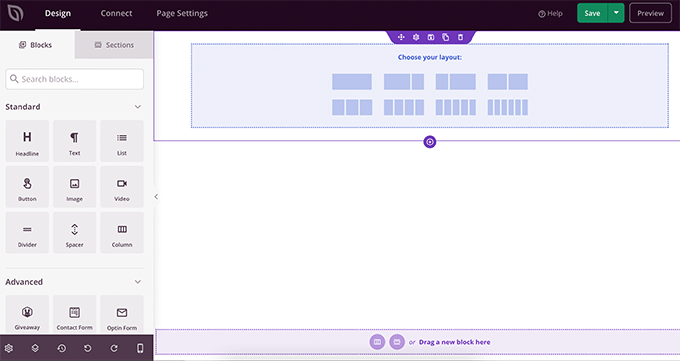
To przeniesie Cię do interfejsu kreatora stron.
Możesz wybrać układ, od którego zaczniesz, a następnie zacząć dodawać bloki z lewej kolumny.
Zacznijmy od dodania bloku Posty, aby wyświetlić elementy z Twojego niestandardowego typu posta.
Po prostu przeciągnij i upuść blok Posty w sekcji Zaawansowane na swoją stronę.
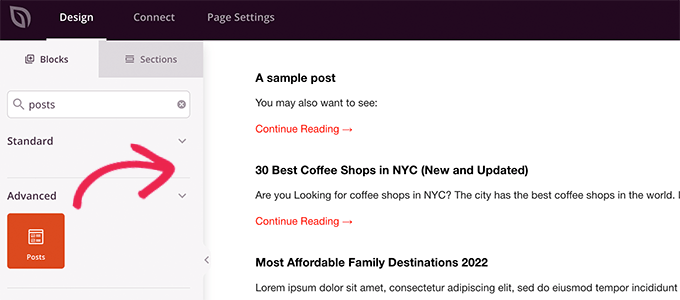
Domyślnie blok postów wyświetla Twoje posty z bloga.
Kliknij na ustawienia bloku, a następnie wybierz swój typ postu w sekcji Zapytanie według typu postu.
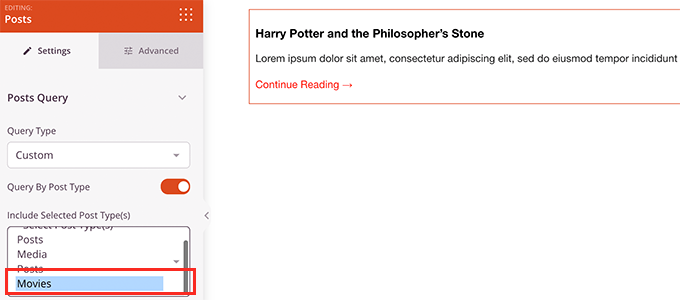
Następnie możesz przejrzeć inne opcje, aby włączyć obraz wyróżniający, zmienić rozmiar fragmentu i inne.
Po zakończeniu ustawień bloku postów możesz przejść do zakładki Sekcje i dodać nagłówek lub stopkę do układu strony.
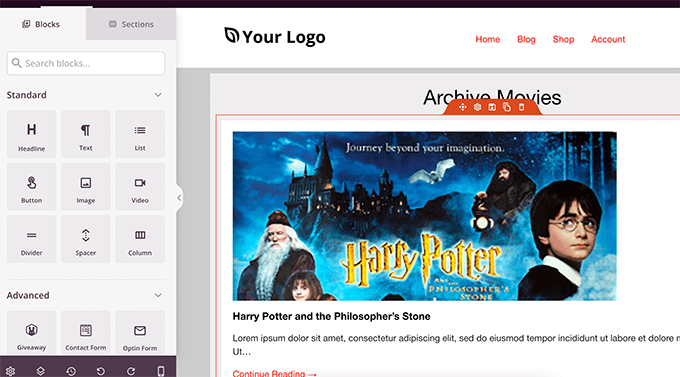
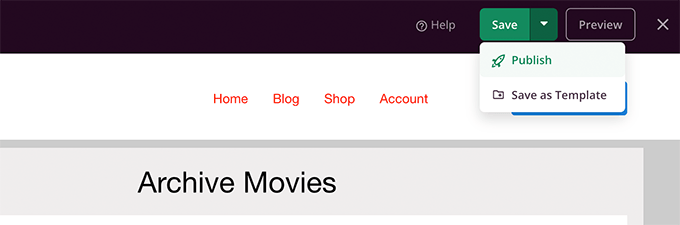
Po zakończeniu edycji możesz przejść dalej i opublikować swoją stronę.
Po prostu kliknij strzałkę w dół obok przycisku Zapisz i wybierz „Opublikuj”.
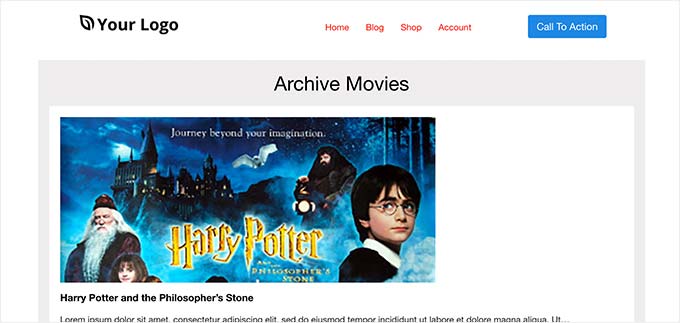
Teraz możesz odwiedzić swoją niestandardową stronę, klikając na zakładkę podglądu, aby zobaczyć ją w akcji.
Oto jak wygląda nasza niestandardowa strona archiwum typu posta na naszej stronie testowej.
Możesz również dodać tę stronę do swojego menu nawigacyjnego lub kontynuować edycję, aby dalej ją optymalizować.
Przykłady niestandardowych stron archiwum typów postów
Użycie niestandardowego szablonu dla strony archiwum niestandardowego typu postu pozwala dostosować go do własnych potrzeb.
Na przykład możesz usunąć pasek boczny, zmienić układ strony i dodać więcej kontekstu, aby strona archiwum była bardziej angażująca.
Poniżej znajduje się kilka przykładów niestandardowych stron archiwum typów postów z własnymi niestandardowymi szablonami.
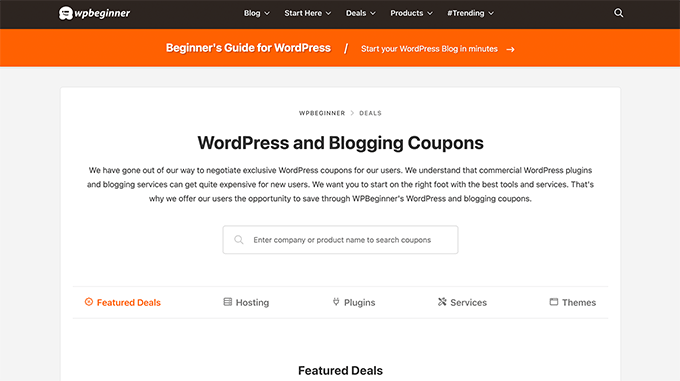
Strona WPBeginner Deals to niestandardowy typ posta, który używa własnego szablonu archiwum.
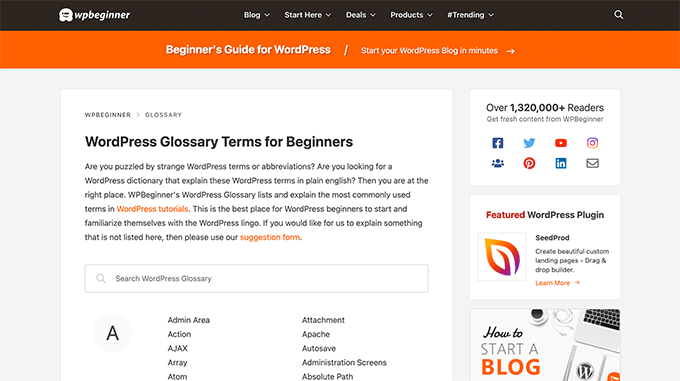
Używamy również niestandardowego szablonu dla naszej sekcji Słownik WordPress.
Jest to również niestandardowy typ posta, do którego czytelnicy mogą łatwo się odwołać, gdy nie rozumieją pewnych terminów.
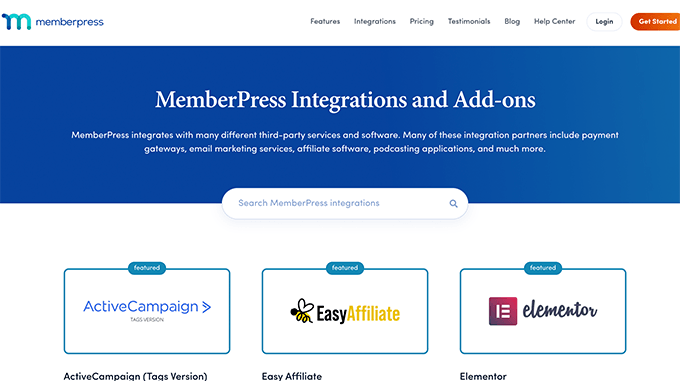
Nasi przyjaciele z MemberPress używają niestandardowego szablonu archiwum typu posta dla swojej sekcji dodatków.
Przykład można zobaczyć na poniższym zrzucie ekranu.
Mamy nadzieję, że ten artykuł pomógł Ci dowiedzieć się, jak łatwo utworzyć stronę archiwum niestandardowego typu posta. Możesz również zapoznać się z naszym przewodnikiem na temat jak uwzględnić niestandardowe typy postów w wynikach wyszukiwania WordPress oraz naszą listą przydatnych samouczków dotyczących niestandardowych typów postów w WordPress.
Jeśli podobał Ci się ten artykuł, zasubskrybuj nasz kanał YouTube po samouczki wideo WordPress. Możesz nas również znaleźć na Twitterze i Facebooku.



Dennis Muthomi
Great article on custom post type archives
One other thing I would add is to use custom taxonomies with custom post types.
For example if you have a “Movies” custom post type you might want to add taxonomies for genres or release years.
This will really enhance the filtering and organisation of your archive page.
Wanted to share that
kzain
Chciałem stworzyć dedykowaną stronę archiwum dla moich przepisów (niestandardowy typ postu), ale nie byłem pewien jak.
Post na temat używania WP_Query jest szczególnie pomocny w dostosowywaniu układu treści. Teraz mogę prezentować moje przepisy w bardziej zorganizowany sposób. Dziękuję za udostępnienie!
Fabio
Cześć
Stworzyłem stronę archiwum, dodając plik archive-custom.php do menedżera plików mojej strony internetowej, tak jak wyjaśniono tutaj.
Jednak nie mam możliwości jej dostosowania, poza użyciem wbudowanej sekcji dostosowywania motywu.
Myślałem, że zamiast tego będę mógł dostosować stronę archiwum CPT, tak jak wszystkie inne strony, tj. za pomocą kreatora stron (w moim przypadku Elementor).
Gdzie popełniłem błąd (jeśli go popełniłem)?
Wsparcie WPBeginner
Zależałoby to od Twojego konkretnego motywu, jakie opcje dostosowywania są dostępne, dlatego w naszym artykule polecamy SeedProd, aby zapewnić opcję dostosowywania metodą przeciągnij i upuść.
Admin
Ifeoluwa Ajetomobi
Cześć, miłość to przewodnik krok po kroku, ale chciałbym wiedzieć, jak stworzyć stronę z szablonem archiwum dla katalogu książek, zamiast używać jakiegokolwiek filtra do nawigacji po kategoriach, chciałbym nauczyć się, jak stworzyć niestandardową stronę archiwum do wyświetlania każdej kategorii.
Np. Podobnie jak w przypadku strony z listą firm, ludzie mogą filtrować według lokalizacji, typu firmy, ale chciałbym wiedzieć, jak stworzyć stronę archiwum zamiast używać filtra.
Dziękuję
Wsparcie WPBeginner
Aby utworzyć katalog zamiast strony archiwum, zalecamy skorzystanie z naszego poniższego przewodnika do tworzenia katalogu:
https://www.wpbeginner.com/plugins/how-to-create-a-web-directory-in-wordpress/
Admin
Leo Brady
Witaj, dziękuję za Twoje blogi o niestandardowych postach!
Pomyślnie utworzyłem niestandardowy typ posta i powiązaną stronę archiwum.
Chcę teraz wyświetlać niestandardowe posty również na głównej stronie Archiwum, tak aby na przykład po kliknięciu linku Kategorii widzieć zwykłe i niestandardowe posty, które mają daną Kategorię.
Jaki jest najlepszy sposób, aby to osiągnąć?
Wsparcie WPBeginner
Warto zapoznać się z naszym przewodnikiem na temat dodawania niestandardowych typów postów do kategorii poniżej:
https://www.wpbeginner.com/wp-tutorials/how-to-add-categories-to-a-custom-post-type-in-wordpress/
Admin
Carrie Lewis
Mam szybkie pytanie. Próbuję zbudować stronę FAQ i chciałbym, aby na głównej stronie archiwum wyświetlały się tylko pytania, a nie treść. Więc kiedy klikną na pytania, przeniesie ich to do strony z treścią.
Also is there a way to not show the authors name in the posted content. I am not a programmer but am learning. Thanks.
Wsparcie WPBeginner
W przypadku FAQ możesz zapoznać się z naszym artykułem tutaj: https://www.wpbeginner.com/plugins/how-to-add-a-frequently-asked-questions-faqs-section-in-wordpress/
Aby usunąć nazwę autora, zapoznaj się z naszym artykułem tutaj: https://www.wpbeginner.com/wp-themes/how-to-remove-author-name-from-wordpress-posts/
Admin
Sunny Singh
Jaki byłby adres URL do strony archiwum?
Monique
Wszystko działa, ale jak nadać niestandardowemu typowi posta inny wygląd niż pozostałe posty? Czy można go używać z plikiem single.php, który wysyła każdy post do własnego pliku single-[tag lub kategoria].php? Próbowałem tego i otrzymuję prawidłowy adres URL pojedynczego posta w pasku lokalizacji, ale nieprawidłową zawartość na stronie.
dragoescu alin
Cześć, właśnie utworzyłem nowy archiwum plików dla nowego typu. Nazwa nowego typu to firma.
Strona archiwum nazywa się archive-firma.php. Wszystko działa dobrze, ale naprawdę nie wiem, gdzie mogę wstawić nowy kod PHP.
Chcę dodać nowy kod, ponieważ używam kodów ACF.
Proszę o pomoc?
Kod strony to:
<?php
the_archive_title( '’, ” );
the_archive_description( ”, ” );
?>
__( ‘Poprzednia strona’, ‘twentysixteen’ ),
‘next_text’ => __( ‘Następna strona’, ‘twentysixteen’ ),
‘before_page_number’ => ” . __( ‘Strona’, ‘twentysixteen’ ) . ‘ ‘,
);
// Jeśli nie ma treści, uwzględnij szablon „Nie znaleziono postów”.
else :
get_template_part( ‘template-parts/content’, ‘none’ );
endif;
?>
Rima
Witaj
To niesamowita praca.
Gratulacje.
Czy możesz mi pomóc stworzyć własne archiwum dla klubu dziecięcego, aby bezpiecznie przechowywać wszystkie rzeczy.
Czy możesz mi pomóc??
Essekia Paul
Myślę, że przy pracy nad naprawdę obszernymi stronami internetowymi z wieloma typami postów, taksonomiami i terminami, lepiej jest zarządzać archiwami za pomocą czegoś takiego jak wtyczka Elementary.
Ułatwia to również utrzymanie / oddzielenie treści / projektu archiwów.
Hariharakumar
Moje archiwa kategorii dla CPT wyświetlają się w archive.php zamiast archive-{CPT}.php, co mam teraz zrobić? proszę o pomoc
Rafael Cavalcante
Zastąp {CPT} nazwą swojego niestandardowego typu posta.
Np.:
Dla „register_post_type(‘brand’)”, Twój szablon będzie archive-brand.php
Max
Pliki WordPress i ich edycja były jak straszny las, w którym nie mogłem znaleźć pożądanego kodu. PHP było jak góra, której nie mogłem udźwignąć. Ale ten post na blogu dał mi pewność siebie i impuls do rozpoczęcia.
Teraz potrafię prawie wszystko, od instalacji po wdrożenie strony/bloga WordPress.
Dziękuję i wyrazy uznania dla Pana Balkhi
Jeremy
co jeśli mam już stronę yoursite/deals, która zawiera treść. Jaki byłby adres URL strony archiwum mojej kategorii?
Jouke Nienhuis
Nie możesz myśleć w kategoriach zwykłych linków internetowych czy URI, jak są one nazywane. W WordPressie masz opcję przepisania adresu URL, tak aby linkował bezpośrednio do nazwy posta lub archiwum kategorii. W pasku adresu zazwyczaj widzisz adres wskazujący na plik, lub jeśli jest skierowany do katalogu, tak jak wygląda to w twoim przykładzie, może on pobrać plik index.html lub index.php z tego katalogu. Ale na stronie WordPress ten adres jest ukryty i w rzeczywistości prowadzi do archive-deals.php. Więc tutaj nie ma konfliktów. Musisz zmienić sposób myślenia ze zwykłego linkowania do adresu na linkowanie w WordPressie.
linx
Nieważne, rozwiązałem swój problem, dodając to do mojego functions.php
function template_chooser($template)
{
global $wp_query;
$post_type = get_query_var(‘post_type’);
if( $wp_query->is_search && $post_type == ‘member’ )
{
return locate_template(‘archive-member.php’);
}
return $template;
}
add_filter(‘template_include’, ‘template_chooser’);
RHUT
Jak utworzyć pole wyboru rozwijanego dla kategorii i podkategorii niestandardowego typu posta.
linx
stworzyłem plik archive-member.php i formularz wyszukiwania do filtrowania wyników. jednak za każdym razem, gdy moje wyszukiwanie zawiera ciąg zapytania ‘s’, wyniki są wyświetlane w archive.php. np.:
?post_type=member&s=custom_post_title (wyświetla wyniki w archive.php)
?post_type=member&custom_taxonomy=developer (wyświetla wyniki w archive-member.php)
chcę, aby wszystkie wyniki korzystające z ?post_type=member były wyświetlane w archive-member.php.
proszę o pomoc
Niniko Kacharava
Dziękuję bardzo za kolejny prosty i wyczerpujący post! Ponownie zaoszczędziłeś mi mnóstwo pracy!
Davy
Dzięki, to mi naprawdę pomaga!
Ale nie rozumiem tego tak, jakbym chciał. Jeśli spojrzę na podane na końcu przykłady, wyglądają one dość podobnie do tego, co chcę osiągnąć.
Chcę wyświetlać 3 posty na wiersz, z każdym postem tytuł i miniaturka. Po kliknięciu na nie pojawi się okno pop-up. (HTML jest gotowy, więc potrzebuję tylko wiedzieć, jak to skonfigurować)
Ta strona archiwum jest w zasadzie taka sama jak ta, na której wyświetlałem moje posty w każdej kategorii, ale utknąłem tutaj..
Więc jak mam to poprawnie umieścić w php?
Strona, którą zrobiłem wcześniej, nie pokazywała postów, tylko link do archiwum….
Czy możesz mi pomóc i powiedzieć, jak działają strony przykładowe?
Są one dość podobne do tego, czego chcę.
Z góry dziękuję,
Davy
Damon
Hej kolego, spróbuj użyć Pods do tego i utwórz stronę archiwum, a następnie przepisz ją za pomocą szablonu.
raul
Cześć,
Bardzo pomocny artykuł. Wypróbuję go wkrótce.
Mam powiązane pytanie:
Czy mógłbyś w jakiś sposób wyświetlić listę niestandardowych stron archiwum postów, zawierającą nie tylko tytuły stron, tak jak masz:
• opinia
• prezentacja
• motywy
...ale wyświetlanie również obrazka wyróżniającego dla każdej strony archiwum, tak jak można to zrobić z listami postów?
Wsparcie WPBeginner
Tak, brzmi wykonalnie. Jedno z łatwiejszych podejść polegałoby na użyciu obrazków wyróżniających o tej samej nazwie co niestandardowy typ posta, wtedy można użyć czegoś w stylu:
<?php $args = array( 'public' => true, '_builtin' => false ); $output = 'names'; // names or objects, note names is the default $operator = 'and'; // 'and' or 'or' $post_types = get_post_types( $args, $output, $operator ); foreach ( $post_types as $post_type ) { echo '<img src="/path/to/images/' . $post_type . '.png" />'; } ?>1-click Use in WordPress
Wymaga poprawy, ale mamy nadzieję, że rozumiesz ideę.
Admin
Jamshed
Wielkie dzięki za to.
It’s really helpful for me to understand the flow of custom post type and how to handle it!

dzięki jeszcze raz……
Lorenzo
Cześć,
Dzięki za te tutoriale.
Czy jest możliwe wyświetlenie tytułu i opisu na stronie archive-post_type.php?
Mam wiele stron archiwum na mojej stronie i chcę ustawić dla nich dobre SEO.
Utworzyłem wszystkie niestandardowe typy postów za pomocą wtyczki Custom Post Type UI i wtyczki Yoast, teraz mogę ustawić wszystkie opcje SEO dla wszystkich niestandardowych typów postów, ale nie dla strony archiwum.
Masz dla mnie propozycję?
Dziękuję
Lorenzo
Personel redakcyjny
Tak, powinieneś móc dodać tag h1 z tytułem i opisem w szablonie.
Admin
Lorenzo
Dziękuję!
Znam tę okazję, ale miałem na myśli:
z kodem i ? Jak mogę wstawić?
i
Mam sieć blogów do administrowania wielojęzyczną stroną (ta strona nie została zbudowana przeze mnie, przejąłem pracę administracyjną nad tą stroną) i archive-post_type.php wywołuje typ niestandardowego typu postu, który ma tę samą nazwę dla strony EN i DE.
Jeśli dodam kod wewnątrz archive-post_type.php, Tytuł i Opis są tylko w jednym języku i nie mogę wstawić SEO dla strony DE.
Wiem, że moja strona jest skomplikowana i źle zbudowana, ale nie mogę zmienić tego ustawienia i szukam rozwiązania, aby wstawić tytuł SEO, opis meta i słowo kluczowe meta we wszystkich językach, które tworzą moją stronę.
Myślisz, że to niemożliwe dla moich ustawień?
Lorenzo
Przepraszam, ale kod HTML, który napisałem, został usunięty ze strony.
w tym akapicie: „z kodem i? jak mogę wstawić?” Miałem na myśli:
– z kodem Tytułu i <meta description
Personel redakcyjny
Użyj wtyczki WPML.
Ifty
Nie działa w wersji 3.5.1. Otrzymuję błąd 404.
Personel redakcyjny
Przejdź do Ustawienia » Permalinks. Następnie kliknij ponownie zapisz. To powinno wtedy zadziałać.
Admin
Shahriar
„Przejdź do Ustawienia » Permalinki. Następnie kliknij ponownie Zapisz. Powinno to zadziałać.”
Nie działa, chociaż próbowałem tak, jak powiedziałeś. Ale ten sam problem co IFTY. Błąd 404. Używam 3.5
Nieznany Agent
>Przejdź do Ustawienia » Permalinki. Następnie kliknij ponownie Zapisz. Powinno to zadziałać.
Również otrzymywałem błąd 404 i to go rozwiązało.
Nigdy bym tego inaczej nie naprawił, tak bardzo nielogiczne rozwiązanie
Dziękuję!
jim lott
Aby paginacja działała, musisz wywołać zmienną `paged` w swoich wywołaniach postów.
query_posts( ‘post_type=xxxxxxx&post_status=published&posts_per_page=10&paged=” . get_query_var(‘paged’) ′);
Kyle
Działa jak marzenie – dzięki, stary
phpadam
Nie mogę sprawić, żeby ten kod zadziałał. Właściwie spędziłem z nim godziny. Nie jestem pewien, co dokładnie robi global $query_string, ale kod nie działa, gdy jest w nim obecny. Nie wyświetlają się żadne posty. Wygląda to tak, jakby zapytanie nie zwracało żadnych wyników.
Jeśli zastąpię tę linię: global $query_string; query_posts($query_string . “post_type=mentions&post_status=published&posts_per_page=10”);
za pomocą tej linii query_posts( ‘post_type=mentions&post_status=published&posts_per_page=2’);
Otrzymuję wyniki, ale kod paginacji nie działa. Link zmienia się z poprzednich wyników na następne, ale lista wyników się nie zmienia. Na każdej stronie wyświetlane są te same posty.
RyanMauroDesign
@jmdocherty Szukam tej odpowiedzi również. moje linki 'następny' i 'poprzedni' prowadzą do mojej strony 404.
katarsis20032002
powyższy kod mi nie działa
rozwiązanie, które znalazłem, było w codexie
”
Na przykład, aby ustawić kolejność wyświetlania postów bez wpływu na resztę ciągu zapytania, możesz umieścić poniższy kod przed pętlą The Loop:
global $query_string; query_posts( $query_string . ‘&order=ASC’ );
Używając query_posts() w ten sposób, cytowana część parametru musi zaczynać się od ampersandu (&)...
”
brakuje &
to jest oryginalny link
http://codex.wordpress.org/Function_Reference/query_posts
jmdocherty
+1 za „czy ktoś wie, jak sprawić, by linki „następny” i „poprzedni” działały”. Dziękuję za świetny post.
ValDes
To mi też bardzo pomogło. Czy masz pomysł, jak sprawić, by linki poprzedni i następny działały?
Mike
Dzięki za post, jednak — Twoja metoda zwracała wszystkie produkty ze wszystkich kategorii. Zmodyfikowałem ją, aby pobierała tylko produkty z bieżącej kategorii.
$thisCat = get_category(get_query_var(‘cat’),false);
query_posts(“post_type=product&post_status=publish&posts_per_page=10&cat=”.$thisCat->cat_ID);
szlifierka
Cześć,
dzięki za wskazówkę!
chociaż nie udało mi się tego uruchomić, dopóki nie usunąłem „$query_string .” z ciągu query_posts.
dlaczego to tam jest?
dzięki jeszcze raz
Ramsey Stoneburner
@sander
DZIĘKUJĘ! za opublikowanie tego! Podążałem za powyższym samouczkiem i od kilku godzin łamałem sobie głowę, próbując sprawić, by zadziałało. Zdecydowałem się sprawdzić komentarze na wypadek, gdyby ktoś coś znalazł i dzięki Twojemu komentarzowi udało mi się to zrobić!
Stephan Deglow
u mnie to samo
@sander dziękuję
@wp-beginner: proszę edytuj artykuł i usuń ten cholerny $query_string
Stephan Deglow
@myself: sprawdź codex wp przed komentowaniem.
„Używając query_posts() w ten sposób, cytowana część parametru musi zaczynać się od ampersanda (&). ”
i to jest właśnie problem w powyższym fragmencie brakuje ampersandu:
query_posts(“&post_type
jest najlepszym rozwiązaniem..
dalsze czytanie: http://codex.wordpress.org/Function_Reference/query_posts
Ben Tremblay
To dobry krok.
Do tego, czego potrzebuję? Pół kroku.
Chciałbym tego użyć na przykład do postów o rodzicach i postów o ich dzieciach.
Chyba że dziecko rodzica też może mieć dzieci, więc to dziecko jest jednocześnie dzieckiem i rodzicem. A jeśli mogę dać temu jednemu obie role, nadal muszę utrzymać właściwe relacje… to nie są jabłka i pomarańcze w beczce.
Ale dzięki!
Darren Nickerson
Ciekawy post, wypróbuję to w najbliższej przyszłości. Zauważyłem, że posty na tej stronie naprawdę się poprawiają w ciągu ostatnich kilku miesięcy, świetna robota.
ovidiu
i nieco prostszy plugin z mniejszą liczbą funkcji: http://wordpress.org/extend/plugins/simple-custom-post-type-archives/
ovidiu
nice article but there is also a plugin out there caled: custom psot types archives: http://ratvars.com/custom-post-type-archives