


Wielu właścicieli sklepów WooCommerce boryka się z tym samym wyzwaniem. Kochają prowadzić własne sklepy internetowe, ale trudno im dorównać szybkiej i niezawodnej wysyłce, której oczekują klienci Amazon.
W tym właśnie pomaga Amazon Multi-Channel Fulfillment (MCF). Pozwala on na wykorzystanie centrów logistycznych Amazon do wysyłki zamówień z Twojego sklepu WooCommerce. Daje to prędkość dostawy zbliżoną do Prime, jednocześnie zachowując kontrolę nad relacjami z klientami i marką.
Zbadałem i przetestowałem najlepsze sposoby połączenia Amazon FBA z WooCommerce. W tym przewodniku pokażę Ci najbardziej niezawodną konfigurację, która pozwoli Ci oferować szybszą wysyłkę bez rezygnacji z kontroli nad Twoim biznesem.
Dlaczego warto połączyć Amazon FBA (MCF) ze swoim sklepem WooCommerce?
Połączenie Amazon FBA (MCF) z Twoim sklepem WooCommerce pozwala oferować klientom szybką i niezawodną wysyłkę, jednocześnie automatyzując proces realizacji zamówień. Pozwala to dorównać prędkości dostaw głównych sprzedawców, takich jak Amazon, bez utraty kontroli nad swoją marką.
Oto więcej powodów, dla których warto połączyć Amazon FBA ze swoim sklepem WooCommerce:
- Mniej czasu poświęconego na realizację zamówień: Nie musisz pakować pudełek, drukować etykiet ani odwiedzać poczty. Amazon zajmuje się wszystkim za Ciebie.
- Szczęśliwsi klienci: Szybka wysyłka i niezawodna obsługa mogą prowadzić do lepszych recenzji i większej liczby powracających klientów.
- Więcej czasu na rozwój firmy: Kiedy Amazon zajmuje się wysyłką, możesz skupić się na innych rzeczach, takich jak ulepszanie produktów lub praca nad marketingiem.
- Zachowujesz kontrolę: Nawet jeśli Amazon zajmuje się dostawą, klient nadal kupuje w Twoim sklepie WooCommerce. Zachowujesz pełną kontrolę nad marką, cenami i relacjami z klientami.
Jeśli zastanawiałeś się, jak zaoferować szybszą wysyłkę bez utraty kontroli nad swoim sklepem, to rozwiązanie może być właśnie tym, czego potrzebujesz.
Często zadawane pytania dotyczące Amazon FBA
Oto niektóre z najczęściej zadawanych pytań dotyczących połączenia Amazon FBA z WooCommerce:
Jaka jest różnica między Amazon FBA a Amazon MCF?
Fulfillment by Amazon (FBA) to usługa przechowywania, pakowania i wysyłki produktów sprzedawanych na Amazon. Z drugiej strony, Multi-Channel Fulfillment (MCF) to usługa, która wykorzystuje tę samą infrastrukturę Amazon do realizacji zamówień z innych kanałów sprzedaży, takich jak sklep WooCommerce.
Czy mogę używać Amazon FBA do realizacji tylko niektórych moich produktów WooCommerce?
Tak, absolutnie. Masz pełną kontrolę na poziomie poszczególnych produktów.
Aby włączyć realizację dla konkretnego przedmiotu, po prostu zaznacz pole „Realizuj z Amazon FBA” w ustawieniach tego produktu w Twoim panelu WooCommerce, jak pokazano w Kroku 5 poniżej.
Czy potrzebuję konta Professional Amazon Seller, aby połączyć się z WooCommerce?
Tak, musisz mieć konto Professional Amazon Seller Central, aby korzystać z MCF (Multi-Channel Fulfillment) i połączyć je z WooCommerce. Konta indywidualnych sprzedawców nie są obsługiwane w przypadku integracji API tego typu.
Czy WooCommerce automatycznie zaktualizuje stany magazynowe z Amazon?
Tak, jeśli synchronizacja zapasów jest włączona w ustawieniach wtyczki, stany magazynowe w WooCommerce będą automatycznie aktualizowane na podstawie Twoich zapasów Amazon FBA. Pomaga to uniknąć nadmiernej sprzedaży niedostępnych produktów.
Czy Amazon obsługuje zwroty dla zamówień WooCommerce?
Amazon oferuje obsługę zwrotów dla zamówień MCF, ale zależy to od Twoich ustawień realizacji i regionu. Musisz włączyć zarządzanie zwrotami na swoim koncie Amazon Seller Central i zapoznać się z ich polityką zwrotów dla sprzedaży spoza Amazon.
Ile kosztuje wysyłka zamówień za pomocą Amazon MCF?
Amazon pobiera opłaty za realizację każdego zamówienia, które wysyła za pośrednictwem MCF. Opłaty te są oparte na rozmiarze produktu, wadze i wybranej prędkości wysyłki (Standard, Ekspresowa, Priorytetowa). Powinieneś zapoznać się z aktualnym cennikiem Amazon MCF na ich stronie internetowej, aby zrozumieć koszty dla Twoich konkretnych produktów.
Przejdźmy krok po kroku i zobaczmy, jak możesz połączyć Amazon MCF ze swoim sklepem WooCommerce:
- 🛠️ Krok 1: Skonfiguruj swoje konto Amazon MCF
- 📄 Krok 2: Utwórz ofertę produktu FBA dla swoich produktów WooCommerce
- 📦 Krok 3: Wyślij swój asortyment do Amazon za pomocą „Wyślij do Amazon”
- 🔧 Step 4: Connect WooCommerce to Amazon FBA Using a Plugin
- 🛒 Krok 5: Włącz Amazon FBA dla każdego produktu WooCommerce
- 🎁 Bonus: Popraw satysfakcję klienta dzięki zniżkom na wysyłkę
Uwaga: Przed rozpoczęciem tego samouczka musisz skonfigurować swój sklep WooCommerce. Jeśli jeszcze go nie masz, zapoznaj się z naszym kompletnym przewodnikiem po WooCommerce dla początkujących.
🛠️ Krok 1: Skonfiguruj swoje konto Amazon MCF
Zanim będziesz mógł połączyć Amazon ze swoim sklepem WooCommerce, musisz upewnić się, że Twoje konto Amazon FBA jest prawidłowo skonfigurowane.
Najpierw będziesz potrzebować konta Professional Seller w Amazon. Jeśli jeszcze go nie masz, przejdź na stronę sellercentral.amazon.com, aby się zarejestrować.
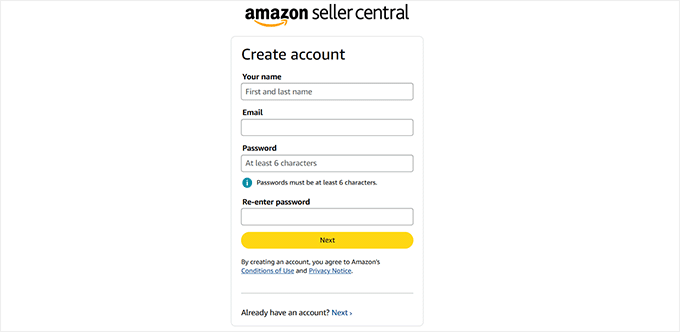
🚨Ważne: Musisz zarejestrować się w koncie Professional Seller. Plan Individual nie obsługuje niezbędnych narzędzi do tej integracji.
Po wprowadzeniu adresu e-mail i utworzeniu hasła, Amazon wyśle Ci kod weryfikacyjny. Ma to na celu jedynie upewnienie się, że Twój adres e-mail jest prawidłowy.
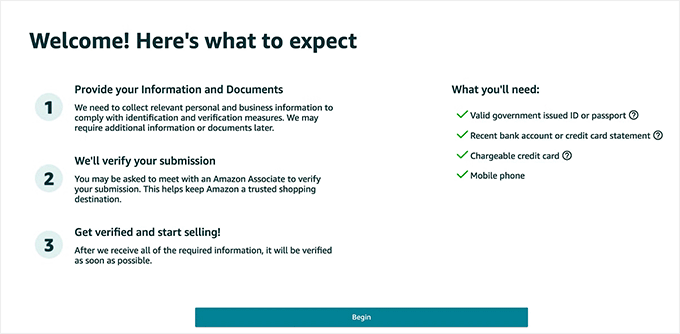
Po wprowadzeniu poprawnego kodu Amazon przeniesie Cię do następnego ekranu i przedstawi kroki potrzebne do ukończenia konfiguracji konta.
Upewnij się, że masz gotowe następujące dokumenty:
- Ważny dokument tożsamości wydany przez władze (np. paszport lub prawo jazdy)
- Wyciąg z rachunku bankowego lub karty kredytowej z ostatniego okresu
- Karta kredytowa z możliwością obciążenia
- Twój telefon komórkowy
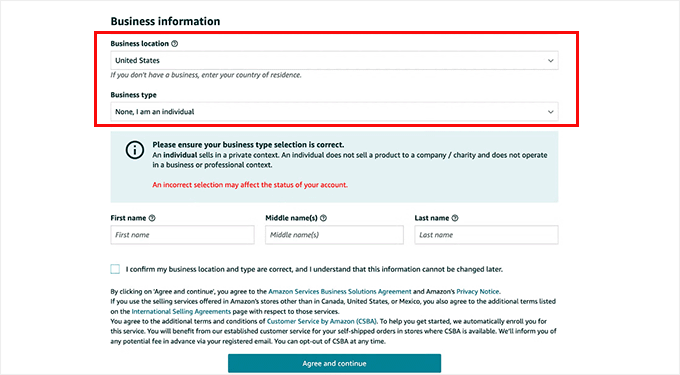
Amazon poprosi następnie o Twoją lokalizację firmy i typ działalności.
Upewnij się, że wybrałeś kraj, w którym znajduje się Twoja firma, ponieważ Amazon zweryfikuje go później.
W przypadku typu firmy możesz wybrać spośród kilku opcji, takich jak firma państwowa, firma publiczna, firma prywatna, organizacja charytatywna lub „Żadna, jestem osobą fizyczną”.
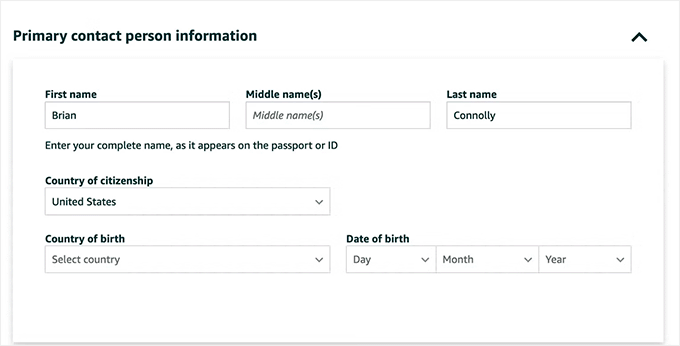
Jeśli jeszcze oficjalnie nie zarejestrowałeś swojej firmy, po prostu wybierz ostatnią opcję. Będziesz także musiał podać swoje pełne imię i nazwisko oraz kliknąć „Zgadzam się i kontynuuj”.
W następnym kroku musisz podać swoje dane osobowe, w tym formę identyfikacji (numer paszportu lub numer prawa jazdy).
Następnie zostaniesz poproszony o weryfikację numeru telefonu komórkowego poprzez wprowadzenie kodu PIN, który Amazon wyśle SMS-em lub zadzwoni.
Po poprawnym wprowadzeniu kodu Twój numer telefonu zostanie zweryfikowany. Gdy wszystko będzie wyglądać dobrze, kliknij „Dalej”, aby kontynuować.
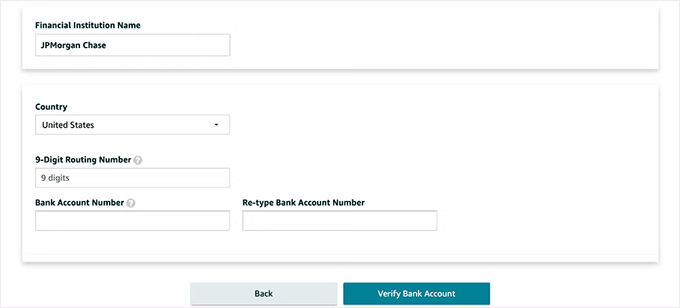
Teraz zostaniesz poproszony o podanie informacji rozliczeniowych. Obejmuje to ważną kartę kredytową i numer konta bankowego.
Amazon potrzebuje tego do naliczania miesięcznych opłat i wpłacania zarobków ze sprzedaży.
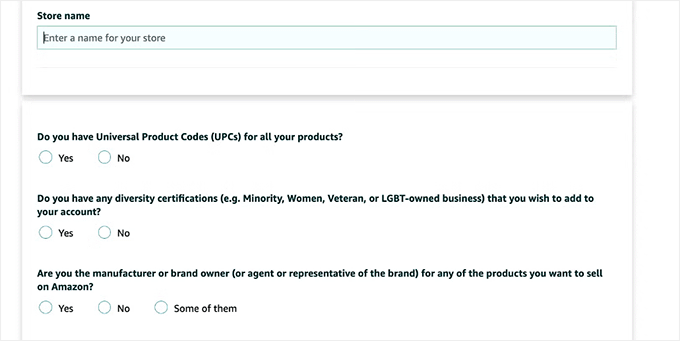
Po zweryfikowaniu danych rozliczeniowych przejdziesz do kilku pytań dotyczących Twoich produktów i sklepu Amazon. Nie martw się – nie musisz się nad tym zbytnio zastanawiać.
Zostaniesz poproszony o podanie nazwy swojego sklepu Amazon (możesz ją później zmienić) i odpowiedzenie na kilka pytań dotyczących produktów, takich jak:
- Czy posiadasz kody UPC dla swoich produktów?
- Czy posiadasz certyfikaty dotyczące różnorodności?
- Czy jesteś producentem lub właścicielem marki?
- Czy posiadasz zarejestrowany przez rząd znak towarowy?
Odpowiedz na te pytania w zależności od Twojej sytuacji i kliknij „Dalej”.
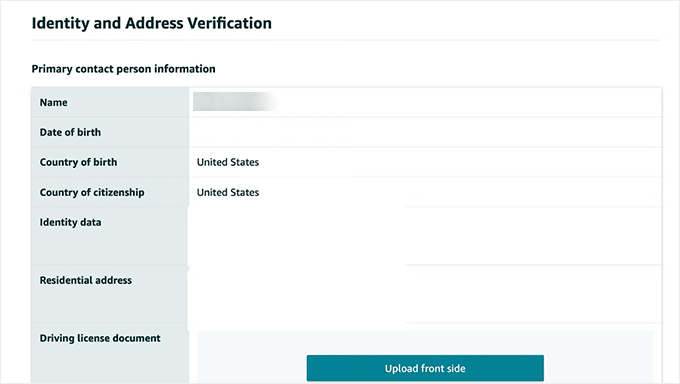
W tym momencie będziesz musiał przesłać swój dowód tożsamości (np. paszport lub prawo jazdy) oraz wyciąg bankowy, aby zweryfikować swoją tożsamość. Po przesłaniu Amazon poprosi Cię o przeprowadzenie rozmowy wideo z jednym z jego przedstawicieli.
Ta wymagana rozmowa wideo pomaga Amazon zweryfikować Twoją tożsamość, dopasowując Twoją twarz do przesłanych dokumentów.
Po rozmowie wideo i ostatecznej weryfikacji Twoje konto zostanie zatwierdzone i będziesz mógł zalogować się do swojego panelu Amazon Seller Central.
📄 Krok 2: Utwórz ofertę produktu FBA dla swoich produktów WooCommerce
Teraz, gdy Twoje konto sprzedawcy Amazon jest gotowe, czas skonfigurować faktyczne oferty produktów, które będą realizowane przez Amazon.
Dla każdego produktu, który chcesz, aby Amazon wysłał, będziesz musiał utworzyć pasującą ofertę produktu w swoim koncie Amazon Seller Central.
Aby to zrobić, zaloguj się do panelu Seller Central i przejdź do strony Katalog » Dodaj produkty.
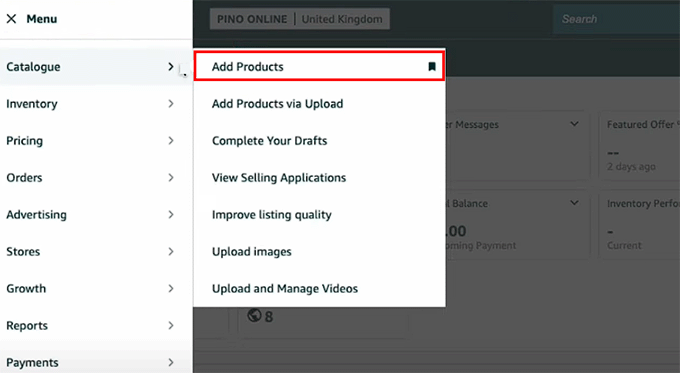
Jeśli Twój produkt już istnieje na Amazon, możesz go dopasować.
Ale jeśli jest unikalny dla Twojego sklepu internetowego, będziesz musiał utworzyć nowe ogłoszenie, wprowadzając wszystkie szczegóły ręcznie.
💡Szybka wskazówka: Zazwyczaj najlepiej jest utworzyć nowe ogłoszenie dla swojej marki. Daje to pełną kontrolę nad tytułem produktu, obrazami i opisem. Jeśli dopasujesz istniejące ogłoszenie, będziesz sprzedawać na stronie produktu, którą kontroluje ktoś inny.
Następnie kliknij przycisk „Sprzedaj ten produkt”.
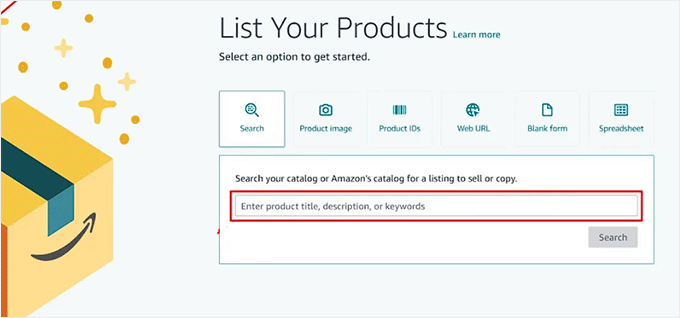
Zostaniesz przekierowany na nowy ekran, gdzie będziesz musiał wprowadzić podstawowe dane, takie jak ilość, cena i kanał realizacji.
💡Tylko jedna szybka uwaga: Amazon przypisuje każdemu produktowi Seller SKU, który będzie potrzebny później do dopasowania z Twoim produktem WooCommerce. Zalecam skopiowanie ich do arkusza kalkulacyjnego, aby mieć do nich łatwy dostęp w przyszłości.
Pomyśl o SKU jako o tajnym kodzie produktu — WooCommerce i Amazon muszą używać tego samego kodu, aby wtyczka wiedziała, który produkt wysłać.
Na przykład, jeśli SKU Twojego produktu to TSHIRT-BLUE-LG w WooCommerce, musisz wprowadzić TSHIRT-BLUE-LG jako SKU sprzedawcy w swojej ofercie Amazon, aby połączenie działało.
W przypadku FBA (Fulfilled by Amazon), upewnij się, że wybrałeś opcję „Amazon wyśle i zapewni obsługę klienta dla tego produktu”. Informuje to Amazon, aby obsłużył produkt za pomocą FBA, zamiast wysyłać go samodzielnie.
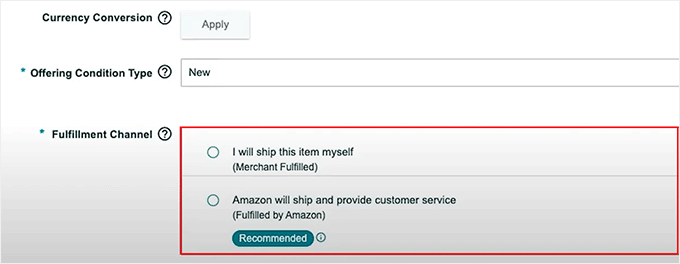
Po zakończeniu tworzenia oferty, zapisz ją i powtórz proces dla innych produktów na swojej stronie internetowej.
Będziesz teraz mógł wysłać zapasy tego produktu do Amazon i sprawić, by kwalifikowały się zarówno do FBA, jak i Multi-Channel Fulfillment (MCF) — co oznacza, że Amazon może je wysłać, gdy zamówienie nadejdzie z Twojego sklepu WooCommerce.
📦 Krok 3: Wyślij swój asortyment do Amazon za pomocą „Wyślij do Amazon”
Gdy Twój produkt zostanie umieszczony w Amazon Seller Central i oznaczony jako FBA, następnym krokiem jest wysłanie zapasów do magazynu Amazon. Pozwala to Amazon na przechowywanie, pakowanie i wysyłanie Twoich produktów w Twoim imieniu.
W ten sposób Twój produkt WooCommerce kwalifikuje się do realizacji zamówień wielokanałowych.
Aby to zrobić, skorzystasz z przepływu pracy wysyłki Amazon Send to Amazon, który zastępuje stary proces wysyłki bardziej usprawnionym systemem.
Amazon poinformuje Cię, do którego centrum logistycznego należy wysłać towar i może poprosić o podzielenie przesyłki na wiele lokalizacji, aby pomóc w dystrybucji zapasów w całej swojej sieci.
Zacznij od przejścia do strony Zarządzaj całym magazynem w Seller Central.
Tutaj znajdź produkt, który chcesz wysłać i kliknij menu rozwijane „Edytuj” obok niego. Następnie wybierz opcję „Wyślij/Uzupełnij zapasy”.
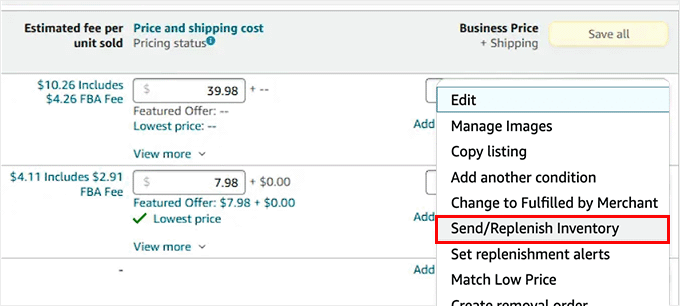
Spowoduje to otwarcie konfiguracji „Wyślij do Amazon”, gdzie platforma poprosi o szczegóły dotyczące pakowania.
Będziesz musiał podać liczbę jednostek w każdym pudełku, wymiary i wagę pudełka, a także to, czy Amazon, czy Ty zastosujesz etykiety produktów.
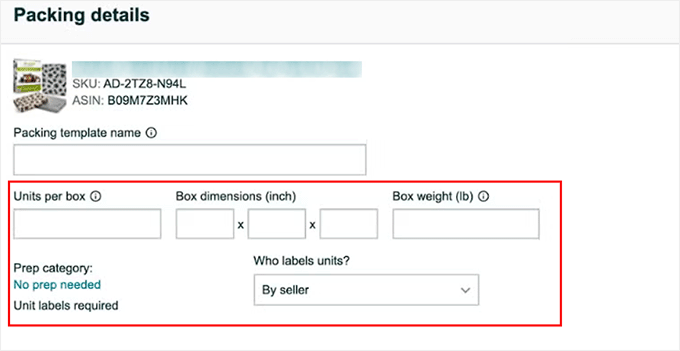
Możesz zapisać to jako szablon, jeśli planujesz ponownie użyć tego samego ustawienia pudełka w przyszłości.
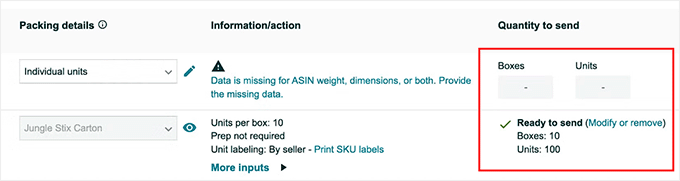
Po zakończeniu wprowadź liczbę jednostek, które chcesz wysłać, a następnie kliknij „Gotowe do wysłania”, a potem „Potwierdź i kontynuuj”.
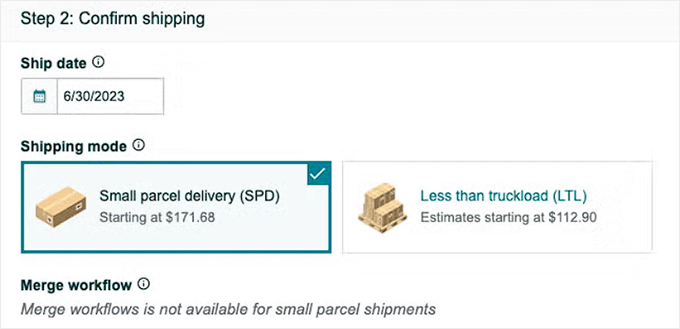
Następnie wybierzesz metodę wysyłki. Większość sprzedawców WooCommerce używa dostawy małych paczek (SPD) dla pojedynczych pudeł, zwłaszcza jeśli korzystasz z partnerskiego przewoźnika Amazon, takiego jak UPS.
Możesz również wybrać opcję Less Than Truckload (LTL), jeśli wysyłasz palety. Amazon pokaże Ci opcje cenowe dla każdej z nich.
Po wybraniu daty wysyłki i przewoźnika kliknij przycisk „Zaakceptuj opłaty i potwierdź wysyłkę”.
Teraz czas wydrukować etykiety wysyłkowe i dołączyć je do pudełek, które planujesz wysłać. Następnie możesz zostawić pudełka w UPS lub umówić się na odbiór.
Gdy Twoje zapasy będą dostępne, będziesz gotowy do połączenia swojego sklepu WooCommerce z Amazon FBA.
🔧 Krok 4: Połącz WooCommerce z Amazon FBA za pomocą wtyczki
Teraz, gdy Twój magazyn jest aktywny w Amazon FBA, możesz połączyć swój sklep WooCommerce z Amazon, korzystając z wtyczki Amazon Fulfillment for WooCommerce.
To narzędzie pozwala na automatyczne realizowanie zamówień z Twojego sklepu WooCommerce przez Amazon, bez konieczności ręcznego wysyłania czegokolwiek.
Skonfiguruj wtyczkę Amazon Fulfillment for WooCommerce
Najpierw musisz zainstalować i aktywować wtyczkę Amazon Fulfillment for WooCommerce. Szczegółowe instrukcje znajdziesz w naszym poradniku jak zainstalować wtyczkę WordPress.
🚨Uwaga: Amazon Fulfillment for WooCommerce to wtyczka premium i nie ma darmowej wersji. Jednak spośród wszystkich narzędzi, które przetestowałem, oferuje ona najprostszy sposób połączenia Amazon FBA z WooCommerce.
Połącz się ze swoim kontem sprzedawcy Amazon
Po aktywacji przejdź do strony WooCommerce » Ustawienia » Integracja » Fulfillment by Amazon z panelu administracyjnego WordPress, aby rozpocząć proces konfiguracji.
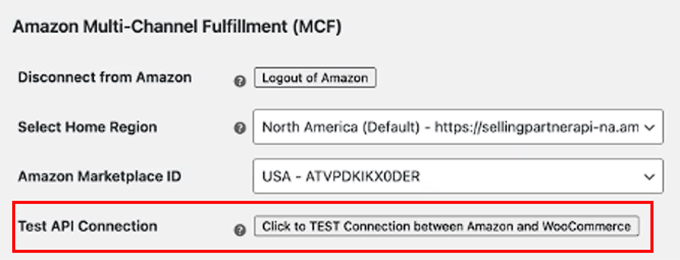
Tutaj najpierw musisz kliknąć przycisk „Zaloguj się przez Amazon”. Przekieruje Cię to do nowego ekranu, gdzie musisz podać dane uwierzytelniające swojego konta sprzedawcy Amazon.
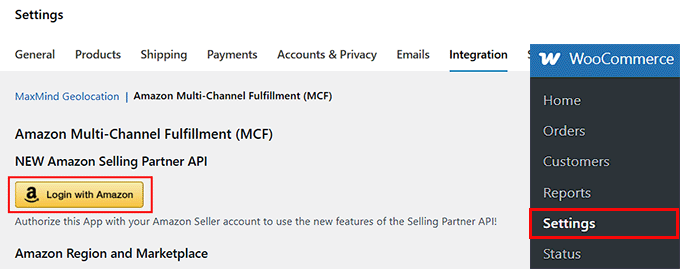
Po zalogowaniu wrócisz do ustawień wtyczki, a Twój „Region macierzysty” i „Identyfikator rynku” zostaną wypełnione automatycznie.
Teraz musisz kliknąć przycisk „Kliknij, aby PRZETESTOWAĆ połączenie między Amazon a WooCommerce”. Potwierdza to, że Twoja witryna jest połączona z Amazon za pośrednictwem Selling Partner API.
API (Application Programming Interface) to jak bezpieczny most, który pozwala Twojemu sklepowi WooCommerce i Amazon automatycznie rozmawiać ze sobą.
Zaimportuj swoje produkty Amazon do WooCommerce
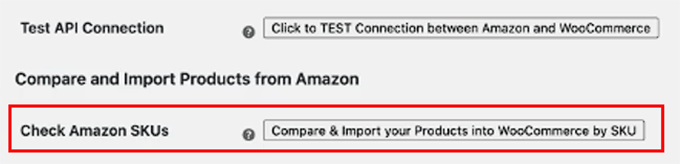
Gdy to zostanie zrobione, przewiń w dół do sekcji „Porównaj i zaimportuj produkty z Amazon” i kliknij przycisk „Porównaj i zaimportuj swoje produkty do WooCommerce według SKU”.
Pobiera to dane produktu bezpośrednio z Twojego katalogu Amazon i dopasowuje je do Twoich produktów WooCommerce na podstawie SKU.
💡Dodatkowa wskazówka: SKU w Twoim sklepie WooCommerce muszą odpowiadać SKU w Twoim magazynie Amazon. W przeciwnym razie wtyczka nie będzie wiedziała, który produkt zsynchronizować.
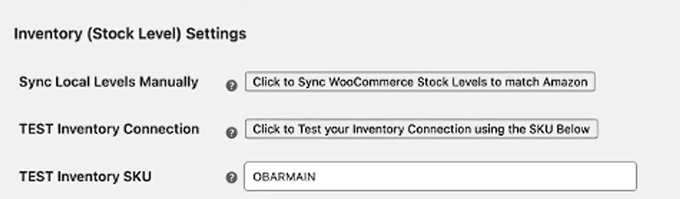
Następnie przejdź do sekcji „Ustawienia zapasów (poziom zapasów)”. Tutaj możesz kliknąć przycisk „Kliknij, aby zsynchronizować poziomy zapasów WooCommerce, aby dopasować je do Amazon”, aby ręcznie zaktualizować swój magazyn.
Aby upewnić się, że wszystko synchronizuje się poprawnie, użyj narzędzia „TESTUJ połączenie magazynowe”.
Dokumentacja wtyczki może zawierać przykładowe SKU (np. OBRAMAIN) do testowania, ale zalecam użycie rzeczywistego SKU jednego z Twoich własnych produktów. Da Ci to najdokładniejsze wyniki testów.
Jeśli zadziała, Twoje połączenie jest gotowe do użycia.
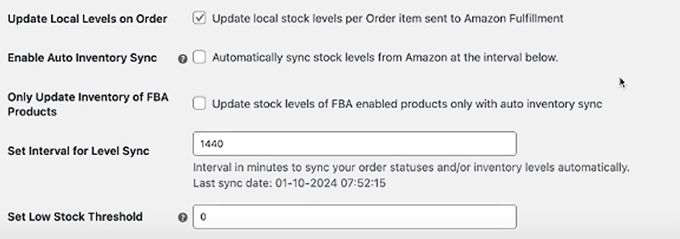
Poniżej zalecam włączenie ustawienia „Aktualizuj lokalne stany magazynowe dla każdego produktu wysłanego do Amazon Fulfillment”. Zapewni to automatyczną aktualizację Twojego magazynu WooCommerce za każdym razem, gdy klient złoży zamówienie.
Powinieneś również zaznaczyć pole „Automatycznie synchronizuj stany magazynowe z Amazon co poniższy interwał”, aby włączyć automatyczną synchronizację zapasów.
Domyślnie wtyczka synchronizuje się co 1440 minut (raz dziennie), ale możesz to dostosować w zależności od tego, jak często zmienia się Twój stan magazynowy.
Istnieje również opcja ograniczenia synchronizacji tylko do produktów z obsługą FBA, co może być pomocne, jeśli sprzedajesz mieszankę produktów wysyłanych przez Amazon i innych, które wysyłasz samodzielnie.
Możesz nawet ustawić niski próg zapasów, aby otrzymywać powiadomienia, gdy produkty się kończą. Pomaga to zapobiegać nadmiernej sprzedaży i zapewnia płynne działanie Twojego sklepu.
Dostosuj ustawienia realizacji zamówień
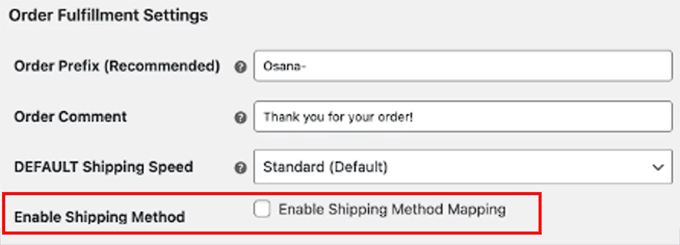
Po zakończeniu sugeruję dodać „Prefiks zamówienia” w Ustawieniach realizacji zamówień.
Jest to mała etykieta, która zostanie dodana do zamówień realizowanych przez Amazon w Twoim panelu. Na przykład możesz użyć czegoś takiego jak fba, aby łatwo zidentyfikować te zamówienia.
Możesz również dostosować komentarz do zamówienia (na przykład „Dziękujemy za zamówienie!”) i ustawić domyślną prędkość wysyłki.
Ta wartość domyślna jest używana, gdy określona metoda wysyłki nie zostanie dopasowana podczas realizacji zakupu.
Następnie upewnij się, że zaznaczyłeś pole „Włącz mapowanie metod wysyłki”. Ten krok jest bardzo ważny, ponieważ łączy opcje wysyłki w Twoim sklepie WooCommerce z rzeczywistymi prędkościami wysyłki oferowanymi przez Amazon, takimi jak Standardowa, Ekspresowa lub Priorytetowa.
Włączając tę opcję, informujesz wtyczkę, aby dopasowała opcje widoczne dla klientów podczas finalizacji zakupu z odpowiednimi metodami dostawy po stronie Amazon.
Na koniec kliknij przycisk „Zapisz zmiany”, aby zastosować wszystkie ustawienia.
Skonfiguruj wysyłkę Amazon
Teraz nadszedł czas na skonfigurowanie wysyłki Amazon jako metody w Twoim sklepie WooCommerce. Ten krok zapewnia, że Twoi klienci mogą wybrać prędkość wysyłki, a Amazon będzie dokładnie wiedział, jak ją zrealizować.
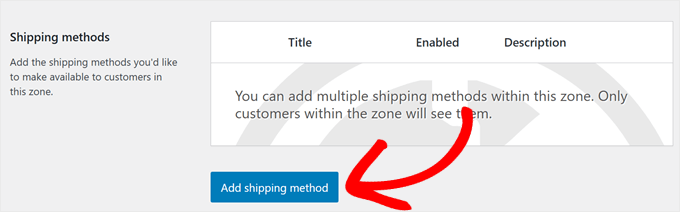
W tym celu przejdź do zakładki Wysyłka na stronie Ustawienia WooCommerce i edytuj istniejącą strefę wysyłki lub utwórz nową.
Po wykonaniu tej czynności kliknij przycisk „Dodaj metodę wysyłki”.
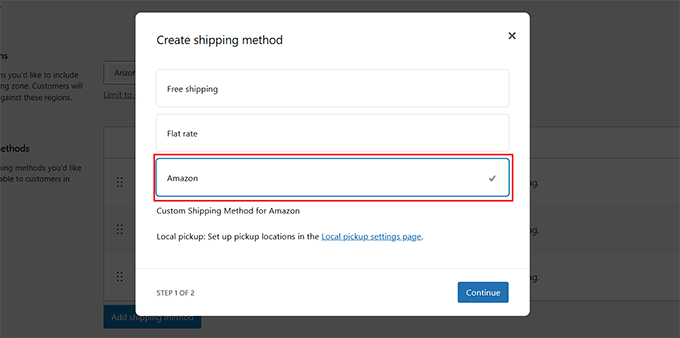
Otworzy się okno podręczne, w którym musisz wybrać „Amazon” jako metodę wysyłki.
Następnie kliknij przycisk „Kontynuuj”.
Zobaczysz teraz opcje umożliwiające włączenie wysyłki standardowej, ekspresowej i priorytetowej. Wystarczy zaznaczyć pola obok tych, które chcesz oferować podczas finalizacji zakupu.
Dla każdej prędkości wysyłki możesz zastosować korektę ceny, jako stałą kwotę lub procent. Daje to kontrolę nad tym, ile chcesz naliczyć klientom w zależności od wybranej przez nich metody wysyłki.
Na przykład, możesz zaoferować Standardową wysyłkę za darmo, pobierać niewielką opłatę za wysyłkę ekspresową i ustalić wyższą cenę za dostawę priorytetową — w zależności od tego, co najlepiej pasuje do Twojej strategii cenowej.
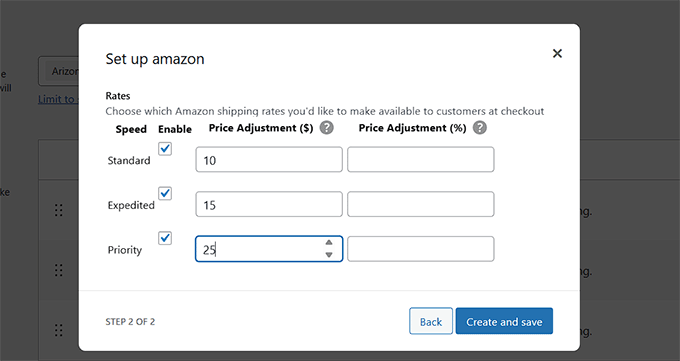
Gdy będziesz zadowolony z ustawień, kliknij przycisk „Utwórz i zapisz”, aby aktywować wysyłkę Amazon na Twojej stronie.
🛒 Krok 5: Włącz Amazon FBA dla każdego produktu WooCommerce
Teraz, gdy wtyczka jest podłączona, a ustawienia wysyłki są skonfigurowane, ostatnim krokiem jest włączenie FBA dla każdego produktu, który chcesz, aby Amazon realizował.
Aby to zrobić, odwiedź stronę Produkty » Wszystkie produkty i kliknij link „Edytuj” dla produktu, który wcześniej dodałeś do swojego magazynu Amazon.
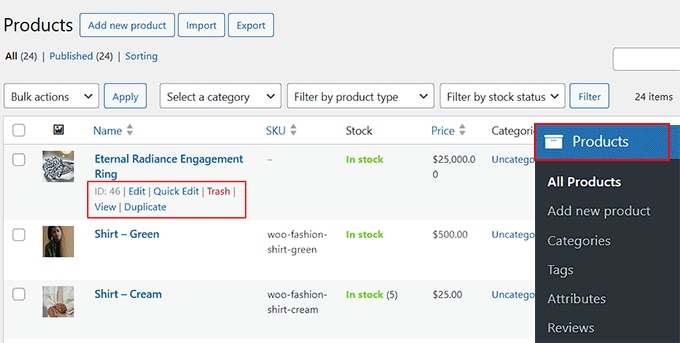
Spowoduje to otwarcie edytora produktu, gdzie musisz przewinąć w dół do sekcji „Dane produktu” i poszukać zakładki „Wypełnienie Amazon”.
Tam zobaczysz pole wyboru z etykietą „Realizuj przez Amazon FBA” — zaznacz to pole.
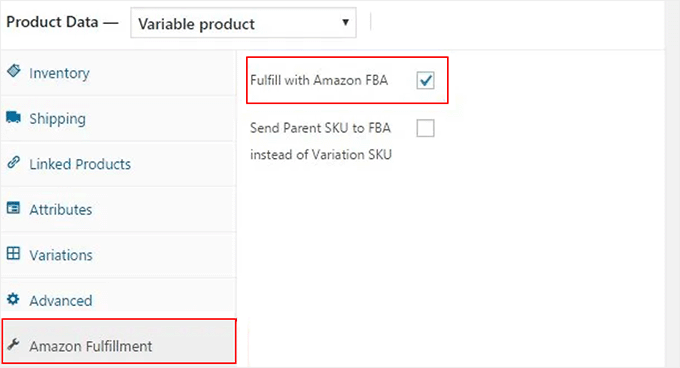
Po wybraniu kliknij przycisk „Zaktualizuj”, aby zapisać zmiany.
Teraz powtórz ten proces dla każdego produktu, który chcesz, aby Amazon wysłał. Upewnij się tylko, że SKU w WooCommerce odpowiada SKU w Twoim magazynie FBA. Jeśli się nie zgadzają, realizacja zamówienia zakończy się niepowodzeniem lub synchronizacja nie będzie działać poprawnie.
Twoje produkty są teraz gotowe do automatycznej realizacji przez Amazon, gdy tylko ktoś złoży zamówienie w Twoim sklepie WooCommerce.
🎁 Bonus: Popraw satysfakcję klienta dzięki zniżkom na wysyłkę
Chociaż połączenie Amazon FBA z Twoim sklepem WooCommerce może znacznie skrócić czas wysyłki, możesz dodać jeszcze więcej wartości swoim klientom, oferując atrakcyjne zniżki na wysyłkę.
Oferowanie rabatów zachęca do ponownych zakupów i zwiększa lojalność klientów. Ponadto, jest to łatwe do skonfigurowania za pomocą wtyczki Advanced Coupons.
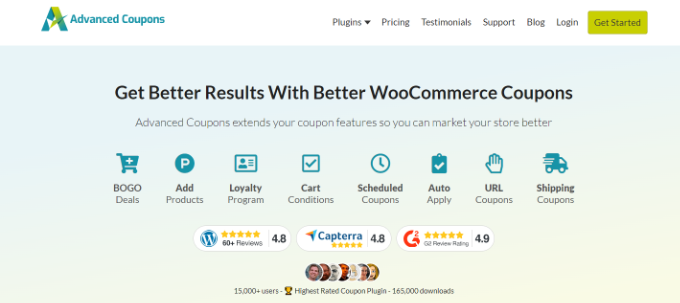
Advanced Coupons pozwala tworzyć stałe rabaty, rabaty procentowe, a nawet oferować darmową wysyłkę na podstawie określonych warunków. Dodatkowo możesz automatycznie stosować kupony, planować je na wyprzedaże i zarządzać wszystkim bezpośrednio z poziomu WordPress.
Aby postępować krok po kroku, możesz przeczytać nasz artykuł o tym, jak zaoferować zniżkę na wysyłkę w WooCommerce.
Mam nadzieję, że ten artykuł pomógł Ci dowiedzieć się, jak łatwo połączyć Amazon FBA z WooCommerce. Możesz również zapoznać się z naszym przewodnikiem dla początkujących na temat budowania sklepu partnerskiego Amazon za pomocą WordPress oraz naszym poradnikiem na temat sprzedaży produktów w WooCommerce.
Jeśli podobał Ci się ten artykuł, zasubskrybuj nasz kanał YouTube po samouczki wideo WordPress. Możesz nas również znaleźć na Twitterze i Facebooku.



Qllm Soft
To było naprawdę jasne i łatwe do śledzenia, dzięki za rozłożenie tego na czynniki! Pracowaliśmy nad kilkoma projektami WooCommerce, gdzie połączenie z Amazon FBA było trudne, a posiadanie takiego przewodnika krok po kroku zaoszczędziłoby nam mnóstwo czasu.
Wsparcie WPBeginner
We hope our guide continues to be helpful if you ever need to set it up again!
Admin